Einstellungsreferenz
Bromure hat zwei Ebenen von Einstellungen: Profileinstellungen (pro Profil, über das Zahnradsymbol neben jedem Profil geöffnet) und App-Einstellungen (global, über das Bromure-Menü oder eine Tastenkombination geöffnet). Dieses Dokument beschreibt jeden Bereich im Detail.
Profileinstellungen
Jedes Profil hat eine eigene unabhängige Konfiguration über neun Bereiche.
Allgemein
Grundlegende Identität und Verhalten des Profils.
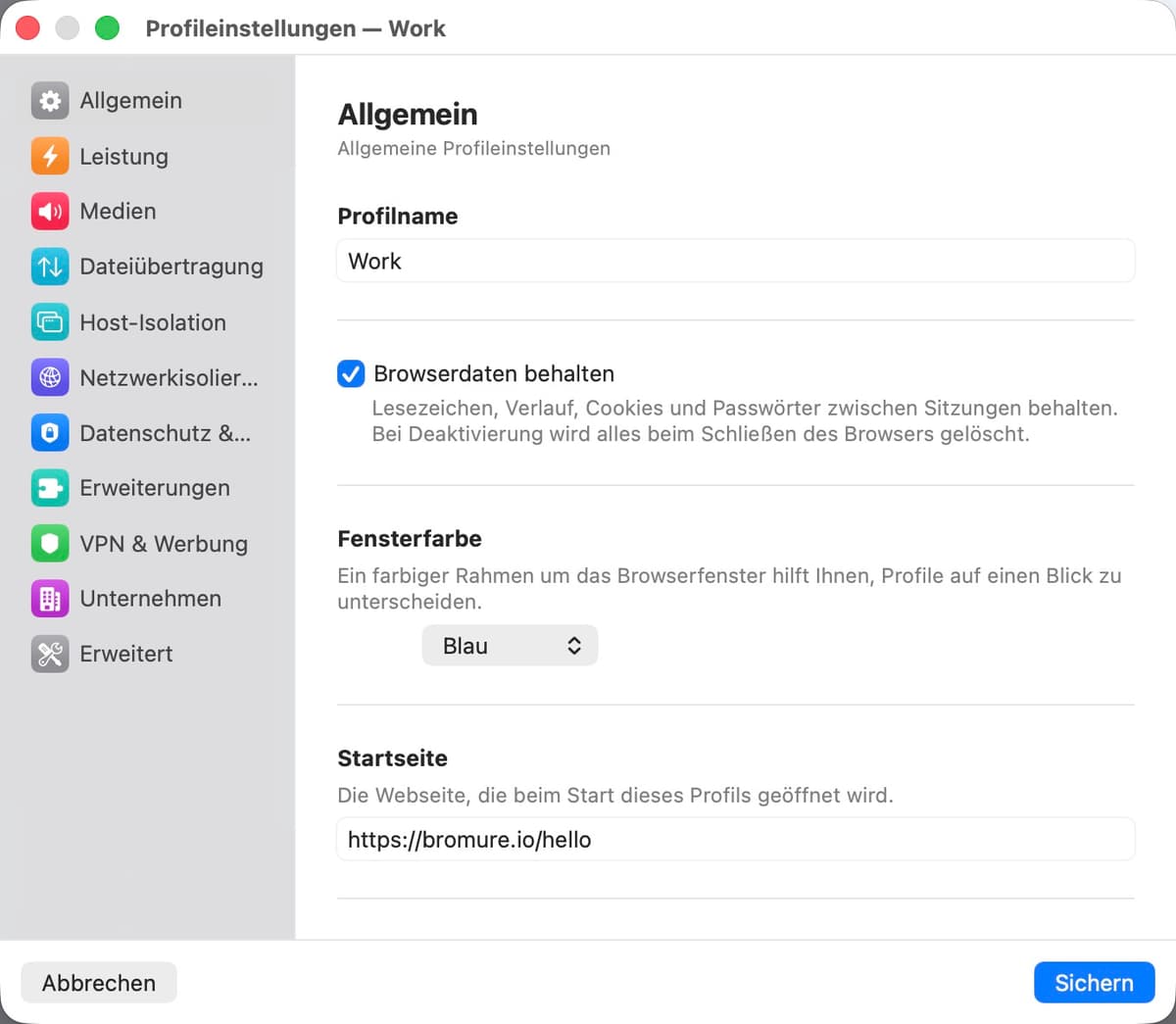
| Einstellung | Beschreibung |
|---|---|
| Profilname | Der Anzeigename, der in der Profilliste und der Fenstertitelleiste angezeigt wird. |
| Browserdaten beibehalten | Wenn aktiviert, werden Lesezeichen, Verlauf, Cookies und Passwörter zwischen Sitzungen auf einer dedizierten virtuellen Festplatte gespeichert. Wenn deaktiviert (Standard), wird alles beim Schließen des Fensters gelöscht. |
| Browserdaten löschen... | Erscheint, wenn „Browserdaten beibehalten“ aktiviert ist und eine Profil-Disk vorhanden ist. Löscht dauerhaft die gespeicherten Browserdaten des Profils (Verlauf, Cookies, Passwörter, Lesezeichen). Das Profil selbst wird nicht gelöscht — nur der Inhalt der persistenten Disk wird gelöscht. |
| Gemeinsame Zwischenablage | Kopieren und Einfügen zwischen Ihrem Mac und der Browser-VM erlauben. Standardmäßig aus Sicherheitsgründen deaktiviert — eine kompromittierte Seite kann Ihre Zwischenablage nicht lesen, es sei denn, Sie stimmen zu. |
| Fensterfarbe | Ein farbiger Rahmen um das Browserfenster zur visuellen Unterscheidung von Profilen. Optionen: Keine, Blau, Rot, Grün, Orange, Lila, Pink, Petrol, Grau. |
| Startseite | Die URL, die beim Start einer neuen Sitzung für dieses Profil geladen wird. Standard: https://bromure.io/hello. |
| Tastaturlayout abgleichen | Wechselt automatisch das Tastaturlayout des Browsers, wenn Sie es auf Ihrem Mac ändern. Verwendet eine vsock-Brücke, um Layoutänderungen in Echtzeit an die VM zu senden. Wenn deaktiviert, verwendet der Browser immer das in App-Einstellungen > Eingabe festgelegte Layout. Standardmäßig aktiviert. Unterstützt 249 Tastaturlayouts. |
| Sprache | Die Anzeigesprache des Browsers. Optionen: Wie System, Englisch, Französisch, Deutsch, Spanisch, Portugiesisch, Japanisch, Traditionelles Chinesisch, Vereinfachtes Chinesisch. |
| Kommentare | Eine kurze Notiz zum Profil. Wird als Tooltip angezeigt, wenn Sie in der Liste über das Profil fahren. |
Leistung
Steuert, wie der Browser die Hardware Ihres Macs nutzt.
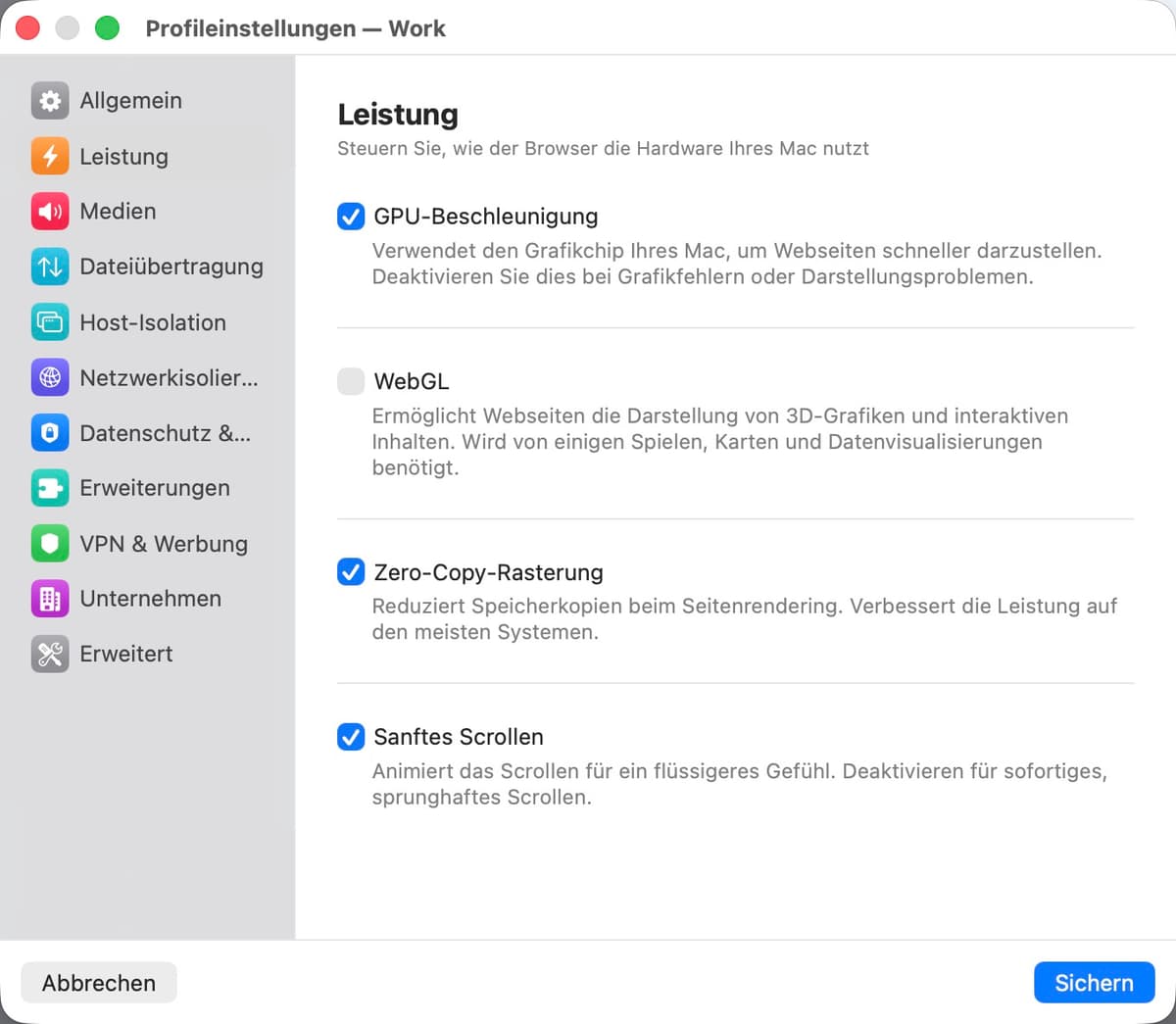
| Einstellung | Beschreibung |
|---|---|
| GPU-Beschleunigung | Nutzt den Grafikchip Ihres Macs (über Virtio GPU), um das Rendern von Seiten, CSS-Animationen und Videowiedergabe zu beschleunigen. Standardmäßig aktiviert. Deaktivieren Sie es bei visuellen Störungen. |
| WebGL | Erlaubt Websites die Nutzung von 3D-Grafik-APIs. Wird von einigen Spielen, Kartendiensten (Google Maps 3D) und Datenvisualisierungstools benötigt. Standardmäßig deaktiviert, um die Angriffsfläche zu reduzieren — WebGL legt GPU-Treiberschnittstellen gegenüber Webinhalten offen. Wird automatisch deaktiviert, wenn die GPU-Beschleunigung ausgeschaltet ist. |
| Zero-Copy-Rasterung | Reduziert Speicherkopien beim Seitenrendering, indem die GPU direkt in gemeinsam genutzten Speicher rastert. Verbessert die Leistung auf den meisten Systemen. Standardmäßig aktiviert. |
| Sanftes Scrollen | Animiert das Scrollen für ein flüssigeres Gefühl. Deaktivieren für sofortiges, sprungartiges Scrollen. Standardmäßig aktiviert. |
Medien
Audioausgabe und Gerätefreigabe für Videoanrufe, Meetings und Medienwiedergabe.
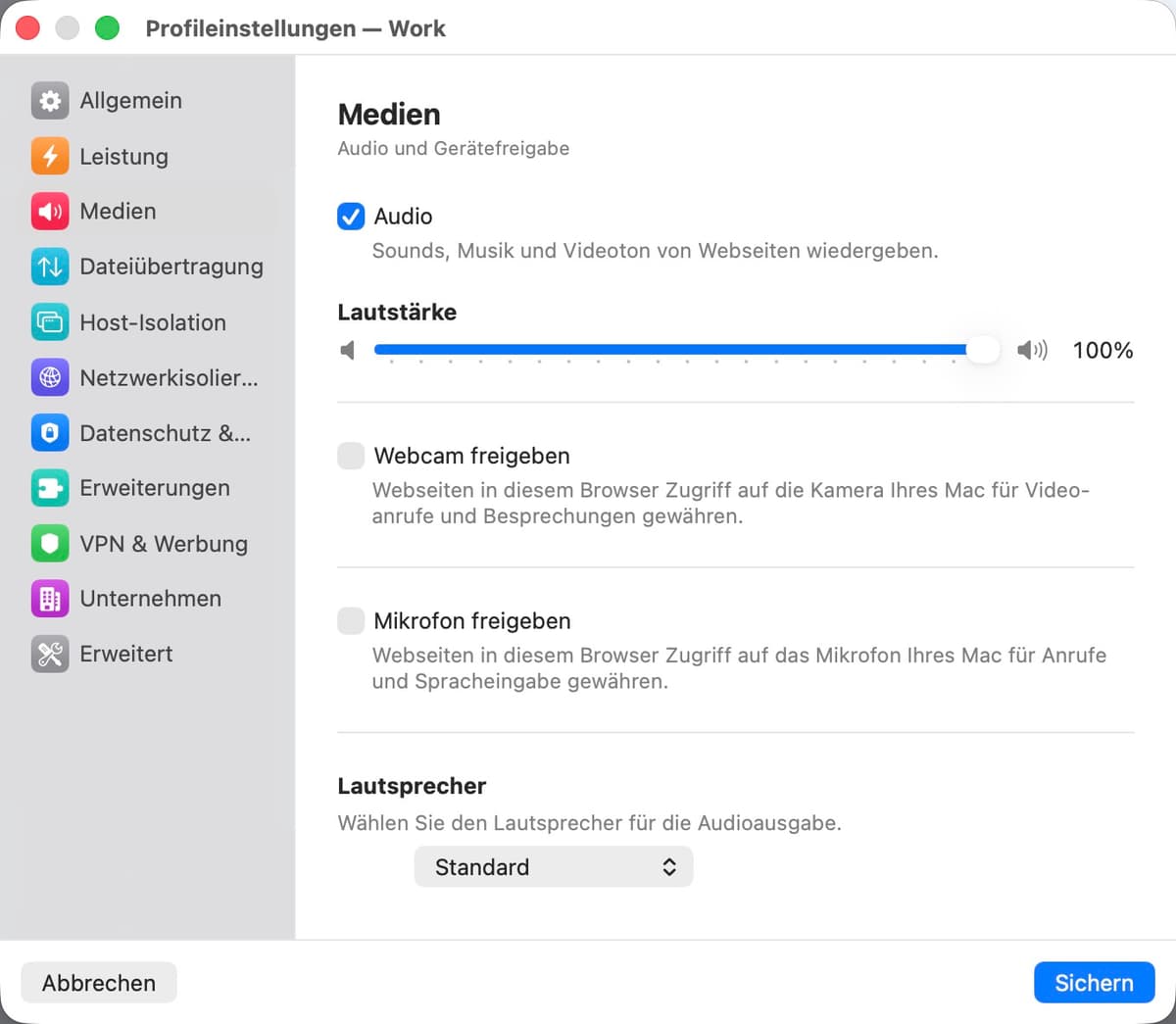
| Einstellung | Beschreibung |
|---|---|
| Audio | Hauptschalter für alle Tonausgaben von Websites. Bei Aktivierung erscheint ein Lautstärkeregler (0–100%). |
| Lautstärke | Steuert den Audioausgabepegel für dieses Profil. Unabhängig von anderen Profilen und der Systemlautstärke Ihres Macs. |
| Webcam freigeben | Leitet die Kamera Ihres Macs in die VM weiter, damit Websites sie für Videoanrufe nutzen können. Bei Aktivierung erscheint eine Live-Vorschau zusammen mit einer Qualitätsauswahl und einer Effekte-Schaltfläche für visuelle Echtzeit-Effekte, einschließlich Gesichtsaustausch für anonyme Videoanrufe. |
| Mikrofon freigeben | Leitet das Mikrofon Ihres Macs in die VM für Sprachanrufe und Spracheingabe weiter. |
| Geräteauswahl | Wählen Sie, welche Kamera, welches Mikrofon und welchen Lautsprecher jedes Profil verwendet. Standardmäßig werden die Standardgeräte Ihres Macs verwendet. |
| Lautsprecher | Wählen Sie, welches Audioausgabegerät dieses Profil für die Soundwiedergabe verwendet. Wird als eigenständige Auswahl angezeigt, wenn die Webcam- und Mikrofonfreigabe deaktiviert sind; andernfalls erscheint es inline im Mikrofonbereich. Standardmäßig wird der Standardlautsprecher Ihres Macs verwendet. |
Dateiübertragung
Steuert Datei-Uploads und -Downloads zwischen Ihrem Mac und der Browser-VM.
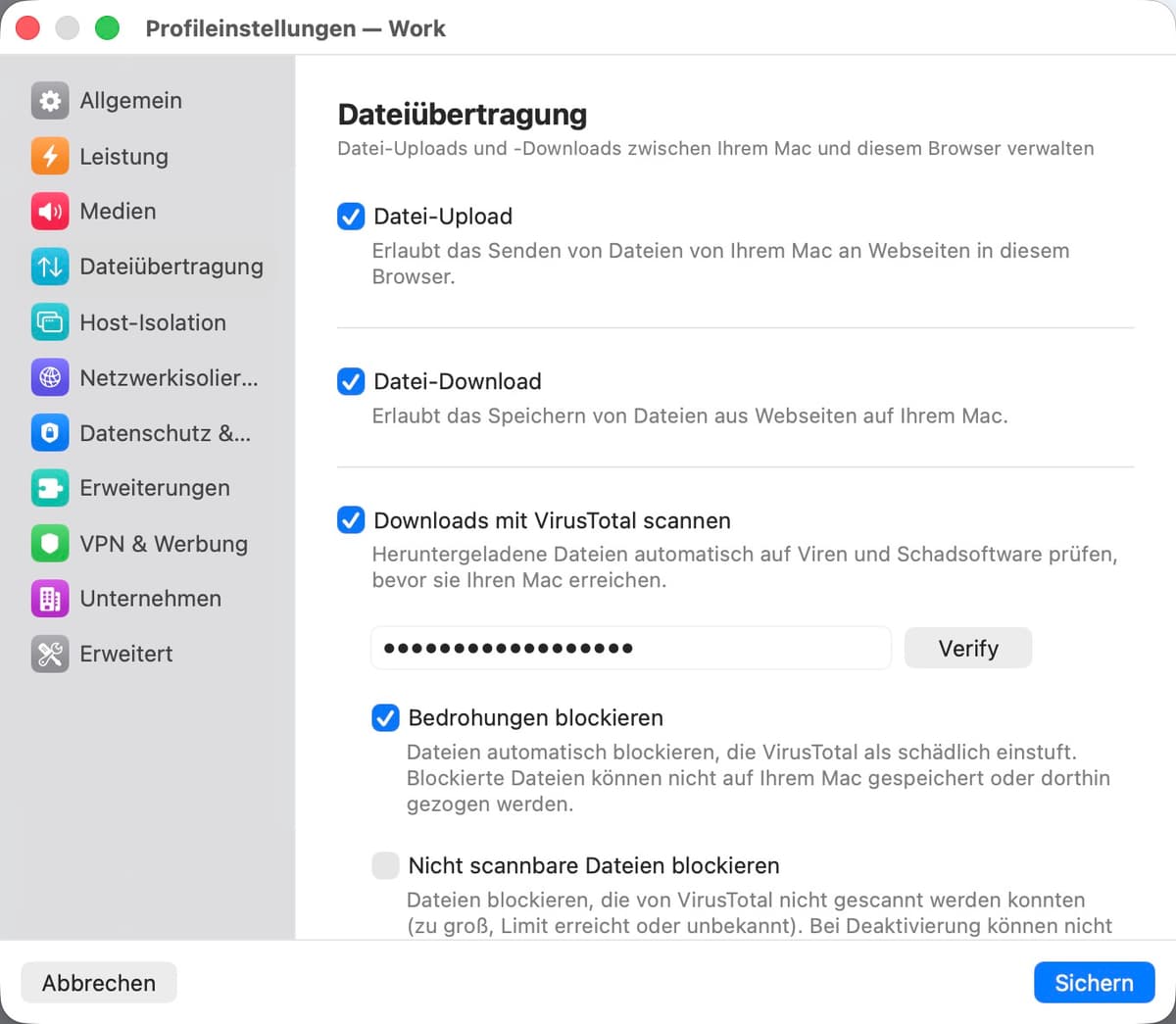
| Einstellung | Beschreibung |
|---|---|
| Datei-Upload | Erlaubt das Senden von Dateien von Ihrem Mac an Websites in dieser Browsersitzung. Bei Aktivierung können Dateiauswahldialoge im Browser auf einen freigegebenen Ordner auf Ihrem Mac zugreifen. |
| Datei-Download | Erlaubt das Speichern von Dateien von Websites auf Ihrem Mac. Heruntergeladene Dateien erscheinen in einer Seitenleiste im Browserfenster. |
| Downloads mit VirusTotal scannen | Übermittelt automatisch jede heruntergeladene Datei an VirusTotal zur Schadsoftware-Analyse, bevor sie Ihren Mac erreicht. Erfordert einen kostenlosen VirusTotal-API-Schlüssel. |
| Bedrohungen blockieren | Verhindert automatisch, dass Dateien, die VirusTotal als bösartig einstuft, gespeichert oder auf Ihren Mac gezogen werden. |
| Nicht scannbare Dateien blockieren | Blockiert Dateien, die nicht gescannt werden konnten — zu große Dateien für VirusTotal, ratenbegrenzte Anfragen oder unbekannte Dateitypen. Wenn deaktiviert, können nicht scannbare Dateien weiterhin manuell gespeichert werden. |
Datenschutz & Sicherheit
Steuert, worauf der Browser zugreifen und was er teilen kann.
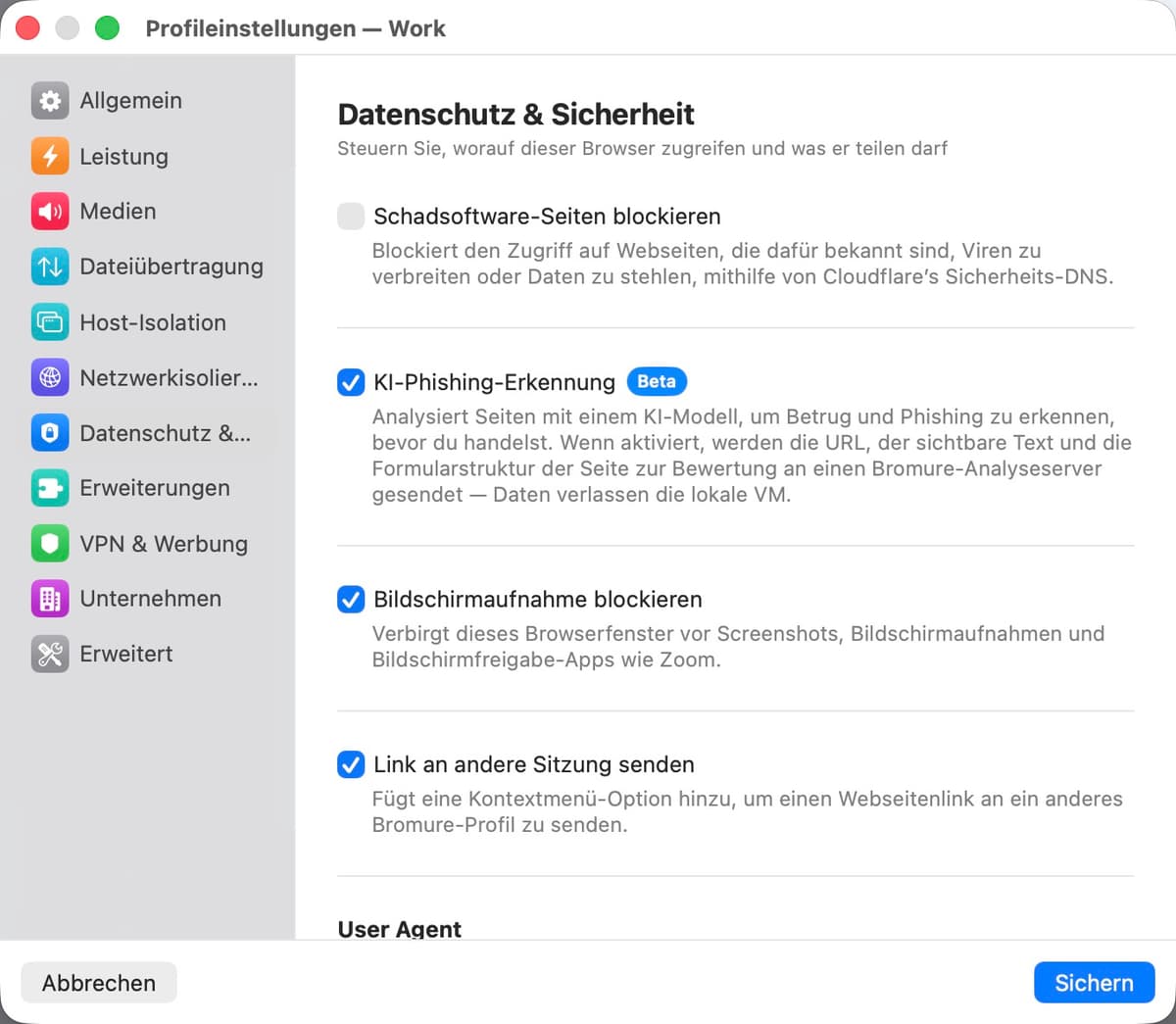
| Einstellung | Beschreibung |
|---|---|
| Schadsoftware-Seiten blockieren | Blockiert den Zugriff auf Websites, die dafür bekannt sind, Viren zu verbreiten oder Informationen zu stehlen, indem DNS-Anfragen über die sicherheitsgefilterten Resolver von Cloudflare (1.1.1.2 / 1.0.0.2) geleitet werden. |
| KI-Phishing-Erkennung (Beta) | Analysiert Seiten mit einem KI-Modell, um Betrug und Phishing zu erkennen, bevor Sie handeln. URL der Seite, sichtbarer Text und Formularstruktur werden zur Bewertung an einen Bromure-Analyseserver gesendet — Daten verlassen die lokale VM. |
| macOS-Passkeys verwenden | Melden Sie sich mit auf Ihrem Mac gespeicherten Passkeys bei Websites an. Jede Anfrage erfordert Touch ID- oder Passwortbestätigung. |
| macOS-Passwörter verwenden | Füllt automatisch Benutzernamen und Passwörter aus den gespeicherten Passwörtern Ihres Macs und der iCloud-Schlüsselbundverwaltung aus. Deaktiviert den in Chromium integrierten Passwort-Manager. |
| Bildschirmaufnahme blockieren | Verbirgt dieses Browserfenster vor Screenshots, Bildschirmaufnahmen und Bildschirmfreigabe-Apps wie Zoom. Nützlich, wenn Sie Ihren Bildschirm in einem Meeting teilen und eine Browsersitzung privat halten möchten. |
| Link an andere Sitzung senden | Fügt eine Rechtsklick-Kontextmenüoption hinzu, um einen Link an ein anderes Bromure-Profil zu senden. Nützlich, um einen verdächtigen Link in einem stärker isolierten Profil zu öffnen. |
| User-Agent | Wie sich dieser Browser gegenüber Websites ausweist. Standardmäßig erscheint Bromure als Chrome auf macOS, damit Websites die Linux-VM nicht erkennen. Geben Sie eine benutzerdefinierte User-Agent-Zeichenfolge ein, um sie zu überschreiben, oder lassen Sie das Feld leer, um den Standard zu verwenden. |
Netzwerkisolierung
Beschränkt, welche Netzwerke und Ports der Browser erreichen kann.
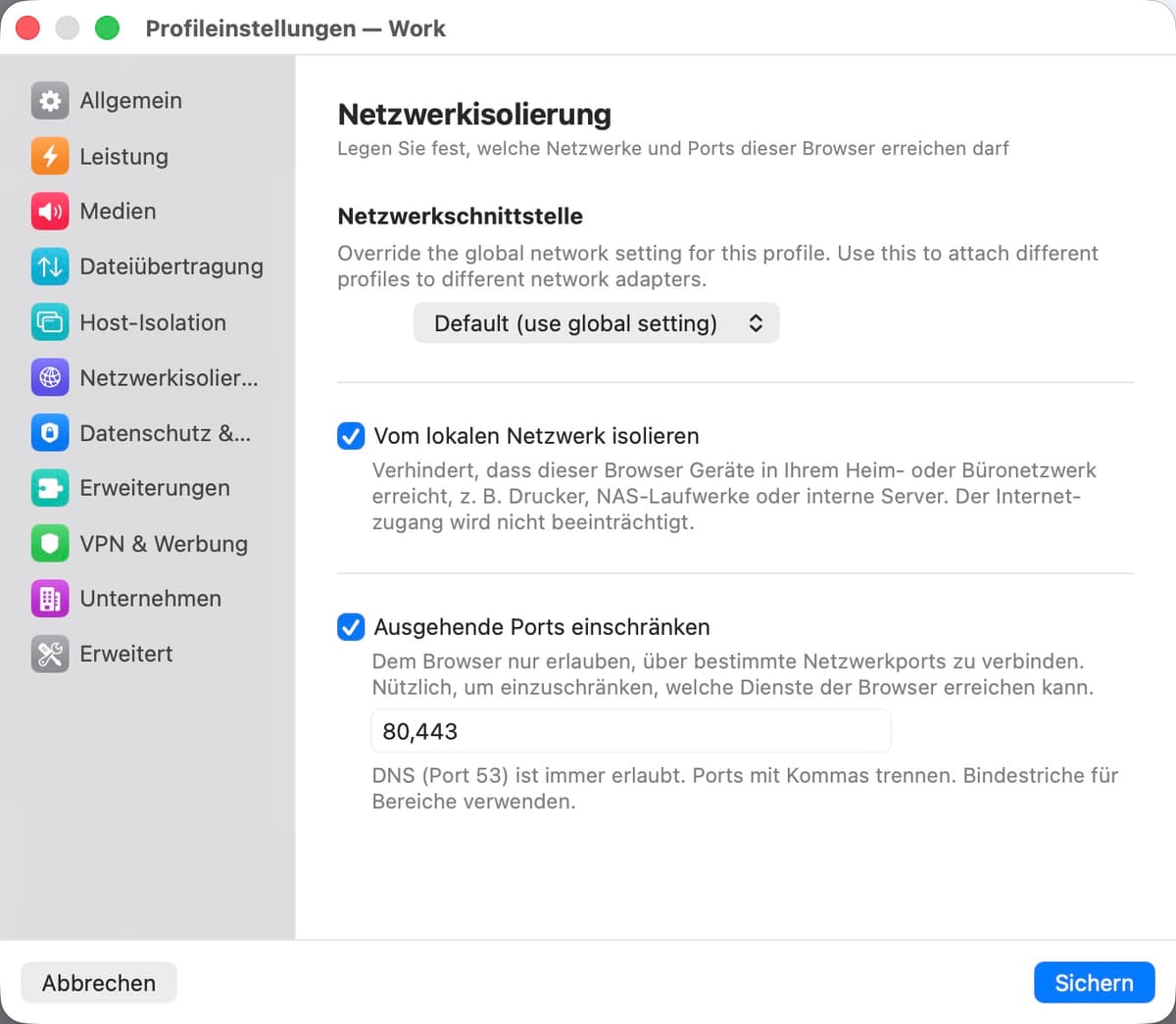
| Einstellung | Beschreibung |
|---|---|
| Netzwerkschnittstelle | Überschreibt die globale Netzwerkeinstellung für dieses Profil. Verwenden Sie dies, um verschiedene Profile mit verschiedenen Netzwerkadaptern zu verbinden. Optionen: Standard (globale Einstellung verwenden), NAT oder Bridged auf einer bestimmten physischen Schnittstelle. |
| Vom lokalen Netzwerk isolieren | Verhindert, dass die Browser-VM Geräte in Ihrem Heim- oder Büronetzwerk erreicht — Drucker, NAS-Laufwerke, Router, interne Server. Der Internetzugang ist nicht betroffen. |
| Ausgehende Ports einschränken | Erlaubt dem Browser nur, sich über bestimmte TCP-Ports zu verbinden. Geben Sie eine kommagetrennte Liste von Ports oder Bereichen ein (z. B. 80, 443, 8000-9000). DNS (Port 53) ist immer erlaubt. |
VPN & Werbung
Netzwerk-Datenschutz und Werbeblocker.
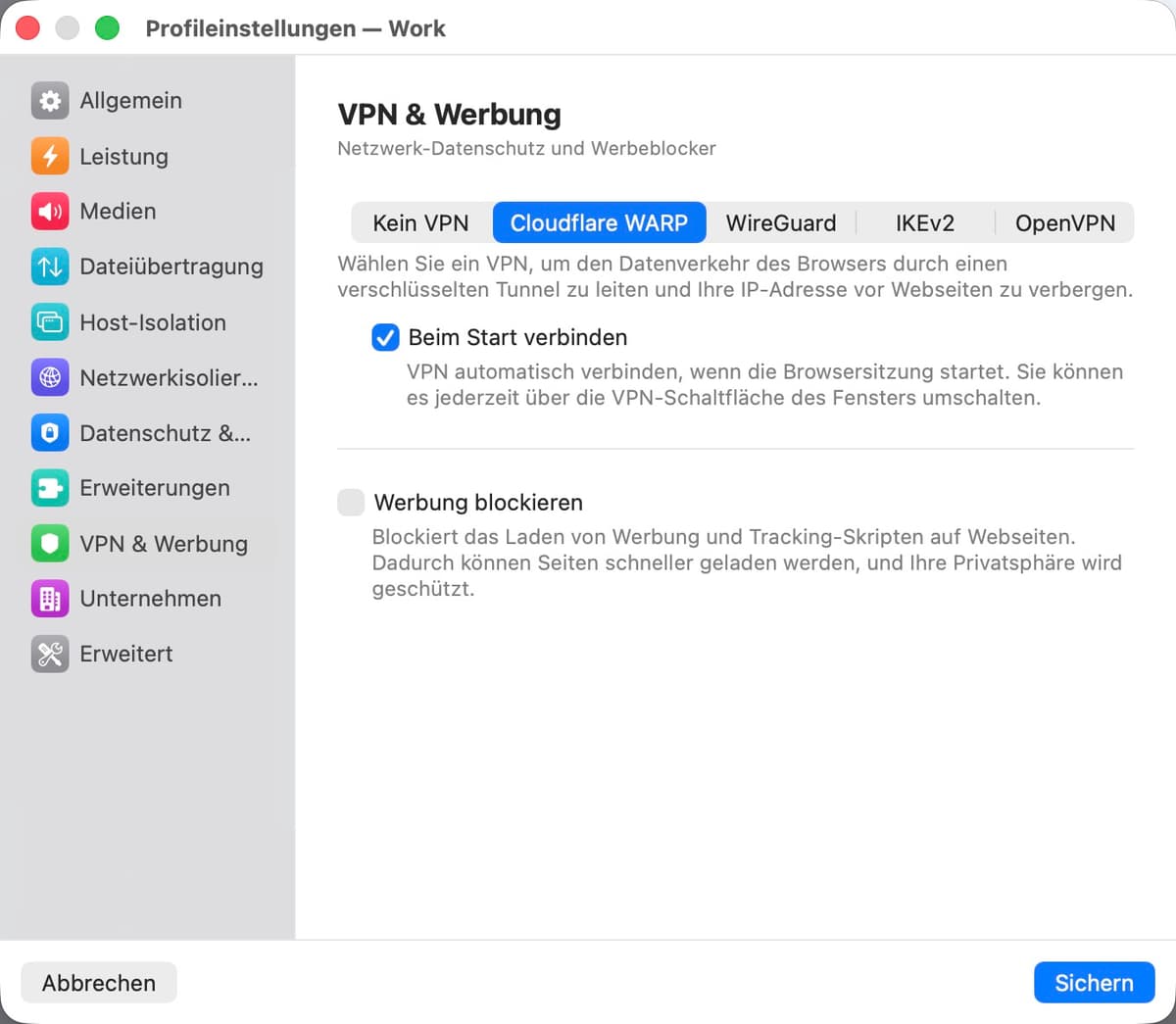
| Einstellung | Beschreibung |
|---|---|
| Cloudflare WARP | Leitet den gesamten Browser-Datenverkehr durch das verschlüsselte WARP-Netzwerk von Cloudflare und verbirgt Ihre IP-Adresse vor Websites. Läuft vollständig in der Einweg-VM. Erfordert mindestens 2 GB VM-Speicher. |
| WireGuard | Leitet den gesamten Browser-Datenverkehr durch einen WireGuard-Tunnel, der in der Einweg-VM läuft. Funktioniert mit jedem WireGuard-Anbieter (Mullvad, ProtonVPN, einem selbst gehosteten Server usw.). Wählen Sie diese Option, um den Konfigurationseditor zu öffnen. |
| WireGuard-Konfiguration | Der Inhalt der .conf-Datei für den WireGuard-Tunnel. Fügen Sie den Dateiinhalt direkt in den Texteditor ein oder verwenden Sie die Schaltfläche „.conf-Datei importieren…”, um sie von der Festplatte zu laden. Nur sichtbar, wenn WireGuard als VPN-Modus ausgewählt ist. |
| Bei Start verbinden | Wenn WARP oder WireGuard aktiviert ist, wird das VPN automatisch beim Start der Browsersitzung verbunden. Sie können es jederzeit über die VPN-Schaltfläche in der Titelleiste umschalten. |
| IKEv2 | Leitet den gesamten Browser-Datenverkehr durch einen IKEv2/IPsec-Tunnel, der in der Einweg-VM läuft. Funktioniert mit jedem standardkonformen IKEv2-Server (Cisco, Juniper, strongSwan, Windows Server usw.). Wählen Sie diese Option, um die IKEv2-Konfigurationsfelder anzuzeigen. |
| IKEv2 — Serveradresse | Hostname oder IP-Adresse des IKEv2-Gateways. |
| IKEv2 — Remote-ID | IKE-Identität, die vom Gateway gesendet wird. Leer lassen, um die Serveradresse als Remote-ID zu verwenden. |
| IKEv2 — Benutzerauthentifizierung | Authentifizierungsmethode: Benutzername (EAP — Benutzername + Passwort), Zertifikat (ein .p12/.pfx-Client-Zertifikat) oder Keine (PSK) (ein vorab geteiltes Geheimnis). |
| IKEv2 — Benutzername / Passwort | Anmeldedaten für die EAP-Authentifizierung. In Ihrem macOS Keychain gespeichert, nicht in der Profildatei. Nur sichtbar, wenn Benutzername-Authentifizierung gewählt ist. |
| IKEv2 — Gemeinsames Geheimnis | Vorab geteilter Schlüssel für die PSK-Authentifizierung. In Ihrem macOS Keychain gespeichert. Nur sichtbar, wenn Keine (PSK) gewählt ist. |
| IKEv2 — Zertifikat / Passphrase | Client-Zertifikat (.p12 oder .pfx) und seine Passphrase für die zertifikatsbasierte Authentifizierung. In Ihrem macOS Keychain gespeichert. Nur sichtbar, wenn Zertifikat-Authentifizierung gewählt ist. |
| IKEv2 — VPN-Proxy | Leitet Browser-Datenverkehr über einen HTTP-Proxy, der im VPN-Tunnel erreichbar ist. Geben Sie Hostname und Port ein; Felder für Benutzername und Passwort erscheinen, wenn ein Hostname gesetzt ist. |
| IKEv2 — VPN-DNS verwenden | Verwendet DNS-Server, die vom IKEv2-Gateway übertragen werden, um DNS-Lecks außerhalb des Tunnels zu verhindern. |
| IKEv2 — Bei Start verbinden | Verbindet den IKEv2-Tunnel automatisch beim Start der Browsersitzung. Sie können ihn jederzeit über die VPN-Schaltfläche des Fensters umschalten. |
| OpenVPN | Leitet den gesamten Browser-Datenverkehr durch einen OpenVPN-Tunnel, der in der Einweg-VM läuft. Funktioniert mit jedem Standard-OpenVPN-Server. Wählen Sie diese Option, um den Konfigurationseditor zu öffnen. |
| OpenVPN-Konfiguration | Der Inhalt der .ovpn-Datei für den OpenVPN-Tunnel. Fügen Sie den Dateiinhalt direkt in den Texteditor ein oder verwenden Sie die Schaltfläche „.ovpn-Datei importieren…“, um sie von der Festplatte zu laden. Zertifikate und Schlüssel können in der Datei eingebettet sein. Nur sichtbar, wenn OpenVPN als VPN-Modus ausgewählt ist. |
| OpenVPN — Benutzername / Passwort | Anmeldedaten für die OpenVPN-Benutzername/Passwort-Authentifizierung. Das Passwort wird in Ihrem macOS Keychain gespeichert. Nur sichtbar, wenn OpenVPN ausgewählt ist. |
| OpenVPN — Bei Start verbinden | Verbindet den OpenVPN-Tunnel automatisch beim Start der Browsersitzung. Sie können ihn jederzeit über die VPN-Schaltfläche des Fensters umschalten. |
| Werbung blockieren | Blockiert Werbung und Tracking-Skripte auf Netzwerkebene mithilfe eines integrierten DNS-Sinkholes und Squid-Proxys. Werbung wird abgefangen, bevor sie den Browser erreicht. |
Enterprise
Einstellungen für verwaltete Umgebungen und Unternehmensbereitstellungen.
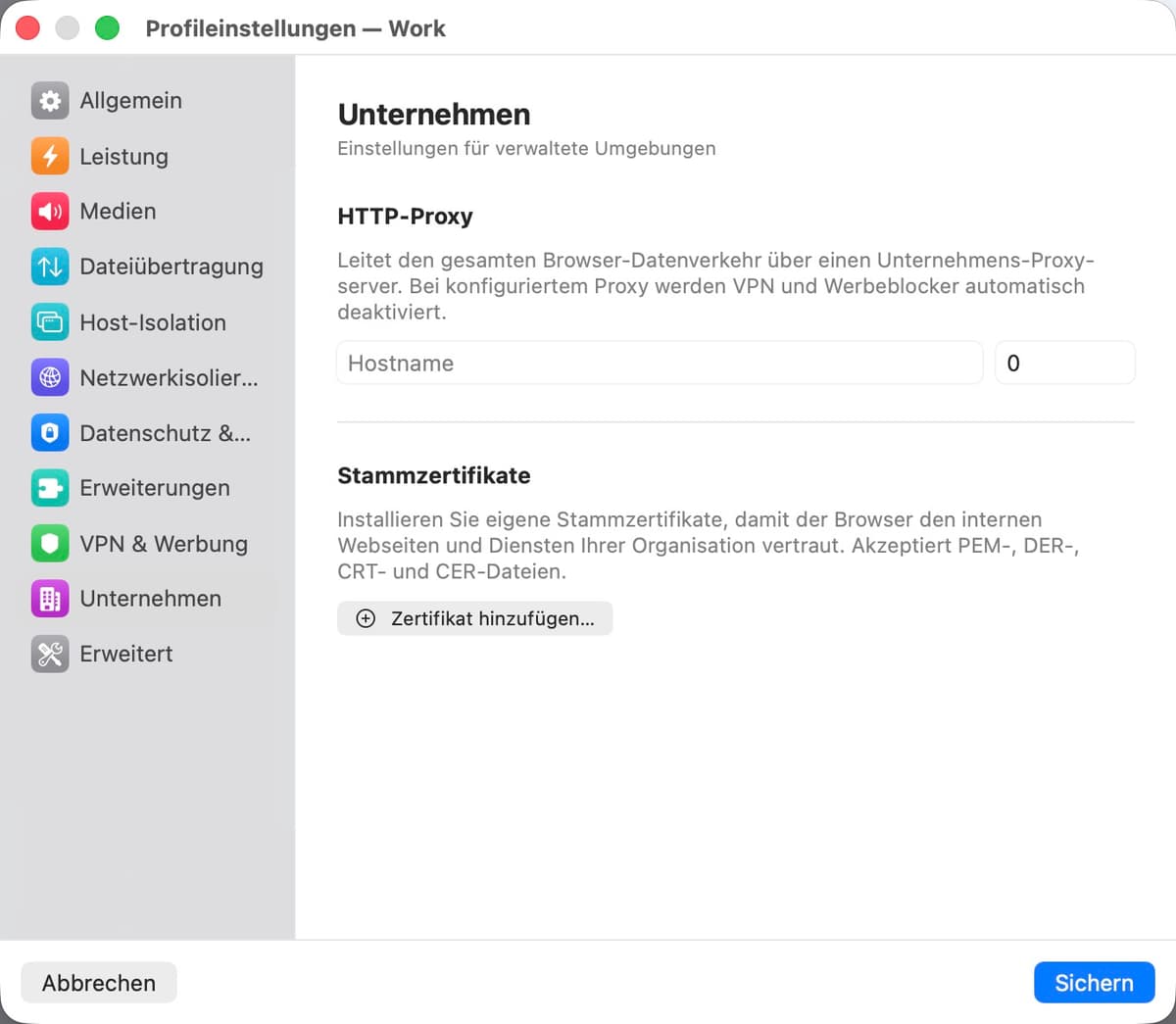
| Einstellung | Beschreibung |
|---|---|
| HTTP-Proxy | Leitet den gesamten Browser-Datenverkehr über einen Unternehmens-Proxy-Server. Geben Sie den Hostnamen und Port ein. Optionale Felder für Benutzername und Passwort zur Proxy-Authentifizierung. Wenn ein Proxy aktiv ist, werden WARP und der Werbeblocker automatisch deaktiviert. |
| Stammzertifikate | Installieren Sie benutzerdefinierte CA-Zertifikate, damit der Browser den internen Websites und TLS-abfangenden Proxys Ihrer Organisation vertraut. Akzeptiert PEM-, DER-, CRT- und CER-Dateien. |
Erweitert
Zusätzliche Optionen für fortgeschrittene Benutzer.
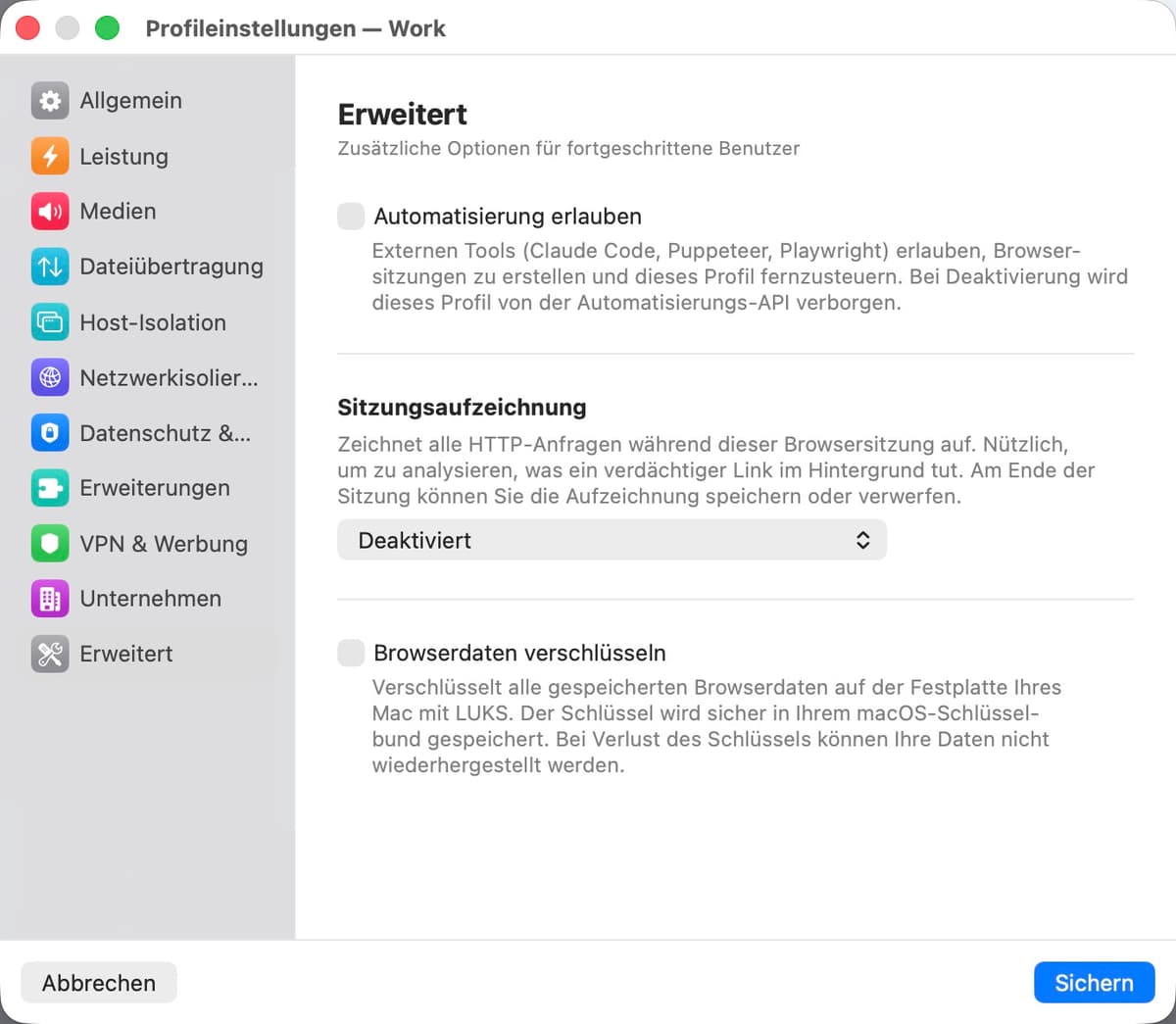
| Einstellung | Beschreibung |
|---|---|
| Automatisierung erlauben | Externe Tools (Claude Code, Puppeteer, Playwright) können Browsersitzungen erstellen und dieses Profil über die Automatisierungs-API fernsteuern. Wenn deaktiviert, ist dieses Profil für die API nicht sichtbar. |
| Sitzungsaufzeichnung | Zeichnet alle HTTP-Anfragen während dieser Browsersitzung auf. Wählen Sie eine Aufzeichnungsstufe: Einfach (nur URLs), Header (URLs + Header + POST-Daten) oder Vollständig (URLs + Header + Antwortkörper). Nützlich, um zu analysieren, was ein verdächtiger Link im Hintergrund tut. Am Ende der Sitzung können Sie die Aufzeichnung als .bromtrace-Datei speichern oder verwerfen. |
| Aufzeichnung automatisch starten | Beginnt mit der Erfassung von Anfragen, sobald die Sitzung geöffnet wird. Wenn deaktiviert, startet die Aufzeichnung erst beim Klick auf die Aufnahme-Schaltfläche in der Titelleiste. |
| Browserdaten verschlüsseln | Verschlüsselt die persistente Festplatte mit LUKS. Der Verschlüsselungsschlüssel wird in Ihrem macOS Keychain gespeichert. Nur verfügbar, wenn Browserdaten beibehalten aktiviert ist. |
App-Einstellungen
Globale Einstellungen, die für alle Profile und Sitzungen gelten. Über das Bromure-Menü oder eine Tastenkombination geöffnet.
Hardware
Ressourcen, die jeder Browsersitzung zugewiesen werden.
| Einstellung | Beschreibung |
|---|---|
| Arbeitsspeicher | Der jeder VM zugewiesene RAM. Optionen: 1 GB, 2 GB (Standard), 3 GB, 4 GB, 8 GB, 16 GB. 2 GB reichen für die meisten Browsing-Aktivitäten. WARP erfordert mindestens 2 GB. |
| CPU-Kerne | Anzahl der jeder VM zugewiesenen CPU-Kerne. "Automatisch" (Standard) weist 2 Kerne pro GB Speicher zu, bis zur Anzahl der Kerne Ihres Macs. |
| Kernel-Bootoptionen | Zusätzliche Linux-Kernel-Kommandozeilenparameter, die dem VM-Startbefehl angehängt werden. Der Standard (arm64.nosme) deaktiviert SME, um einen Absturz auf Apple M4-Prozessoren zu umgehen. Eine Warnung wird angezeigt, wenn Sie diesen Wert vom Standard abweichen. |
| Energiemodus | Steuert, wann inaktive Browsersitzungen pausiert werden, um Akku zu sparen. Automatisch folgt dem Niedrigenergiemodus Ihres Macs. Energiesparen pausiert inaktive Sitzungen nach 3 Minuten Inaktivität unabhängig vom Netzzustand. Hochleistung pausiert Sitzungen nie. |
Eingabe
Tastatur- und Trackpad-Einstellungen.
| Einstellung | Beschreibung |
|---|---|
| Tastaturlayout | Das im VM verwendete Basis-Tastaturlayout. Über 249 Layouts verfügbar, darunter US, AZERTY, QWERTZ, Dvorak, Colemak und internationale Layouts. Dies legt das anfängliche Layout beim Erstellen des Basisimages fest. Für dynamisches Umschalten verwenden Sie „Tastaturlayout abgleichen“ in den Allgemeinen Einstellungen jedes Profils. Eine Änderung erstellt das Basisimage neu. |
| Natürliches Scrollen | Passt die Scrollrichtung Ihres macOS-Trackpads innerhalb der VM an. Erfordert bei Änderung eine Neuerstellung des Basisimages. |
| Command als Steuerung verwenden | Tauscht die Command- und Control-Tasten, damit macOS-Tastenkürzel (Cmd+C, Cmd+V, Cmd+T) wie erwartet in der Linux-VM funktionieren. |
Anzeige
Bildschirm- und Darstellungseinstellungen.
| Einstellung | Beschreibung |
|---|---|
| Skalierungsfaktor | Bildschirmauflösung: 1x (Standard) oder 2x (Retina). Verwenden Sie 2x für scharfen Text auf Retina-Displays. Änderungen werden bei der nächsten Sitzung wirksam (keine Neuerstellung des Images erforderlich). |
| Erscheinungsbild | Farbschema des Browsers: „Wie System“ folgt Ihrer macOS-Hell/Dunkel-Einstellung, oder erzwingen Sie „Hell“ oder „Dunkel“. |
Netzwerk
Verbindungsmodus und DNS-Einstellungen. Diese Einstellungen werden selten benötigt — die Standards funktionieren für die meisten Benutzer.
| Einstellung | Beschreibung |
|---|---|
| Verbindungsmodus | NAT (Standard): Die VM teilt die Netzwerkverbindung Ihres Macs. Bridged: Die VM erhält eine eigene IP-Adresse in Ihrem physischen Netzwerk. Der Bridged-Modus deaktiviert LAN-Isolierung und Portbeschränkung. |
| Netzwerkschnittstelle | Im Bridged-Modus wählen Sie, über welche physische Netzwerkschnittstelle die VM verbunden wird. |
| DNS-Server | Überschreibt die in der VM verwendeten DNS-Server. Gilt nur im NAT-Modus. Leer lassen, um die Standard-DNS Ihres Macs zu verwenden. |
| Phishing-Analyseserver | URL des für die KI-gestützte Phishing-Erkennung verwendeten Servers. Standardmäßig der von Bromure gehostete Analyse-Endpunkt. Ändern Sie dies, um auf eine selbst gehostete Instanz zu zeigen. |
Speicher
Speicherplatznutzung und Basisimage-Verwaltung.
| Einstellung | Beschreibung |
|---|---|
| Speicherplatznutzung | Zeigt den gesamten Speicherplatz an, der vom Basisimage und allen Profildaten belegt wird. |
| Speicherort | Der Pfad, an dem Bromure seine Daten speichert (~/Library/Application Support/Bromure). |
| Zurücksetzen | Löscht das Linux-Basisimage und erzwingt einen neuen Download und eine Neueinrichtung beim nächsten Start. Profildaten und Einstellungen werden nicht gelöscht. |
Automatisierung
Fernsteuerung des Browsers über HTTP-API, CDP und MCP. Der Automatisierungsserver kann dynamisch ein- und ausgeschaltet werden, ohne die App neu zu starten.
| Einstellung | Beschreibung |
|---|---|
| Automatisierung aktivieren | Startet einen HTTP-Server, der externen Tools das Erstellen von Browsersitzungen und deren Steuerung über CDP ermöglicht. |
| API-Port | Der Port für den Automatisierungs-API-Server (Standard: 9222). |
| Bind-Adresse | 127.0.0.1 (nur localhost) oder 0.0.0.0 (alle Schnittstellen). Die Bindung an alle Schnittstellen macht die API für Ihr gesamtes Netzwerk zugänglich. |
API-Referenz
| Methode | Endpunkt | Beschreibung |
|---|---|---|
| GET | /health | Health check |
| GET | /profiles | List available profiles |
| GET | /sessions | List active sessions |
| POST | /sessions | Create a new browser session |
| GET | /sessions/:id | Get session info |
| DELETE | /sessions/:id | Close a session |
| GET | /sessions/:id/trace | Get session trace events |
| WS | /cdp/:id/... | Chrome DevTools Protocol WebSocket proxy |
MCP-Server
Bromure enthält einen integrierten Model Context Protocol-Server für KI-Tools. Fügen Sie Folgendes zu Ihrer .mcp.json hinzu:
{
  "mcpServers": {
    "bromure": {
      "command": "/Applications/Bromure.app/Contents/MacOS/bromure",
      "args": ["mcp"]
    }
  }
}
Fügen Sie --debug zu den Args hinzu, um Zugang zur VM-Shell und App-Status-Tools zu erhalten.
Lokalisierung
Bromure ist in 8 Sprachen verfügbar: Englisch, Französisch, Deutsch, Spanisch, Portugiesisch, Japanisch, Traditionelles Chinesisch (zh-TW) und Vereinfachtes Chinesisch (zh-CN). Die App folgt Ihrer macOS-Spracheinstellung, oder Sie können sie pro Start mit dem -AppleLanguages-Flag überschreiben.