Referencia de Ajustes
Bromure tiene dos niveles de ajustes: Ajustes de Perfil (por perfil, se abren mediante el icono de engranaje junto a cada perfil) y Ajustes de la Aplicación (globales, se abren mediante el menú de Bromure o el atajo de teclado). Este documento describe cada panel en detalle.
Ajustes de Perfil
Cada perfil tiene su propia configuración independiente en nueve paneles.
General
Identidad y comportamiento básico del perfil.
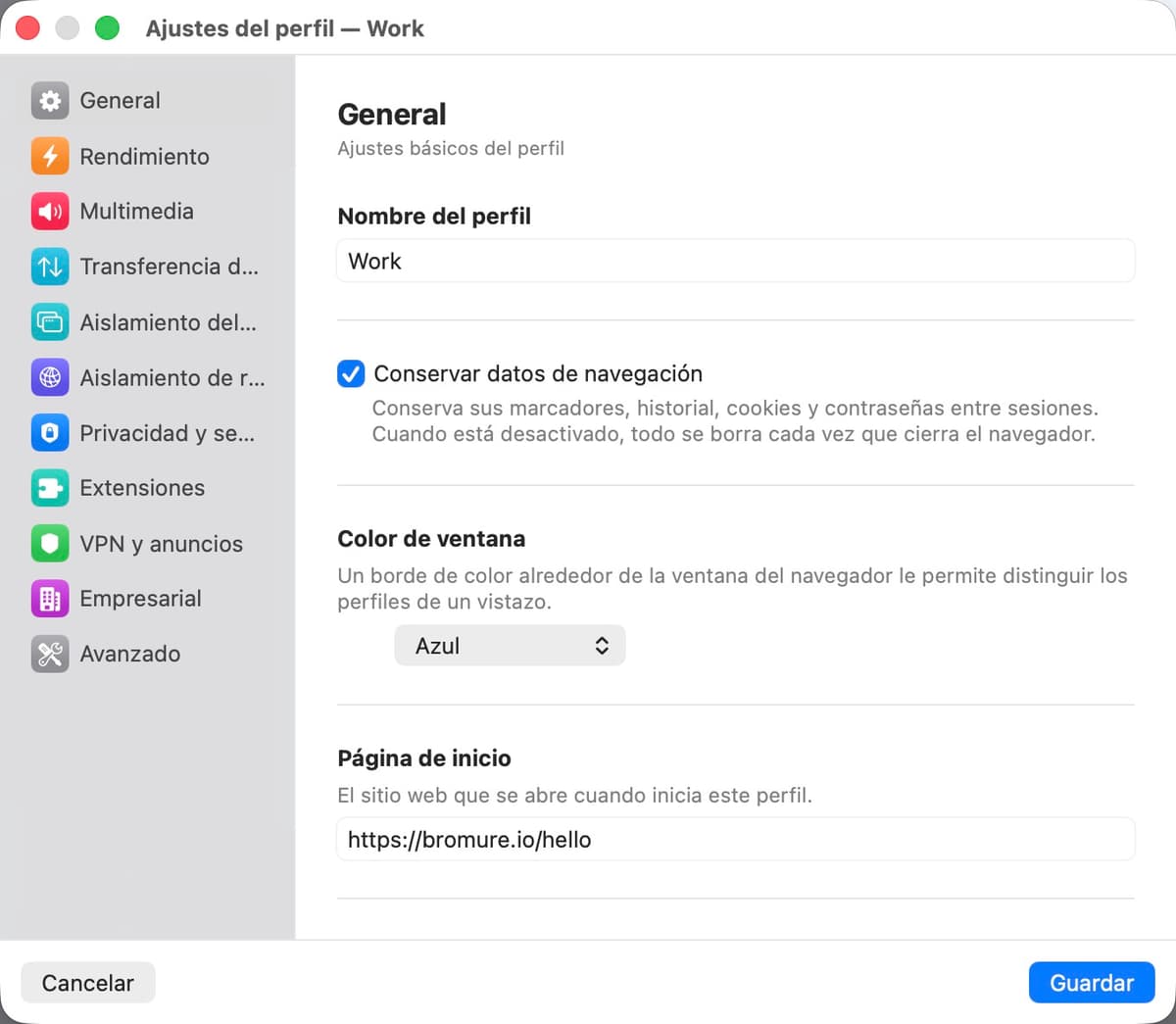
| Ajuste | Descripción |
|---|---|
| Nombre del Perfil | El nombre que se muestra en la lista de perfiles y en la barra de título de la ventana. |
| Conservar Datos de Navegación | Cuando está activado, los marcadores, el historial, las cookies y las contraseñas persisten entre sesiones en un disco virtual dedicado. Cuando está desactivado (por defecto), todo se destruye al cerrar la ventana. |
| Eliminar Datos de Navegación... | Aparece cuando «Conservar Datos de Navegación» está activado y existe un disco de perfil. Elimina permanentemente los datos de navegación guardados del perfil (historial, cookies, contraseñas, marcadores). El perfil en sí no se elimina — solo se borran los contenidos del disco persistente. |
| Portapapeles Compartido | Permite copiar y pegar entre tu Mac y la VM del navegador. Desactivado por defecto por seguridad — una página comprometida no puede leer tu portapapeles a menos que lo permitas. |
| Color de Ventana | Un borde de color alrededor de la ventana del navegador para distinguir visualmente los perfiles. Opciones: Ninguno, Azul, Rojo, Verde, Naranja, Púrpura, Rosa, Verde azulado, Gris. |
| Página de Inicio | La URL que se carga cuando se inicia una nueva sesión para este perfil. Por defecto: https://bromure.io/hello. |
| Coincidir Distribución de Teclado | Cambia automáticamente la distribución del teclado del navegador cuando la cambias en tu Mac. Usa un puente vsock para enviar los cambios de distribución a la VM en tiempo real. Cuando está desactivado, el navegador siempre usa la distribución configurada en Ajustes de la Aplicación > Entrada. Activado por defecto. Compatible con 249 distribuciones de teclado. |
| Idioma | El idioma de la interfaz del navegador. Opciones: Igual que el Sistema, Inglés, Francés, Alemán, Español, Portugués, Japonés, Chino Tradicional, Chino Simplificado. |
| Comentarios | Una nota breve sobre el perfil. Se muestra como información emergente al pasar el cursor sobre el perfil en la lista. |
Rendimiento
Controla cómo el navegador usa el hardware de tu Mac.
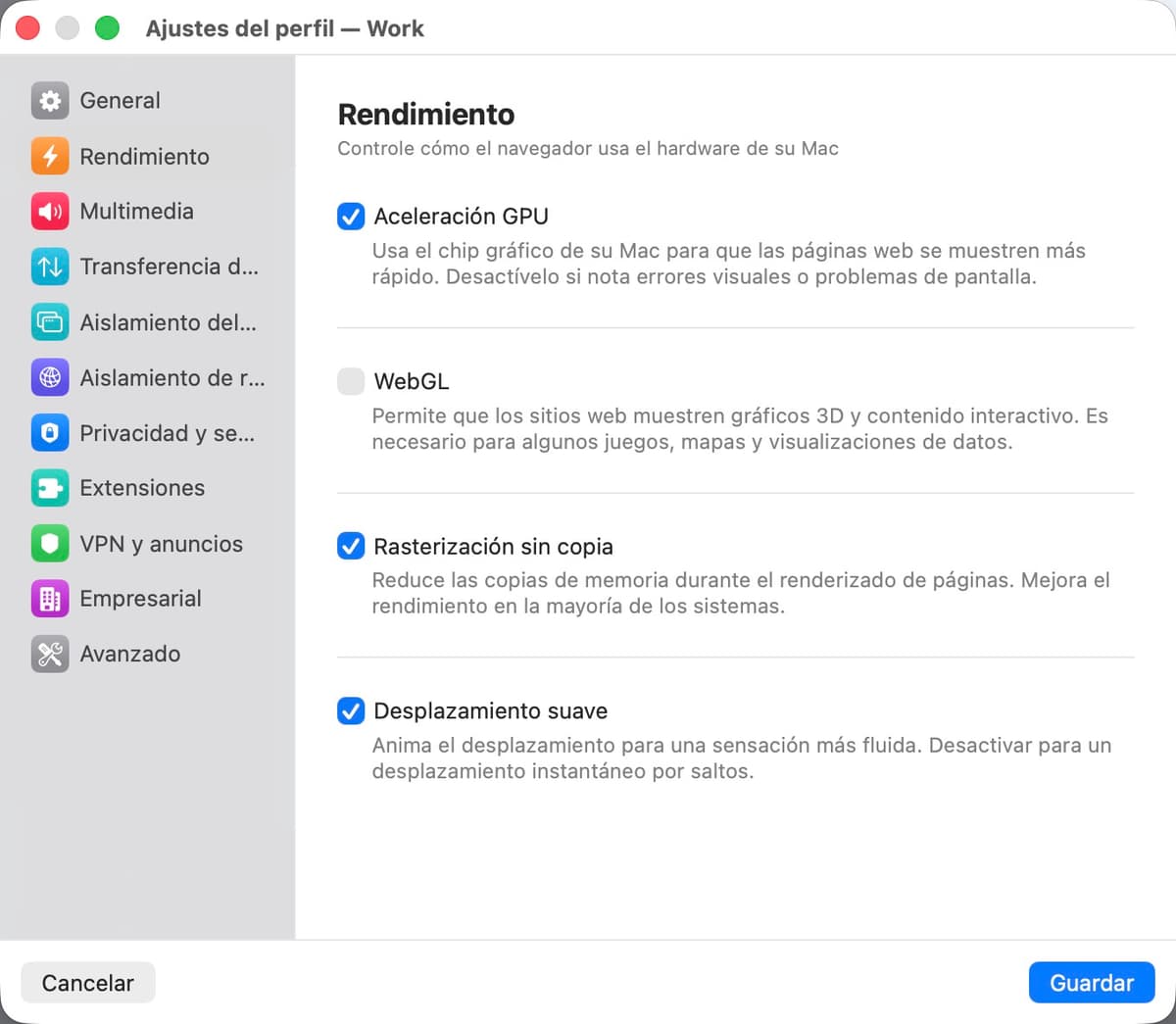
| Ajuste | Descripción |
|---|---|
| Aceleración de GPU | Usa el chip gráfico de tu Mac (a través de Virtio GPU) para acelerar el renderizado de páginas, animaciones CSS y reproducción de vídeo. Activado por defecto. Desactívalo si experimentas fallos visuales. |
| WebGL | Permite a los sitios web usar APIs de gráficos 3D. Requerido por algunos juegos, servicios de mapas (Google Maps 3D) y herramientas de visualización de datos. Desactivado por defecto para reducir la superficie de ataque — WebGL expone interfaces de controladores de GPU al contenido web. Se desactiva automáticamente cuando la Aceleración de GPU está desactivada. |
| Rasterización de Copia Cero | Reduce las copias de memoria durante el renderizado de páginas permitiendo que la GPU rasterice directamente en memoria compartida. Mejora el rendimiento en la mayoría de sistemas. Activado por defecto. |
| Desplazamiento Suave | Anima el desplazamiento para una sensación más fluida. Desactiva para un desplazamiento instantáneo tipo salto. Activado por defecto. |
Medios
Salida de audio y uso compartido de dispositivos para videollamadas, reuniones y reproducción de medios.
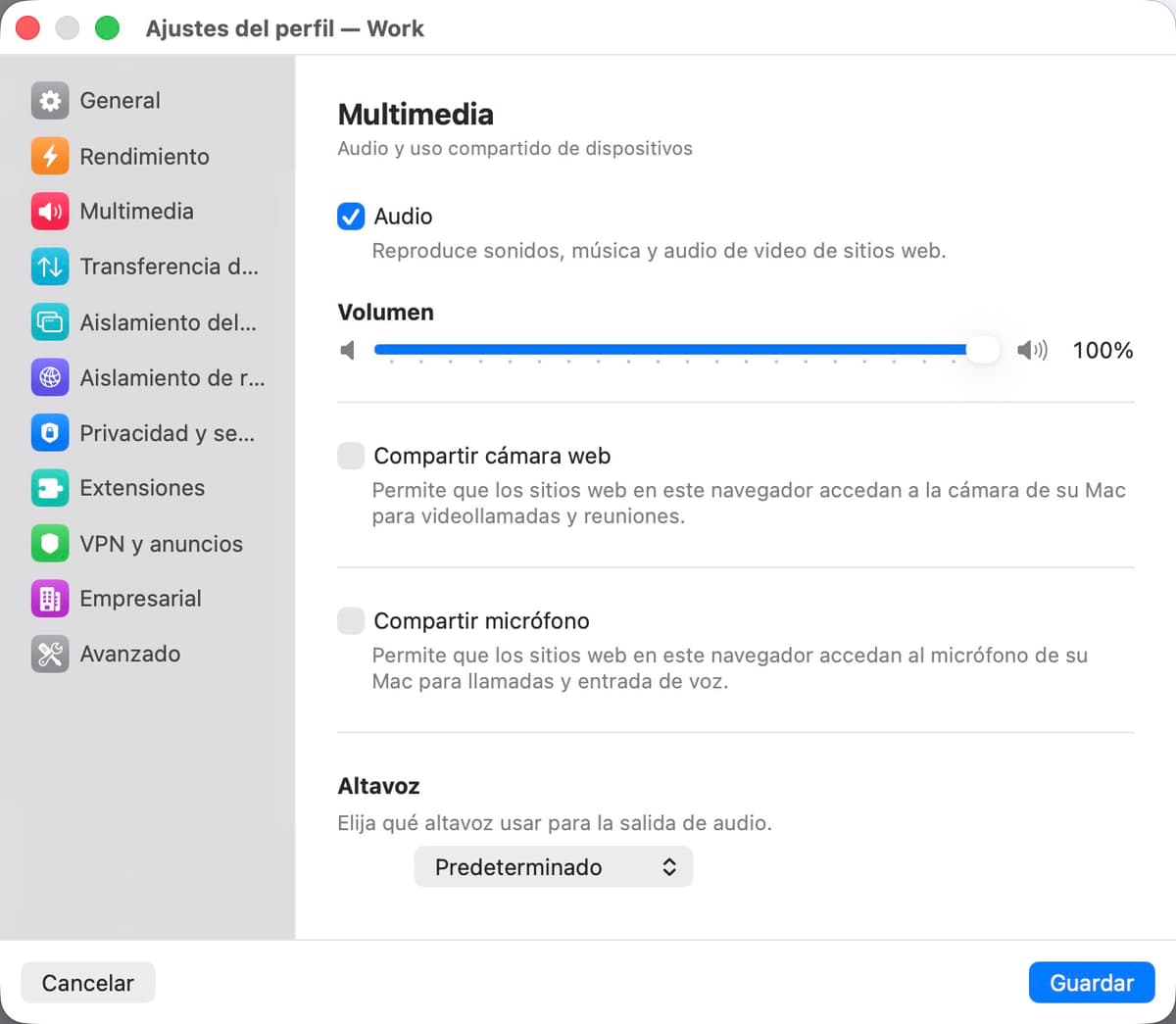
| Ajuste | Descripción |
|---|---|
| Audio | Control maestro para toda la salida de sonido de los sitios web. Cuando está activado, aparece un control deslizante de volumen (0–100%). |
| Volumen | Controla el nivel de salida de audio para este perfil. Independiente de otros perfiles y del volumen del sistema de tu Mac. |
| Compartir Cámara Web | Reenvía la cámara de tu Mac a la VM para que los sitios web puedan usarla en videollamadas. Cuando está activado, aparece una vista previa en vivo junto con un selector de calidad y un botón de Efectos para efectos visuales en tiempo real, incluido el intercambio de rostro para videollamadas anónimas. |
| Compartir Micrófono | Reenvía el micrófono de tu Mac a la VM para llamadas de voz y entrada de voz. |
| Selección de Dispositivo | Elige qué cámara, micrófono y altavoz usa cada perfil. Por defecto usa los dispositivos predeterminados de tu Mac. |
| Altavoz | Elige qué dispositivo de salida de audio usa este perfil para la reproducción de sonido. Se muestra como selector independiente cuando el uso compartido de cámara web y micrófono están desactivados; de lo contrario aparece integrado en la sección de micrófono. Por defecto usa el altavoz predeterminado de tu Mac. |
Transferencia de Archivos
Controla las subidas y descargas de archivos entre tu Mac y la VM del navegador.
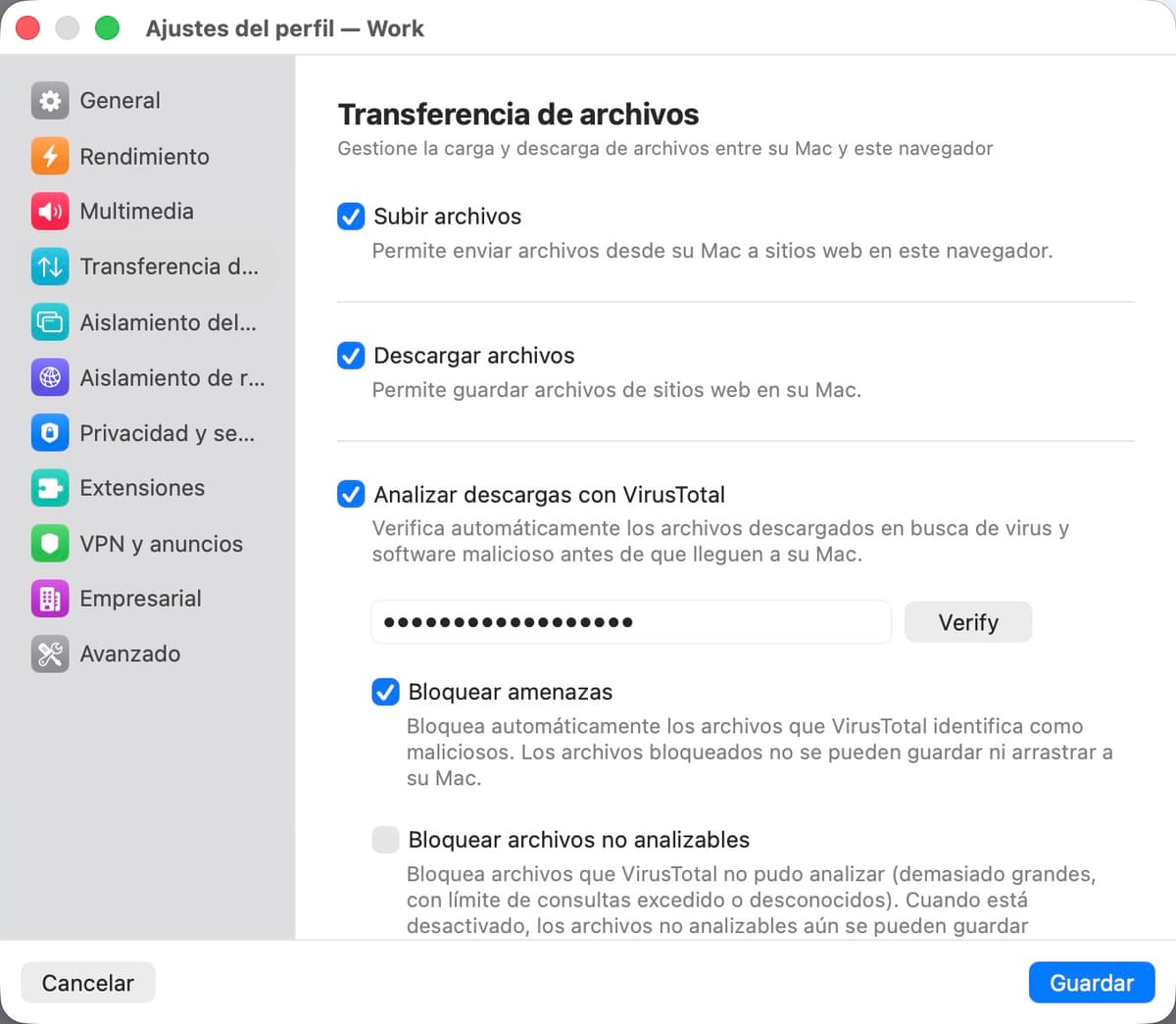
| Ajuste | Descripción |
|---|---|
| Subida de Archivos | Permite enviar archivos desde tu Mac a sitios web en esta sesión de navegación. Cuando está activado, los diálogos de selección de archivos en el navegador pueden acceder a una carpeta compartida en tu Mac. |
| Descarga de Archivos | Permite guardar archivos de sitios web en tu Mac. Los archivos descargados aparecen en un panel lateral dentro de la ventana del navegador. |
| Escanear Descargas con VirusTotal | Envía automáticamente cada archivo descargado a VirusTotal para análisis de malware antes de que llegue a tu Mac. Requiere una clave de API gratuita de VirusTotal. |
| Bloquear Amenazas | Impide automáticamente que los archivos que VirusTotal marca como maliciosos se guarden o se arrastren a tu Mac. |
| Bloquear Archivos No Escaneables | Bloquea archivos que no pudieron ser escaneados — archivos demasiado grandes para VirusTotal, solicitudes con límite de tasa o tipos de archivo desconocidos. Cuando está desactivado, los archivos no escaneables aún se pueden guardar manualmente. |
Privacidad y Seguridad
Controla a qué puede acceder y compartir el navegador.
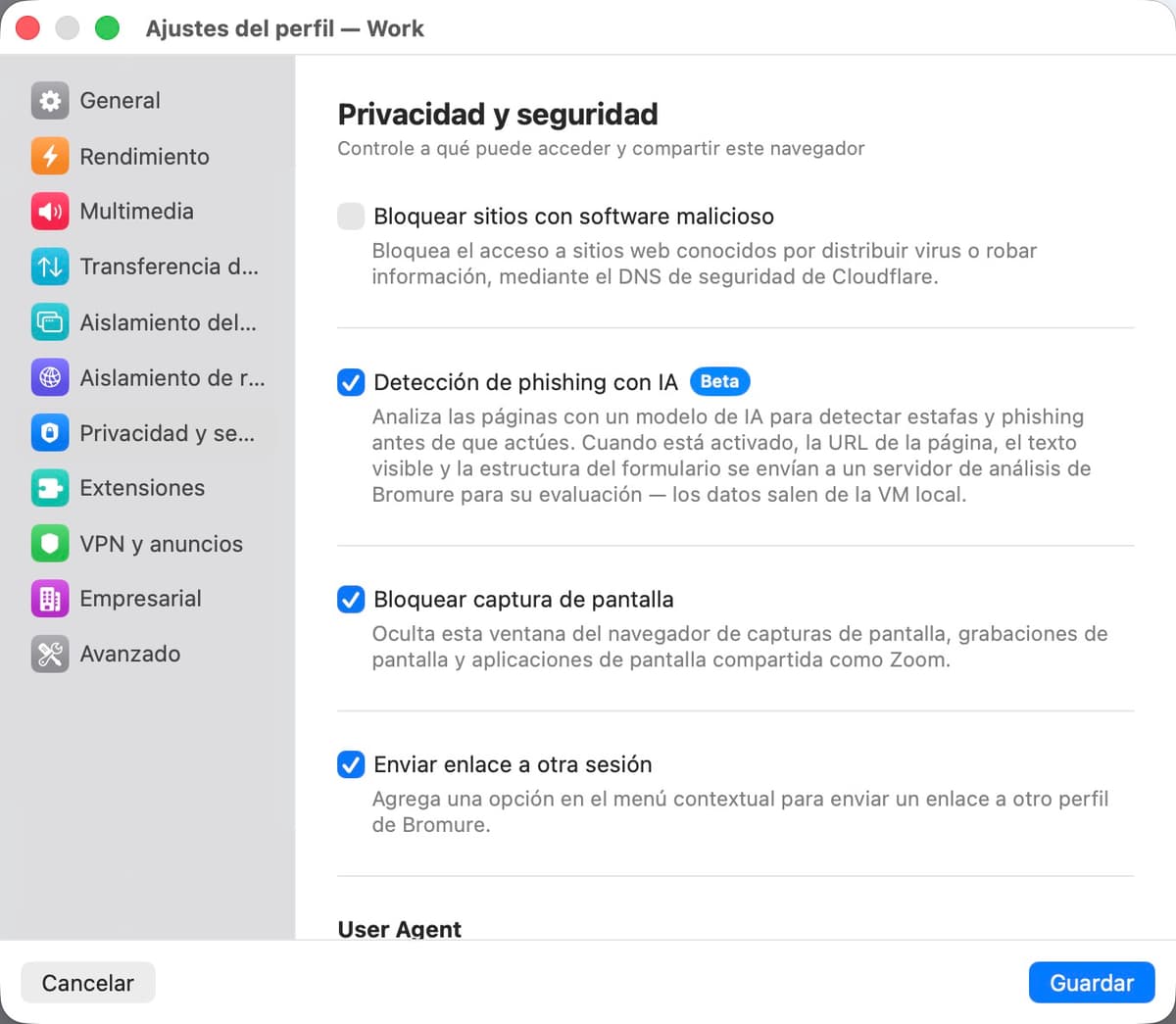
| Ajuste | Descripción |
|---|---|
| Bloquear Sitios de Malware | Bloquea el acceso a sitios web conocidos por distribuir virus o robar información enrutando las consultas DNS a través de los resolvedores de seguridad de Cloudflare (1.1.1.2 / 1.0.0.2). |
| Detección de Phishing por IA (Beta) | Analiza páginas con un modelo de IA para detectar estafas y phishing antes de que actúes. La URL de la página, el texto visible y la estructura del formulario se envían a un servidor de análisis de Bromure para su puntuación — los datos salen de la VM local. |
| Usar claves de acceso de macOS | Inicia sesión en sitios web con claves de acceso almacenadas en tu Mac. Cada solicitud requiere aprobación por Touch ID o contraseña. |
| Usar contraseñas de macOS | Autocompleta nombres de usuario y contraseñas desde las contraseñas guardadas de tu Mac y el llavero de iCloud. Desactiva el gestor de contraseñas integrado de Chromium. |
| Bloquear Captura de Pantalla | Oculta esta ventana del navegador de capturas de pantalla, grabaciones de pantalla y aplicaciones de uso compartido de pantalla como Zoom. Útil cuando compartes tu pantalla en una reunión mientras mantienes una sesión de navegación privada. |
| Enviar Enlace a Otra Sesión | Añade una opción en el menú contextual del clic derecho para enviar un enlace a un perfil de Bromure diferente. Útil para abrir un enlace sospechoso en un perfil más aislado. |
| Agente de Usuario | Cómo este navegador se identifica ante los sitios web. Por defecto, Bromure aparece como Chrome en macOS para que los sitios no vean la VM de Linux. Introduce una cadena de agente de usuario personalizada para anularlo, o déjalo en blanco para usar el predeterminado. |
Aislamiento de Red
Restringe a qué redes y puertos puede acceder el navegador.
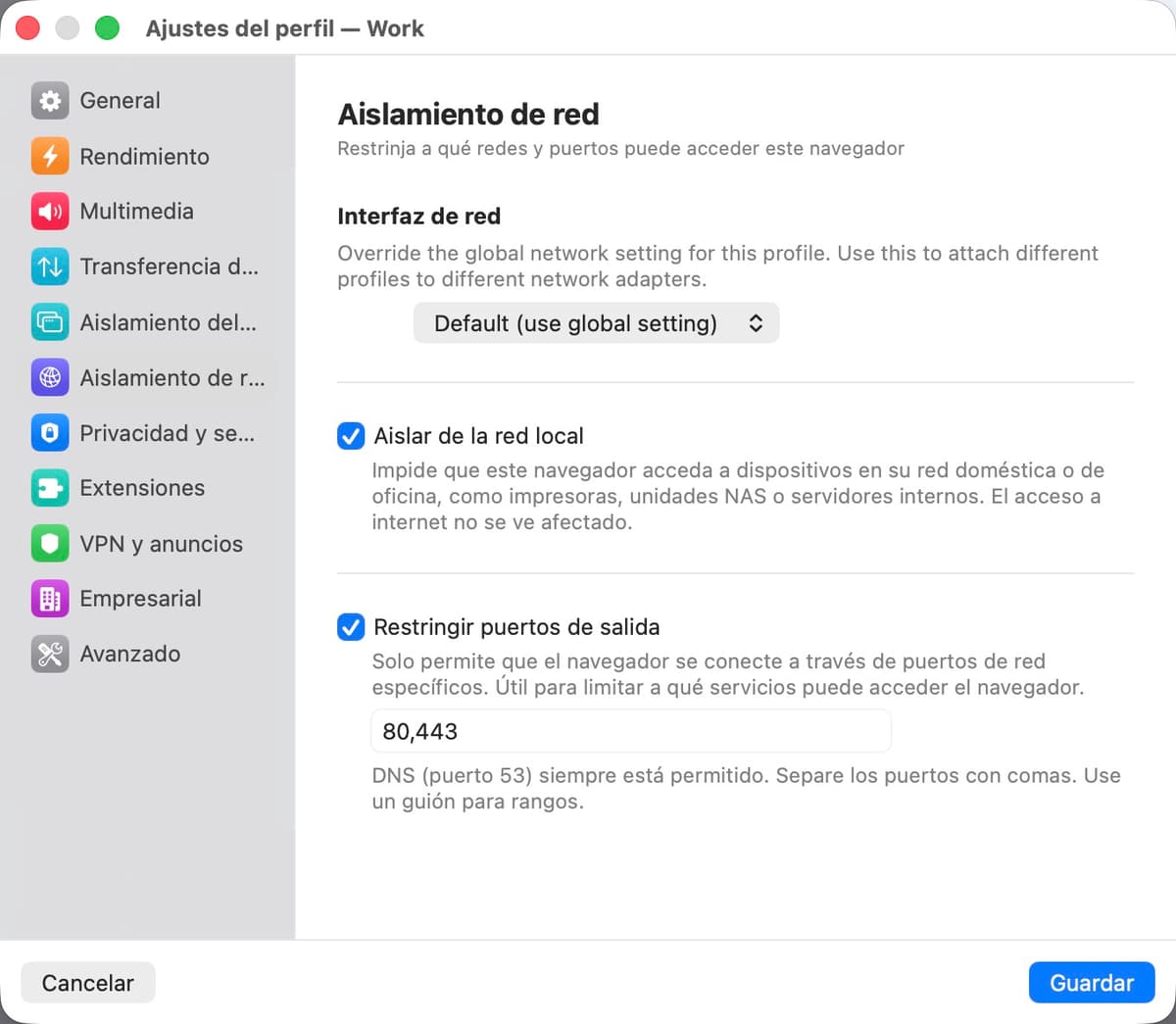
| Ajuste | Descripción |
|---|---|
| Interfaz de Red | Anula la configuración de red global para este perfil. Úsalo para conectar diferentes perfiles a diferentes adaptadores de red. Opciones: Predeterminado (usar configuración global), NAT o puente en una interfaz física específica. |
| Aislar de la Red Local | Impide que la VM del navegador acceda a cualquier dispositivo en tu red doméstica o de oficina — impresoras, unidades NAS, routers, servidores internos. El acceso a internet no se ve afectado. |
| Restringir Puertos de Salida | Solo permite al navegador conectarse en puertos TCP específicos. Introduce una lista separada por comas de puertos o rangos (por ejemplo, 80, 443, 8000-9000). DNS (puerto 53) siempre está permitido. |
VPN y Anuncios
Privacidad de red y bloqueo de anuncios.
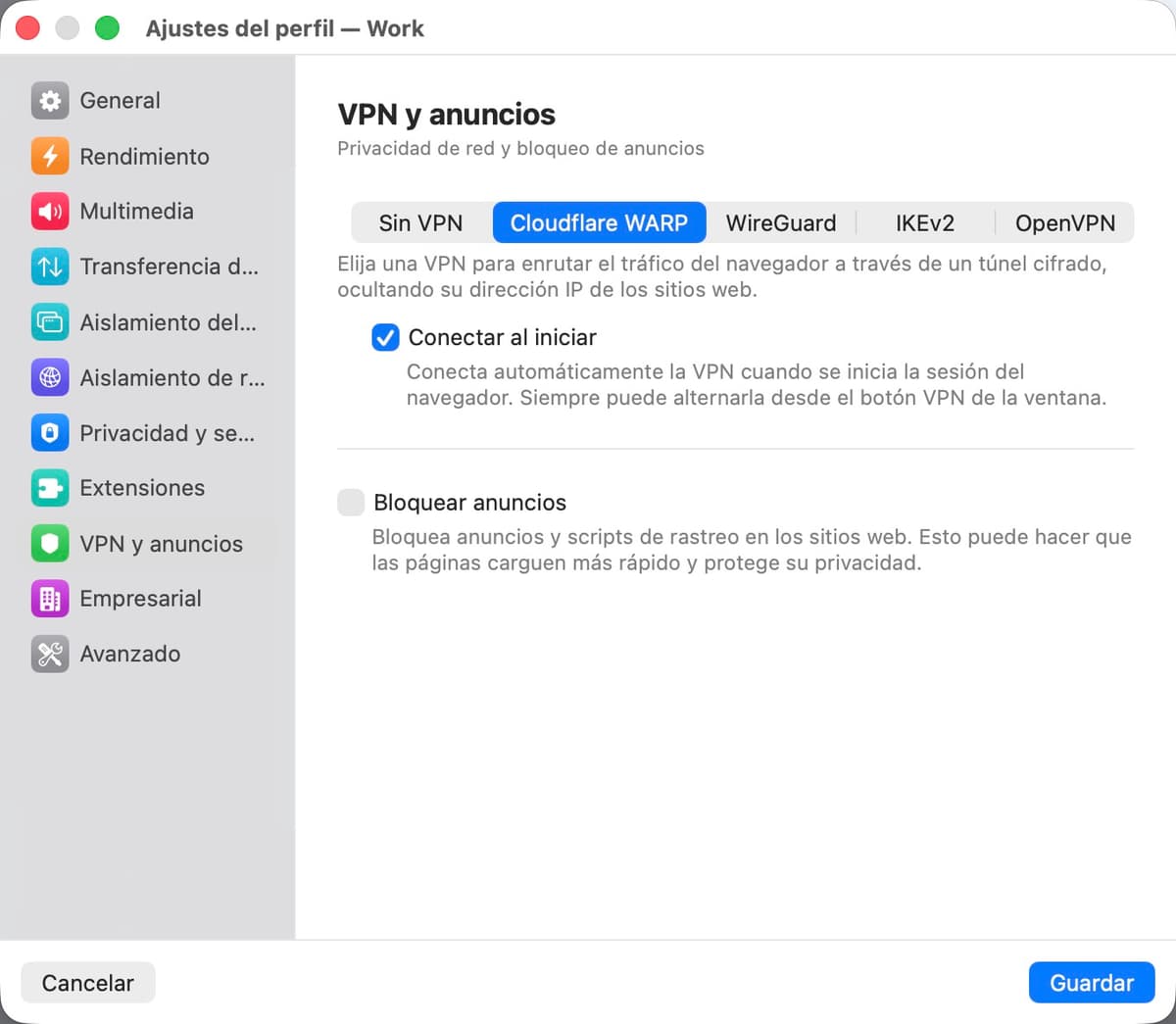
| Ajuste | Descripción |
|---|---|
| Cloudflare WARP | Enruta todo el tráfico del navegador a través de la red cifrada WARP de Cloudflare, ocultando tu dirección IP de los sitios web. Se ejecuta completamente dentro de la VM desechable. Requiere al menos 2 GB de memoria de VM. |
| WireGuard | Enruta todo el tráfico del navegador a través de un túnel WireGuard que se ejecuta dentro de la VM desechable. Funciona con cualquier proveedor de WireGuard (Mullvad, ProtonVPN, un servidor propio, etc.). Selecciona esta opción para mostrar el editor de configuración. |
| Configuración de WireGuard | El contenido del archivo .conf para el túnel WireGuard. Pega el contenido del archivo directamente en el editor de texto o usa el botón Importar archivo .conf… para cargarlo desde el disco. Solo visible cuando WireGuard está seleccionado como modo VPN. |
| Conectar al Iniciar | Cuando WARP o WireGuard está activado, conecta automáticamente la VPN al iniciar la sesión del navegador. Siempre puedes activarlo o desactivarlo desde el botón VPN en la barra de título de la ventana. |
| IKEv2 | Enruta todo el tráfico del navegador a través de un túnel IKEv2/IPsec que se ejecuta dentro de la VM desechable. Funciona con cualquier servidor IKEv2 compatible con estándares (Cisco, Juniper, strongSwan, Windows Server, etc.). Selecciona esta opción para mostrar los campos de configuración de IKEv2. |
| IKEv2 — Dirección del Servidor | Nombre de host o dirección IP de la puerta de enlace IKEv2. |
| IKEv2 — ID Remoto | Identidad IKE enviada por la puerta de enlace. Déjalo vacío para usar la dirección del servidor como ID remoto. |
| IKEv2 — Autenticación de Usuario | Método de autenticación: Nombre de usuario (EAP — nombre de usuario + contraseña), Certificado (un certificado de cliente .p12/.pfx) o Ninguno (PSK) (un secreto precompartido). |
| IKEv2 — Nombre de usuario / Contraseña | Credenciales para la autenticación EAP. Almacenadas en tu Keychain de macOS, no en el archivo de perfil. Solo visible cuando se selecciona la autenticación por Nombre de usuario. |
| IKEv2 — Secreto Compartido | Clave precompartida para la autenticación PSK. Almacenada en tu Keychain de macOS. Solo visible cuando se selecciona Ninguno (PSK). |
| IKEv2 — Certificado / Contraseña | Certificado de cliente (.p12 o .pfx) y su contraseña para la autenticación basada en certificados. Almacenados en tu Keychain de macOS. Solo visible cuando se selecciona la autenticación por Certificado. |
| IKEv2 — Proxy VPN | Enruta el tráfico del navegador a través de un proxy HTTP accesible dentro del túnel VPN. Introduce un nombre de host y un puerto; los campos de nombre de usuario y contraseña aparecen cuando se establece un nombre de host. |
| IKEv2 — Usar DNS del VPN | Usa los servidores DNS enviados por la puerta de enlace IKEv2, evitando fugas de DNS fuera del túnel. |
| IKEv2 — Conectar al Iniciar | Conecta automáticamente el túnel IKEv2 cuando se inicia la sesión del navegador. Siempre puedes activarlo o desactivarlo desde el botón VPN de la ventana. |
| OpenVPN | Enruta todo el tráfico del navegador a través de un túnel OpenVPN que se ejecuta en la VM desechable. Funciona con cualquier servidor OpenVPN estándar. Selecciona esta opción para mostrar el editor de configuración. |
| Configuración de OpenVPN | El contenido del archivo .ovpn para el túnel OpenVPN. Pega el contenido del archivo directamente en el editor de texto o usa el botón Importar archivo .ovpn… para cargarlo desde el disco. Los certificados y claves pueden estar incluidos en el archivo. Solo visible cuando OpenVPN está seleccionado como modo VPN. |
| OpenVPN — Usuario / Contraseña | Credenciales para la autenticación de OpenVPN por nombre de usuario y contraseña. La contraseña se almacena en tu Keychain de macOS. Solo visible cuando OpenVPN está seleccionado. |
| OpenVPN — Conectar al Iniciar | Conecta automáticamente el túnel OpenVPN cuando se inicia la sesión del navegador. Siempre puedes activarlo o desactivarlo desde el botón VPN de la ventana. |
| Bloquear Anuncios | Bloquea anuncios y scripts de rastreo a nivel de red usando un sumidero DNS integrado y un proxy Squid. Los anuncios son interceptados antes de llegar al navegador. |
Empresa
Ajustes para entornos gestionados y despliegues corporativos.
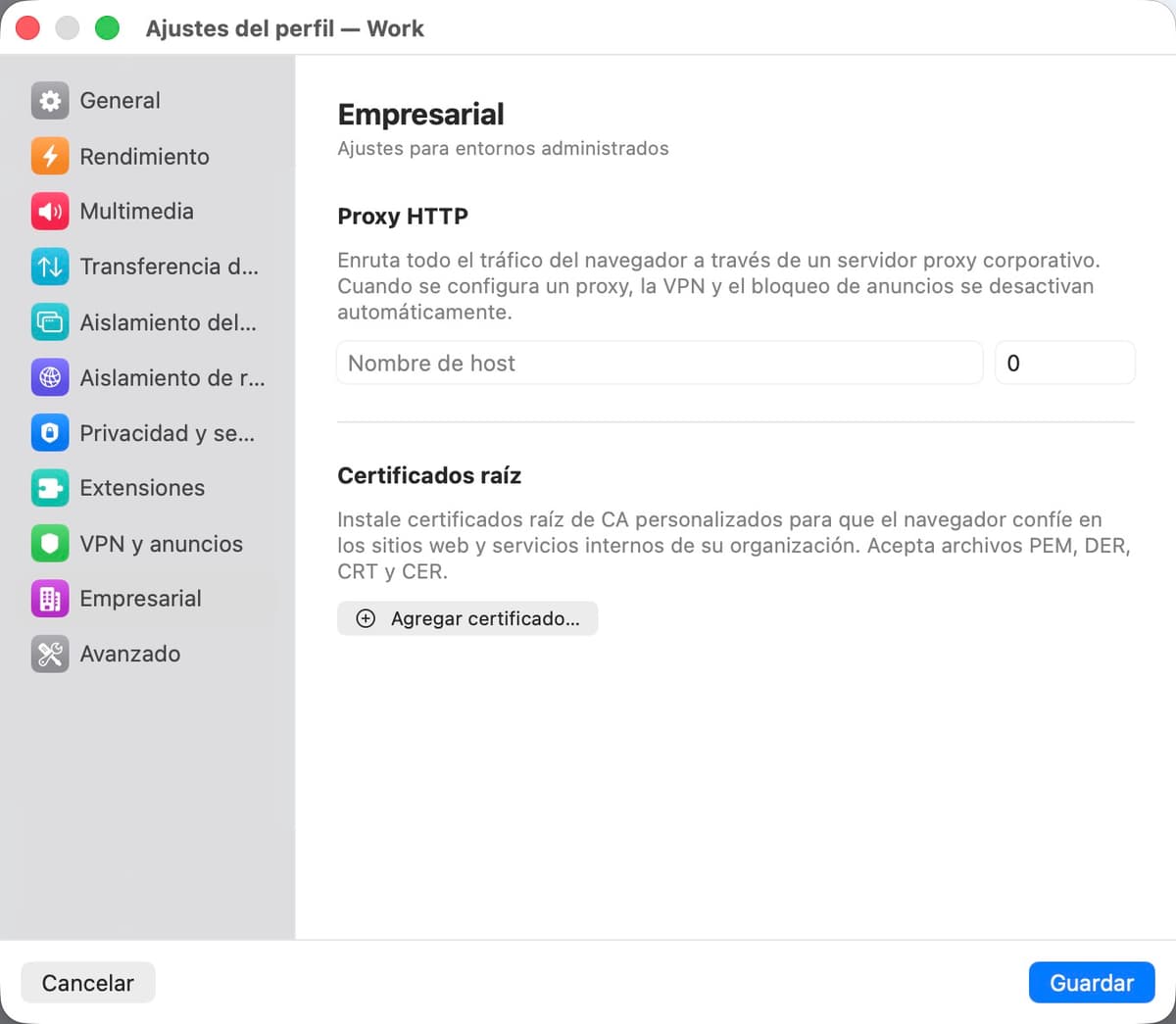
| Ajuste | Descripción |
|---|---|
| Proxy HTTP | Enruta todo el tráfico del navegador a través de un servidor proxy corporativo. Introduce el nombre de host y el puerto. Campos opcionales de nombre de usuario y contraseña para autenticación del proxy. Cuando un proxy está activo, WARP y el bloqueo de anuncios se desactivan automáticamente. |
| Certificados Raíz | Instala certificados CA personalizados para que el navegador confíe en los sitios web internos de tu organización y en los proxies que interceptan TLS. Acepta archivos PEM, DER, CRT y CER. |
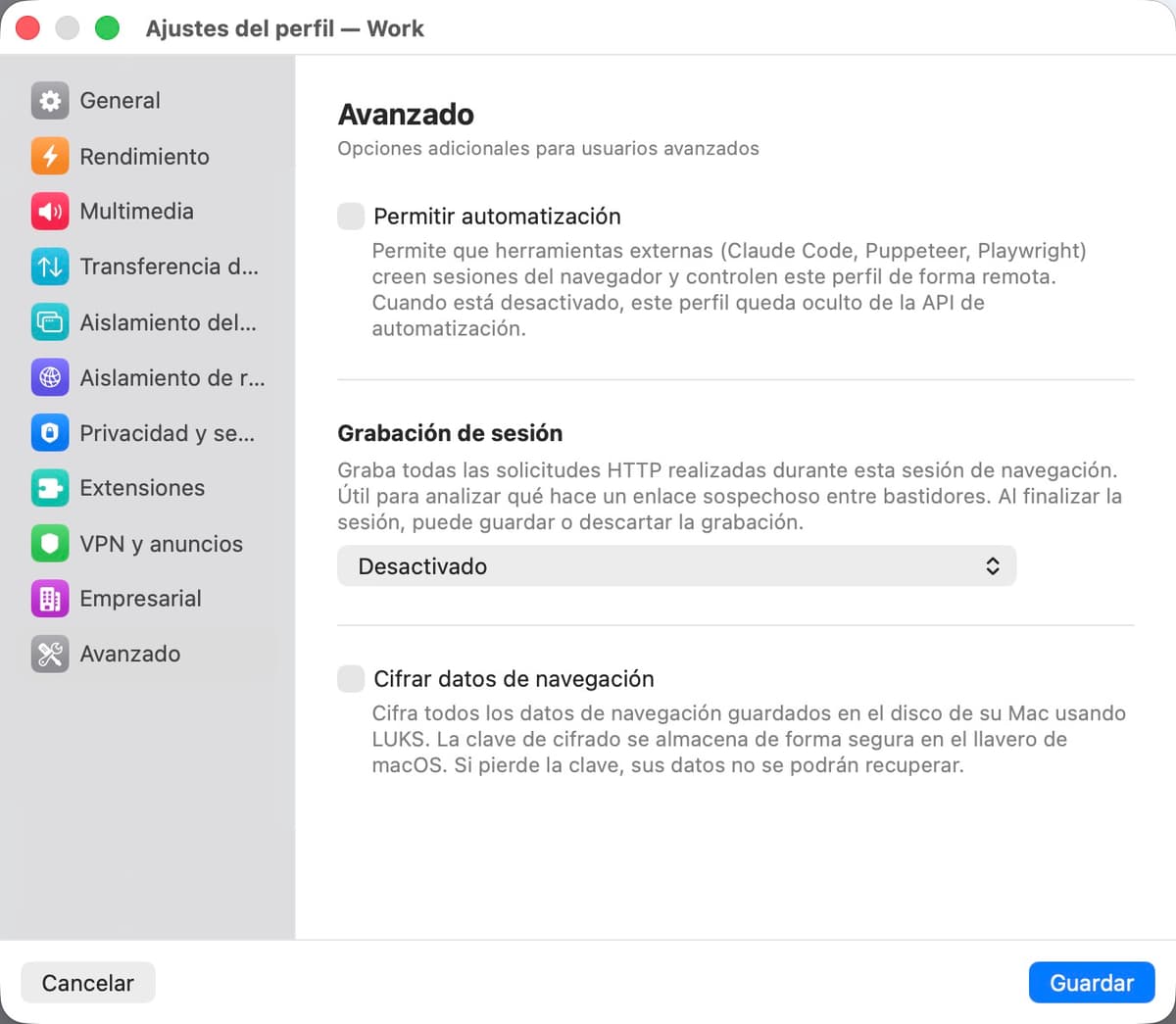
Avanzado
Opciones adicionales para usuarios avanzados.
| Ajuste | Descripción |
|---|---|
| Permitir Automatización | Permite que herramientas externas (Claude Code, Puppeteer, Playwright) creen sesiones de navegador y controlen este perfil de forma remota a través de la API de automatización. Cuando está desactivado, este perfil queda oculto de la API. |
| Grabación de Sesión | Registra todas las solicitudes HTTP realizadas durante esta sesión de navegación. Elige un nivel de captura: Básico (solo URLs), Encabezados (URLs + encabezados + datos POST), o Completo (URLs + encabezados + cuerpos de respuesta). Útil para analizar lo que hace un enlace sospechoso en segundo plano. Cuando la sesión termina, puedes guardar la grabación como un archivo .bromtrace o descartarla. |
| Iniciar Grabación Automáticamente | Comienza a capturar solicitudes tan pronto como se abre la sesión. Cuando está desactivado, la grabación solo comienza al hacer clic en el botón de grabación en la barra de título. |
| Cifrar Datos de Navegación | Cifra el disco persistente usando LUKS. La clave de cifrado se almacena en tu Keychain de macOS. Solo disponible cuando Conservar Datos de Navegación está activado. |
Ajustes de la Aplicación
Ajustes globales que se aplican a todos los perfiles y sesiones. Se abren mediante el menú de Bromure o el atajo de teclado.
Hardware
Recursos asignados a cada sesión de navegación.
| Ajuste | Descripción |
|---|---|
| Memoria | RAM asignada a cada VM. Opciones: 1 GB, 2 GB (por defecto), 3 GB, 4 GB, 8 GB, 16 GB. 2 GB es suficiente para la mayoría de la navegación. WARP requiere al menos 2 GB. |
| Núcleos de CPU | Número de núcleos de CPU asignados a cada VM. "Automático" (por defecto) asigna 2 núcleos por GB de memoria, hasta el número de núcleos de tu Mac. |
| Opciones de Arranque del Kernel | Parámetros adicionales de línea de comandos del kernel de Linux añadidos al comando de arranque de la VM. El valor por defecto (arm64.nosme) desactiva SME para solucionar un fallo en procesadores Apple M4. Se muestra una advertencia si cambias esto del valor predeterminado. |
| Modo de Energía | Controla cuándo se pausan las sesiones de navegación inactivas para ahorrar batería. Automático sigue el Modo de Bajo Consumo de tu Mac. Bajo Consumo pausa las sesiones inactivas después de 3 minutos de inactividad independientemente del estado de alimentación del sistema. Alto Rendimiento nunca pausa las sesiones. |
Entrada
Ajustes de teclado y trackpad.
| Ajuste | Descripción |
|---|---|
| Distribución de Teclado | La distribución de teclado base usada dentro de la VM. Más de 249 distribuciones disponibles, incluyendo US, AZERTY, QWERTZ, Dvorak, Colemak y distribuciones internacionales. Esto establece la distribución inicial al construir la imagen. Para cambio dinámico, usa «Coincidir Distribución de Teclado» en los ajustes Generales de cada perfil. Cambiar esto reconstruye la imagen base. |
| Desplazamiento Natural | Hace coincidir la dirección de desplazamiento de tu trackpad de macOS dentro de la VM. Requiere una reconstrucción de la imagen base cuando se cambia. |
| Usar Command como Control | Intercambia las teclas Command y Control para que los atajos de macOS (Cmd+C, Cmd+V, Cmd+T) funcionen como se espera dentro de la VM de Linux. |
Pantalla
Ajustes de pantalla y apariencia.
| Ajuste | Descripción |
|---|---|
| Factor de Escala | Resolución de pantalla: 1x (estándar) o 2x (Retina). Usa 2x para texto nítido en pantallas Retina. Los cambios tienen efecto en la siguiente sesión (no se requiere reconstrucción de imagen). |
| Apariencia | Esquema de colores del navegador: "Igual que el Sistema" sigue tu ajuste de claro/oscuro de macOS, o fuerza "Claro" u "Oscuro". |
Red
Modo de conexión y ajustes DNS. Estos ajustes raramente son necesarios — los valores por defecto funcionan para la mayoría de usuarios.
| Ajuste | Descripción |
|---|---|
| Modo de Conexión | NAT (por defecto): La VM comparte la conexión de red de tu Mac. Puente: La VM obtiene su propia dirección IP en tu red física. El modo puente desactiva el aislamiento de LAN y la restricción de puertos. |
| Interfaz de Red | Al usar el modo puente, selecciona qué interfaz de red física usa la VM como puente. |
| Servidores DNS | Anula los servidores DNS usados dentro de la VM. Solo se aplica en modo NAT. Deja vacío para usar el DNS predeterminado de tu Mac. |
| Servidor de Análisis de Phishing | URL del servidor utilizado para la detección de phishing con IA. Por defecto, el endpoint de análisis alojado por Bromure. Cámbialo para apuntar a una instancia autoalojada. |
Almacenamiento
Uso de disco y gestión de la imagen base.
| Ajuste | Descripción |
|---|---|
| Uso de Disco | Muestra el espacio total en disco consumido por la imagen base y todos los datos de perfil. |
| Ubicación de Almacenamiento | La ruta donde Bromure almacena sus datos (~/Library/Application Support/Bromure). |
| Restablecer | Elimina la imagen base de Linux, forzando una descarga y configuración nueva en el próximo inicio. No elimina los datos de perfil ni los ajustes. |
Automatización
Control remoto del navegador a través de API HTTP, CDP y MCP. El servidor de automatización se puede activar y desactivar dinámicamente sin reiniciar la aplicación.
| Ajuste | Descripción |
|---|---|
| Activar Automatización | Inicia un servidor HTTP que permite a herramientas externas crear sesiones de navegador y controlarlas a través de CDP. |
| Puerto de la API | El puerto para el servidor de la API de automatización (por defecto: 9222). |
| Dirección de Enlace | 127.0.0.1 (solo localhost) o 0.0.0.0 (todas las interfaces). Enlazar a todas las interfaces expone la API a toda tu red. |
Referencia de la API
| Método | Endpoint | Descripción |
|---|---|---|
| GET | /health | Health check |
| GET | /profiles | List available profiles |
| GET | /sessions | List active sessions |
| POST | /sessions | Create a new browser session |
| GET | /sessions/:id | Get session info |
| DELETE | /sessions/:id | Close a session |
| GET | /sessions/:id/trace | Get session trace events |
| WS | /cdp/:id/... | Chrome DevTools Protocol WebSocket proxy |
Servidor MCP
Bromure incluye un servidor Model Context Protocol integrado para herramientas de IA. Añade a tu .mcp.json:
{
  "mcpServers": {
    "bromure": {
      "command": "/Applications/Bromure.app/Contents/MacOS/bromure",
      "args": ["mcp"]
    }
  }
}
Añade --debug a los argumentos para acceso al shell de la VM y herramientas de estado de la aplicación.
Localización
Bromure está disponible en 8 idiomas: Inglés, Francés, Alemán, Español, Portugués, Japonés, Chino Tradicional (zh-TW) y Chino Simplificado (zh-CN). La aplicación sigue el ajuste de idioma de tu macOS, aunque puedes anularlo en cada inicio con el indicador -AppleLanguages.