Servidor Enterprise
El Bromure Enterprise Manager es la consola administrativa que ejecuta Bromure en toda tu organización. Cada tenant obtiene su propio espacio de trabajo en `https://bromure.io/app/login` desde el cual los administradores gestionan perfiles, usuarios, instalaciones, sesiones e integraciones con proveedores de identidad. Esta guía recorre cada pantalla.
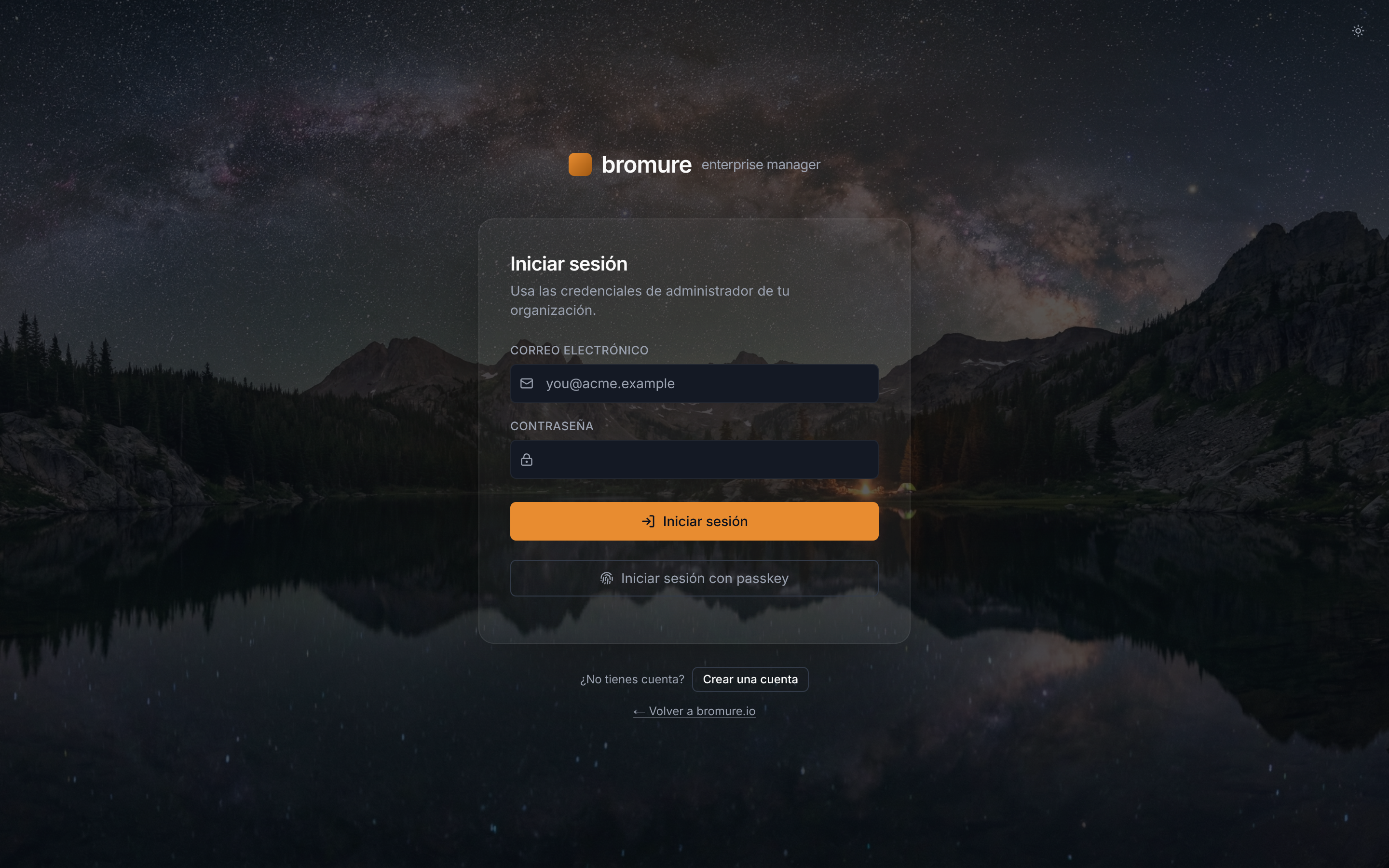
Inicio de sesión
Los administradores inician sesión con el correo electrónico y la contraseña utilizados al crear el espacio de trabajo. La cuenta puede protegerse adicionalmente con TOTP (cualquier aplicación autenticadora) o una passkey vinculada al dispositivo (Touch ID, Windows Hello, llave de seguridad). Desde esta pantalla también puedes crear una organización completamente nueva: el registro genera un código de verificación de correo de 6 dígitos y, al verificarse, crea la organización junto con su primer administrador propietario en una sola transacción.
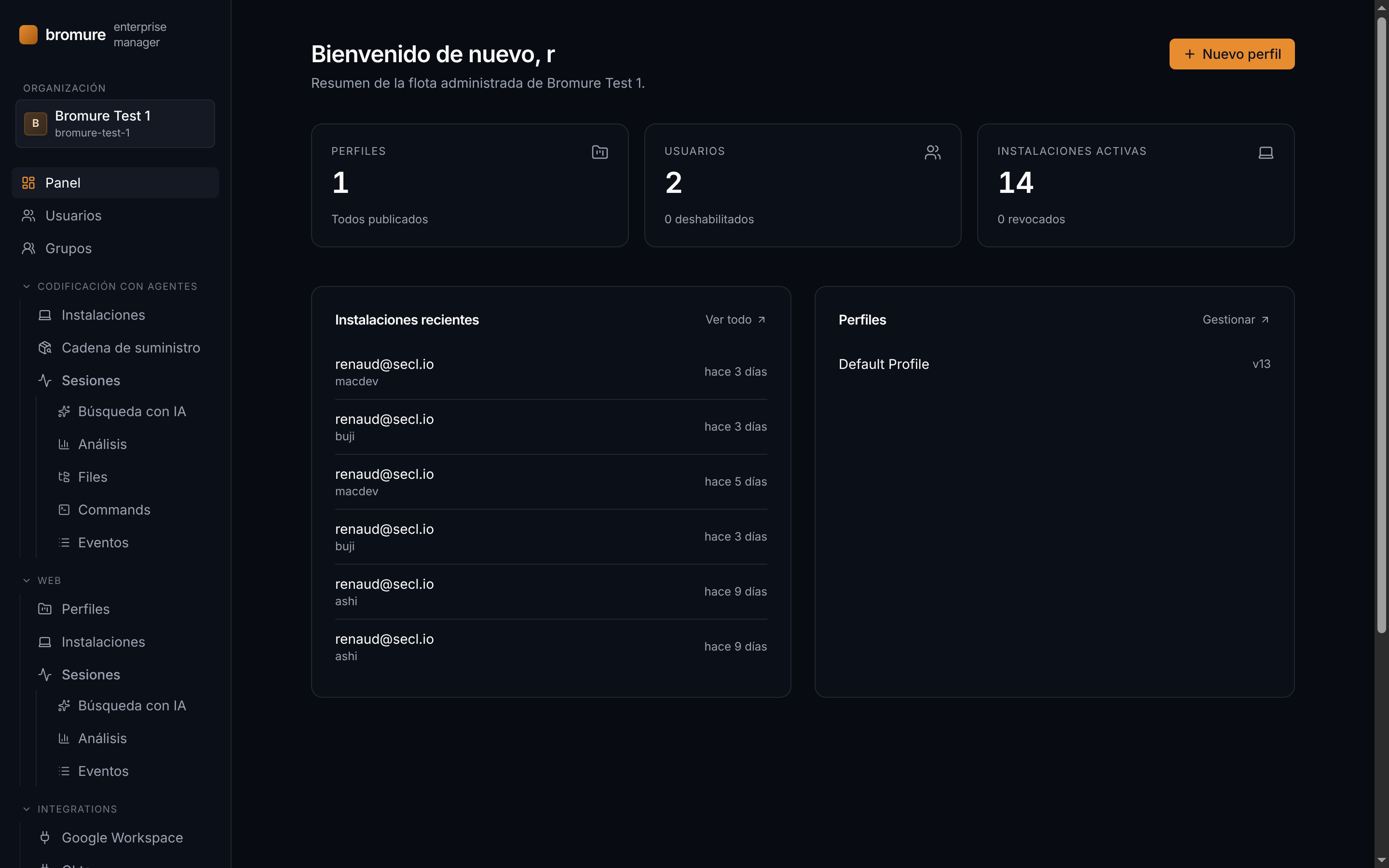
Panel de control
La página de inicio tras iniciar sesión. De un vistazo muestra los tres contadores que importan — total de perfiles, usuarios en el directorio e instalaciones activas — junto con las inscripciones más recientes y la lista de perfiles gestionados. Un acceso directo *Nuevo perfil* se encuentra en la esquina superior derecha.
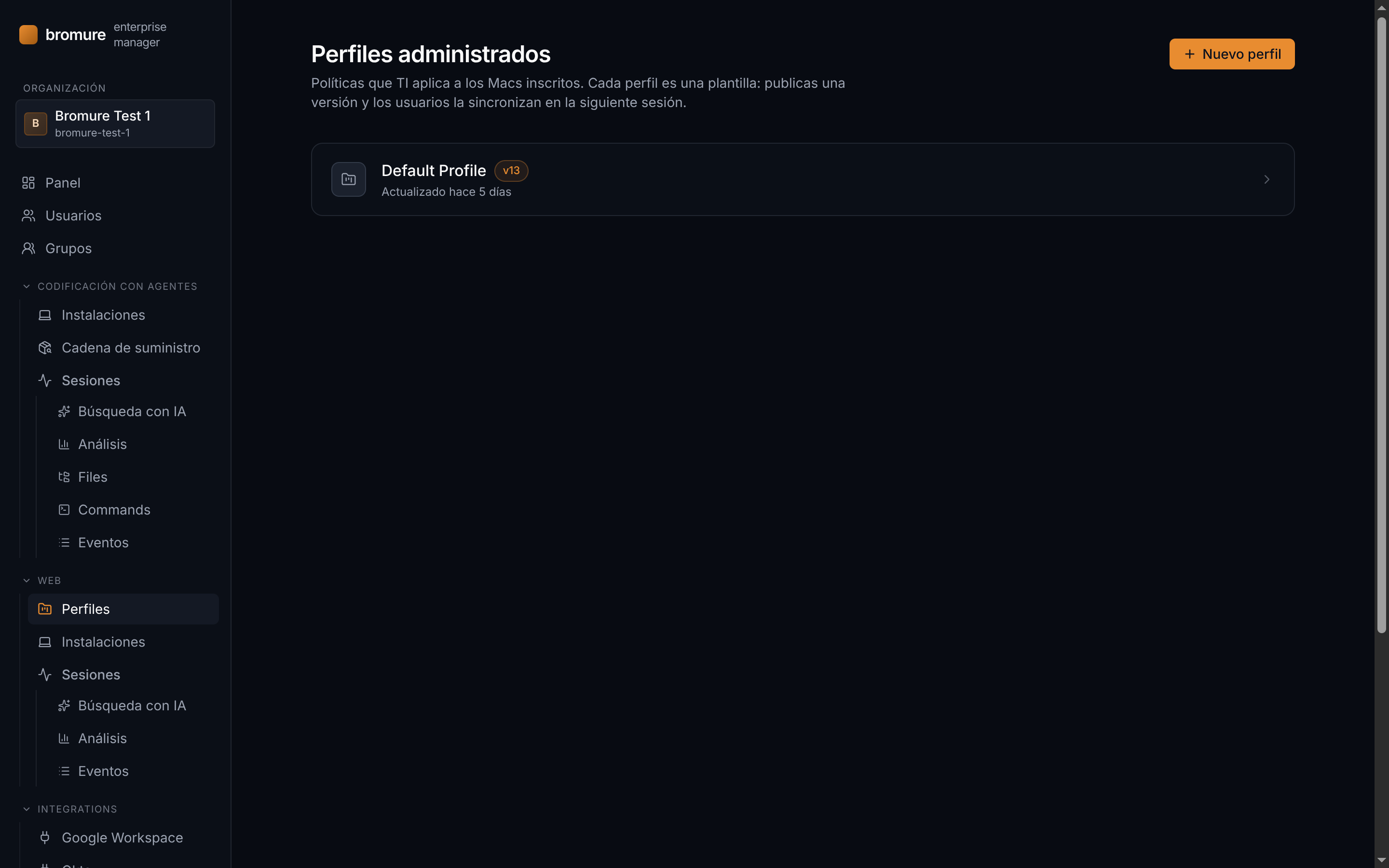
Perfiles gestionados
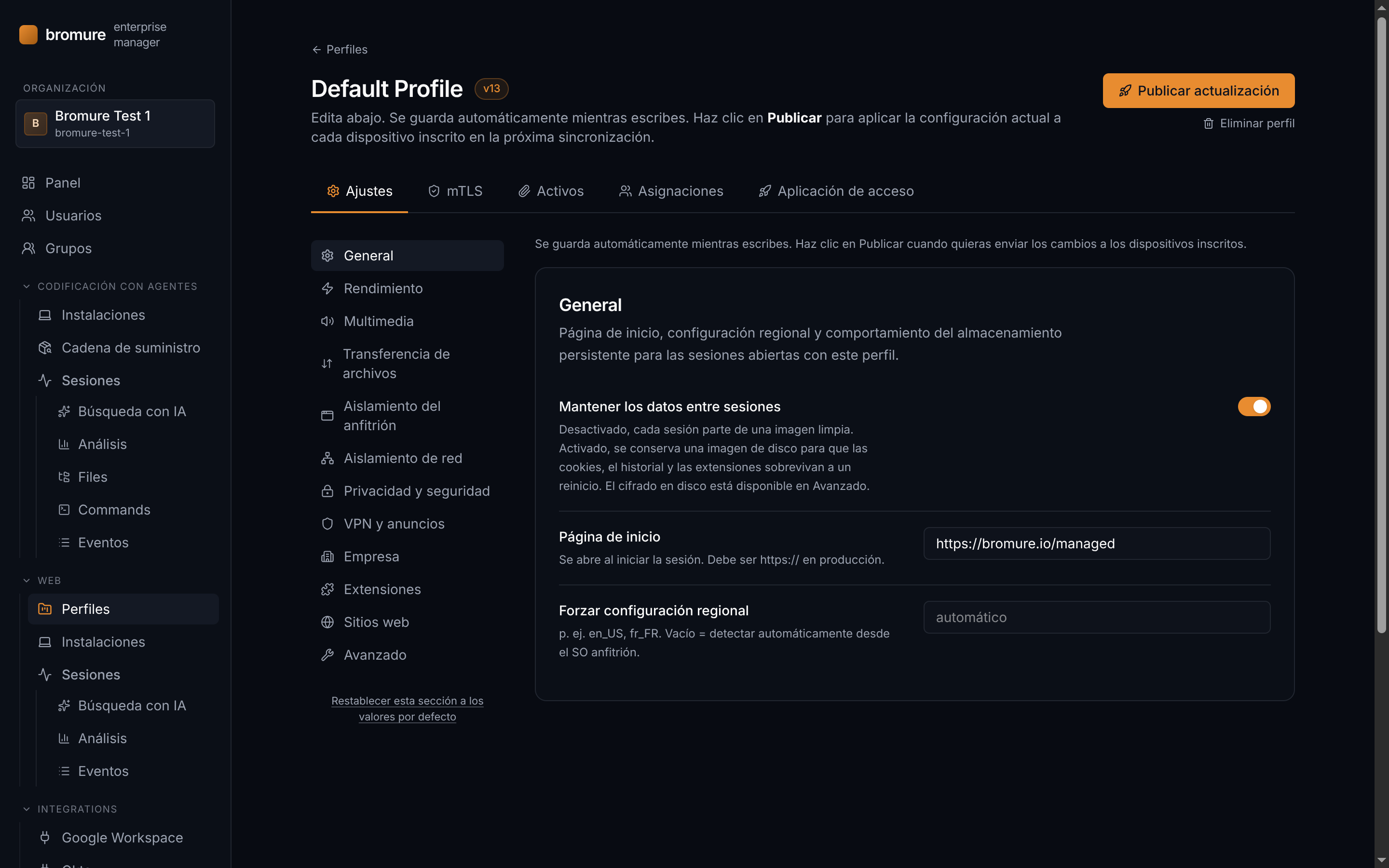
Los perfiles son las políticas que TI envía a los Mac inscritos. Cada perfil es una plantilla que editas y *publicas*: una versión publicada es la que los dispositivos sincronizan en su próxima sesión. Un perfil cubre la configuración del navegador (página de inicio, portapapeles, almacenamiento persistente, cámara web, transferencia de archivos, VPN, bloqueo de anuncios, traza de sesión), activos de archivo arbitrarios (configuraciones de WireGuard, contraseñas de VPN — todo cifrado con sobre en reposo), una CA de mTLS opcional y la lista de usuarios o grupos a los que se asigna el perfil. El autoguardado está activo mientras editas; haz clic en *Publicar* cuando estés listo para desplegar a los dispositivos.
Al abrir un perfil accedes a su editor, organizado en cinco pestañas:
Ajustes — política del navegador
El editor principal. Una barra lateral izquierda te guía por diez categorías — General, Rendimiento, Multimedia, Transferencia de archivos, Privacidad y seguridad, Aislamiento de red, VPN y anuncios, Empresa, Sitios web y Avanzado — cada una con sus propios interruptores detallados. Las ediciones se autoguardan a medida que escribes; haz clic en *Publicar* para desplegar la nueva versión a cada dispositivo inscrito en la próxima sincronización.
Usuarios
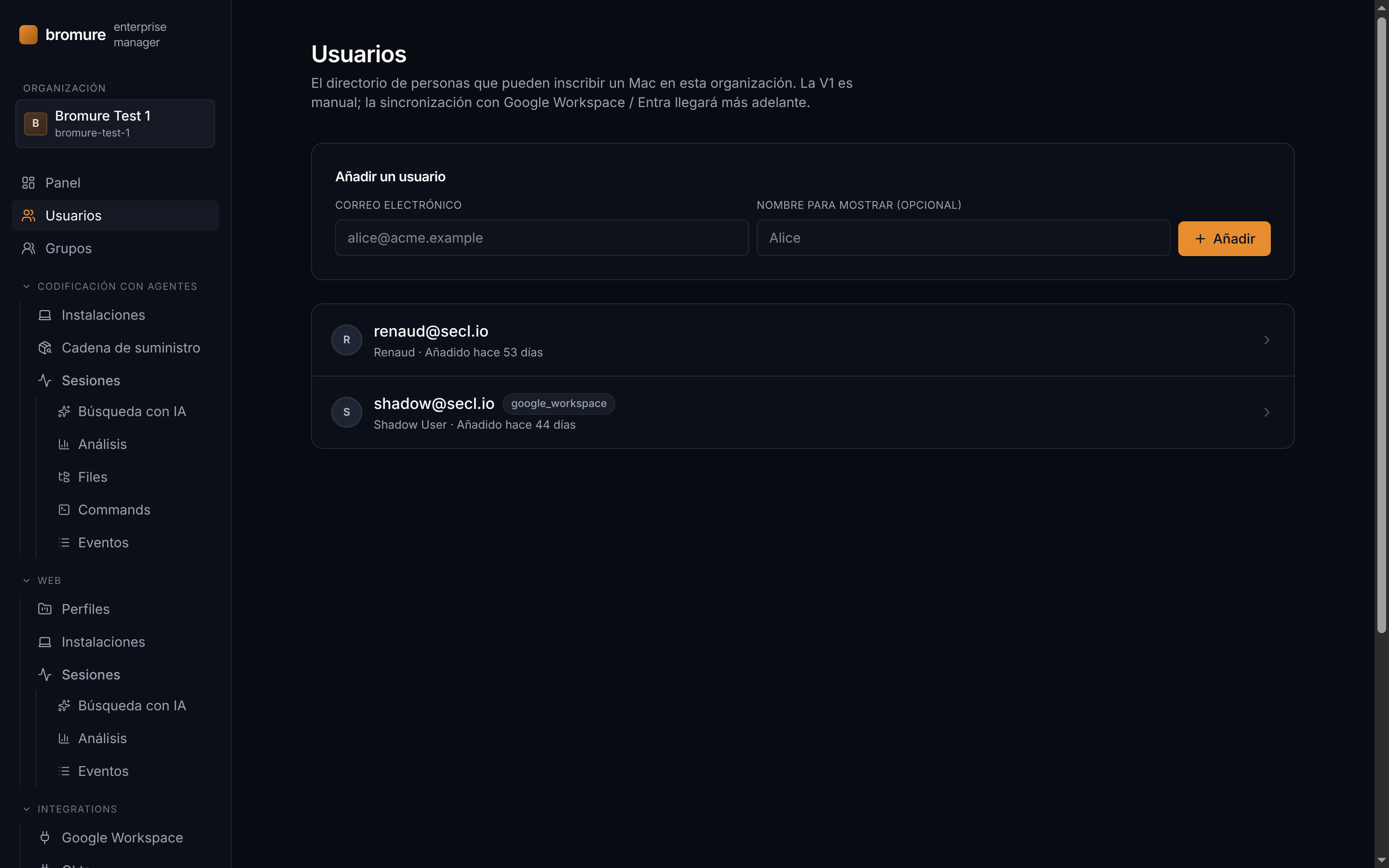
El directorio de personas que pueden inscribir un Mac en esta organización. Cada usuario recibe un código de inscripción — un código de un solo uso, dictable por teléfono y válido por 72 horas — que canjea dentro de Bromure Web para unirse a la organización. En la V1 el directorio se mantiene manualmente. La sincronización con Google Workspace y Microsoft Entra llegará en una versión posterior.
Grupos
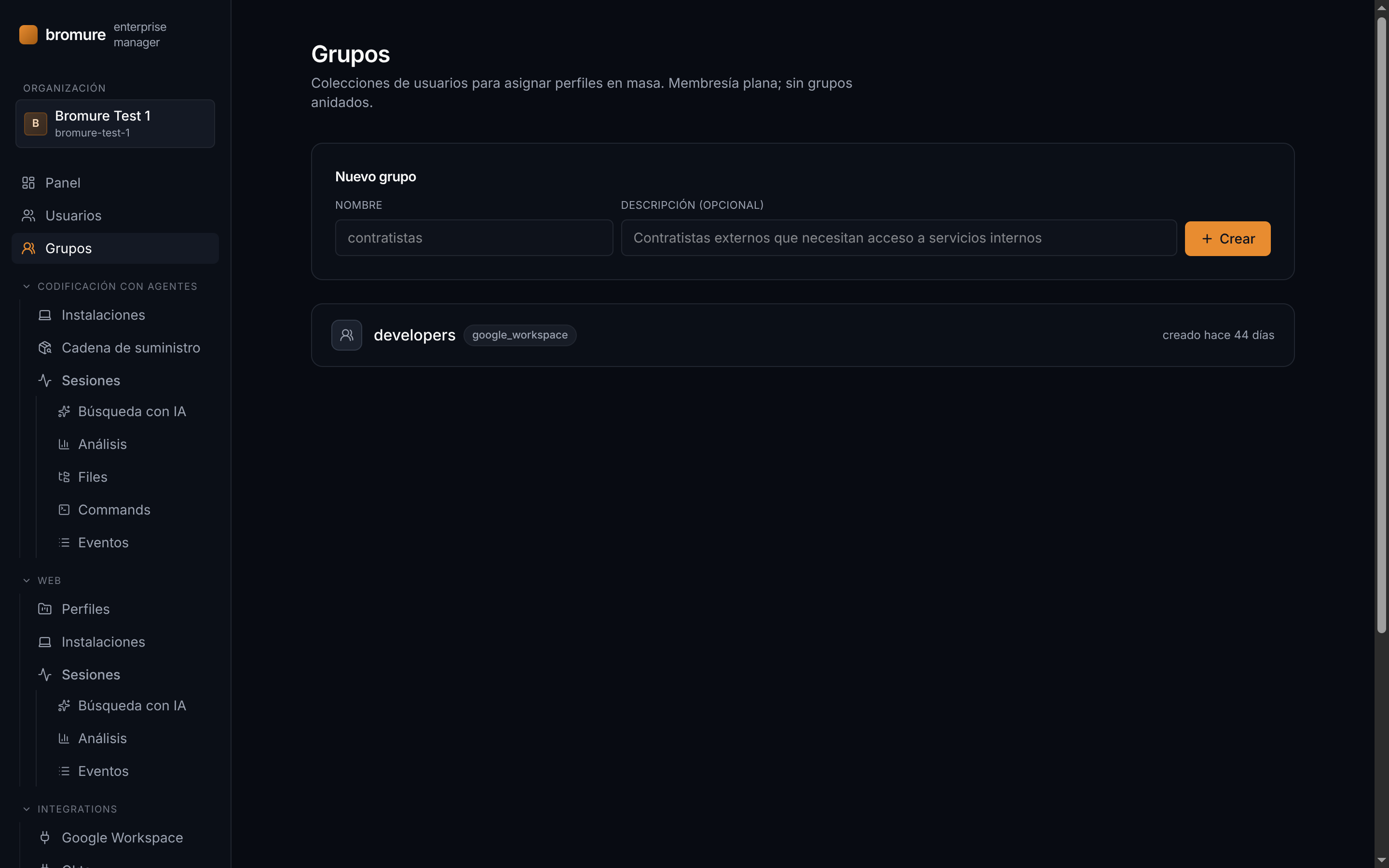
Conjuntos de usuarios utilizados para la asignación masiva de perfiles. La pertenencia es plana — no existen grupos anidados. La unión de las asignaciones directas de un usuario y las asignaciones de todos los grupos a los que pertenece es lo que su dispositivo sincroniza.
Agentic Coding
Bromure también aísla a los agentes de programación con IA — Claude Code y Codex — dentro de VMs Linux desechables. El área de Agentic Coding de la consola ofrece visibilidad de toda la flota sobre lo que hicieron esos agentes: en qué máquinas se ejecutan, cada llamada a herramientas y comando de shell, los archivos que tocaron, los tokens que consumieron y cada paquete que descargaron a través del proxy de cadena de suministro. El trazado de sesiones se registra automáticamente cuando un perfil gestionado de Agentic Coding lo tiene habilitado; todas las vistas siguientes comparten el mismo selector de ventana temporal — amplíelo a *Últimos 7 días* para ver una semana completa de actividad.
La sección de Agentic Coding se divide en siete vistas:
Instalaciones
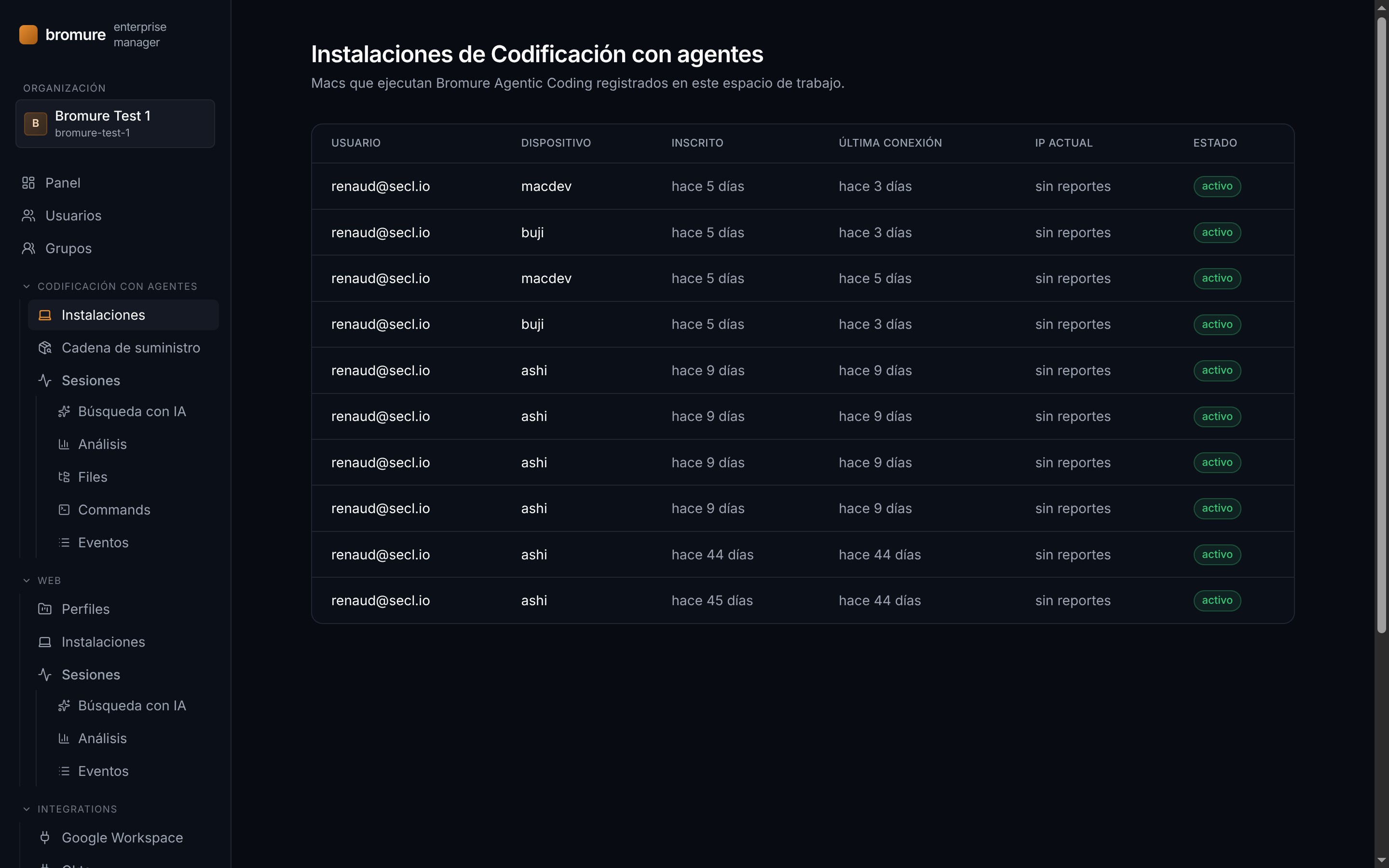
Cada Mac que ejecuta Bromure Agentic Coding registrado en este espacio de trabajo — una fila por dispositivo, con el propietario, las horas de inscripción y de último registro, la IP de salida y el estado de revocación. Revocar una instalación la corta de las actualizaciones de perfil y hace fallar mTLS en la siguiente rotación, exactamente igual que en la lista de instalaciones del navegador.
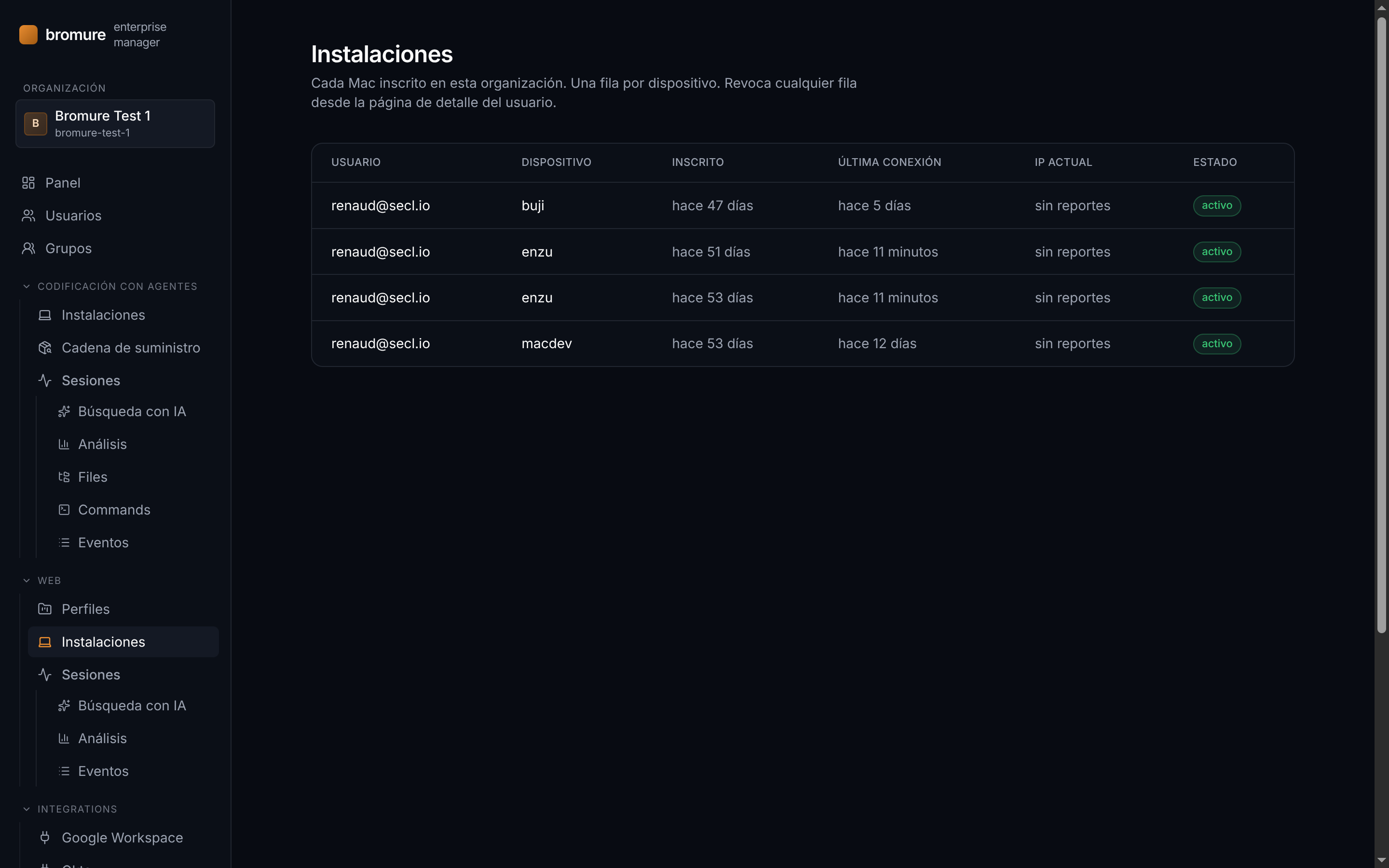
Instalaciones
Cada Mac inscrito en la organización, una fila por dispositivo. La tabla muestra qué usuario posee el dispositivo, cuándo se inscribió, cuándo se registró por última vez, la IP de salida actual reportada por la instalación y su estado. Desde la página de detalle de un usuario puedes revocar cualquier instalación — los dispositivos revocados dejan de recibir actualizaciones de perfil y fallan en mTLS en la siguiente rotación.
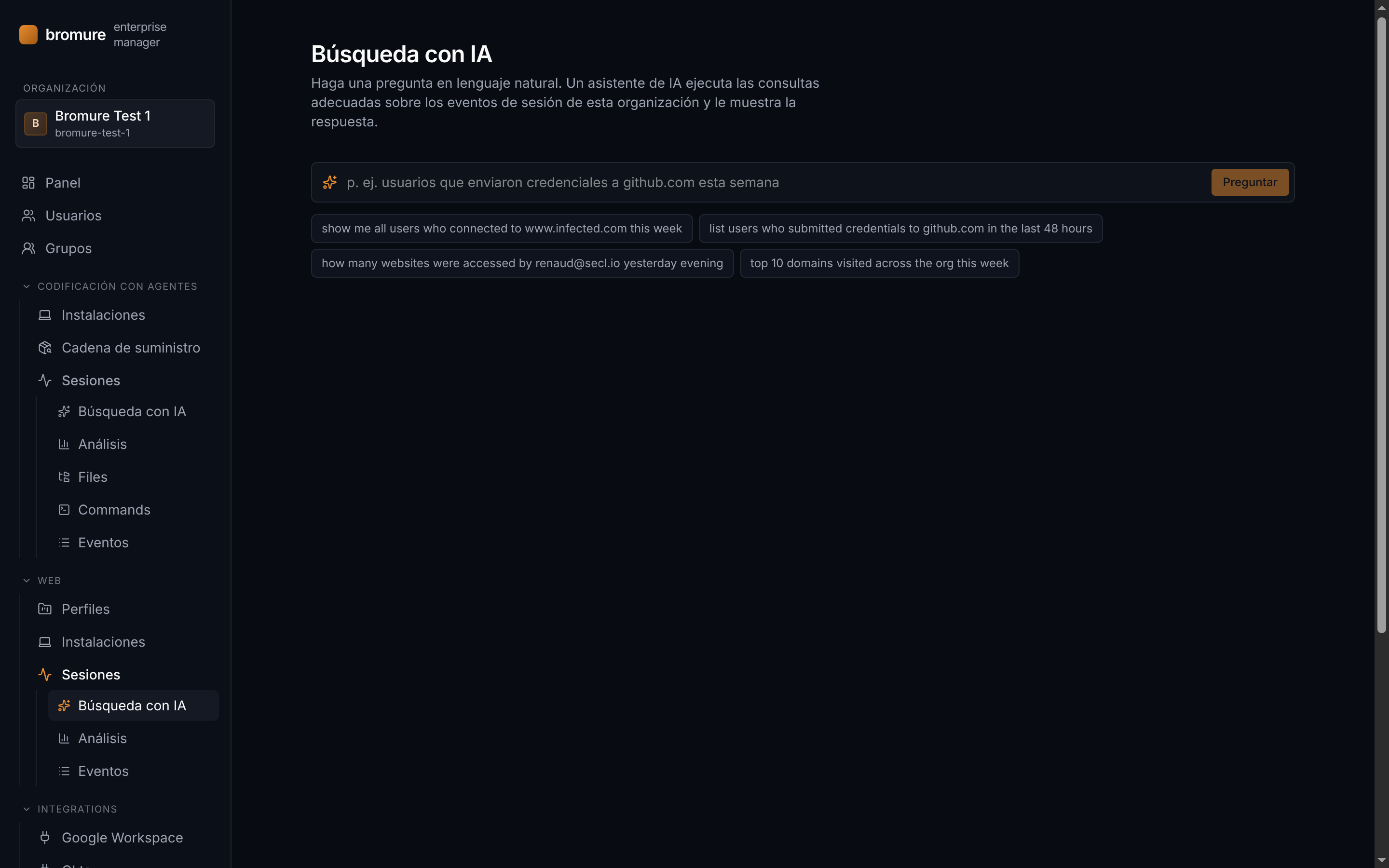
Sesiones › Búsqueda con IA
Haz una pregunta en lenguaje natural. Un asistente de IA traduce tu pregunta a la consulta adecuada contra los eventos de sesión de esta organización y te muestra la respuesta, con citas a los eventos subyacentes. Ejemplos: *usuarios que enviaron credenciales a github.com esta semana*, *cuántos sitios web accedió alice ayer por la tarde*, *los 10 principales dominios visitados en la organización esta semana*.
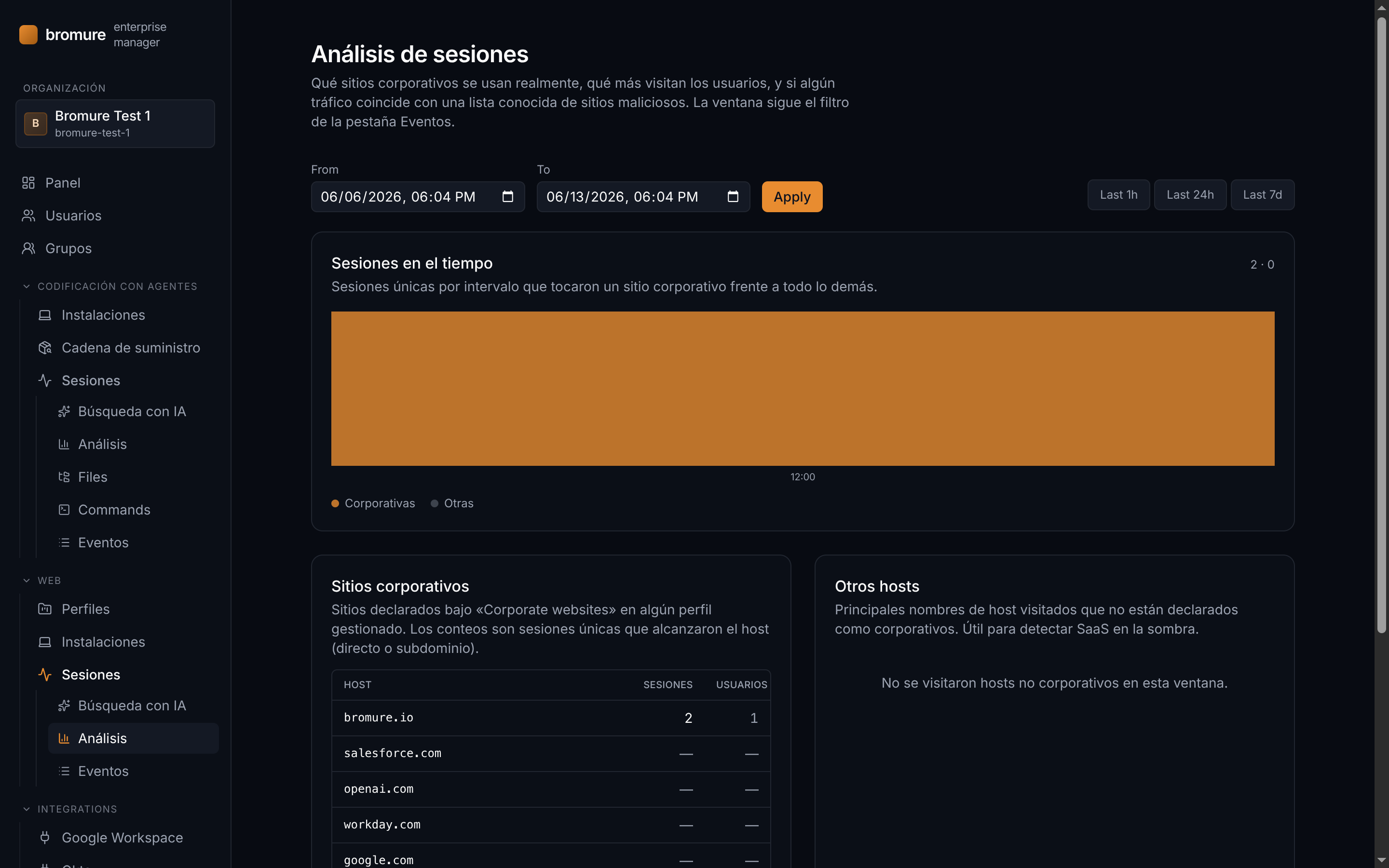
Sesiones › Análisis
Una vista de alto nivel de qué sitios corporativos se están utilizando realmente, qué más visitan los usuarios y si algún tráfico coincide con una lista de amenazas conocidas. *Sitios corporativos* cuenta sesiones distintas que llegaron a cada host declarado bajo *Sitios web corporativos* en cualquier perfil gestionado. *Otros hosts* muestra los principales destinos no corporativos — útil para detectar SaaS en la sombra. *Marcados por inteligencia de amenazas* compara los hosts visitados con URLhaus (abuse.ch); trata las coincidencias como indicios, no como veredictos.
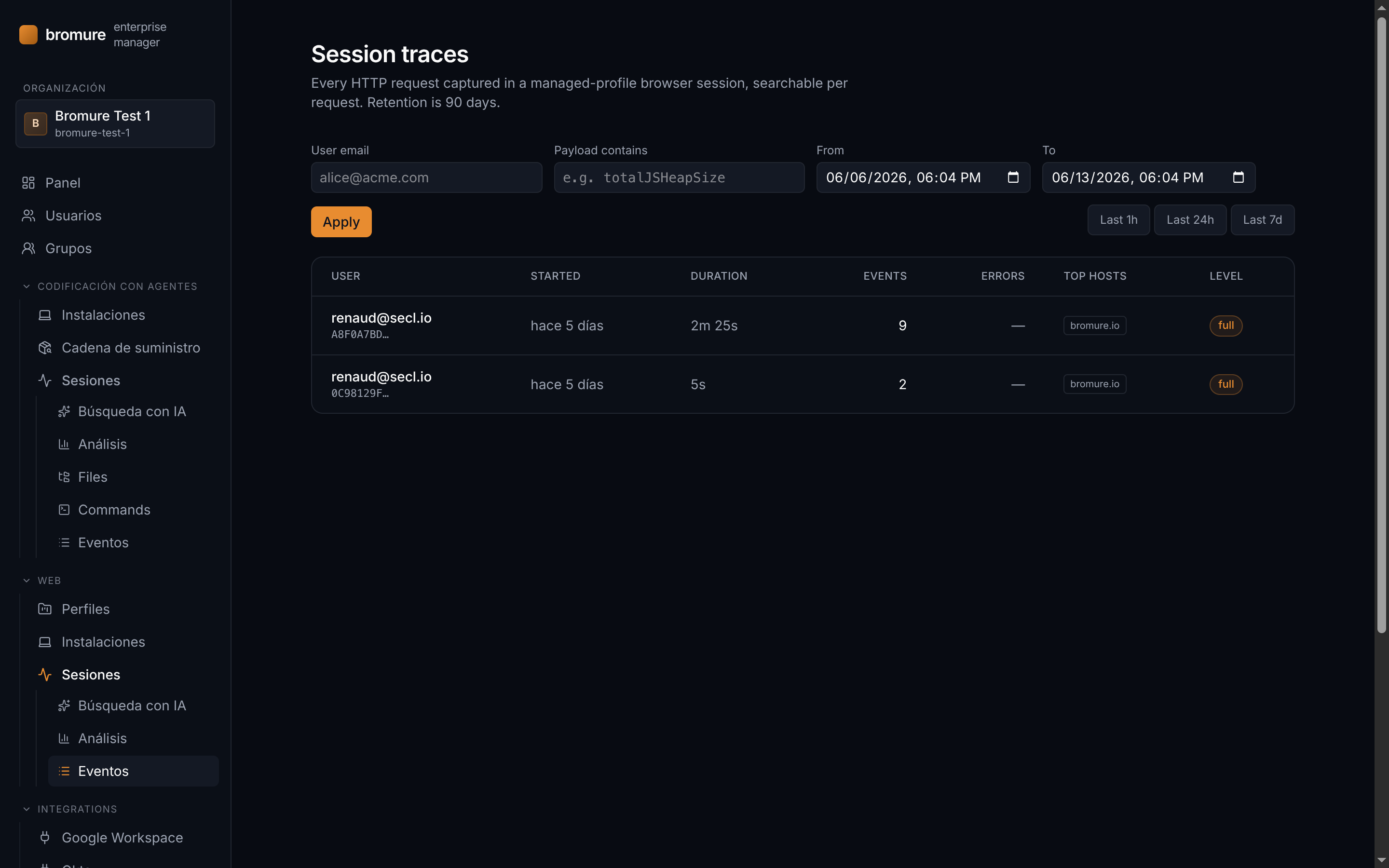
Sesiones › Eventos
Cada solicitud HTTP capturada en una sesión de navegador con perfil gestionado, buscable por solicitud. Cada fila de sesión resume al usuario, la duración, el recuento de eventos, el recuento de errores, los principales hosts y el nivel de grabación — haz clic para ver cada solicitud con cabeceras, estado, tiempos y captura opcional de campos de formulario. La traza de sesión está desactivada por defecto: para empezar a capturar actividad, edita la sección *Avanzado* de un perfil gestionado y establece **Session trace** en *Basic* o superior. La retención es de 90 días.
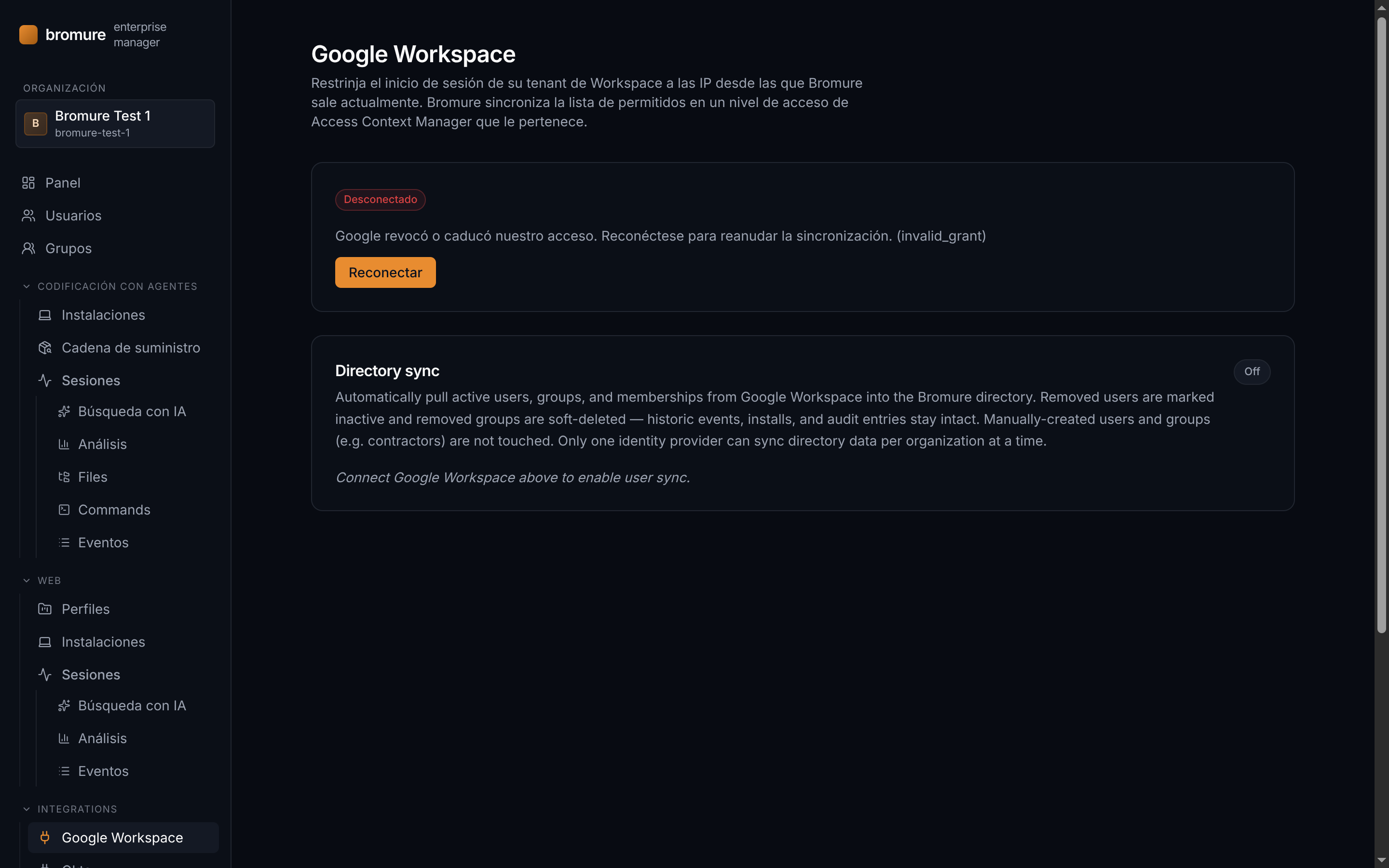
Integraciones › Google Workspace
Restringe el inicio de sesión en tu tenant de Workspace a las IP desde las que Bromure está saliendo actualmente. Tras un intercambio OAuth, Bromure selecciona un nivel de acceso de Access Context Manager de tu propiedad y mantiene su condición `ipSubnetworks` sincronizada en cada rotación de IP de salida. Las demás condiciones del nivel permanecen intactas. Concederte un rol de IAM sobre la organización de GCP que posee Workspace es un requisito previo — ser super-administrador de Workspace por sí solo no otorga permisos de GCP.
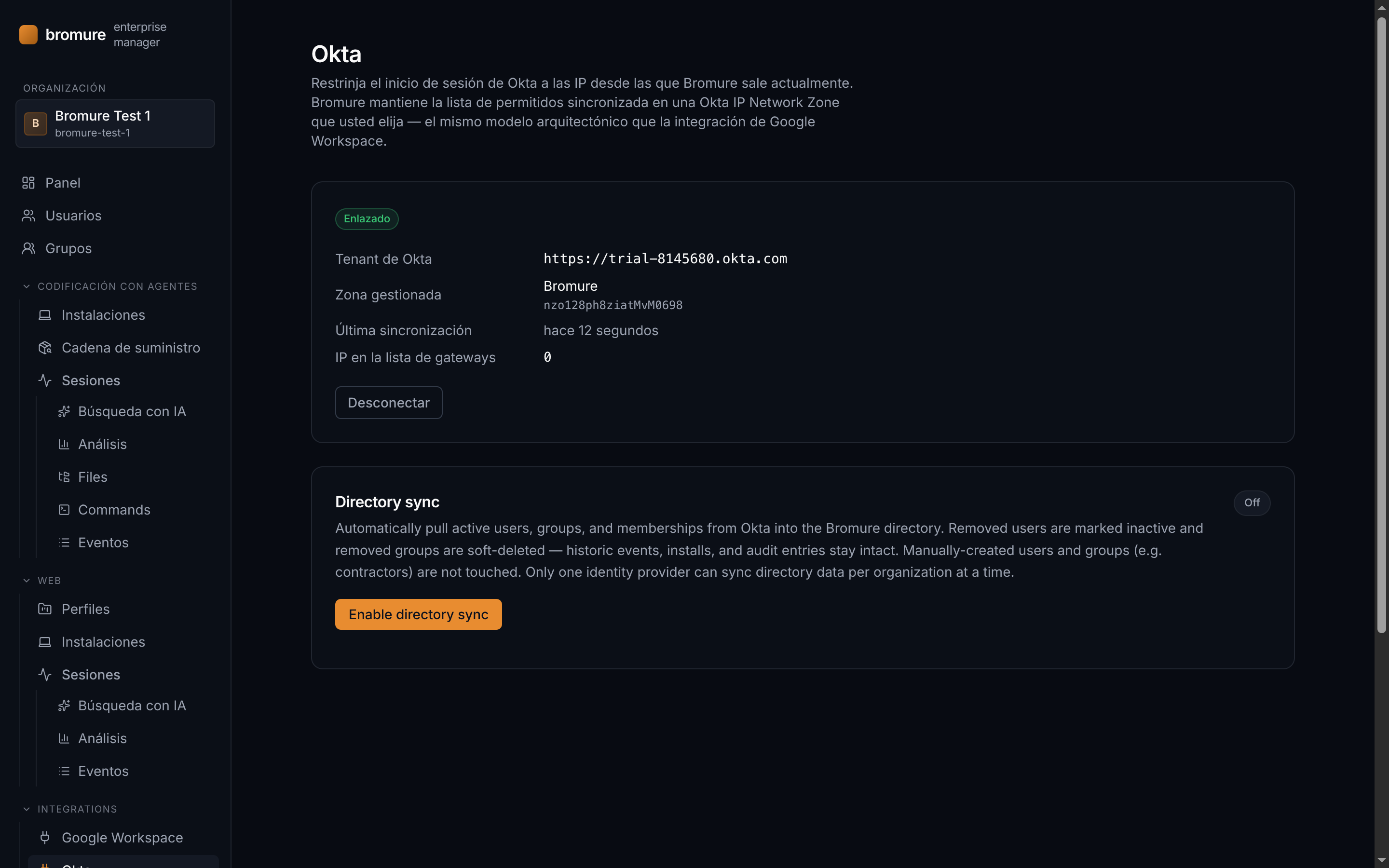
Integraciones › Okta
Restringe el inicio de sesión en Okta a las IP desde las que Bromure está saliendo actualmente. Seleccionas una IP Network Zone de Okta dedicada a Bromure, pegas un token de API creado por un administrador de la organización de Okta, y Bromure mantiene la lista de gateways de la zona sincronizada con cada rotación de IP de salida — el mismo modelo arquitectónico que la integración con Google Workspace.
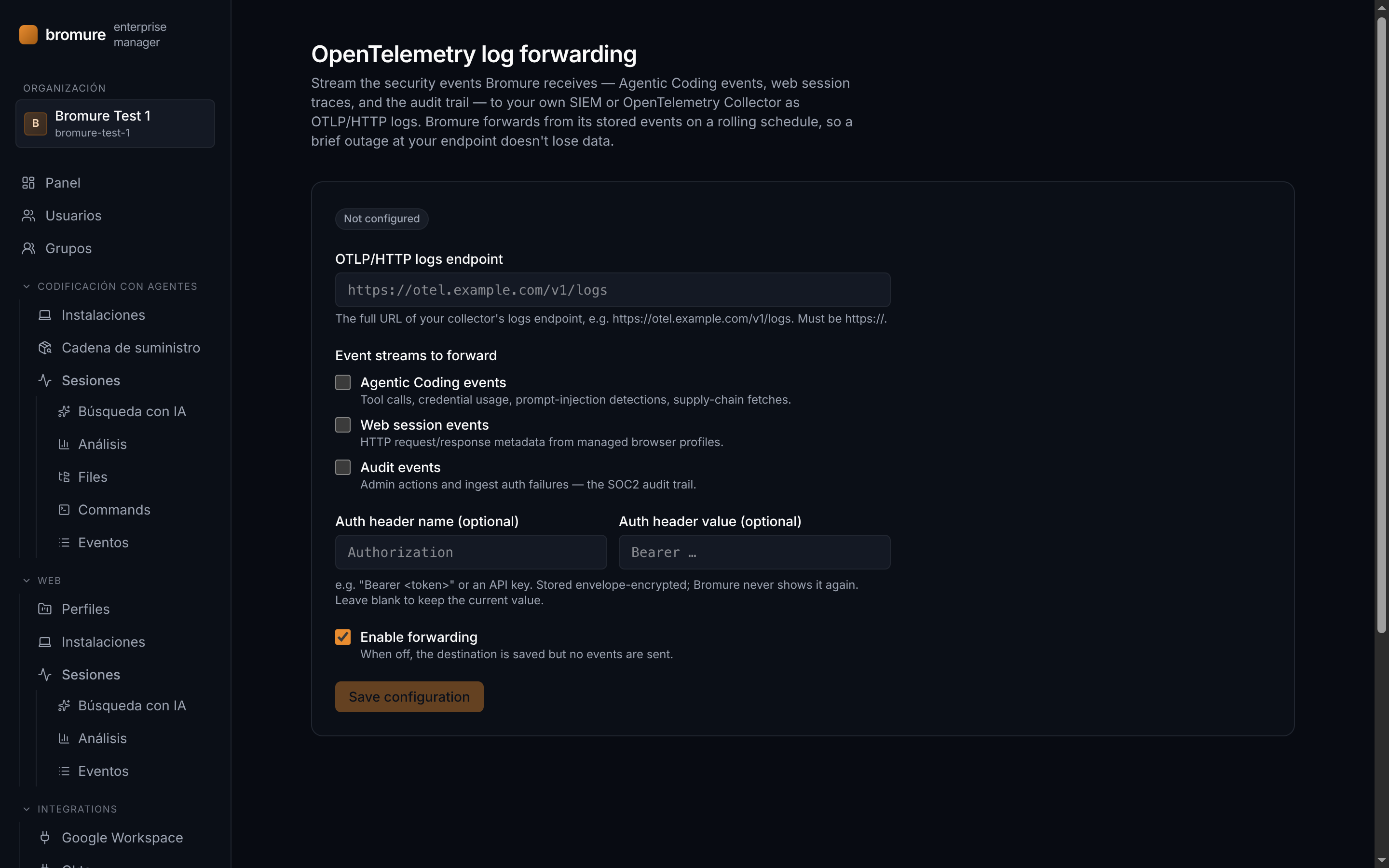
Integraciones › OpenTelemetry
Transmite los eventos de seguridad que Bromure ingiere — eventos de Agentic Coding, trazas de sesiones web y la pista de auditoría — a su propio SIEM o colector de OpenTelemetry como logs OTLP/HTTP. Indique el endpoint de logs del colector (solo https), elija qué flujos reenviar y añada opcionalmente una cabecera de autenticación. Bromure emite desde sus eventos almacenados mediante un cursor continuo por flujo, de modo que un breve corte en su endpoint no pierde nada.
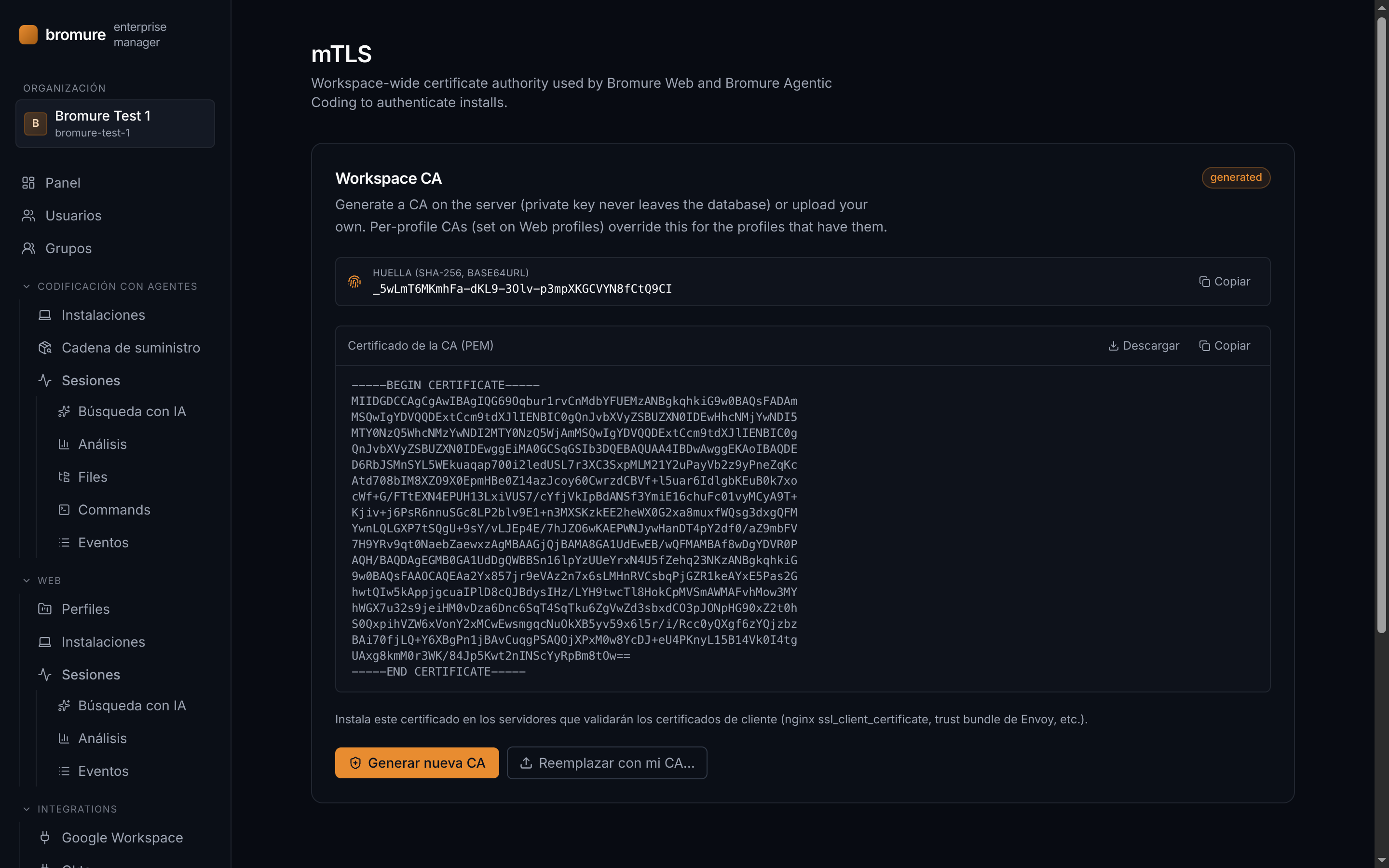
Integraciones › mTLS
Una autoridad de certificación a nivel de espacio de trabajo que tanto Bromure Web como Bromure Agentic Coding usan para autenticar instalaciones. Genere una CA con un clic o suba su propio certificado PEM y clave privada; la clave se almacena cifrada por sobre (envelope) y nunca se devuelve. Esta CA a nivel de organización es distinta de la CA mTLS por perfil del editor de perfiles — asegura el canal entre cada instalación inscrita y el propio Enterprise Manager.
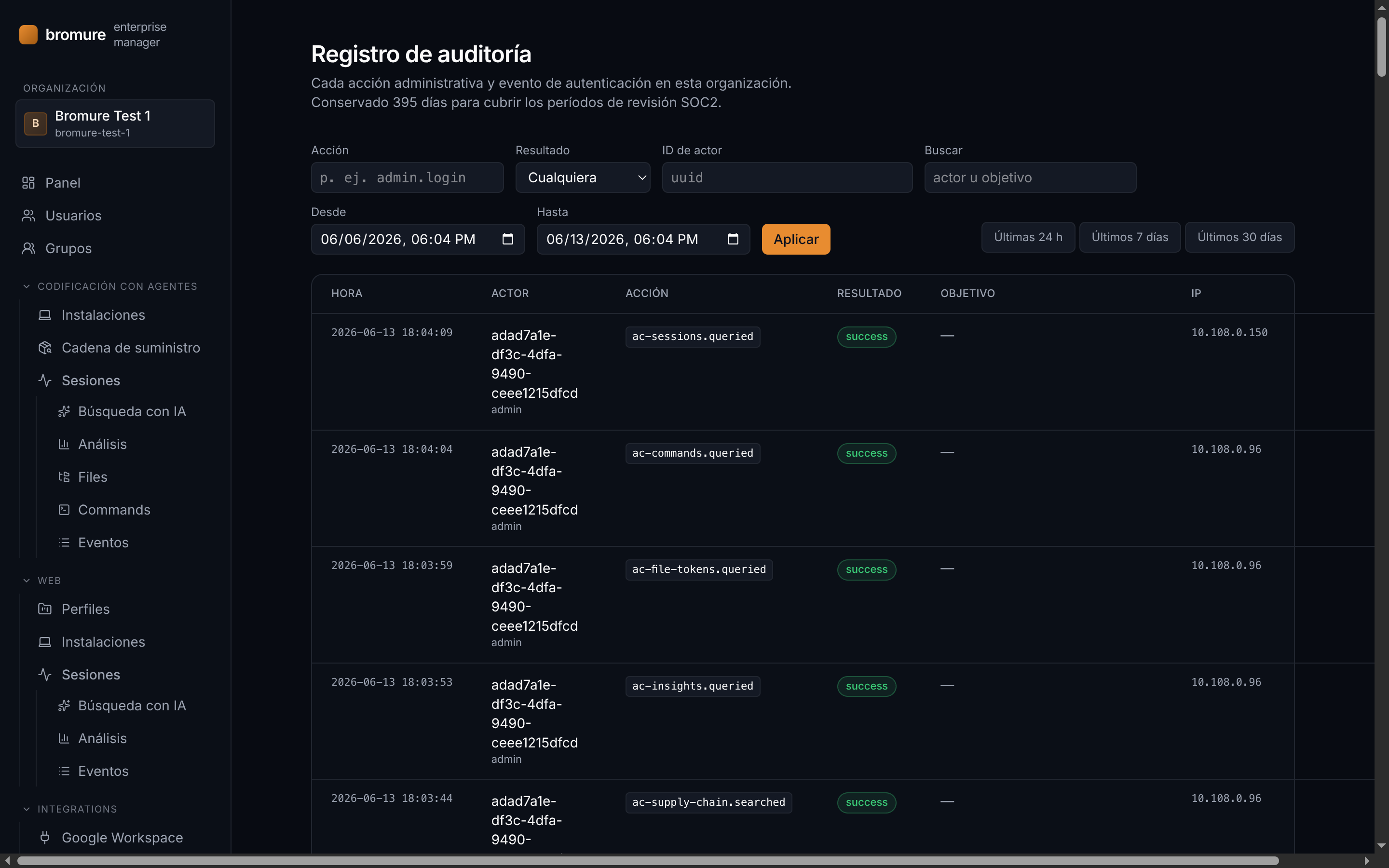
Registro de auditoría
Cada acción administrativa y evento de autenticación en la organización — quién hizo qué, desde dónde y si tuvo éxito. Filtrable por acción, actor, resultado y una búsqueda de texto libre sobre actor u objetivo. Se conserva durante **395 días** para cubrir los periodos de revisión de SOC 2.
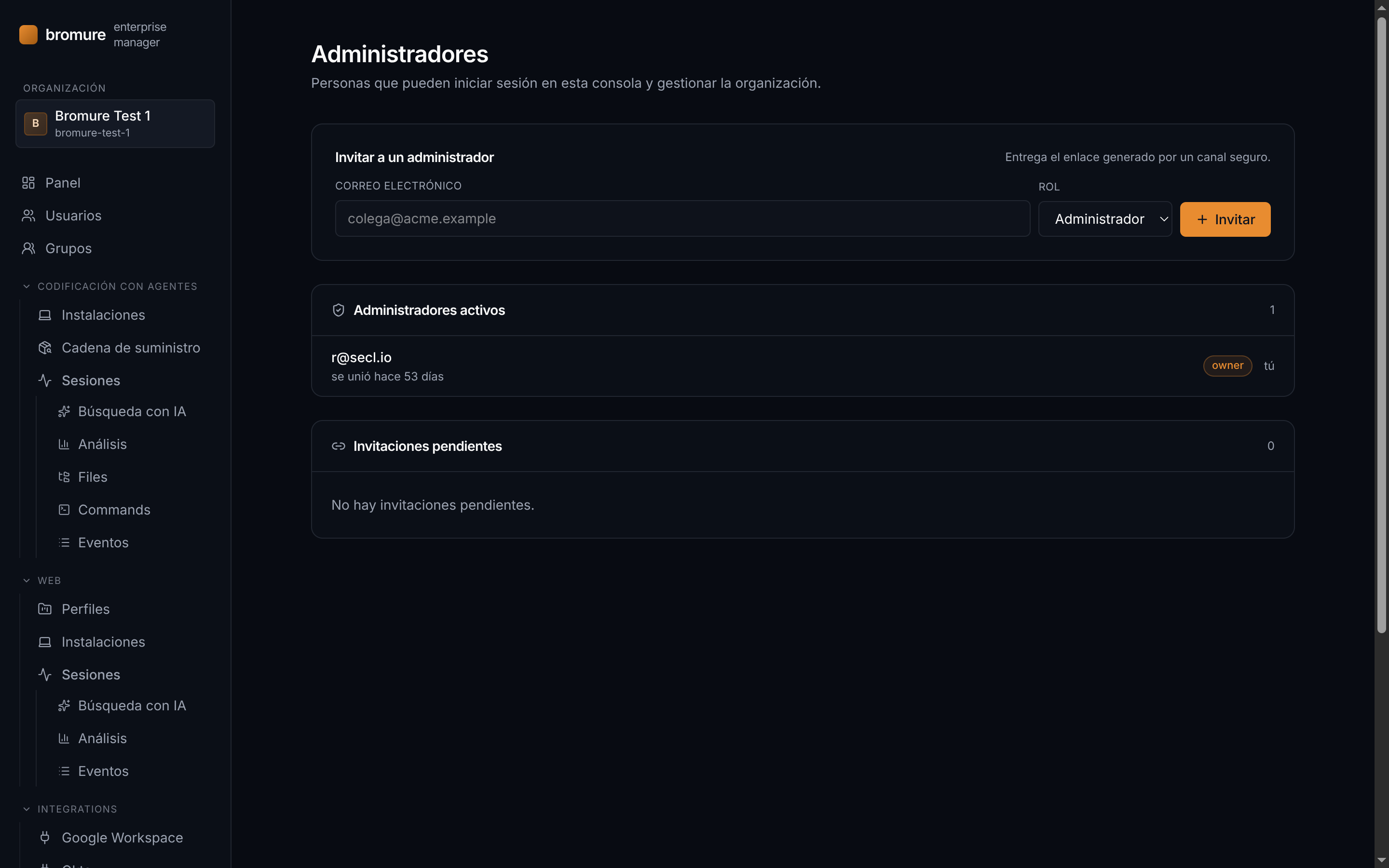
Administradores
Personas que pueden iniciar sesión en la consola y gestionar la organización. Los propietarios pueden invitar a administradores o propietarios adicionales por correo electrónico; el enlace de invitación se muestra una sola vez y debe entregarse fuera de banda (nunca enviado por correo por Bromure). El invitado establece su contraseña en el primer uso.
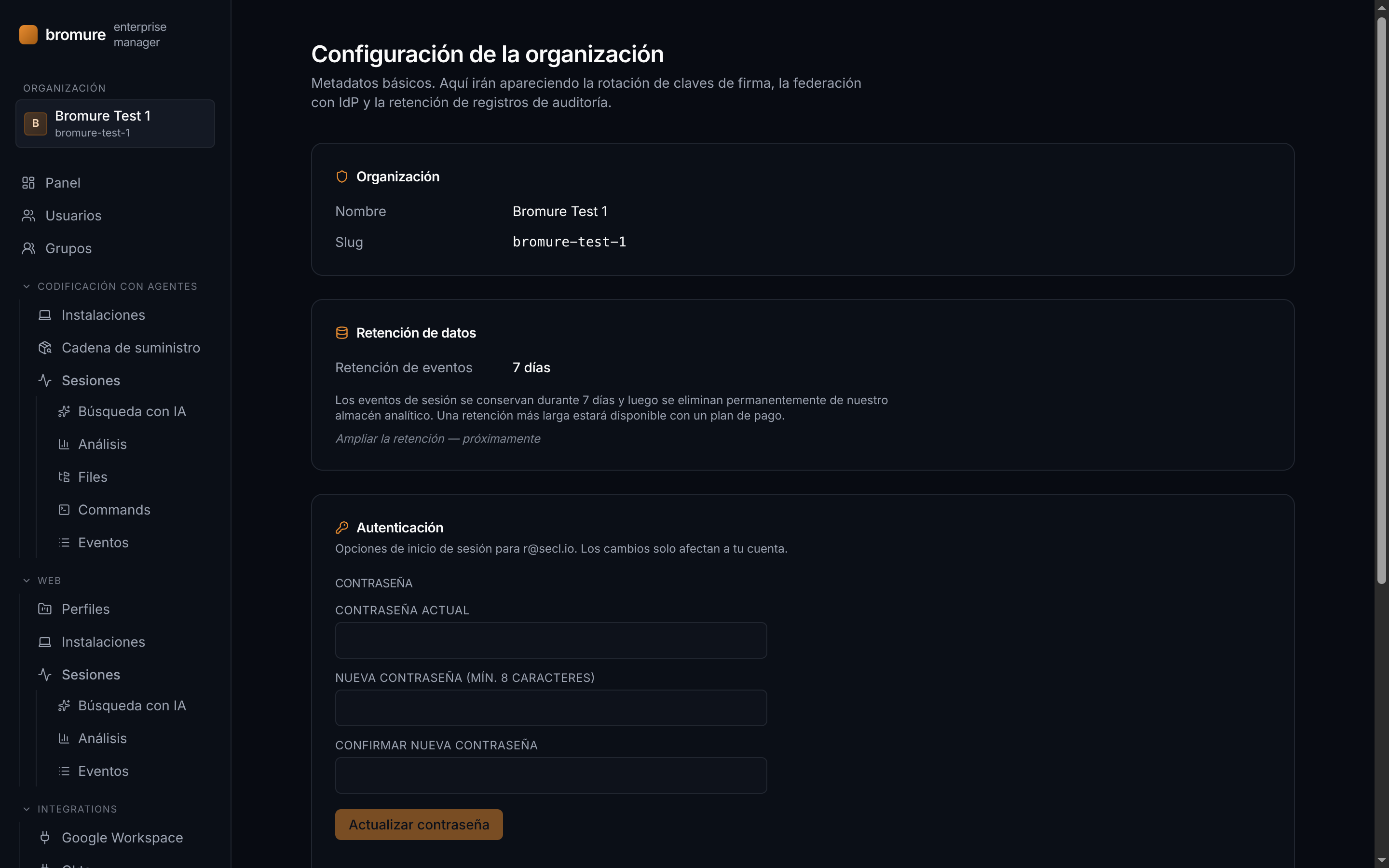
Ajustes
Los detalles a nivel de organización y tus propias opciones de inicio de sesión como administrador en un solo lugar. Los propietarios pueden editar el nombre de la organización; el slug seguro para URL es inmutable. *Retención de datos* muestra cuánto tiempo se conservan los eventos de sesión (7 días en el plan gratuito; retención más larga en planes de pago). El bloque *Autenticación* se aplica solo a tu propia cuenta: cambia tu contraseña, activa TOTP con códigos de respaldo o registra una passkey (requiere HTTPS — la inscripción de passkey no funciona sobre HTTP sin cifrar).