設定リファレンス
Bromure には2つのレベルの設定があります:プロファイル設定(プロファイルごと、各プロファイル横の歯車アイコンから開く)とアプリ設定(グローバル、Bromure メニューまたはキーボードショートカットから開く)。このドキュメントでは各パネルについて詳しく説明しています。
プロファイル設定
各プロファイルには9つのパネルにわたる独立した設定があります。
一般
プロファイルの基本的なIDと動作。
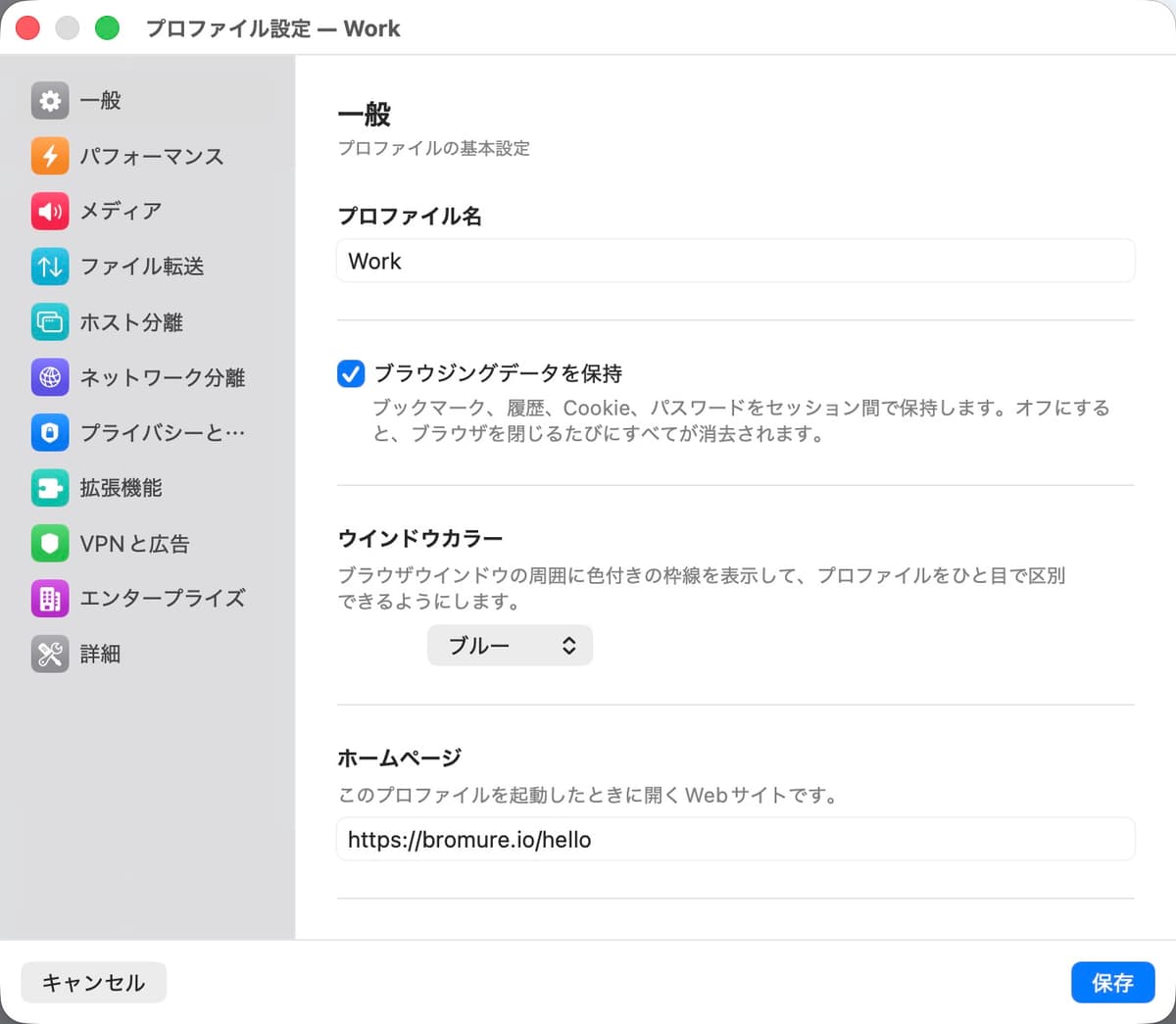
| 設定 | 説明 |
|---|---|
| プロファイル名 | プロファイルリストとウィンドウのタイトルバーに表示される名前。 |
| 閲覧データの保持 | 有効にすると、ブックマーク、履歴、Cookie、パスワードが専用仮想ディスク上でセッション間で保持されます。無効(デフォルト)の場合、ウィンドウを閉じるとすべて破棄されます。 |
| 閲覧データを削除... | 「閲覧データの保持」が有効になっており、プロファイルディスクが存在する場合に表示されます。プロファイルの保存された閲覧データ(履歴、Cookie、パスワード、ブックマーク)を完全に削除します。プロファイル自体は削除されません — 永続ディスクの内容のみが消去されます。 |
| 共有クリップボード | Mac とブラウザ VM 間のコピー&ペーストを許可します。セキュリティのためデフォルトで無効です — オプトインしない限り、侵害されたページがクリップボードを読み取ることはできません。 |
| ウィンドウカラー | プロファイルを視覚的に区別するためにブラウザウィンドウの周りに描画される色付きの枠。選択肢:なし、青、赤、緑、オレンジ、紫、ピンク、ティール、グレー。 |
| ホームページ | このプロファイルの新しいセッション開始時に読み込まれる URL。デフォルトは https://bromure.io/hello。 |
| キーボードレイアウトの同期 | Mac でキーボードレイアウトを変更すると、ブラウザのキーボードレイアウトも自動的に切り替わります。vsock ブリッジを使用してレイアウトの変更をリアルタイムで VM に送信します。無効にすると、ブラウザはアプリ設定 > 入力で設定されたレイアウトを常に使用します。デフォルトで有効。249種類のキーボードレイアウトに対応。 |
| 言語 | ブラウザの表示言語。選択肢:システムと同じ、英語、フランス語、ドイツ語、スペイン語、ポルトガル語、日本語、繁体字中国語、簡体字中国語。 |
| コメント | プロファイルに関する短いメモ。リスト内のプロファイルにカーソルを合わせるとツールチップとして表示されます。 |
パフォーマンス
ブラウザが Mac のハードウェアをどのように使用するかを制御します。
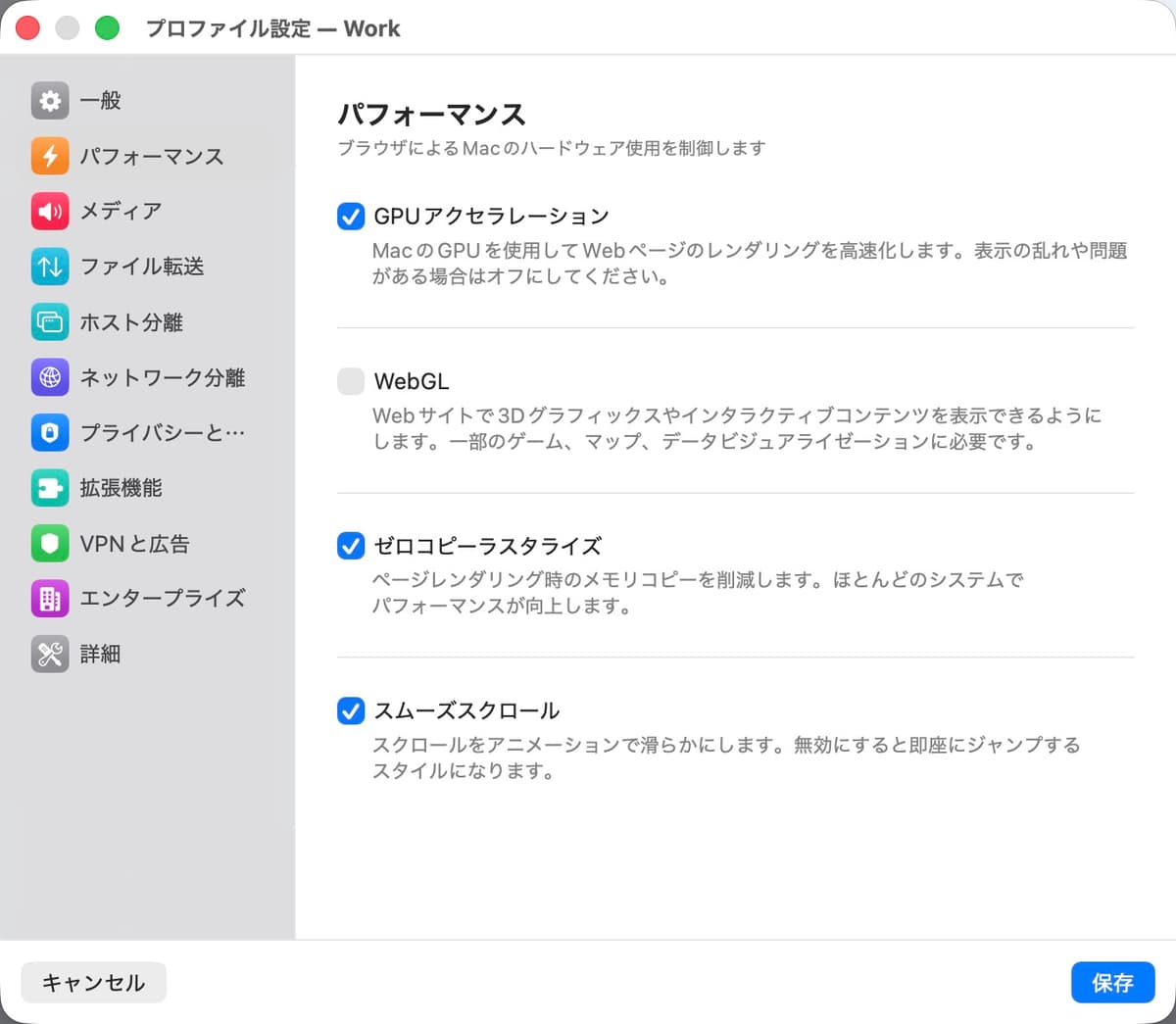
| 設定 | 説明 |
|---|---|
| GPU アクセラレーション | Mac のグラフィックチップ(Virtio GPU 経由)を使用して、ページのレンダリング、CSS アニメーション、動画再生を高速化します。デフォルトで有効。視覚的な不具合が発生する場合はオフにしてください。 |
| WebGL | ウェブサイトが 3D グラフィックス API を使用できるようにします。一部のゲーム、地図サービス(Google マップ 3D)、データ可視化ツールに必要です。攻撃対象領域を減らすためデフォルトで無効です — WebGL は GPU ドライバーインターフェースをウェブコンテンツに公開します。GPU アクセラレーションがオフの場合は自動的に無効になります。 |
| ゼロコピー・ラスタライゼーション | GPU が共有メモリに直接ラスタライズすることで、ページレンダリング時のメモリコピーを削減します。ほとんどのシステムでパフォーマンスが向上します。デフォルトで有効。 |
| スムーズスクロール | スクロールをアニメーション化して、より滑らかで流暢な操作感を実現します。瞬間的なジャンプスタイルのスクロールにするには無効にしてください。デフォルトで有効。 |
メディア
ビデオ通話、会議、メディア再生のためのオーディオ出力とデバイス共有。
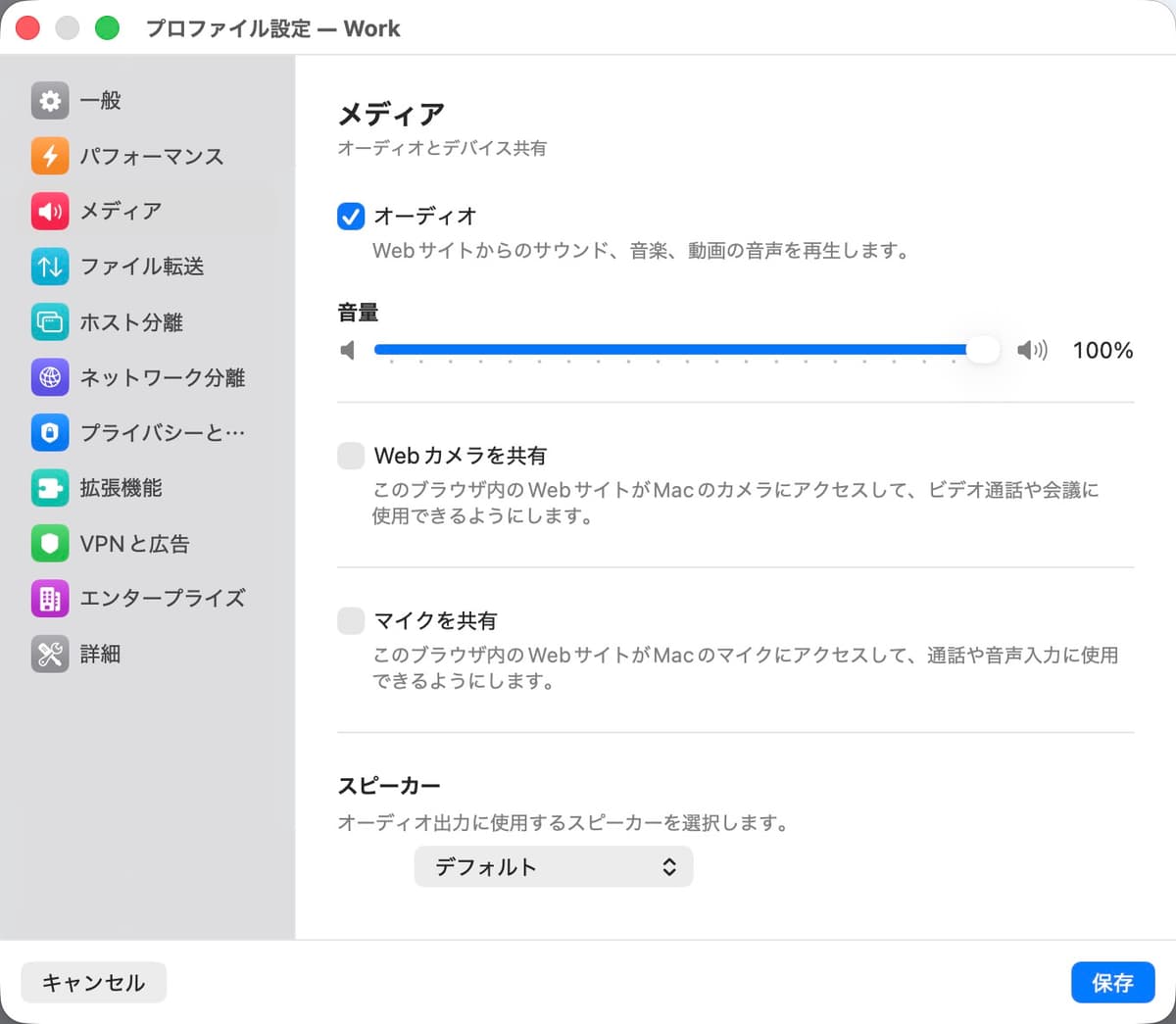
| 設定 | 説明 |
|---|---|
| オーディオ | ウェブサイトからのすべての音声出力のマスタートグル。有効にすると音量スライダー(0〜100%)が表示されます。 |
| 音量 | このプロファイルのオーディオ出力レベルを制御します。他のプロファイルや Mac のシステム音量とは独立しています。 |
| ウェブカメラの共有 | Mac のカメラを VM に転送し、ウェブサイトがビデオ通話に使用できるようにします。有効にすると、ライブプレビュー、画質選択、リアルタイムの視覚効果用のエフェクトボタンが表示されます(匿名ビデオ通話のためのフェイスチェンジ機能を含む)。 |
| マイクの共有 | Mac のマイクを VM に転送し、音声通話や音声入力に使用できるようにします。 |
| デバイスの選択 | 各プロファイルで使用するカメラ、マイク、スピーカーを選択します。デフォルトでは Mac のデフォルトデバイスが使用されます。 |
| スピーカー | このプロファイルがサウンド再生に使用するオーディオ出力デバイスを選択します。ウェブカメラとマイクの共有が両方とも無効の場合は独立したピッカーとして表示され、それ以外の場合はマイクセクション内にインラインで表示されます。デフォルトは Mac のデフォルトスピーカーです。 |
ファイル転送
Mac とブラウザ VM 間のファイルのアップロードとダウンロードを制御します。
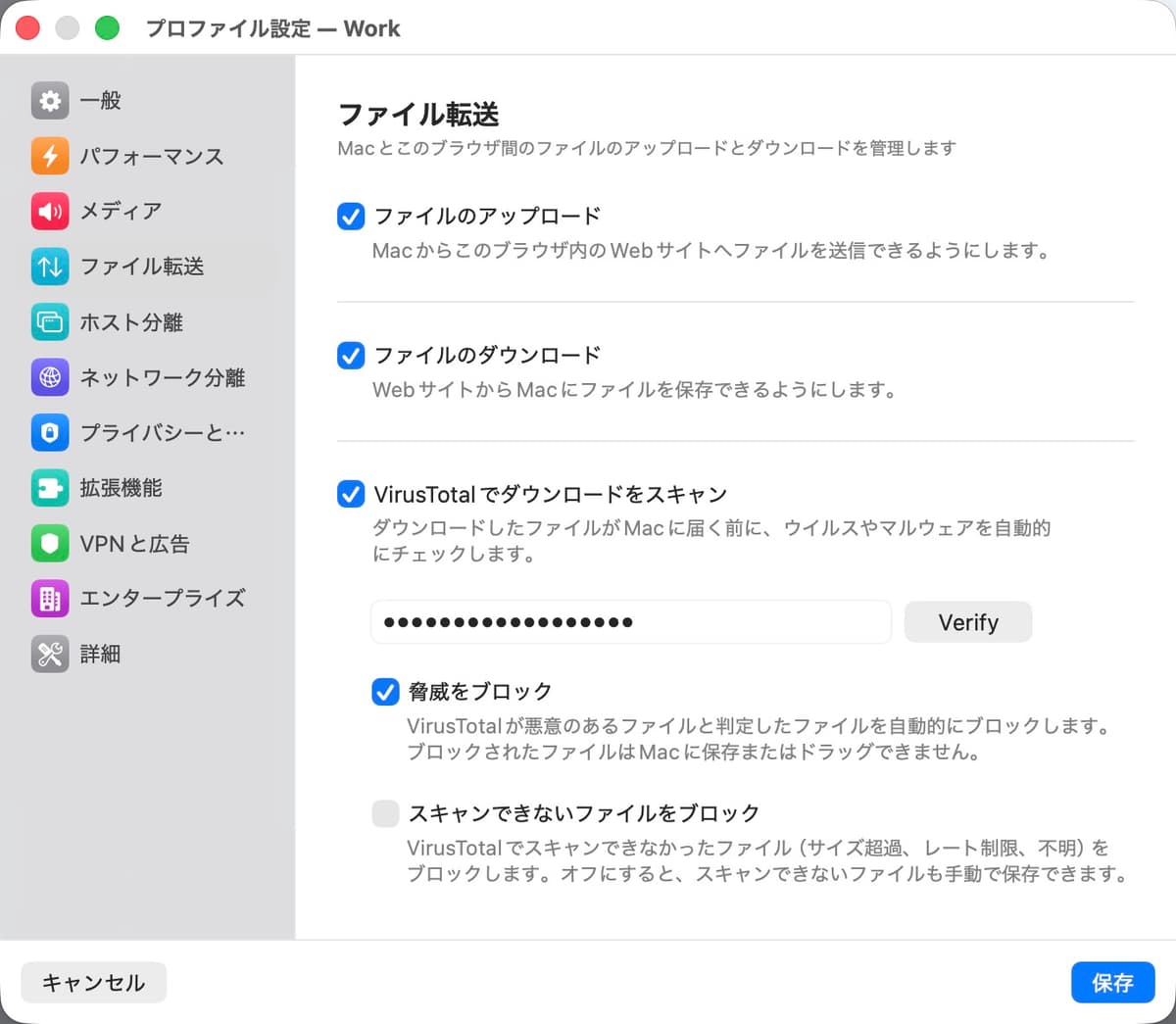
| 設定 | 説明 |
|---|---|
| ファイルアップロード | Mac からこのブラウザセッション内のウェブサイトへのファイル送信を許可します。有効にすると、ブラウザ内のファイル選択ダイアログが Mac の共有フォルダにアクセスできます。 |
| ファイルダウンロード | ウェブサイトからファイルを Mac に保存できるようにします。ダウンロードされたファイルはブラウザウィンドウ内のサイドバードロワーに表示されます。 |
| VirusTotal でダウンロードをスキャン | ダウンロードされたすべてのファイルを Mac に届く前に VirusTotal に自動送信してマルウェア分析を行います。無料の VirusTotal API キーが必要です。 |
| 脅威をブロック | VirusTotal が悪意があると判定したファイルの保存やドラッグを自動的に阻止します。 |
| スキャン不能なファイルをブロック | スキャンできなかったファイル(VirusTotal の容量超過、レート制限されたリクエスト、不明なファイルタイプ)をブロックします。無効にすると、スキャン不能なファイルを手動で保存することは引き続き可能です。 |
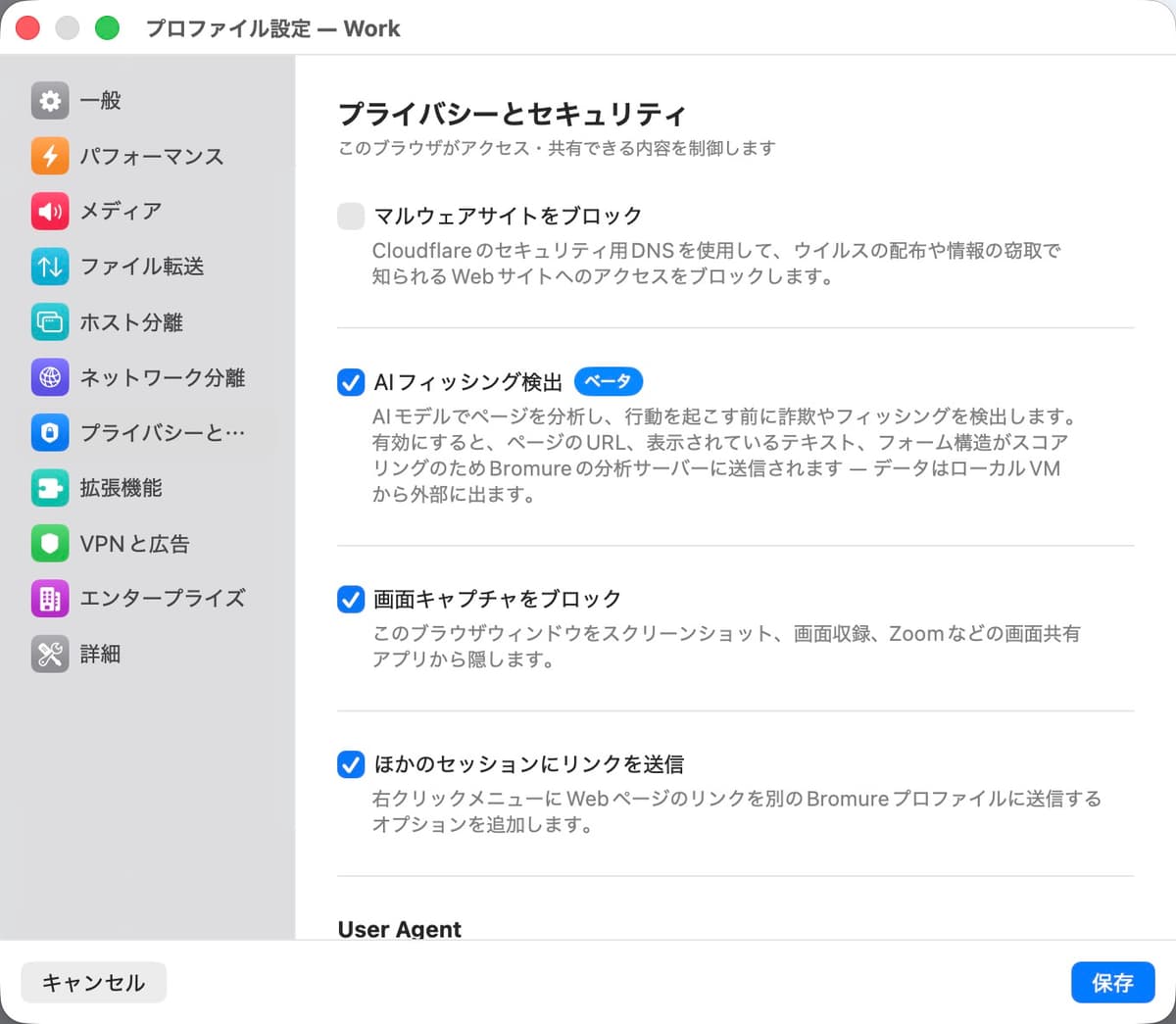
プライバシーと安全性
ブラウザがアクセスおよび共有できる内容を制御します。
| 設定 | 説明 |
|---|---|
| マルウェアサイトのブロック | Cloudflare のセキュリティフィルタリングされたリゾルバ(1.1.1.2 / 1.0.0.2)を通じて DNS クエリをルーティングすることで、ウイルス配布や情報窃取で知られるウェブサイトへのアクセスをブロックします。 |
| AI フィッシング検出(ベータ版) | AI モデルでページを分析し、行動する前に詐欺やフィッシングを検出します。ページの URL、表示テキスト、フォーム構造がスコアリングのために Bromure 分析サーバーに送信されます — データはローカル VM の外に送出されます。 |
| macOS パスキーを使用 | Mac に保存されたパスキーを使用してウェブサイトにサインインします。リクエストごとに Touch ID またはパスワードによる承認が必要です。 |
| macOS パスワードを使用 | Mac の保存済みパスワードと iCloud キーチェーンからユーザー名とパスワードを自動入力します。Chromium 内蔵のパスワードマネージャーを無効にします。 |
| 画面キャプチャのブロック | このブラウザウィンドウをスクリーンショット、画面録画、Zoom などの画面共有アプリから隠します。会議中に画面共有しながらブラウザセッションをプライベートに保ちたい場合に便利です。 |
| 他のセッションにリンクを送信 | リンクを別の Bromure プロファイルに送信する右クリックコンテキストメニューオプションを追加します。不審なリンクをより隔離されたプロファイルで開く場合に便利です。 |
| ユーザーエージェント | このブラウザがウェブサイトに対して自身を識別する方法です。デフォルトでは、サイトが Linux VM を検出しないよう Bromure は macOS 上の Chrome として表示されます。カスタムのユーザーエージェント文字列を入力して上書きするか、空白のままにしてデフォルトを使用します。 |
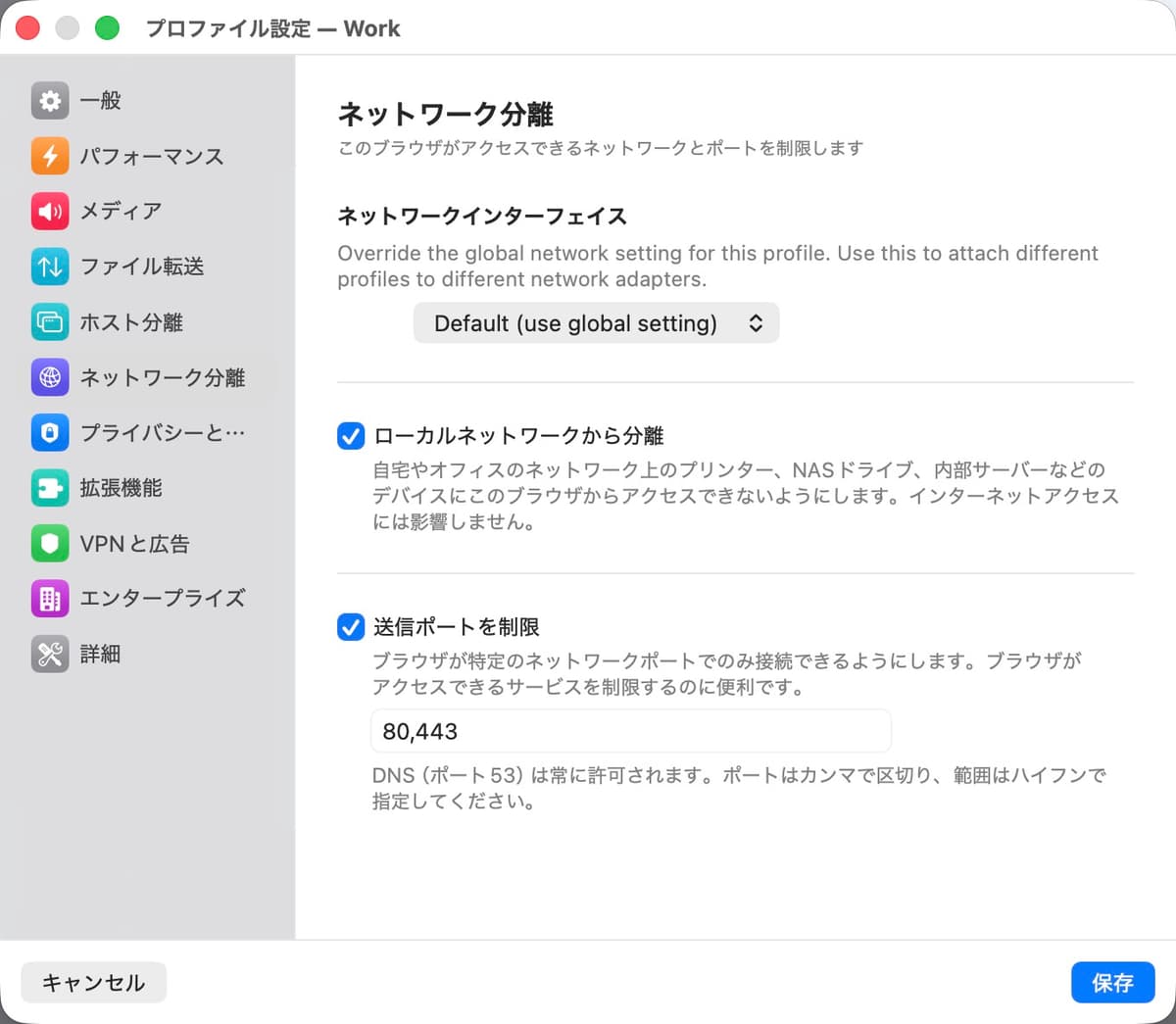
ネットワーク隔離
ブラウザがアクセスできるネットワークとポートを制限します。
| 設定 | 説明 |
|---|---|
| ネットワークインターフェース | このプロファイルのグローバルネットワーク設定を上書きします。異なるプロファイルを異なるネットワークアダプターに割り当てる場合に使用します。オプション:デフォルト(グローバル設定を使用)、NAT、または特定の物理インターフェースへのブリッジ。 |
| ローカルネットワークからの隔離 | ブラウザ VM が自宅やオフィスのネットワーク上のデバイス(プリンター、NAS ドライブ、ルーター、内部サーバー)にアクセスすることを防止します。インターネットアクセスは影響を受けません。 |
| 送信ポートの制限 | ブラウザが特定の TCP ポートのみで接続できるようにします。カンマ区切りのポートまたは範囲を入力してください(例:80, 443, 8000-9000)。DNS(ポート53)は常に許可されます。 |
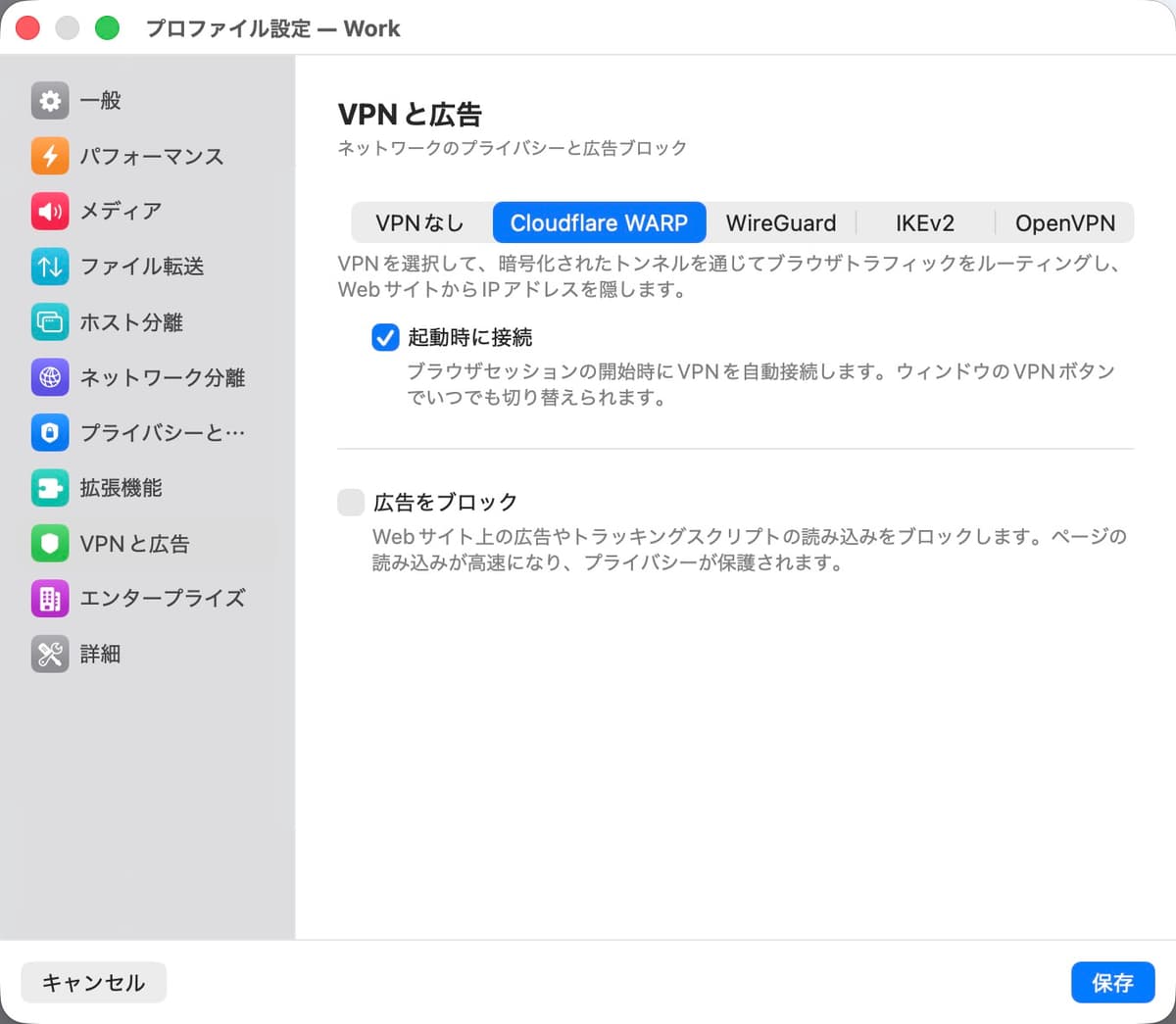
VPN と広告
ネットワークプライバシーと広告ブロック。
| 設定 | 説明 |
|---|---|
| Cloudflare WARP | すべてのブラウザトラフィックを Cloudflare の暗号化された WARP ネットワーク経由でルーティングし、ウェブサイトから IP アドレスを隠します。使い捨て VM 内で完全に動作します。最低 2 GB の VM メモリが必要です。 |
| WireGuard | 使い捨て VM 内で動作する WireGuard トンネルを通じてすべてのブラウザトラフィックをルーティングします。任意の WireGuard プロバイダー(Mullvad、ProtonVPN、セルフホストサーバーなど)で動作します。このオプションを選択すると設定エディターが表示されます。 |
| WireGuard 設定 | WireGuard トンネルの .conf ファイルの内容。ファイルの内容をテキストエディターに直接貼り付けるか、「.conf ファイルをインポート…」ボタンを使ってディスクから読み込んでください。WireGuard が VPN モードとして選択されている場合のみ表示されます。 |
| 起動時に接続 | WARP または WireGuard が有効な場合、ブラウザセッション開始時に VPN に自動接続します。ウィンドウのタイトルバーにある VPN ボタンからいつでも切り替えできます。 |
| IKEv2 | 使い捨て VM 内で動作する IKEv2/IPsec トンネルを通じてすべてのブラウザトラフィックをルーティングします。任意の標準準拠 IKEv2 サーバー(Cisco、Juniper、strongSwan、Windows Server など)で動作します。このオプションを選択すると IKEv2 設定フィールドが表示されます。 |
| IKEv2 — サーバーアドレス | IKEv2 ゲートウェイのホスト名または IP アドレス。 |
| IKEv2 — リモート ID | ゲートウェイから送信される IKE ID。空白にするとサーバーアドレスがリモート ID として使用されます。 |
| IKEv2 — ユーザー認証 | 認証方式:ユーザー名(EAP — ユーザー名 + パスワード)、証明書(.p12/.pfx クライアント証明書)、またはなし(PSK)(事前共有秘密鍵)。 |
| IKEv2 — ユーザー名 / パスワード | EAP 認証の認証情報。プロファイルファイルではなく macOS Keychain に保存されます。ユーザー名認証を選択した場合のみ表示されます。 |
| IKEv2 — 共有シークレット | PSK 認証の事前共有鍵。macOS Keychain に保存されます。なし(PSK)を選択した場合のみ表示されます。 |
| IKEv2 — 証明書 / パスフレーズ | 証明書ベースの認証に使用するクライアント証明書(.p12 または .pfx)とそのパスフレーズ。macOS Keychain に保存されます。証明書認証を選択した場合のみ表示されます。 |
| IKEv2 — VPN プロキシ | VPN トンネル内でアクセス可能な HTTP プロキシを通じてブラウザトラフィックをルーティングします。ホスト名とポートを入力すると、ユーザー名とパスワードのフィールドが表示されます。 |
| IKEv2 — VPN DNS を使用 | IKEv2 ゲートウェイからプッシュされた DNS サーバーを使用し、トンネル外への DNS リークを防止します。 |
| IKEv2 — 起動時に接続 | ブラウザセッション開始時に IKEv2 トンネルに自動接続します。ウィンドウの VPN ボタンからいつでも切り替えできます。 |
| OpenVPN | 使い捨て VM 内で動作する OpenVPN トンネルを通じてすべてのブラウザトラフィックをルーティングします。標準的な OpenVPN サーバーであれば動作します。設定エディタを表示するにはこのオプションを選択してください。 |
| OpenVPN 設定 | OpenVPN トンネル用の .ovpn ファイルの内容です。ファイルの内容をテキストエディタに直接貼り付けるか、「.ovpn ファイルをインポート…」ボタンを使用してディスクから読み込みます。証明書と鍵をファイルに埋め込むことができます。VPN モードとして OpenVPN が選択されている場合のみ表示されます。 |
| OpenVPN — ユーザー名 / パスワード | OpenVPN のユーザー名とパスワード認証のための認証情報です。パスワードは macOS キーチェーンに保存されます。OpenVPN が選択されている場合のみ表示されます。 |
| OpenVPN — 起動時に接続 | ブラウザセッション開始時に OpenVPN トンネルに自動接続します。ウィンドウの VPN ボタンからいつでも切り替えできます。 |
| 広告のブロック | 内蔵の DNS シンクホールと Squid プロキシを使用して、ネットワーク層で広告やトラッキングスクリプトをブロックします。広告はブラウザに届く前に遮断されます。 |
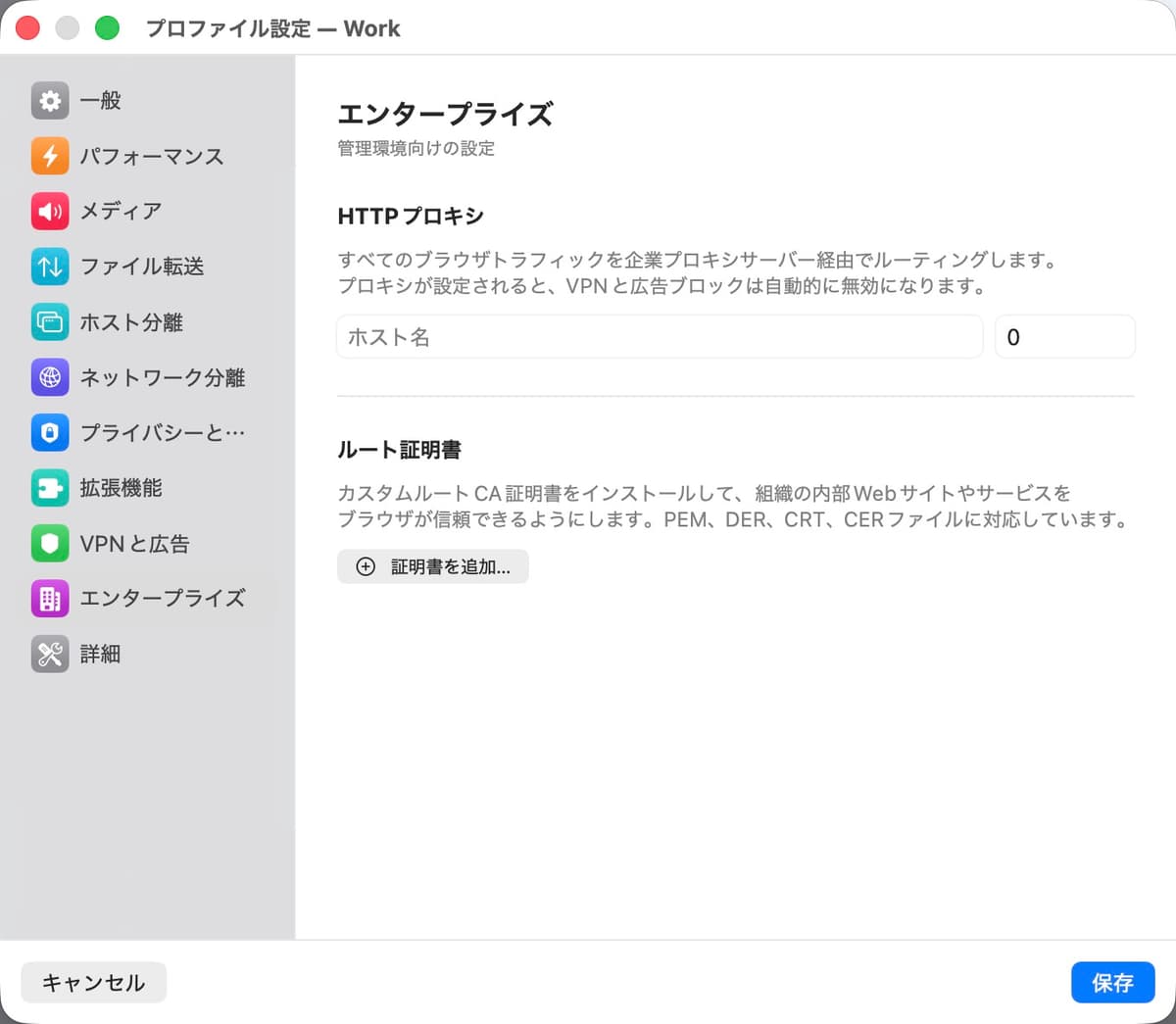
エンタープライズ
管理環境および企業展開向けの設定。
| 設定 | 説明 |
|---|---|
| HTTP プロキシ | すべてのブラウザトラフィックを企業のプロキシサーバー経由でルーティングします。ホスト名とポートを入力してください。プロキシ認証用のユーザー名とパスワードフィールドはオプションです。プロキシが有効な場合、WARP と広告ブロックは自動的に無効になります。 |
| ルート証明書 | 組織の内部ウェブサイトや TLS インターセプトプロキシをブラウザが信頼できるように、カスタム CA 証明書をインストールします。PEM、DER、CRT、CER ファイルを受け付けます。 |
詳細設定
パワーユーザー向けの追加オプション。
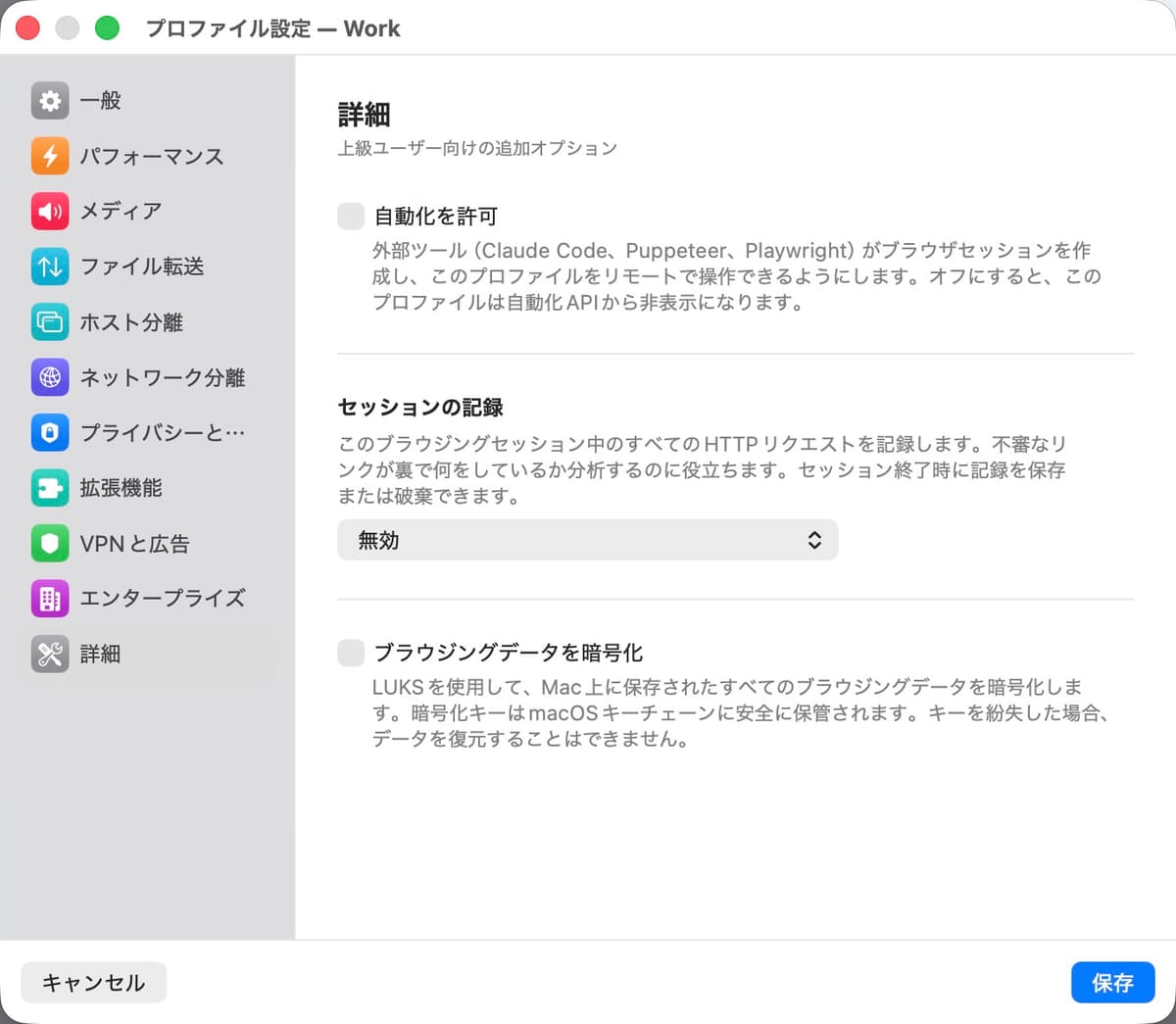
| 設定 | 説明 |
|---|---|
| オートメーションを許可 | 外部ツール(Claude Code、Puppeteer、Playwright)がブラウザセッションを作成し、オートメーション API 経由でこのプロファイルをリモート制御できるようにします。無効にすると、このプロファイルは API から非表示になります。 |
| セッション録画 | このブラウジングセッション中に行われたすべての HTTP リクエストを記録します。キャプチャレベルを選択:基本(URL のみ)、ヘッダー(URL+ヘッダー+POST データ)、または完全(URL+ヘッダー+レスポンスボディ)。不審なリンクが裏側で何をするかを分析するのに役立ちます。セッション終了時に、録画を .bromtrace ファイルとして保存するか破棄できます。 |
| 自動的に録画を開始 | セッションが開くとすぐにリクエストのキャプチャを開始します。オフの場合、タイトルバーの録画ボタンをクリックした時のみ録画が開始されます。 |
| 閲覧データの暗号化 | LUKS を使用して永続ディスクを暗号化します。暗号化キーは macOS Keychain に保存されます。閲覧データの保持が有効な場合のみ利用可能です。 |
アプリ設定
すべてのプロファイルとセッションに適用されるグローバル設定。Bromure メニューまたはキーボードショートカットから開きます。
ハードウェア
各ブラウザセッションに割り当てるリソース。
| 設定 | 説明 |
|---|---|
| メモリ | 各 VM に割り当てる RAM。選択肢:1 GB、2 GB(デフォルト)、3 GB、4 GB、8 GB、16 GB。ほとんどのブラウジングには 2 GB で十分です。WARP には最低 2 GB が必要です。 |
| CPU コア数 | 各 VM に割り当てる CPU コア数。「自動」(デフォルト)ではメモリ 1 GB あたり 2 コアを、Mac のコア数を上限として割り当てます。 |
| カーネルブートオプション | VM の起動コマンドに追加される Linux カーネルコマンドラインパラメータ。デフォルト(arm64.nosme)は Apple M4 プロセッサでのクラッシュを回避するために SME を無効にします。デフォルトから変更すると警告が表示されます。 |
| エネルギーモード | アイドル状態のブラウザセッションをバッテリー節約のために一時停止するタイミングを制御します。「自動」は Mac の低電力モードに従います。「低電力」はシステムの電源状態に関わらず、3 分間の無操作後にアイドルセッションを一時停止します。「高パフォーマンス」はセッションを一時停止しません。 |
入力
キーボードとトラックパッドの設定。
| 設定 | 説明 |
|---|---|
| キーボードレイアウト | VM 内で使用される基本キーボードレイアウト。US、AZERTY、QWERTZ、Dvorak、Colemak、国際レイアウトを含む249種類以上のレイアウトが利用可能です。イメージビルド時に初期レイアウトを設定します。動的な切り替えには、各プロファイルの「一般」設定にある「キーボードレイアウトの同期」を使用してください。変更するとベースイメージが再構築されます。 |
| ナチュラルスクロール | macOS のトラックパッドのスクロール方向を VM 内で一致させます。変更時にベースイメージの再構築が必要です。 |
| Command を Control として使用 | Command キーと Control キーを入れ替え、macOS のショートカット(Cmd+C、Cmd+V、Cmd+T)が Linux VM 内で期待通りに動作するようにします。 |
ディスプレイ
画面と外観の設定。
| 設定 | 説明 |
|---|---|
| スケールファクター | ディスプレイ解像度:1x(標準)または 2x(Retina)。Retina ディスプレイでくっきりしたテキストを表示するには 2x を使用してください。変更は次のセッションで有効になります(イメージの再構築は不要です)。 |
| 外観 | ブラウザのカラースキーム:「システムと同じ」は macOS のライト/ダークモード設定に従います。または「ライト」か「ダーク」を強制できます。 |
ネットワーク
接続モードと DNS 設定。これらの設定はほとんど必要ありません — デフォルトでほとんどのユーザーに対応できます。
| 設定 | 説明 |
|---|---|
| 接続モード | NAT(デフォルト):VM は Mac のネットワーク接続を共有します。ブリッジ:VM は物理ネットワーク上で独自の IP アドレスを取得します。ブリッジモードでは LAN 隔離とポート制限が無効になります。 |
| ネットワークインターフェース | ブリッジモード使用時に、VM がブリッジする物理ネットワークインターフェースを選択します。 |
| DNS サーバー | VM 内で使用する DNS サーバーを上書きします。NAT モードのみに適用されます。Mac のデフォルト DNS を使用するには空のままにしてください。 |
| フィッシング分析サーバー | AI によるフィッシング検出に使用するサーバーの URL。デフォルトは Bromure がホストする分析エンドポイントです。セルフホストのインスタンスに向ける場合は変更してください。 |
ストレージ
ディスク使用量とベースイメージの管理。
| 設定 | 説明 |
|---|---|
| ディスク使用量 | ベースイメージとすべてのプロファイルデータが消費するディスク容量の合計を表示します。 |
| ストレージの場所 | Bromure がデータを保存するパス(~/Library/Application Support/Bromure)。 |
| リセット | Linux ベースイメージを削除し、次回起動時に新しいダウンロードとセットアップを強制します。プロファイルデータや設定は削除されません。 |
オートメーション
HTTP API、CDP、MCP によるリモートブラウザ制御。オートメーションサーバーはアプリを再起動せずに動的にオン/オフを切り替えできます。
| 設定 | 説明 |
|---|---|
| オートメーションを有効化 | 外部ツールがブラウザセッションを作成し、CDP 経由で制御できる HTTP サーバーを起動します。 |
| API ポート | オートメーション API サーバーのポート(デフォルト:9222)。 |
| バインドアドレス | 127.0.0.1(ローカルホストのみ)または 0.0.0.0(すべてのインターフェース)。すべてのインターフェースにバインドすると、API がネットワーク全体に公開されます。 |
API リファレンス
| メソッド | エンドポイント | 説明 |
|---|---|---|
| GET | /health | Health check |
| GET | /profiles | List available profiles |
| GET | /sessions | List active sessions |
| POST | /sessions | Create a new browser session |
| GET | /sessions/:id | Get session info |
| DELETE | /sessions/:id | Close a session |
| GET | /sessions/:id/trace | Get session trace events |
| WS | /cdp/:id/... | Chrome DevTools Protocol WebSocket proxy |
MCP サーバー
Bromure には AI ツール向けの Model Context Protocol サーバーが内蔵されています。.mcp.json に追加してください:
{
  "mcpServers": {
    "bromure": {
      "command": "/Applications/Bromure.app/Contents/MacOS/bromure",
      "args": ["mcp"]
    }
  }
}
VM シェルアクセスとアプリ状態ツールを使用するには、args に --debug を追加してください。
ローカリゼーション
Bromure は8言語で利用可能です:英語、フランス語、ドイツ語、スペイン語、ポルトガル語、日本語、繁体字中国語(zh-TW)、簡体字中国語(zh-CN)。アプリは macOS の言語設定に従いますが、-AppleLanguages フラグを使って起動ごとに上書きすることもできます。