エンタープライズサーバー
Bromure Enterprise Manager は、組織全体で Bromure を運用するための管理コンソールです。各テナントには `https://bromure.io/app/login` の専用ワークスペースが割り当てられ、管理者はそこからプロファイル、ユーザー、インストール、セッション、ID プロバイダー連携を管理します。本ガイドでは各画面について順に解説します。
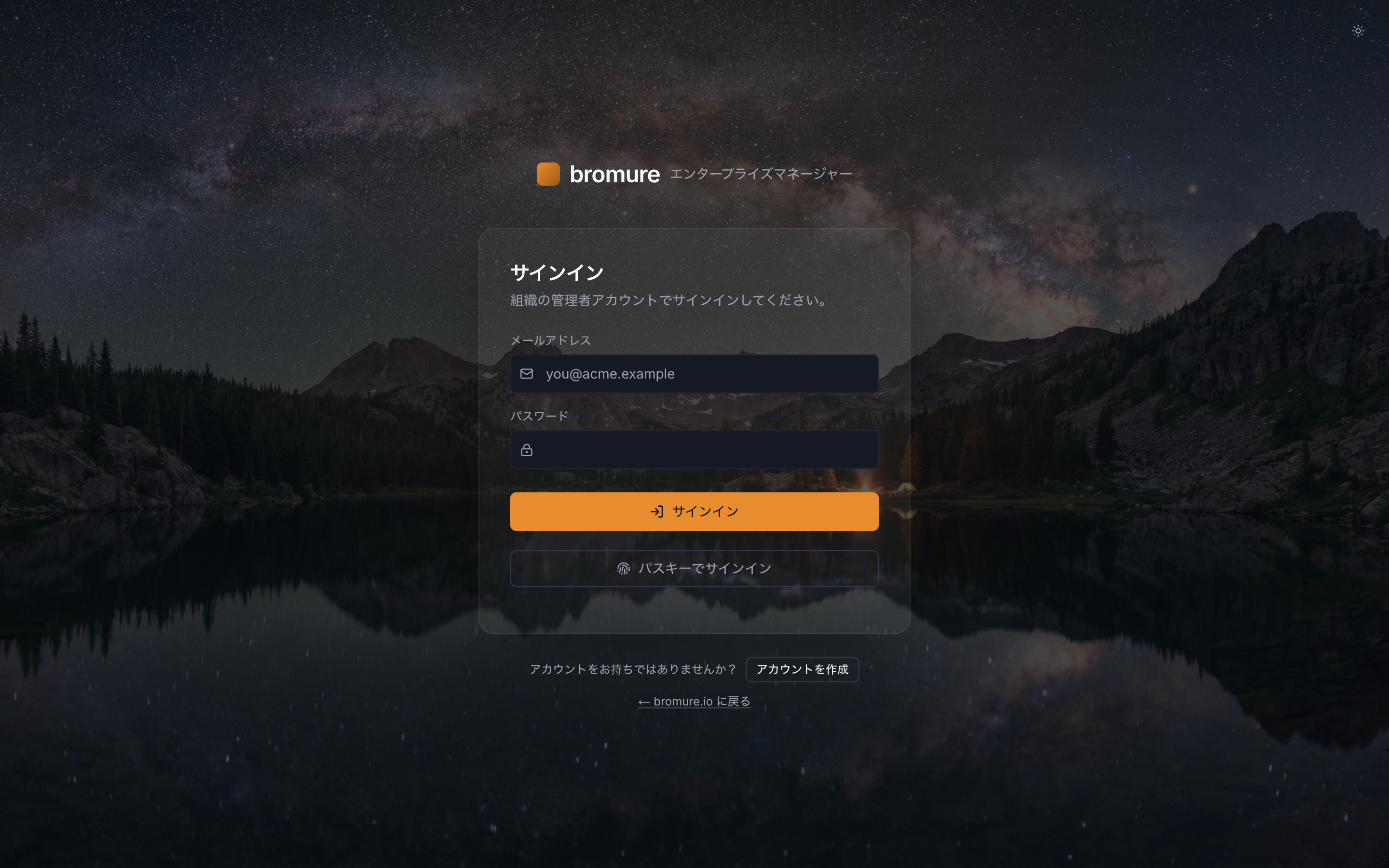
サインイン
管理者は、ワークスペース作成時に使用したメールアドレスとパスワードでサインインします。アカウントは TOTP(任意の認証アプリ)またはデバイス連携型のパスキー(Touch ID、Windows Hello、セキュリティキー)でさらに保護できます。 この画面からは新しい組織を作成することもできます。サインアップ時に6桁のメール確認コードが発行され、確認が完了すると組織と最初のオーナー管理者が1つのトランザクションで作成されます。
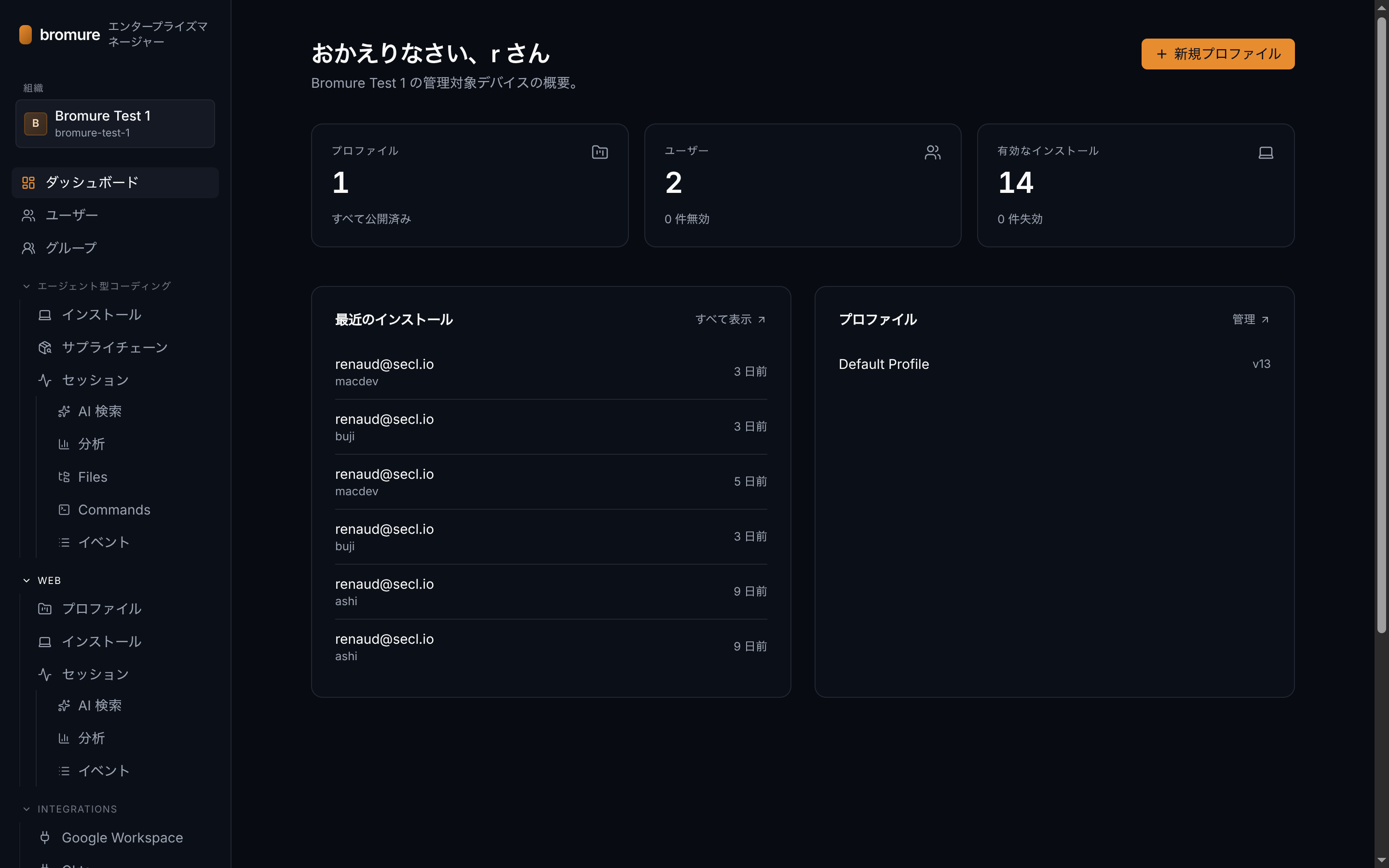
ダッシュボード
サインイン後の最初に表示されるページです。重要な3つのカウンター(プロファイル総数、ディレクトリ内のユーザー数、アクティブなインストール数)が一目で確認でき、直近の登録状況と管理対象プロファイル一覧も表示されます。右上には *新規プロファイル* のショートカットがあります。
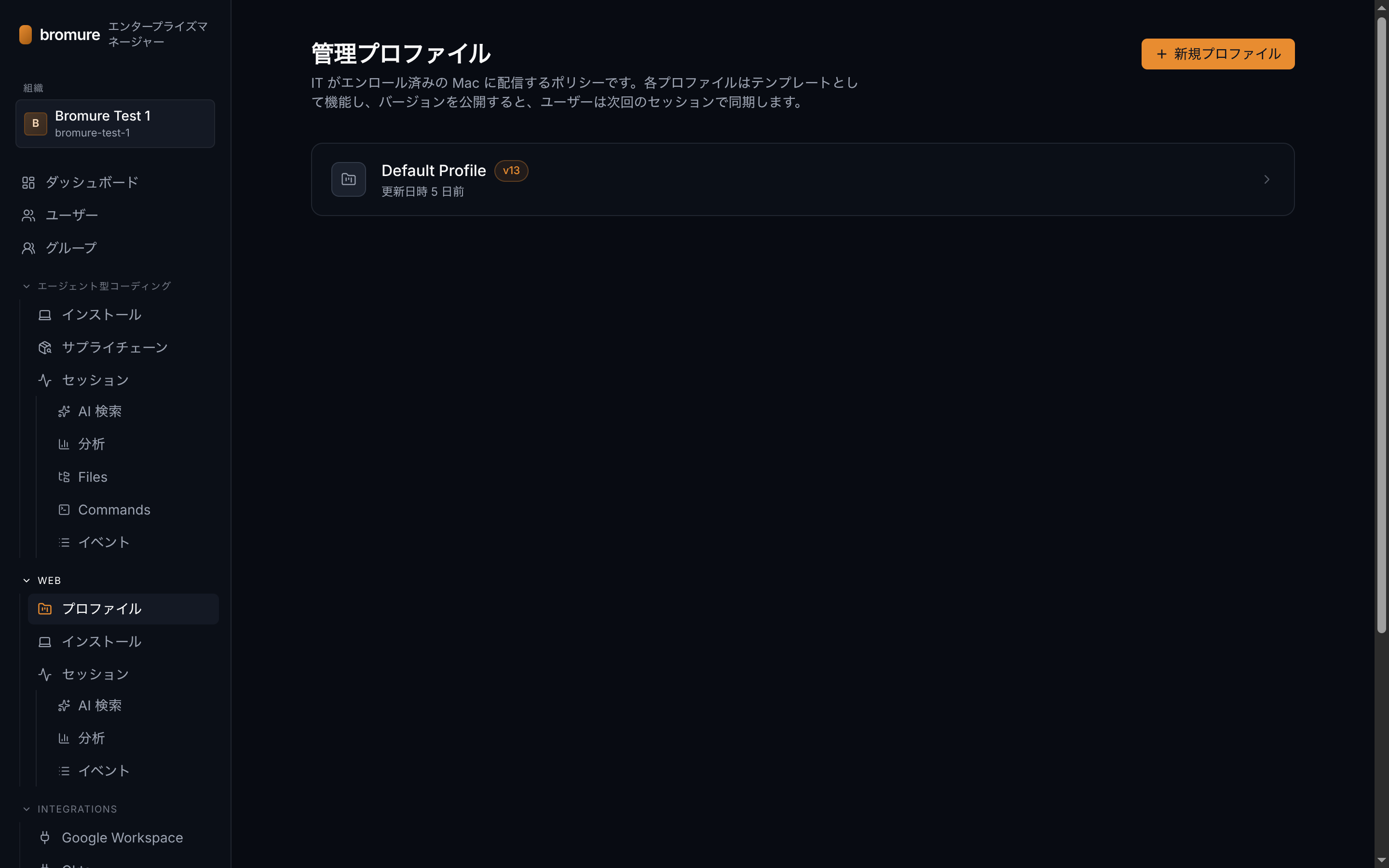
管理対象プロファイル
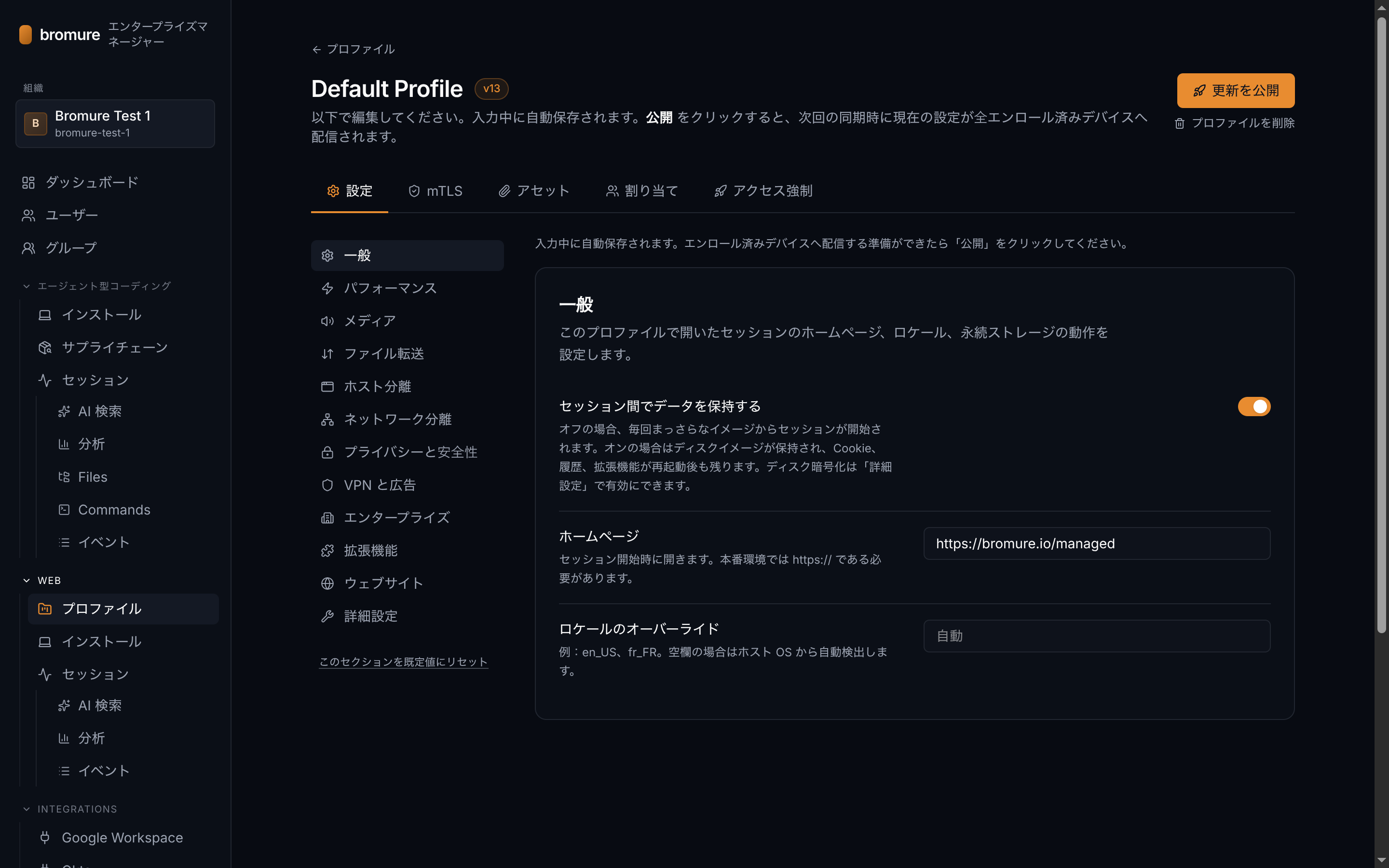
プロファイルは、IT が登録済みの Mac に配布するポリシーです。各プロファイルは編集して *公開* するテンプレートであり、公開されたバージョンがデバイスの次回セッション時に同期されます。プロファイルには、ブラウザ設定(ホームページ、クリップボード、永続ストレージ、ウェブカメラ、ファイル転送、VPN、広告ブロック、セッショントレース)、任意のファイル資産(WireGuard 設定、VPN パスワード。いずれも保存時にエンベロープ暗号化されます)、オプションの mTLS CA、およびプロファイルを割り当てるユーザーまたはグループのリストが含まれます。 編集中は自動保存が有効です。デバイスへの配布準備ができたら *公開* をクリックしてください。
プロファイルを開くと、5つのタブで構成されたエディターが表示されます。
設定 — ブラウザポリシー
メインのエディターです。左側のサイドバーには、一般、パフォーマンス、メディア、ファイル転送、プライバシーと安全性、ネットワーク分離、VPN と広告、エンタープライズ、ウェブサイト、詳細設定という10のカテゴリが並び、それぞれに細かなトグルが用意されています。入力中は自動保存されます。*公開* をクリックすると、登録済みの全デバイスが次回同期時に新しいバージョンを適用します。
ユーザー
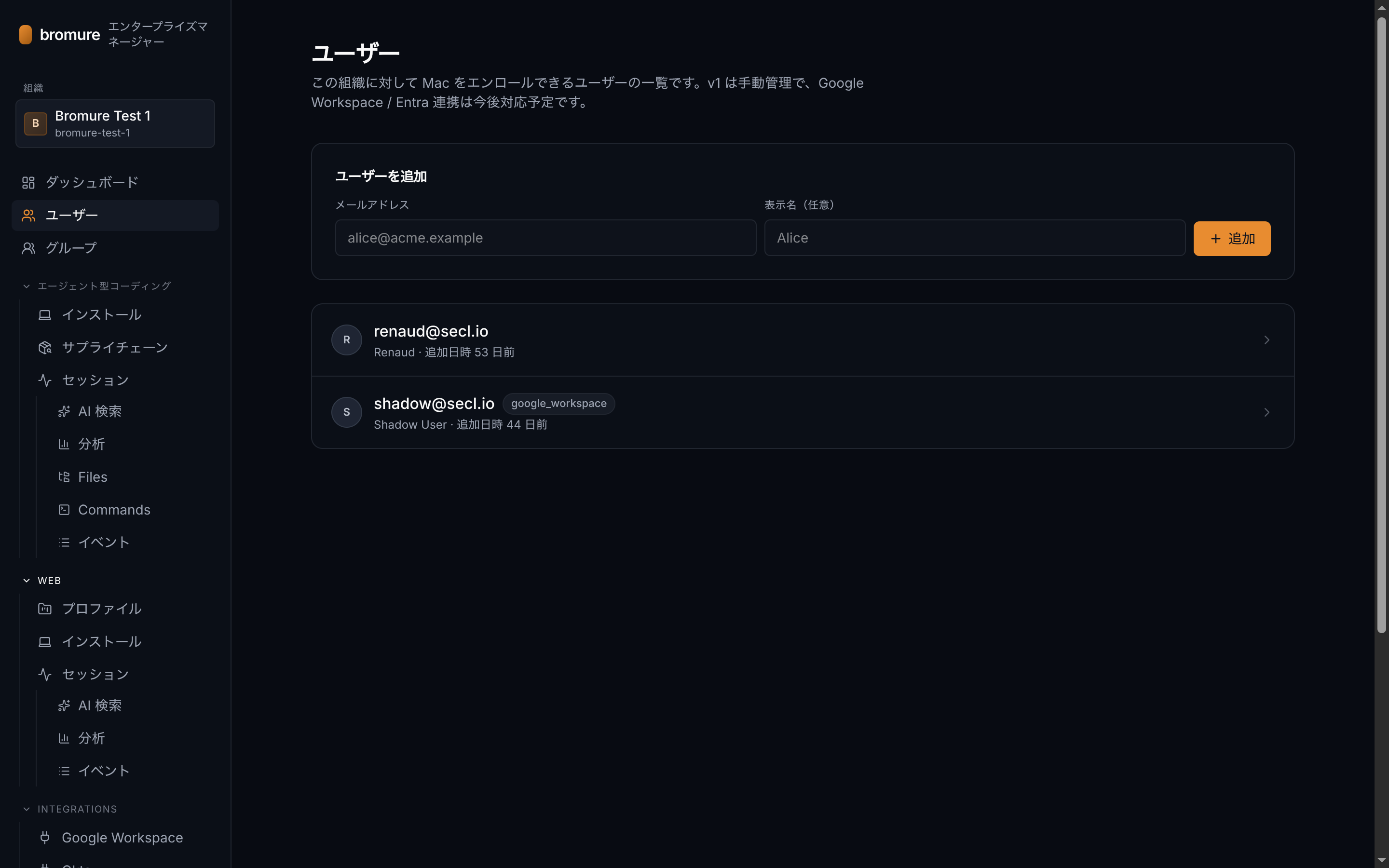
この組織に対して Mac を登録できるユーザーのディレクトリです。各ユーザーには登録コード(電話で口頭伝達可能な、72時間有効なワンタイムコード)が発行され、ユーザーは Bromure Web 内でそれを入力して組織に参加します。 V1 ではディレクトリは手動で管理します。Google Workspace および Microsoft Entra との同期は今後のリリースで対応予定です。
グループ
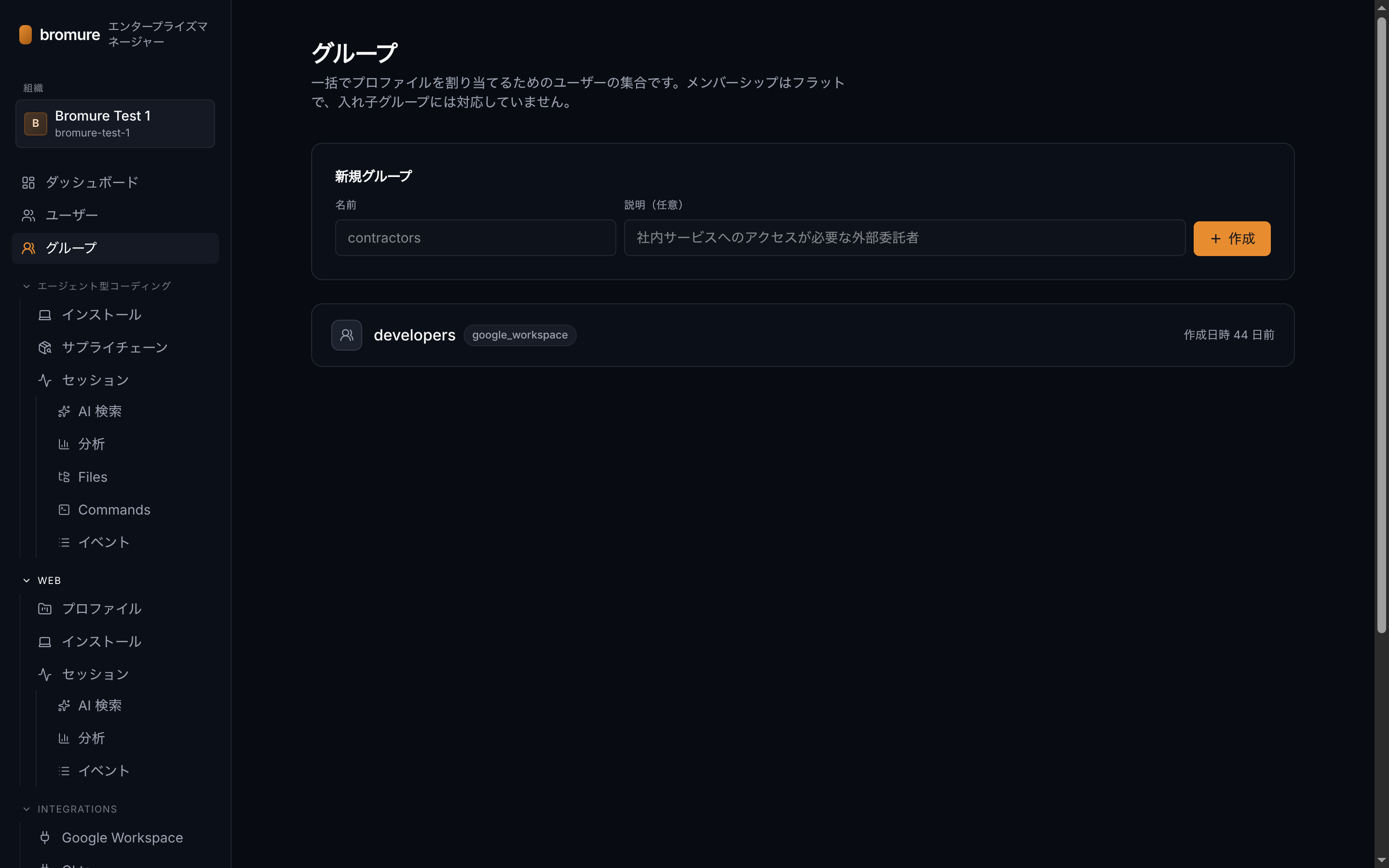
プロファイルを一括で割り当てるためのユーザーの集合体です。メンバーシップはフラット構造で、入れ子のグループはありません。ユーザーの直接の割り当てと、そのユーザーが属する全グループの割り当ての和集合が、デバイスで同期される内容となります。
Agentic Coding
Bromure は、AI コーディングエージェント(Claude Code と Codex)も使い捨ての Linux VM 内でサンドボックス化します。コンソールの Agentic Coding 領域では、これらのエージェントが何を行ったかをフリート全体で可視化できます。どのマシンで実行されたか、すべてのツール呼び出しとシェルコマンド、操作したファイル、消費したトークン、そしてサプライチェーンプロキシ経由で取得したすべてのパッケージを確認できます。 セッショントレースは、管理対象の Agentic Coding プロファイルで有効になっている場合に自動的に記録されます。以下のビューはいずれも同じ期間セレクタを共有しており、*Last 7 days* まで広げると1週間分のアクティビティをまとめて確認できます。
Agentic Coding セクションは7つのビューに分かれています。
Installs
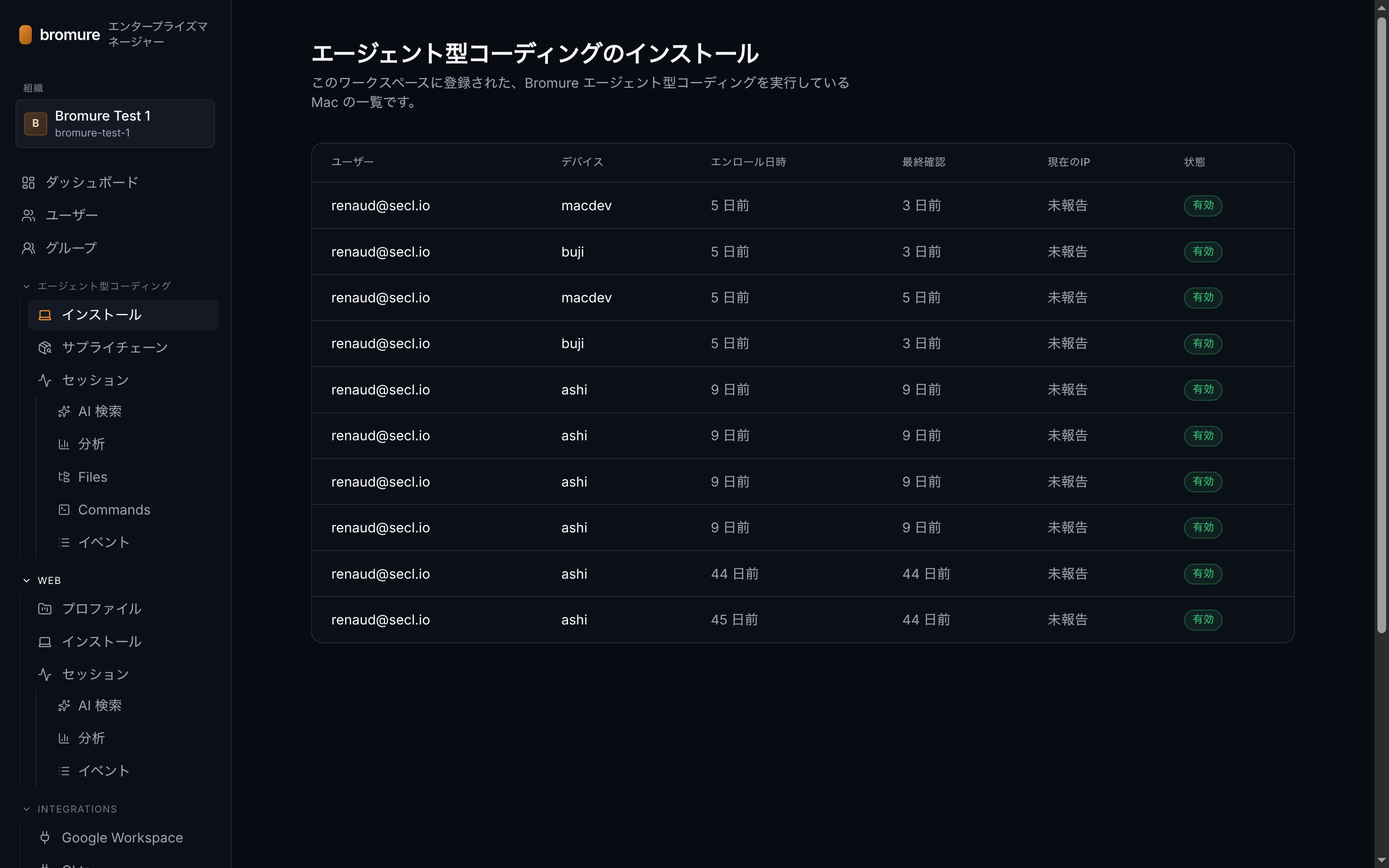
このワークスペースに登録された Bromure Agentic Coding を実行中のすべての Mac を、デバイスごとに1行ずつ表示します。所有者、登録日時、最終チェックイン日時、出口 IP、取り消し状態が確認できます。インストールを取り消すとプロファイル更新を受信しなくなり、次回のローテーション時に mTLS が失敗します。これはブラウザのインストール一覧とまったく同じ挙動です。
インストール
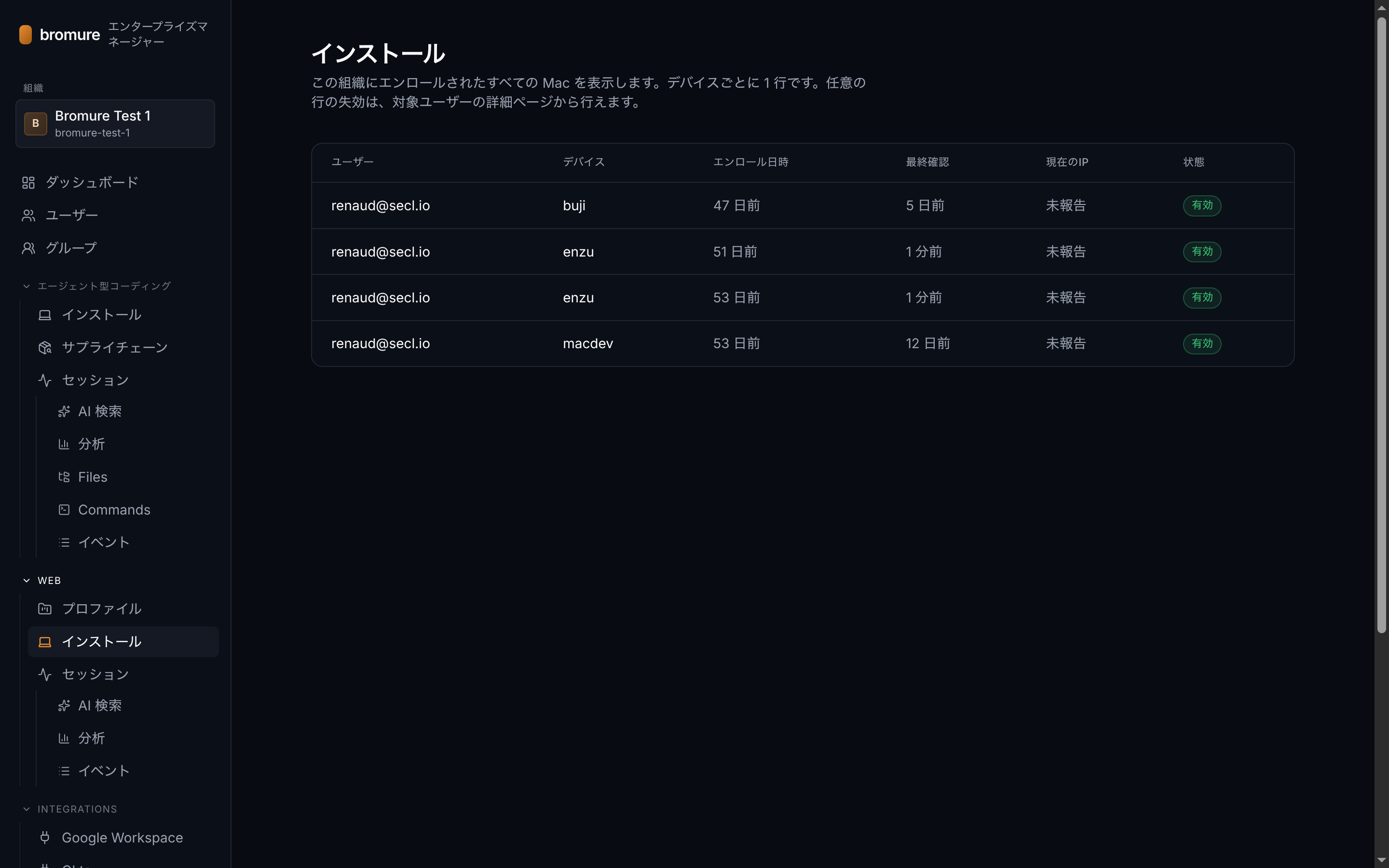
組織に登録されたすべての Mac を、デバイスごとに1行ずつ表示します。テーブルには、デバイスを所有するユーザー、登録日時、最終チェックイン日時、インストールが報告する現在の出口 IP、およびその状態が表示されます。ユーザー詳細ページから任意のインストールを取り消すことができます。取り消されたデバイスはプロファイル更新を受信しなくなり、次回のローテーション時に mTLS が失敗します。
Sessions › AI search
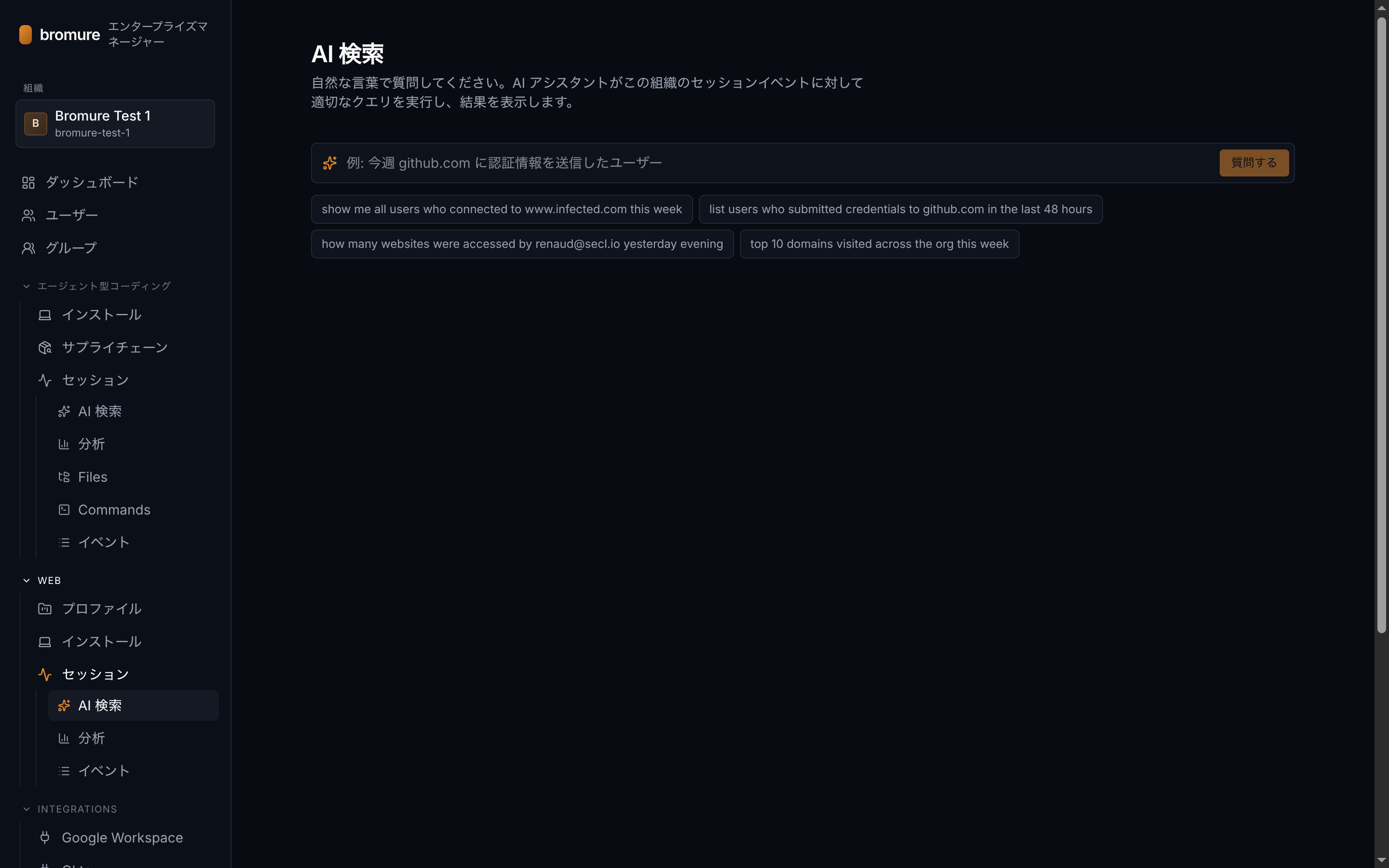
平易な英語で質問を入力してください。AI アシスタントが質問をこの組織のセッションイベントに対する適切なクエリに変換し、根拠となるイベントへの引用付きで回答を表示します。 例:*users who submitted credentials to github.com this week*、*how many websites were accessed by alice yesterday evening*、*top 10 domains visited across the org this week*。
Sessions › Insights
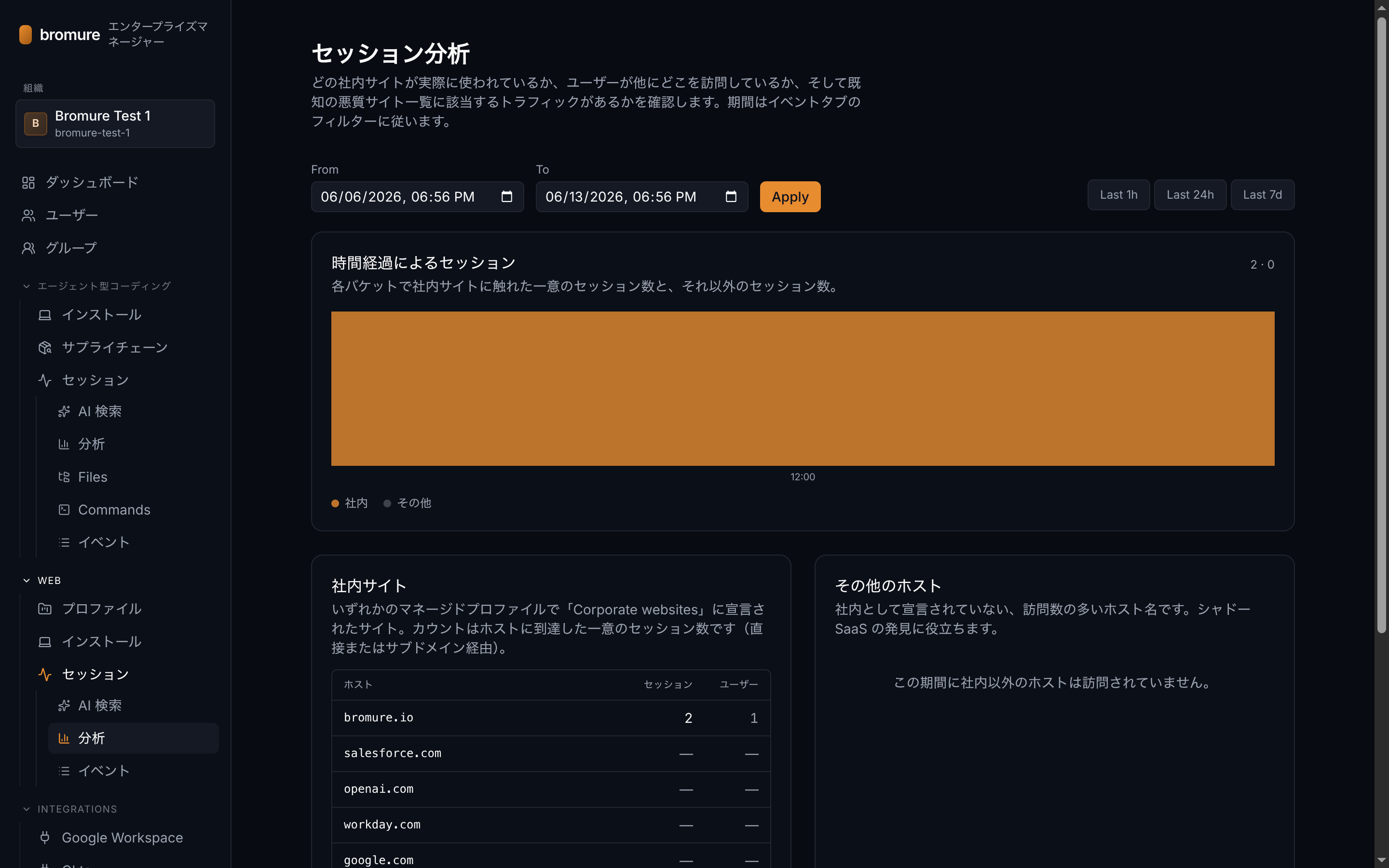
どの業務用サイトが実際に使われているか、ユーザーが他にどのサイトを訪問しているか、既知の脅威リストに合致するトラフィックがないかを俯瞰するビューです。 *Corporate sites* は、任意の管理対象プロファイルの *Corporate websites* に登録された各ホストへのセッション数をユニークにカウントします。*Other hosts* は、業務用以外のアクセス先の上位を表示し、シャドー SaaS の発見に役立ちます。*Flagged by threat intel* は、訪問先ホストを URLhaus(abuse.ch)と照合します。ヒットした項目は確定した判定ではなく、手がかりとして扱ってください。
Sessions › Events
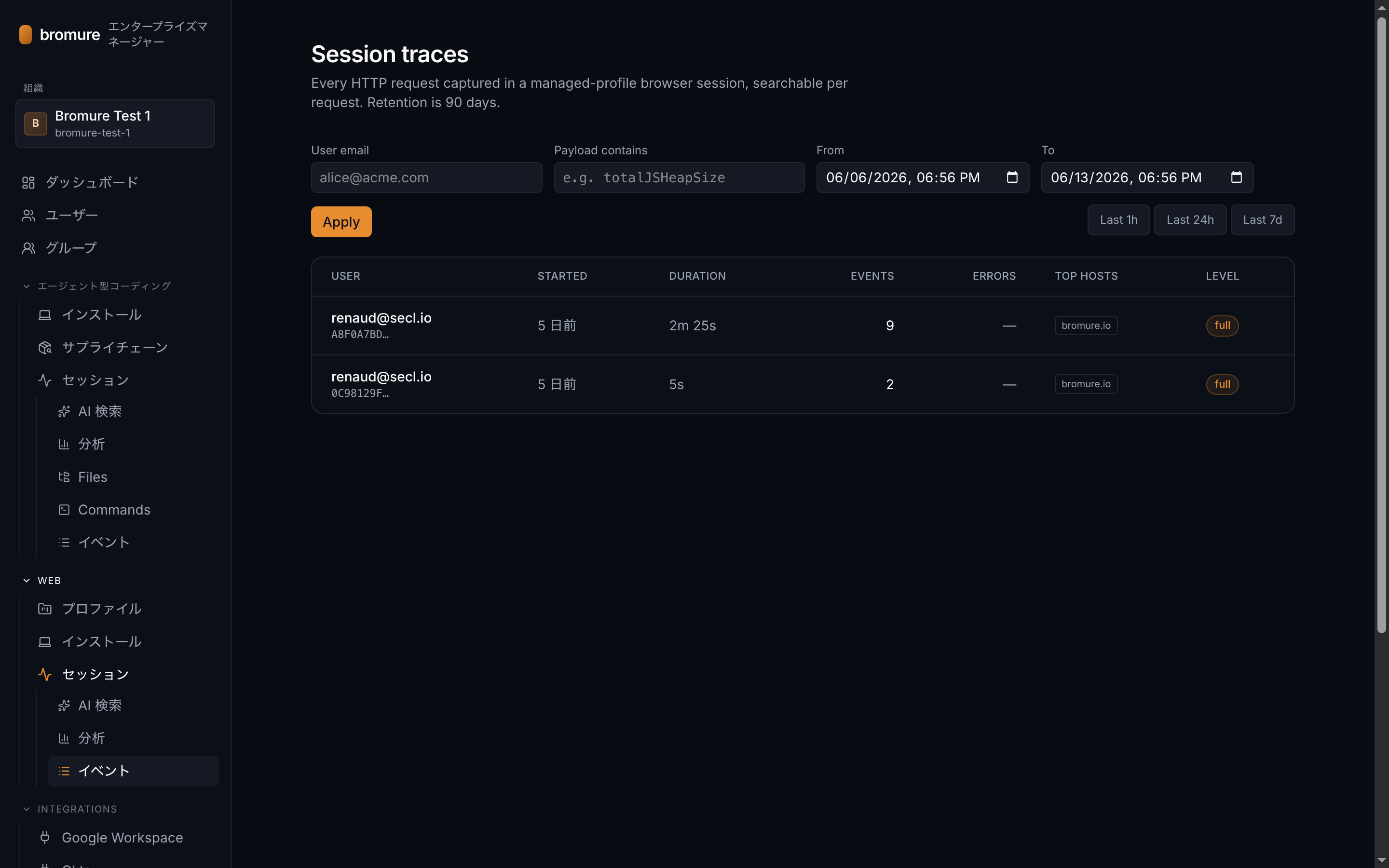
管理対象プロファイルのブラウザセッションで捕捉されたすべての HTTP リクエストを、リクエスト単位で検索できます。各セッション行には、ユーザー、継続時間、イベント数、エラー数、主要ホスト、および記録レベルがまとめて表示され、クリックするとヘッダー、ステータス、タイミング、オプションのフォームフィールドキャプチャを含むすべてのリクエストを確認できます。 セッショントレースは既定では無効です。アクティビティの記録を開始するには、管理対象プロファイルの *Advanced* セクションを編集し、**Session trace** を *Basic* 以上に設定してください。保持期間は90日間です。
Integrations › Google Workspace
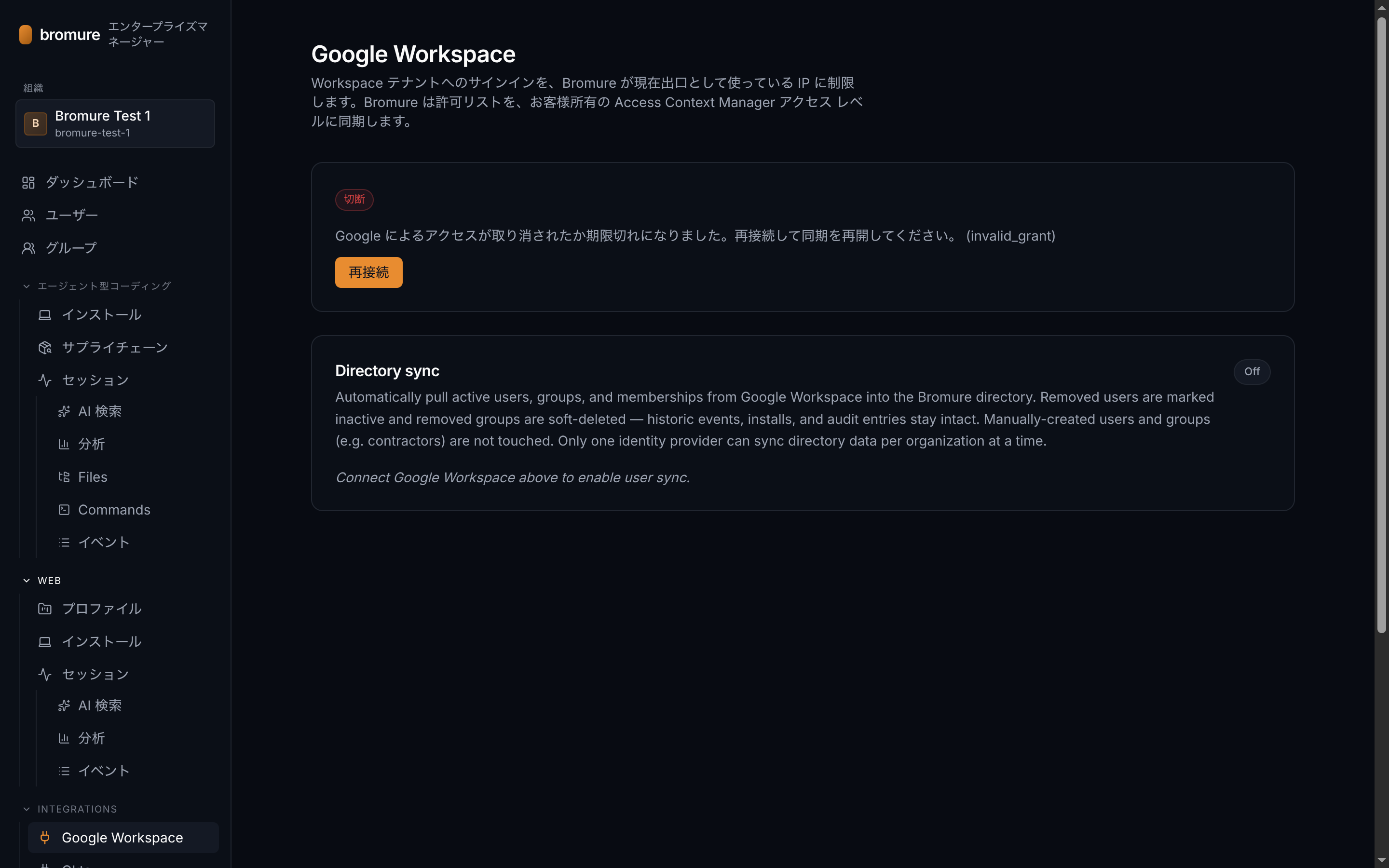
Workspace テナントへのサインインを、Bromure が現在使用している出口 IP に限定します。OAuth ハンドシェイクの後、Bromure はお客様が所有する Access Context Manager のアクセスレベルを1つ選択し、出口 IP のローテーションごとに `ipSubnetworks` 条件を同期し続けます。当該アクセスレベル上の他の条件は変更されません。 前提条件として、Workspace を所有する GCP 組織に対して自身に IAM ロールを付与する必要があります。Workspace スーパー管理者の権限だけでは GCP の権限は付与されません。
Integrations › Okta
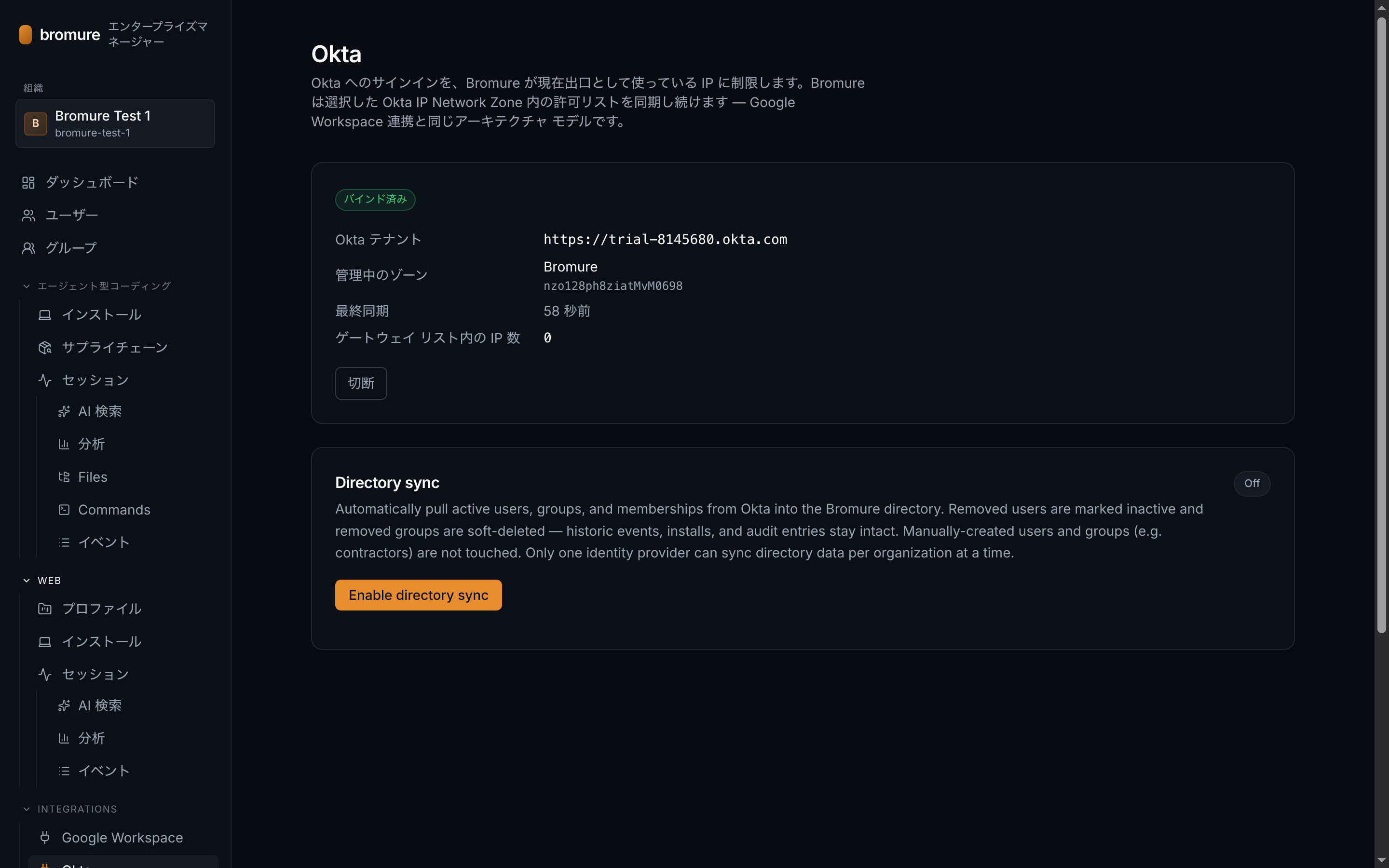
Okta サインインを、Bromure が現在使用している出口 IP にゲート制御します。Bromure 専用の Okta IP Network Zone を1つ選択し、Okta 組織管理者が作成した API トークンを貼り付けると、Bromure は出口 IP のローテーションごとにゾーンのゲートウェイ一覧を同期し続けます。アーキテクチャの考え方は Google Workspace 連携と同様です。
インテグレーション › OpenTelemetry
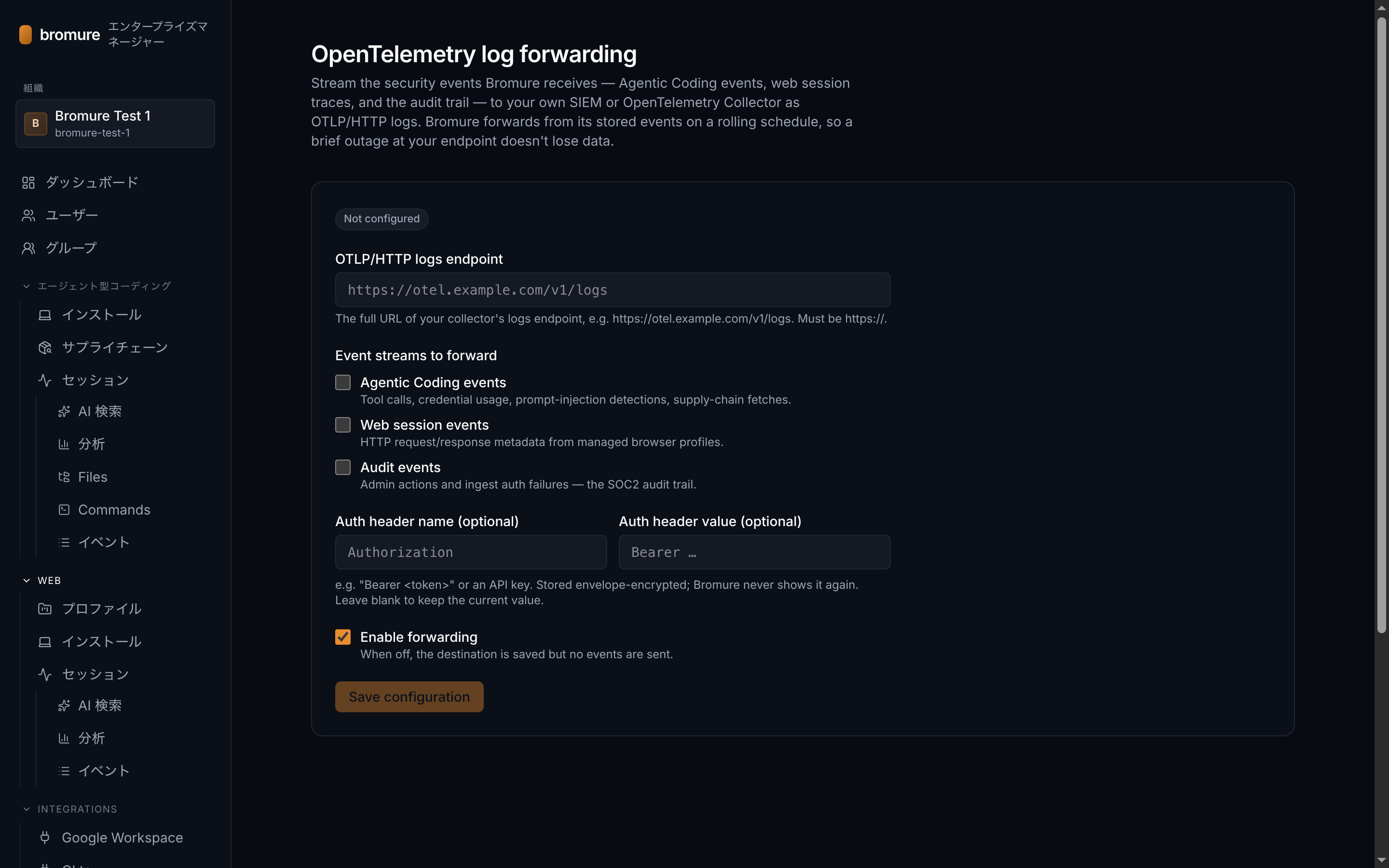
Bromure が取り込むセキュリティイベント — Agentic Coding イベント、Web セッショントレース、監査証跡 — を、OTLP/HTTP ログとして自社の SIEM または OpenTelemetry Collector へストリーミングします。Collector のログエンドポイント(https のみ)を設定し、転送するストリームを選び、必要に応じて認証ヘッダーを追加します。Bromure は保存済みイベントからストリームごとのローリングカーソルで転送するため、エンドポイントの短時間の障害でも何も失われません。
Integrations › mTLS
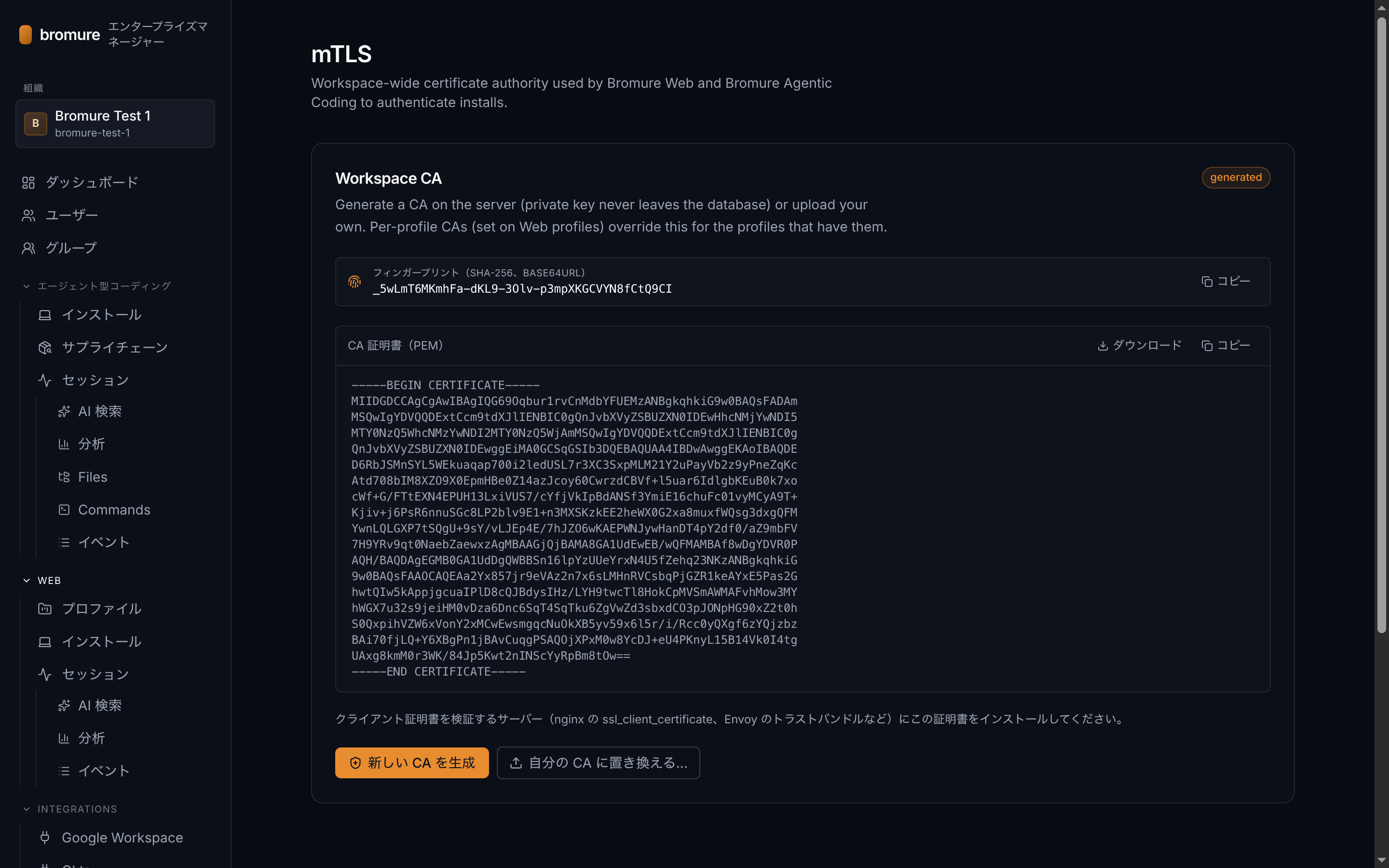
Bromure Web と Bromure Agentic Coding の両方がインストールの認証に使う、ワークスペース全体の認証局です。ワンクリックで CA を生成するか、独自の PEM 証明書と秘密鍵をアップロードできます。鍵は保存時にエンベロープ暗号化され、二度と取り出すことはできません。この組織レベルの CA は、プロファイルエディタにあるプロファイルごとの mTLS CA とは別物で、登録済みの各インストールと Enterprise Manager 自体との間のチャネルを保護します。
監査ログ
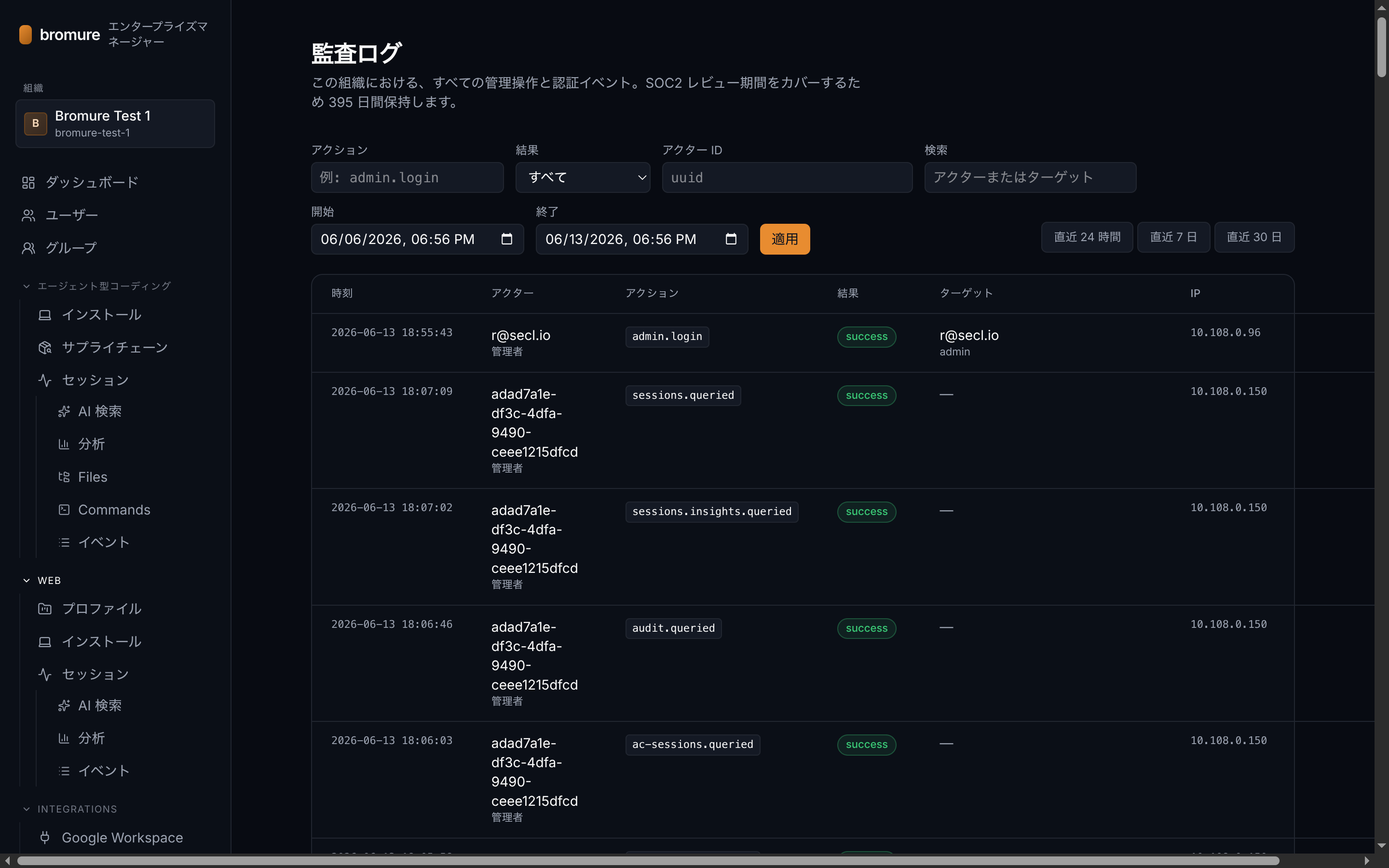
組織内のすべての管理操作と認証イベント、すなわち誰が、どこから、何を行い、それが成功したかを記録します。アクション、実行者、結果で絞り込み可能で、実行者または対象に対するフリーテキスト検索もできます。SOC 2 のレビュー期間をカバーするため、**395日間** 保持されます。
管理者
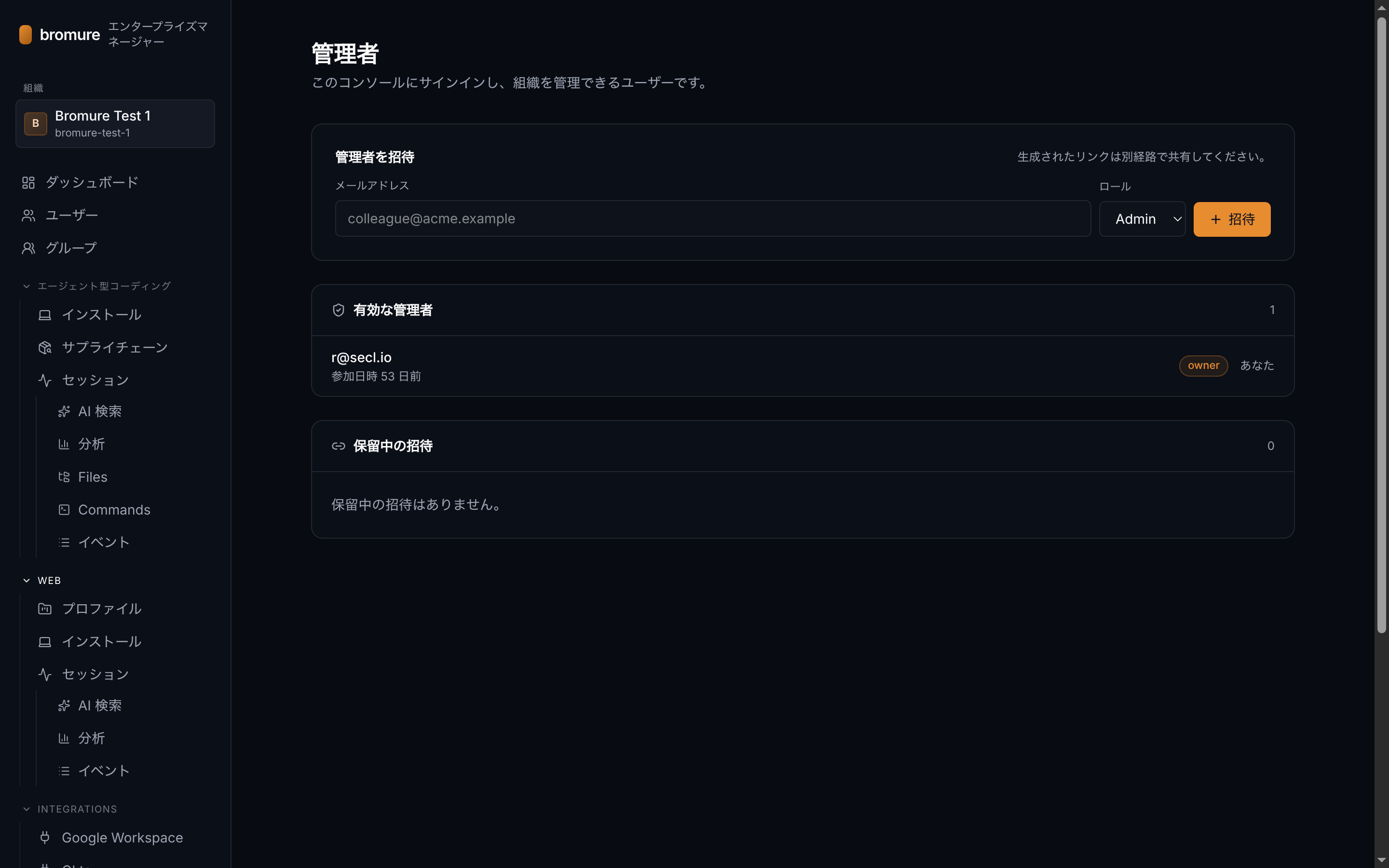
コンソールにサインインして組織を管理できるメンバーです。オーナーはメールアドレスで追加の管理者またはオーナーを招待できます。招待リンクは一度だけ表示され、Bromure 自体からメール送信することはなく、別経路で手渡すことを想定しています。招待された方は初回利用時にパスワードを設定します。
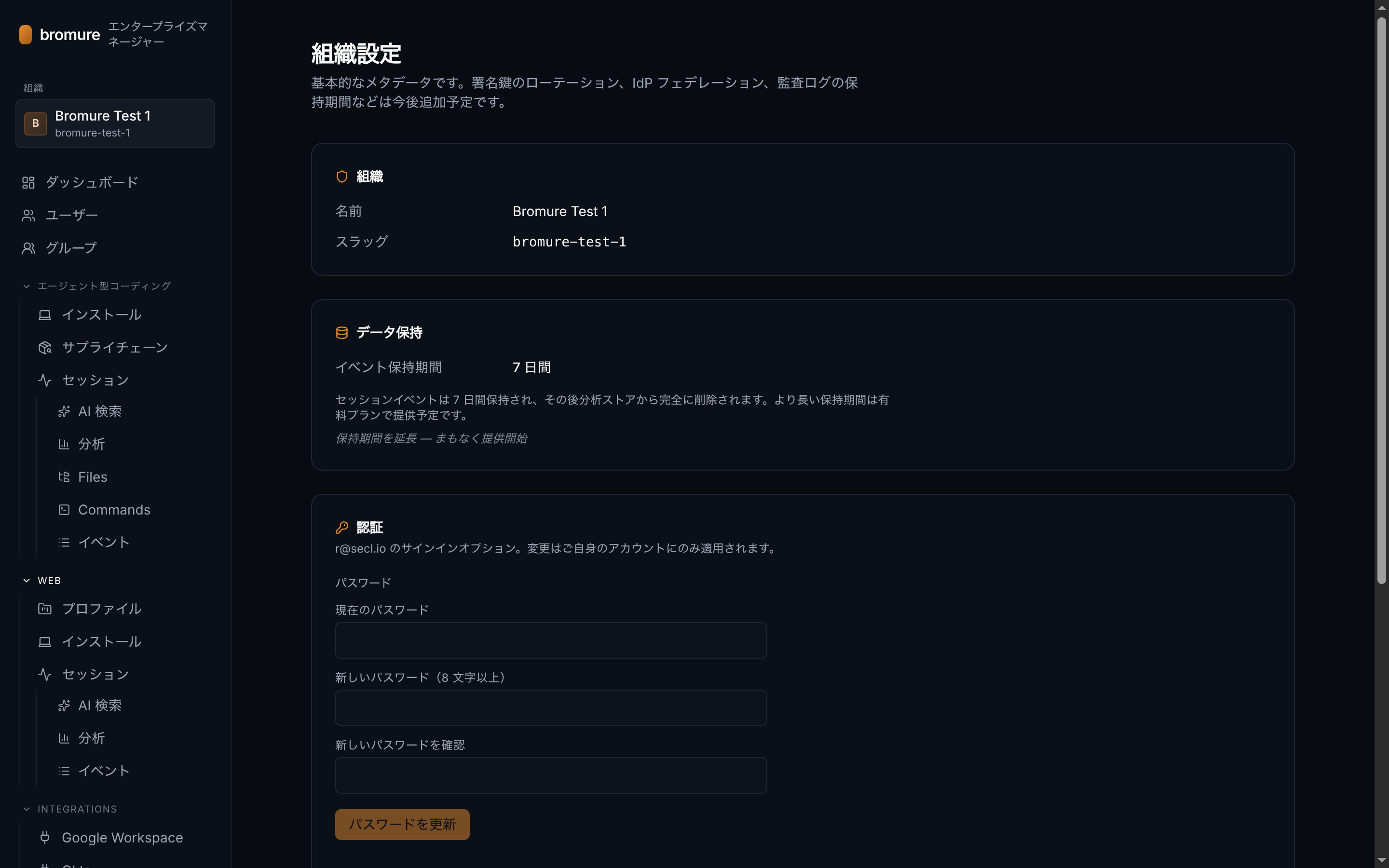
設定
組織レベルの詳細と、ご自身の管理者サインインオプションをまとめた画面です。オーナーは組織名を変更できますが、URL セーフなスラッグは変更できません。*Data retention* にはセッションイベントの保持期間が表示されます(無料プランでは7日間、有料プランではより長い保持期間)。 *Authentication* ブロックはご自身のアカウントのみに適用されます。パスワードの変更、バックアップコード付き TOTP の有効化、パスキーの登録(HTTPS が必須です。平文 HTTP 経由ではパスキーの登録はできません)が行えます。