设置参考
Bromure 有两个级别的设置:配置文件设置(按配置文件,通过每个配置文件旁的齿轮图标打开)和应用设置(全局,通过 Bromure 菜单或键盘快捷键打开)。本文档详细介绍了每个面板。
配置文件设置
每个配置文件在九个面板中拥有独立的配置。
通用
配置文件的基本身份和行为。
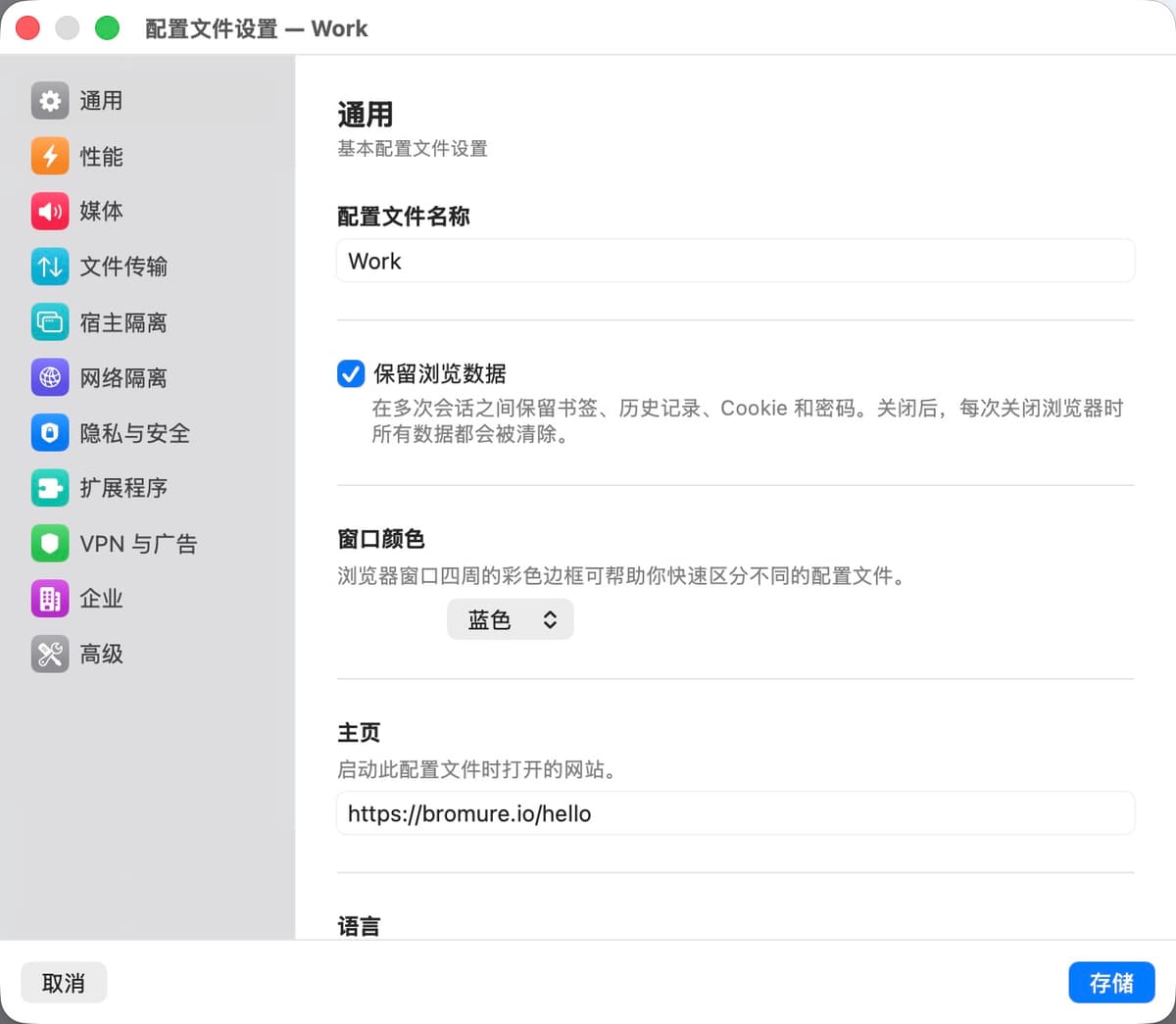
| 设置 | 描述 |
|---|---|
| 配置文件名称 | 显示在配置文件列表和窗口标题栏中的名称。 |
| 保留浏览数据 | 启用后,书签、历史记录、Cookie 和密码将在会话之间保留在专用虚拟磁盘上。禁用时(默认),窗口关闭时所有内容都会被销毁。 |
| 删除浏览数据... | 当「保留浏览数据」已启用且配置文件磁盘存在时出现。永久删除配置文件已保存的浏览数据(历史记录、Cookie、密码、书签)。配置文件本身不会被删除——仅清除持久磁盘的内容。 |
| 共享剪贴板 | 允许在 Mac 和浏览器 VM 之间进行复制粘贴。出于安全原因默认禁用——被入侵的页面无法读取您的剪贴板,除非您主动启用。 |
| 窗口颜色 | 在浏览器窗口周围绘制彩色边框以在视觉上区分配置文件。选项:无、蓝色、红色、绿色、橙色、紫色、粉色、青色、灰色。 |
| 主页 | 此配置文件启动新会话时加载的 URL。默认为 https://bromure.io/hello。 |
| 匹配键盘布局 | 当您在 Mac 上切换键盘布局时,自动切换浏览器的键盘布局。通过 vsock 桥接实时将布局变更发送到 VM。禁用时,浏览器始终使用应用设置 > 输入中设置的布局。默认启用。支持 249 种键盘布局。 |
| 语言 | 浏览器的显示语言。选项:跟随系统、英语、法语、德语、西班牙语、葡萄牙语、日语、繁体中文、简体中文。 |
| 备注 | 关于配置文件的简短说明。当您将鼠标悬停在列表中的配置文件上时显示为工具提示。 |
性能
控制浏览器如何使用 Mac 的硬件。
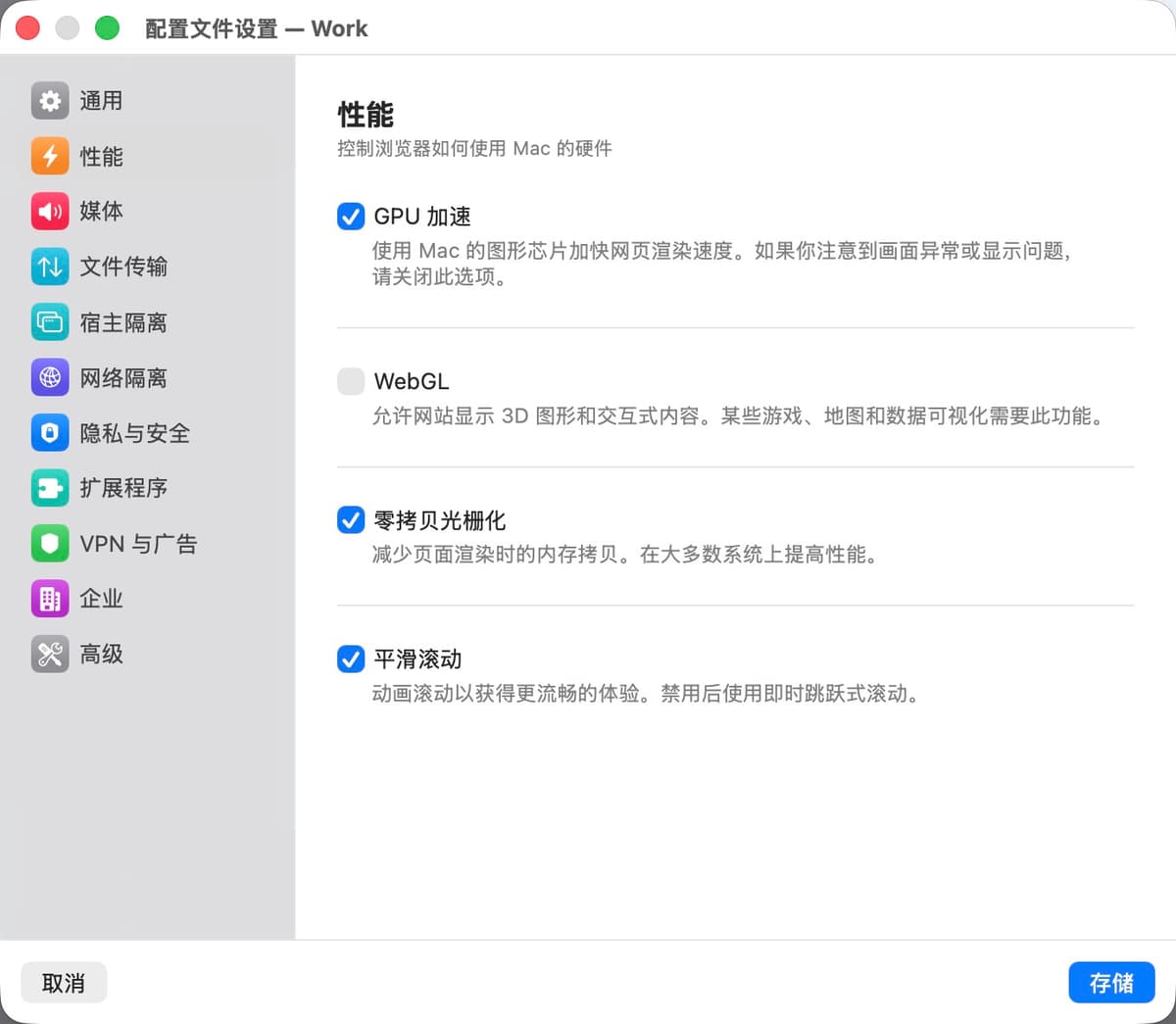
| 设置 | 描述 |
|---|---|
| GPU 加速 | 使用 Mac 的显卡(通过 Virtio GPU)加速页面渲染、CSS 动画和视频播放。默认启用。如遇到视觉故障请关闭。 |
| WebGL | 允许网站使用 3D 图形 API。某些游戏、地图服务(Google Maps 3D)和数据可视化工具需要此功能。默认禁用以减少攻击面——WebGL 会将 GPU 驱动接口暴露给网页内容。关闭 GPU 加速时自动禁用。 |
| 零拷贝光栅化 | 通过允许 GPU 直接光栅化到共享内存来减少页面渲染期间的内存拷贝。在大多数系统上可提升性能。默认启用。 |
| 平滑滚动 | 动画化滚动以获得更流畅的体验。禁用后采用即时跳跃式滚动。默认启用。 |
媒体
视频通话、会议和媒体播放的音频输出和设备共享。
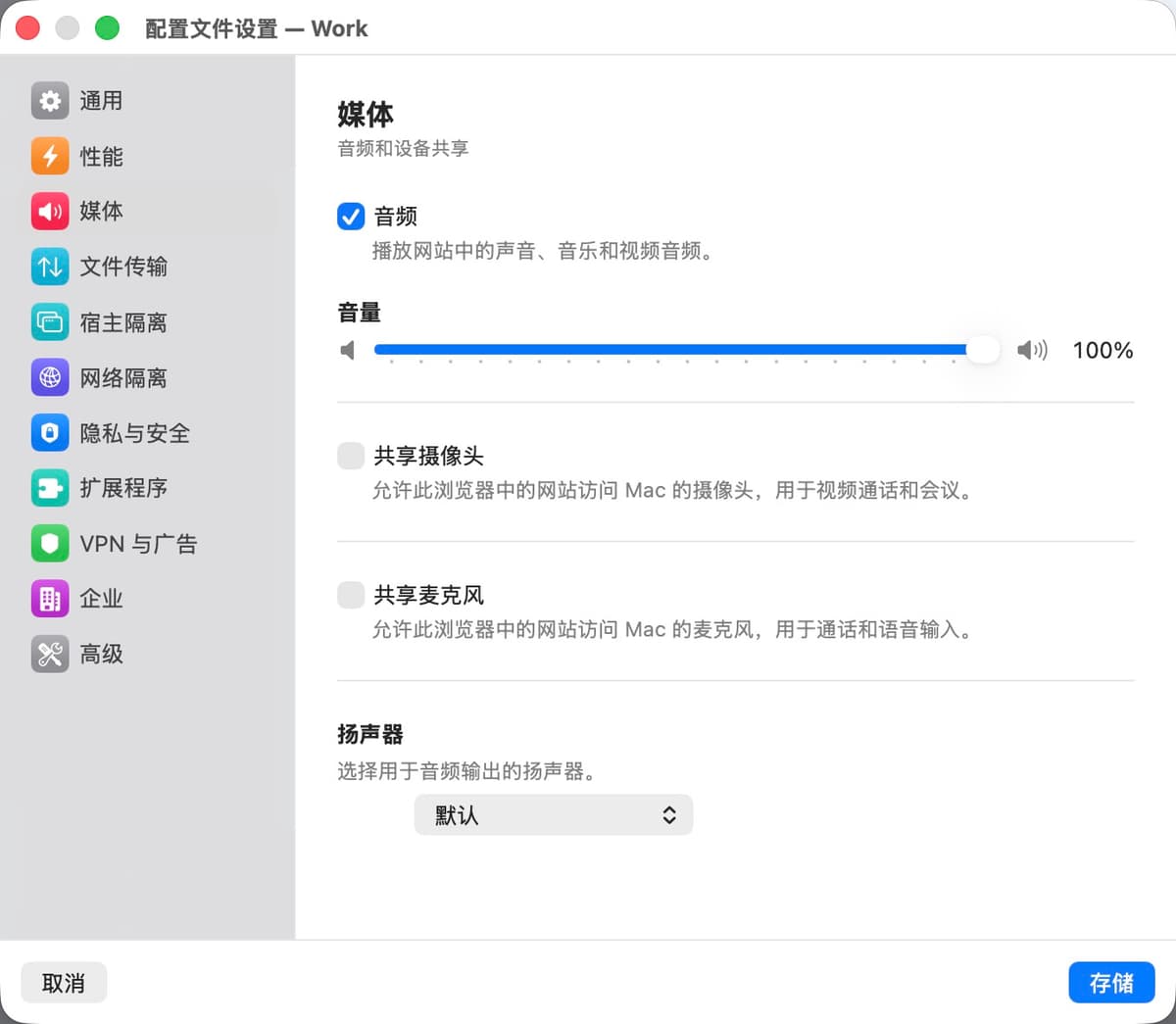
| 设置 | 描述 |
|---|---|
| 音频 | 网站所有声音输出的主开关。启用后会出现音量滑块(0–100%)。 |
| 音量 | 控制此配置文件的音频输出级别。与其他配置文件和 Mac 的系统音量互相独立。 |
| 共享摄像头 | 将 Mac 的摄像头转发到 VM 中,以便网站用于视频通话。启用后会显示实时预览以及画质选择器和实时视觉特效按钮,包括用于匿名视频通话的换脸功能。 |
| 共享麦克风 | 将 Mac 的麦克风转发到 VM 中,用于语音通话和语音输入。 |
| 设备选择 | 选择每个配置文件使用的摄像头、麦克风和扬声器。默认使用 Mac 的默认设备。 |
文件传输
控制 Mac 和浏览器 VM 之间的文件上传和下载。
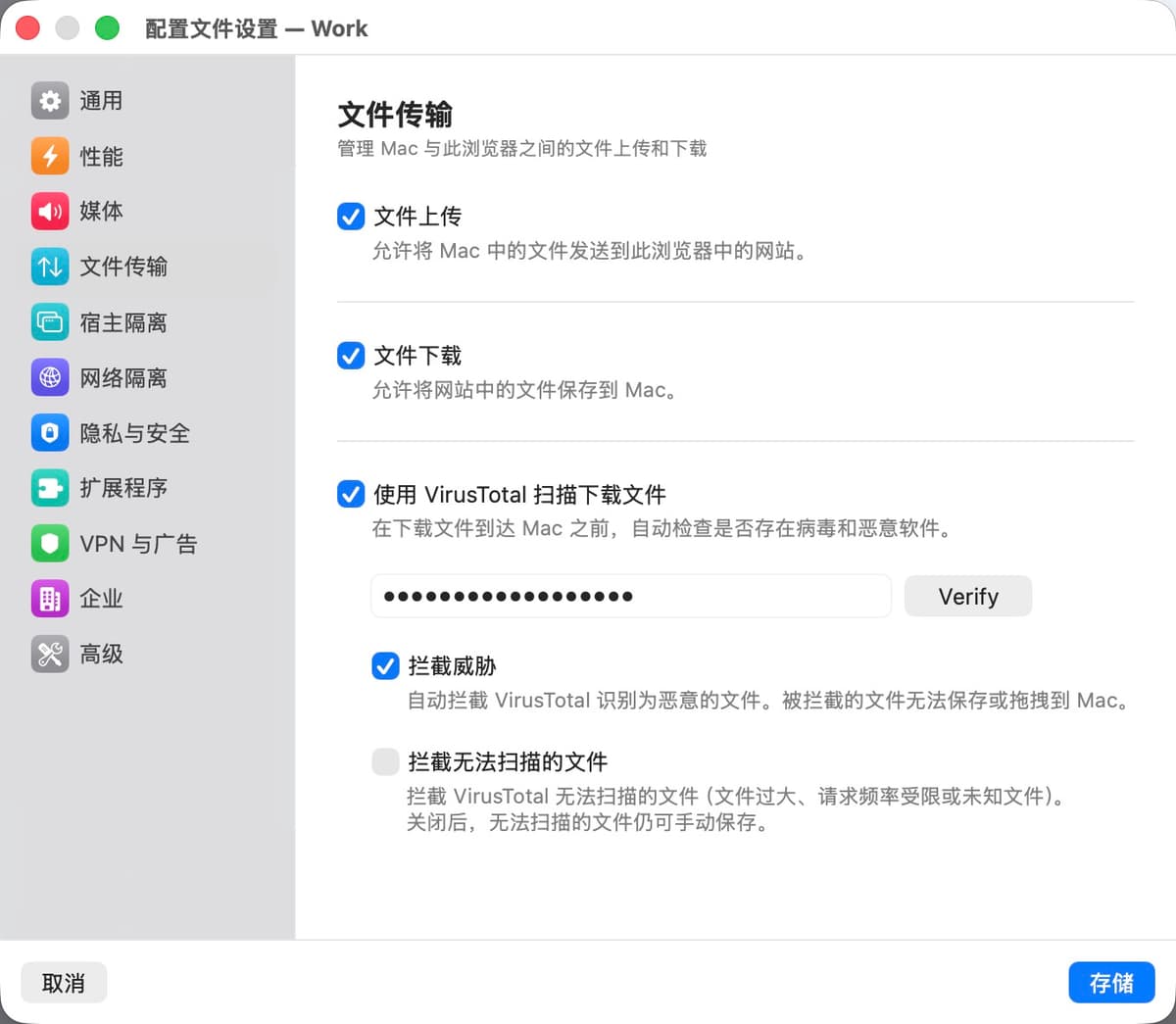
| 设置 | 描述 |
|---|---|
| 文件上传 | 允许从 Mac 向此浏览器会话中的网站发送文件。启用后,浏览器中的文件选择对话框可以访问 Mac 上的共享文件夹。 |
| 文件下载 | 允许将网站的文件保存到 Mac。下载的文件会显示在浏览器窗口的侧边抽屉中。 |
| 使用 VirusTotal 扫描下载 | 在下载文件到达 Mac 之前自动提交到 VirusTotal 进行恶意软件分析。需要免费的 VirusTotal API 密钥。 |
| 阻止威胁文件 | 自动阻止被 VirusTotal 标记为恶意的文件被保存或拖动到 Mac。 |
| 阻止无法扫描的文件 | 阻止无法扫描的文件——对于 VirusTotal 来说过大的文件、被速率限制的请求或未知文件类型。禁用后,无法扫描的文件仍可手动保存。 |
隐私与安全
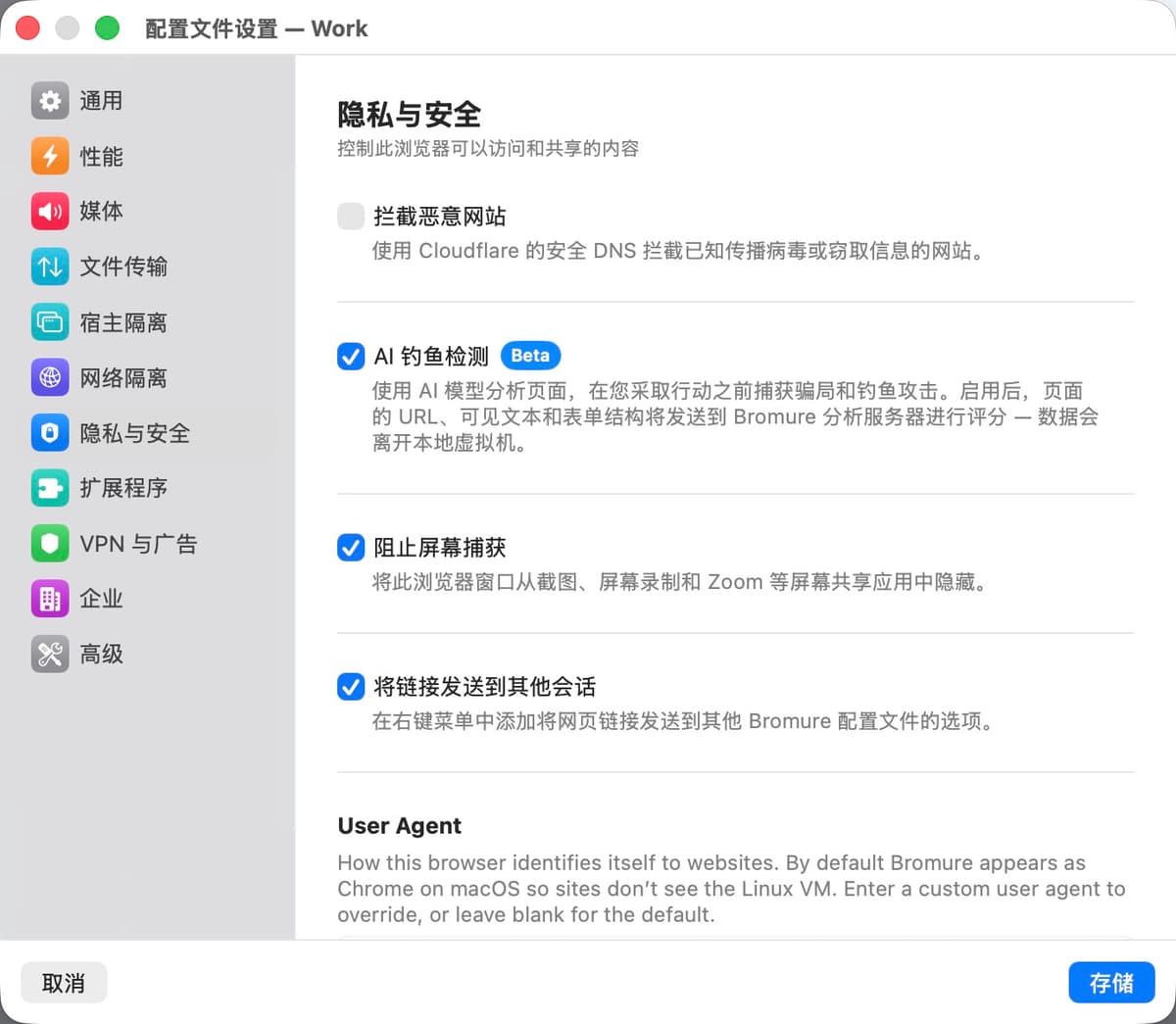
控制浏览器可以访问和共享的内容。
| 设置 | 描述 |
|---|---|
| 拦截恶意网站 | 通过将 DNS 查询路由到 Cloudflare 的安全过滤解析器(1.1.1.2 / 1.0.0.2),阻止访问已知传播病毒或窃取信息的网站。 |
| AI 钓鱼检测(测试版) | 使用 AI 模型分析页面,在您采取行动前检测诈骗和钓鱼攻击。页面的 URL、可见文本和表单结构将发送至 Bromure 分析服务器进行评分——数据会离开本地 VM。 |
| 使用 macOS 通行密钥 | 使用存储在 Mac 上的通行密钥登录网站。每次请求需要 Touch ID 或密码确认。 |
| 使用 macOS 密码 | 从 Mac 保存的密码和 iCloud 钥匙串自动填充用户名和密码。禁用 Chromium 内置的密码管理器。 |
| 阻止屏幕捕获 | 将此浏览器窗口从截图、屏幕录制和 Zoom 等屏幕共享应用中隐藏。适用于在会议中共享屏幕时保持浏览器会话隐私。 |
| 发送链接到其他会话 | 添加右键菜单选项,将链接发送到不同的 Bromure 配置文件。适用于在更高隔离级别的配置文件中打开可疑链接。 |
网络隔离
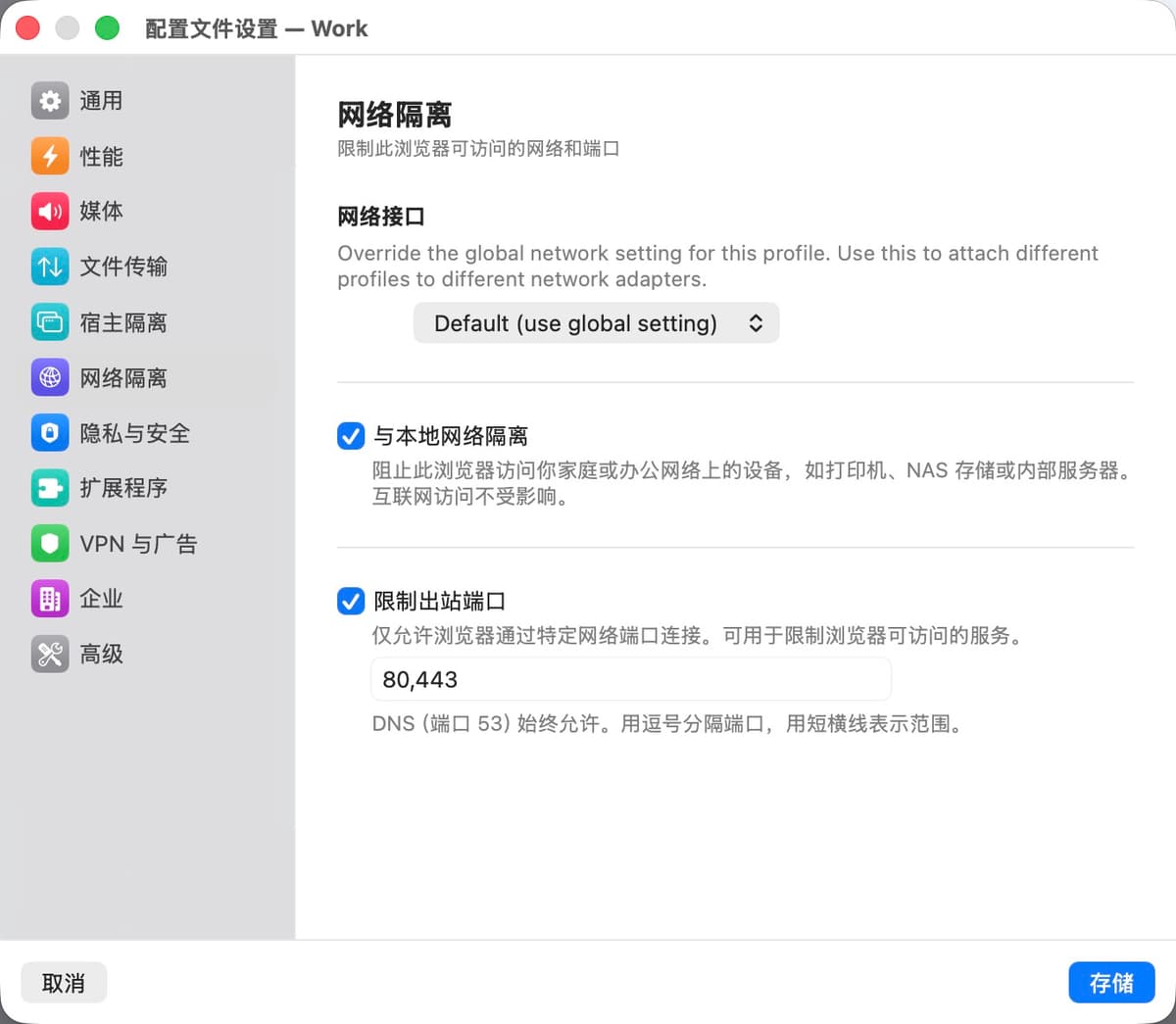
限制浏览器可以访问的网络和端口。
| 设置 | 描述 |
|---|---|
| 网络接口 | 覆盖此配置文件的全局网络设置。用于将不同配置文件连接到不同的网络适配器。选项:默认(使用全局设置)、NAT 或桥接到特定物理接口。 |
| 与本地网络隔离 | 阻止浏览器 VM 访问家庭或办公网络上的任何设备——打印机、NAS 设备、路由器、内部服务器。互联网访问不受影响。 |
| 限制出站端口 | 仅允许浏览器在特定 TCP 端口上连接。输入逗号分隔的端口或范围(例如 80、443、8000-9000)。DNS(端口 53)始终允许。 |
VPN 与广告
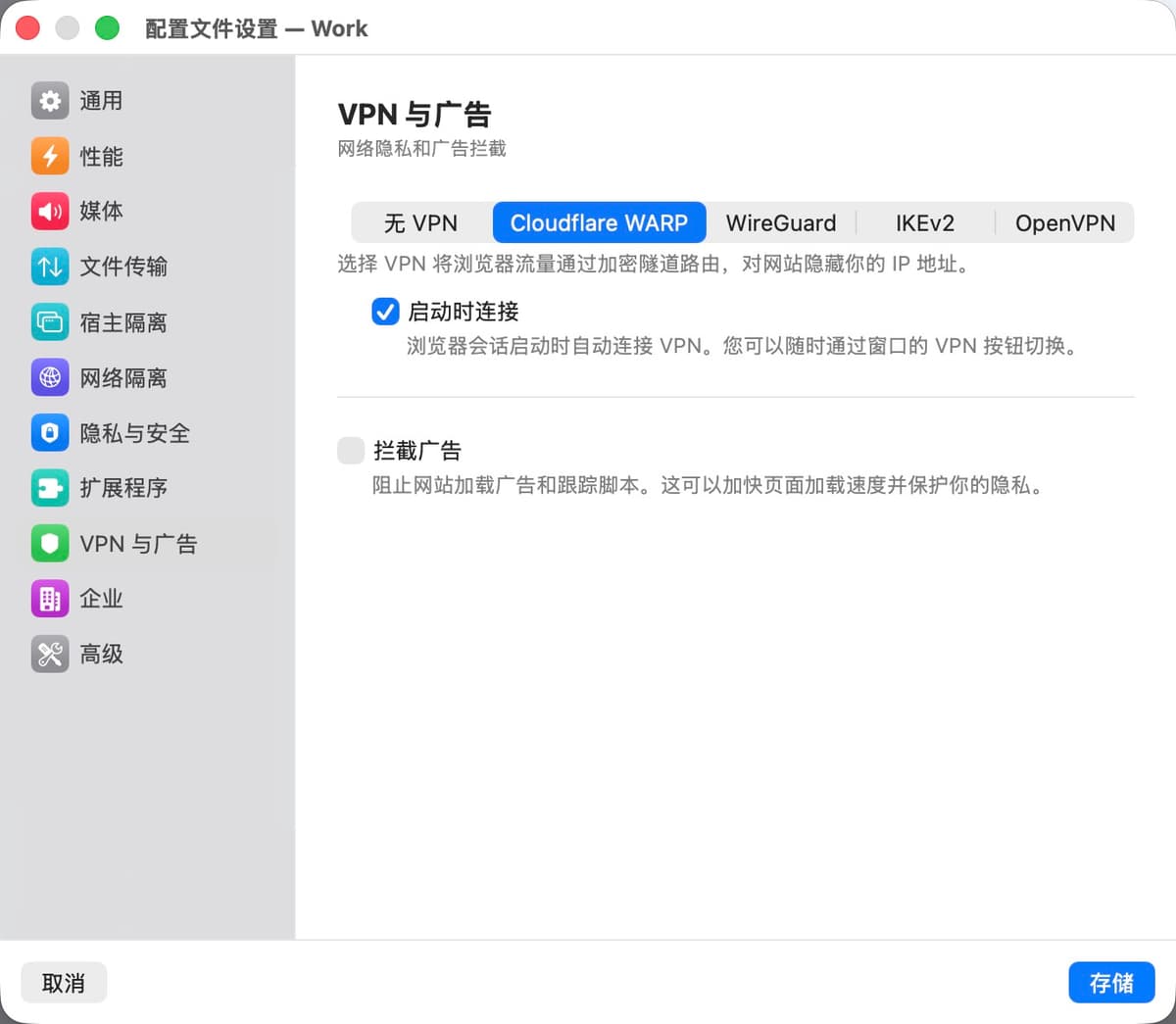
网络隐私和广告拦截。
| 设置 | 描述 |
|---|---|
| Cloudflare WARP | 将所有浏览器流量通过 Cloudflare 的加密 WARP 网络路由,对网站隐藏您的 IP 地址。完全在一次性 VM 内运行。需要至少 2 GB 的 VM 内存。 |
| WireGuard | 通过在一次性 VM 内运行的 WireGuard 隧道路由所有浏览器流量。支持任何 WireGuard 提供商(Mullvad、ProtonVPN、自托管服务器等)。选择此选项可显示配置编辑器。 |
| WireGuard 配置 | WireGuard 隧道的 .conf 文件内容。将文件内容直接粘贴到文本编辑器中,或使用「导入 .conf 文件…」按钮从磁盘加载。仅在将 WireGuard 选为 VPN 模式时可见。 |
| 启动时连接 | 启用 WARP 或 WireGuard 后,浏览器会话启动时自动连接 VPN。您始终可以通过窗口标题栏中的 VPN 按钮进行切换。 |
| IKEv2 | 通过在一次性 VM 内运行的 IKEv2/IPsec 隧道路由所有浏览器流量。支持任何符合标准的 IKEv2 服务器(Cisco、Juniper、strongSwan、Windows Server 等)。选择此选项可显示 IKEv2 配置字段。 |
| IKEv2 — 服务器地址 | IKEv2 网关的主机名或 IP 地址。 |
| IKEv2 — 远程 ID | 网关发送的 IKE 身份标识。留空则使用服务器地址作为远程 ID。 |
| IKEv2 — 用户认证 | 认证方式:用户名(EAP — 用户名 + 密码)、证书(.p12/.pfx 客户端证书)或无(PSK)(预共享密钥)。 |
| IKEv2 — 用户名 / 密码 | EAP 认证的凭证。存储在 macOS Keychain 中,而非配置文件中。仅在选择用户名认证时可见。 |
| IKEv2 — 共享密钥 | PSK 认证的预共享密钥。存储在 macOS Keychain 中。仅在选择无(PSK)时可见。 |
| IKEv2 — 证书 / 密码短语 | 基于证书认证的客户端证书(.p12 或 .pfx)及其密码短语。存储在 macOS Keychain 中。仅在选择证书认证时可见。 |
| IKEv2 — VPN 代理 | 通过 VPN 隧道内可访问的 HTTP 代理路由浏览器流量。输入主机名和端口;设置主机名后会显示用户名和密码字段。 |
| IKEv2 — 使用 VPN DNS | 使用 IKEv2 网关推送的 DNS 服务器,防止 DNS 流量泄露到隧道外。 |
| IKEv2 — 启动时连接 | 浏览器会话启动时自动连接 IKEv2 隧道。您随时可以通过窗口的 VPN 按钮进行切换。 |
| 拦截广告 | 使用内置的 DNS 沉洞和 Squid 代理在网络层拦截广告和追踪脚本。广告在到达浏览器之前即被拦截。 |
注意: 如果在企业选项卡中配置了 HTTP 代理,WARP 和广告拦截将被禁用。
企业
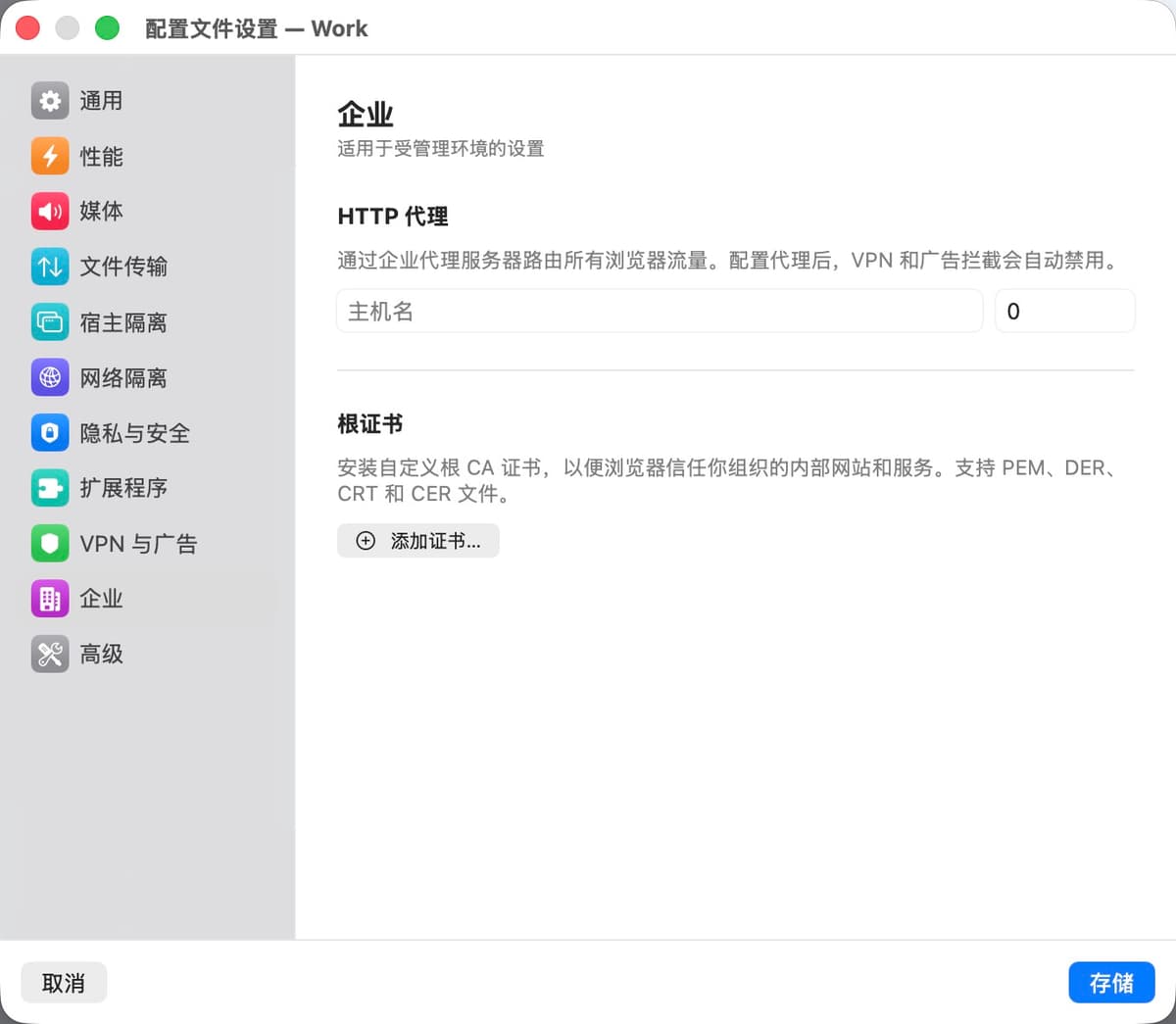
托管环境和企业部署的设置。
| 设置 | 描述 |
|---|---|
| HTTP 代理 | 将所有浏览器流量通过企业代理服务器路由。输入主机名和端口。可选的用户名和密码字段用于代理认证。当代理激活时,WARP 和广告拦截将自动禁用。 |
| 根证书 | 安装自定义 CA 证书,使浏览器信任您组织的内部网站和 TLS 拦截代理。接受 PEM、DER、CRT 和 CER 文件。 |
高级
面向高级用户的附加选项。
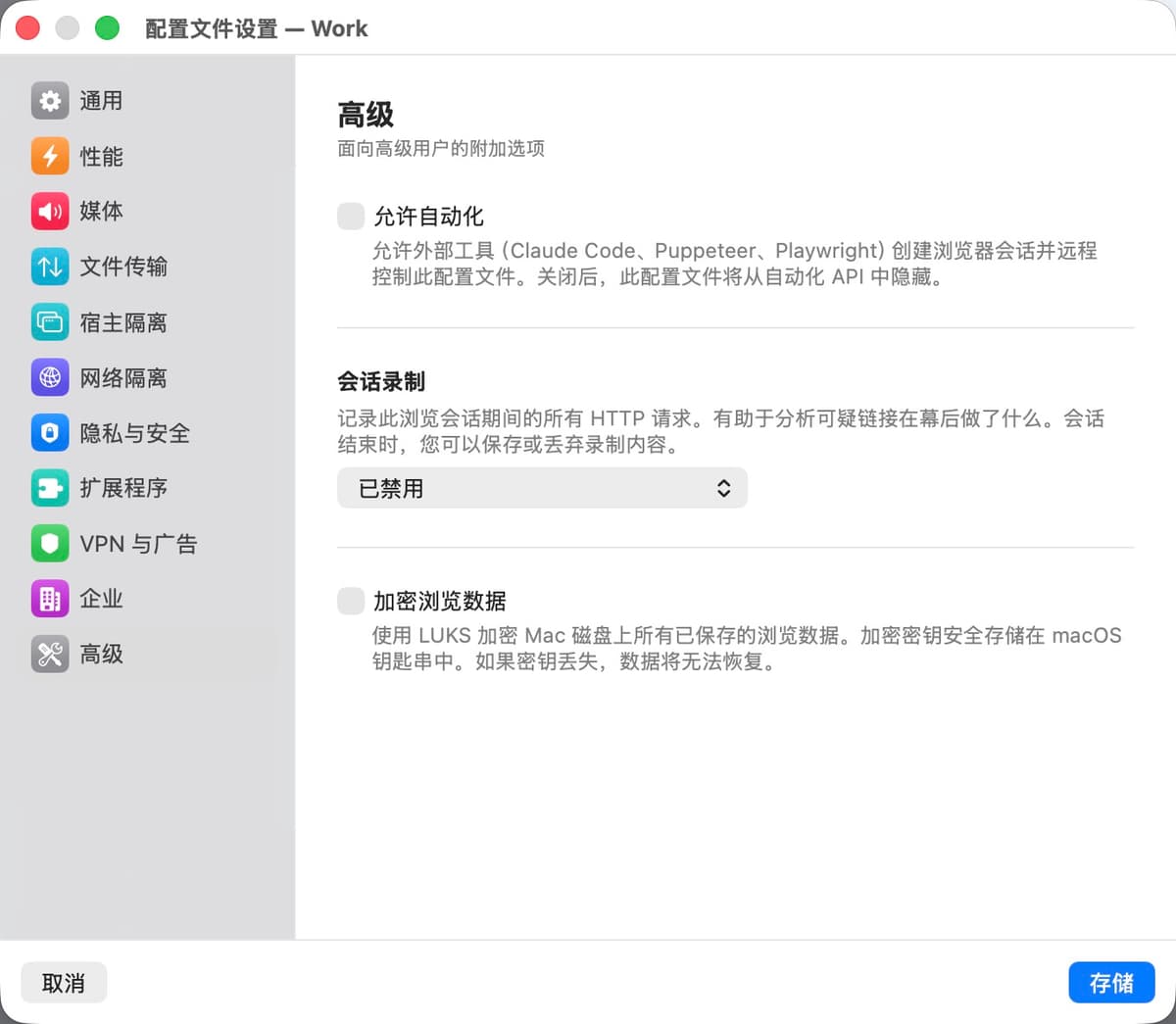
| 设置 | 描述 |
|---|---|
| 允许自动化 | 允许外部工具(Claude Code、Puppeteer、Playwright)创建浏览器会话并通过自动化 API 远程控制此配置文件。禁用后,此配置文件对 API 不可见。 |
| 会话录制 | 记录此浏览会话期间的所有 HTTP 请求。选择捕获级别:基本(仅 URL)、标头(URL + 标头 + POST 数据)或完整(URL + 标头 + 响应正文)。适用于分析可疑链接在幕后的操作。会话结束时,您可以将录制保存为 .bromtrace 文件或丢弃。 |
| 自动开始录制 | 会话打开后立即开始捕获请求。关闭后,仅在您点击标题栏中的录制按钮时才开始录制。 |
| 加密浏览数据 | 使用 LUKS 加密持久磁盘。加密密钥存储在 macOS Keychain 中。仅在启用“保留浏览数据”时可用。 |
应用设置
适用于所有配置文件和会话的全局设置。通过 Bromure 菜单或键盘快捷键打开。
硬件
分配给每个浏览器会话的资源。
| 设置 | 描述 |
|---|---|
| 内存 | 分配给每个 VM 的内存。选项:1 GB、2 GB(默认)、3 GB、4 GB、8 GB、16 GB。2 GB 对大多数浏览已足够。WARP 需要至少 2 GB。 |
| CPU 核心数 | 分配给每个 VM 的 CPU 核心数。“自动”(默认)为每 GB 内存分配 2 个核心,上限为 Mac 的核心数。 |
| 内核启动选项 | 附加到 VM 启动命令的 Linux 内核命令行参数。默认值(arm64.nosme)禁用 SME 以解决 Apple M4 处理器上的崩溃问题。如果更改此默认值,将出现警告。 |
| 能源模式 | 控制何时暂停空闲的浏览器会话以节省电池。自动跟随 Mac 的低电量模式。低功耗在系统空闲 3 分钟后暂停空闲会话,与系统电源状态无关。高性能永不暂停会话。 |
输入
键盘和触控板设置。
| 设置 | 描述 |
|---|---|
| 键盘布局 | VM 内使用的基础键盘布局。超过 249 种布局可用,包括 US、AZERTY、QWERTZ、Dvorak、Colemak 及国际布局。此设置在镜像构建时设定初始布局。如需动态切换,请使用每个配置文件「通用」设置中的「匹配键盘布局」。更改此设置会重新构建基础镜像。 |
| 自然滚动 | 在 VM 内匹配 macOS 触控板的滚动方向。更改时需要重新构建基础镜像。 |
| 将 Command 用作 Control | 交换 Command 和 Control 键,使 macOS 快捷键(Cmd+C、Cmd+V、Cmd+T)在 Linux VM 内按预期工作。 |
显示
屏幕和外观设置。
| 设置 | 描述 |
|---|---|
| 缩放比例 | 显示分辨率:1x(标准)或 2x(Retina)。在 Retina 显示器上使用 2x 以获得清晰文字。更改将在下一个会话中生效(无需重新构建镜像)。 |
| 外观 | 浏览器颜色方案:“跟随系统”遵循 macOS 的浅色/深色设置,或强制使用“浅色”或“深色”。 |
网络
连接模式和 DNS 设置。这些设置很少需要更改——默认值适用于大多数用户。
| 设置 | 描述 |
|---|---|
| 连接模式 | NAT(默认):VM 共享 Mac 的网络连接。桥接:VM 在物理网络上获得自己的 IP 地址。桥接模式会禁用局域网隔离和端口限制。 |
| 网络接口 | 使用桥接模式时,选择 VM 桥接的物理网络接口。 |
| DNS 服务器 | 覆盖 VM 内使用的 DNS 服务器。仅在 NAT 模式下适用。留空则使用 Mac 的默认 DNS。 |
| 钓鱼分析服务器 | 用于 AI 驱动钓鱼检测的服务器 URL。默认为 Bromure 托管的分析端点。更改此项可指向自托管实例。 |
存储
磁盘使用和基础镜像管理。
| 设置 | 描述 |
|---|---|
| 磁盘使用情况 | 显示基础镜像和所有配置文件数据占用的总磁盘空间。 |
| 存储位置 | Bromure 存储数据的路径(~/Library/Application Support/Bromure)。 |
| 重置 | 删除 Linux 基础镜像,强制下次启动时重新下载和设置。不会删除配置文件数据或设置。 |
自动化
通过 HTTP API、CDP 和 MCP 远程控制浏览器。自动化服务器可以动态开关,无需重启应用。
| 设置 | 描述 |
|---|---|
| 启用自动化 | 启动 HTTP 服务器,允许外部工具创建浏览器会话并通过 CDP 控制它们。 |
| API 端口 | 自动化 API 服务器的端口(默认:9222)。 |
| 绑定地址 | 127.0.0.1(仅本地)或 0.0.0.0(所有接口)。绑定到所有接口会将 API 暴露给整个网络。 |
API 参考
| 方法 | 端点 | 描述 |
|---|---|---|
| GET | /health | Health check |
| GET | /profiles | List available profiles |
| GET | /sessions | List active sessions |
| POST | /sessions | Create a new browser session |
| GET | /sessions/:id | Get session info |
| DELETE | /sessions/:id | Close a session |
| GET | /sessions/:id/trace | Get session trace events |
| WS | /cdp/:id/... | Chrome DevTools Protocol WebSocket proxy |
MCP 服务器
Bromure 内置 Model Context Protocol 服务器,用于 AI 工具。添加到您的 .mcp.json:
{
  "mcpServers": {
    "bromure": {
      "command": "/Applications/Bromure.app/Contents/MacOS/bromure",
      "args": ["mcp"]
    }
  }
}
在 args 中添加 --debug 以获取 VM shell 访问和应用状态工具。
本地化
Bromure 提供 8 种语言:英语、法语、德语、西班牙语、葡萄牙语、日语、繁体中文(zh-TW)和简体中文(zh-CN)。应用遵循您的 macOS 语言设置,也可以使用 -AppleLanguages 标志在每次启动时覆盖此设置。