Référence des paramètres
Bromure dispose de deux niveaux de paramètres : Paramètres de profil (par profil, accessibles via l'icône d'engrenage à côté de chaque profil) et Paramètres de l'application (globaux, accessibles via le menu Bromure ou le raccourci clavier). Ce document décrit chaque panneau en détail.
Paramètres de profil
Chaque profil possède sa propre configuration indépendante répartie sur neuf panneaux.
Général
Identité et comportement de base du profil.
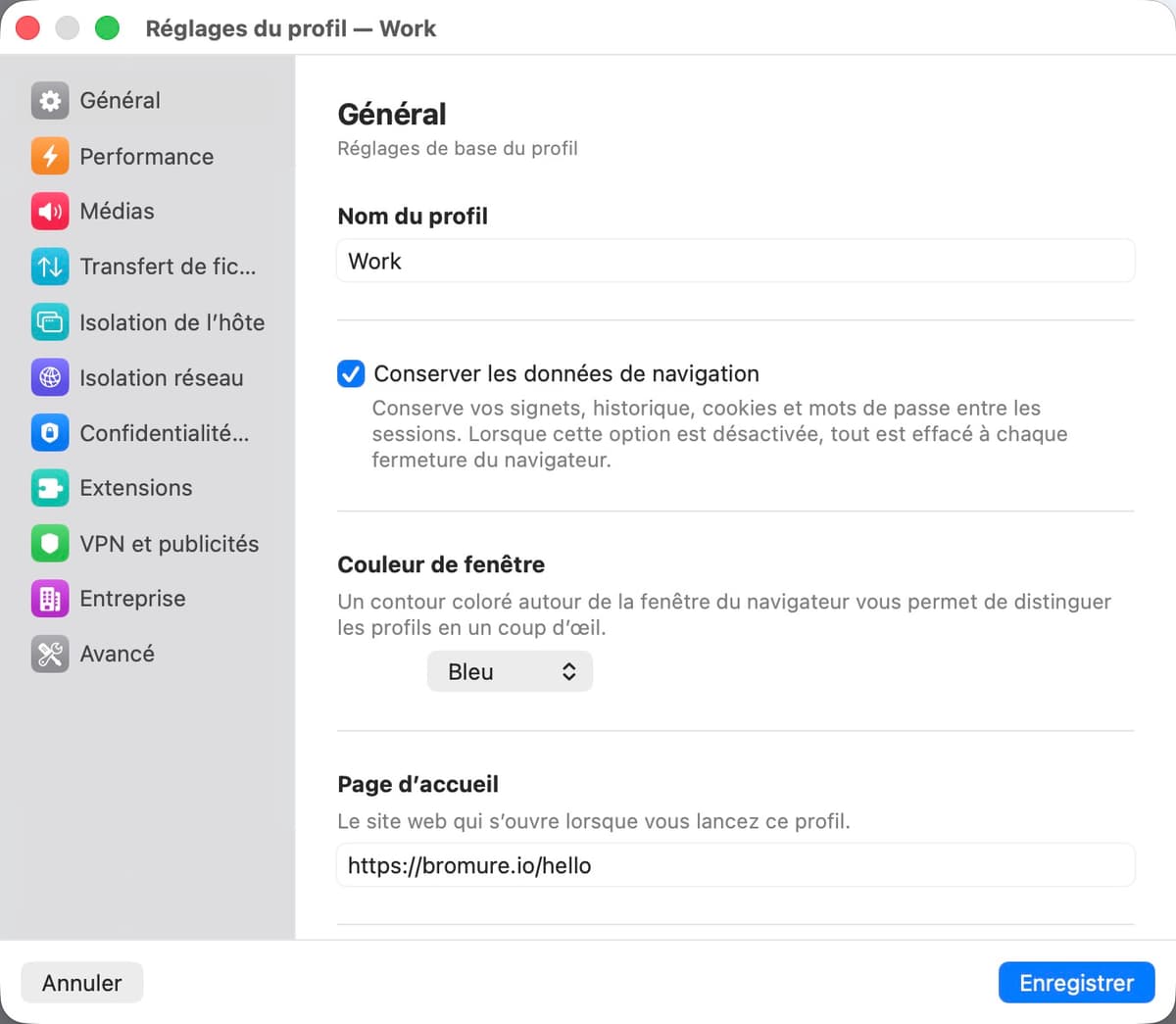
| Paramètre | Description |
|---|---|
| Nom du profil | Le nom affiché dans la liste des profils et la barre de titre de la fenêtre. |
| Conserver les données de navigation | Lorsque cette option est activée, les favoris, l'historique, les cookies et les mots de passe persistent entre les sessions sur un disque virtuel dédié. Lorsqu'elle est désactivée (par défaut), tout est détruit à la fermeture de la fenêtre. |
| Supprimer les données de navigation... | Apparaît lorsque « Conserver les données de navigation » est activée et qu'un disque de profil existe. Supprime définitivement les données de navigation enregistrées du profil (historique, cookies, mots de passe, favoris). Le profil lui-même n'est pas supprimé — seul le contenu du disque persistant est effacé. |
| Presse-papiers partagé | Autorise le copier-coller entre votre Mac et la VM du navigateur. Désactivé par défaut pour des raisons de sécurité — une page compromise ne peut pas lire votre presse-papiers sauf si vous l'acceptez. |
| Couleur de la fenêtre | Une bordure colorée autour de la fenêtre du navigateur pour distinguer visuellement les profils. Options : Aucune, Bleu, Rouge, Vert, Orange, Violet, Rose, Sarcelle, Gris. |
| Page d'accueil | L'URL chargée au démarrage d'une nouvelle session pour ce profil. Par défaut : https://bromure.io/hello. |
| Correspondance de la disposition clavier | Bascule automatiquement la disposition clavier du navigateur lorsque vous la changez sur votre Mac. Utilise un pont vsock pour envoyer les changements de disposition à la VM en temps réel. Lorsque désactivée, le navigateur utilise toujours la disposition définie dans Paramètres de l'application > Saisie. Activée par défaut. Prend en charge 249 dispositions clavier. |
| Langue | La langue d'affichage du navigateur. Options : Identique au système, Anglais, Français, Allemand, Espagnol, Portugais, Japonais, Chinois traditionnel, Chinois simplifié. |
| Commentaires | Une courte note à propos du profil. Affichée en infobulle au survol du profil dans la liste. |
Performance
Contrôle la façon dont le navigateur utilise le matériel de votre Mac.
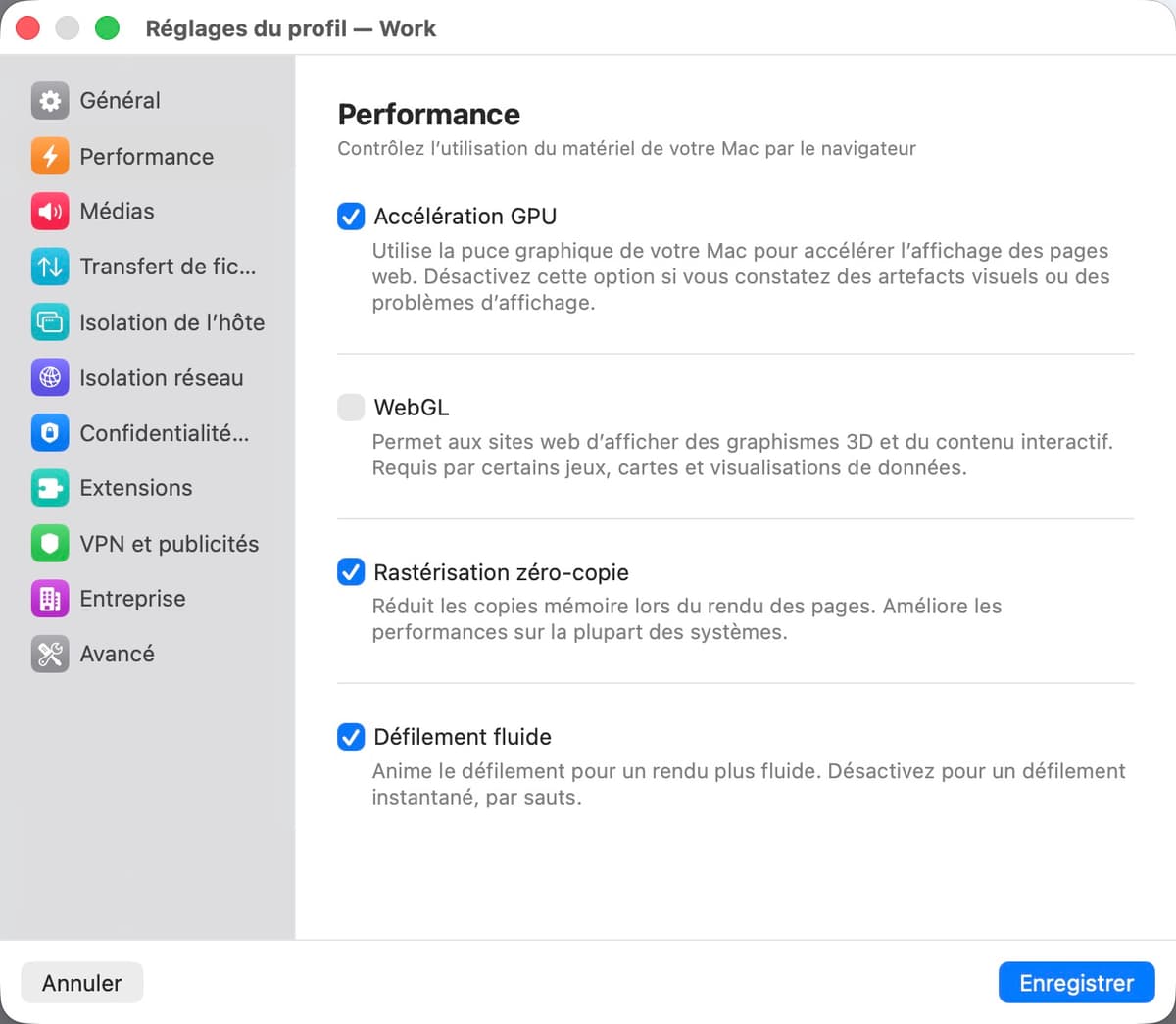
| Paramètre | Description |
|---|---|
| Accélération GPU | Utilise la puce graphique de votre Mac (via Virtio GPU) pour accélérer le rendu des pages, les animations CSS et la lecture vidéo. Activée par défaut. Désactivez-la si vous rencontrez des artefacts visuels. |
| WebGL | Permet aux sites web d'utiliser les API graphiques 3D. Requis par certains jeux, services de cartographie (Google Maps 3D) et outils de visualisation de données. Désactivé par défaut pour réduire la surface d'attaque — WebGL expose les interfaces du pilote GPU au contenu web. Désactivé automatiquement lorsque l'accélération GPU est désactivée. |
| Rastérisation sans copie | Réduit les copies mémoire lors du rendu des pages en permettant au GPU de rastériser directement dans la mémoire partagée. Améliore les performances sur la plupart des systèmes. Activée par défaut. |
| Défilement fluide | Anime le défilement pour un ressenti plus doux et fluide. Désactivez pour un défilement instantané par sauts. Activé par défaut. |
Multimédia
Sortie audio et partage de périphériques pour les appels vidéo, les réunions et la lecture multimédia.
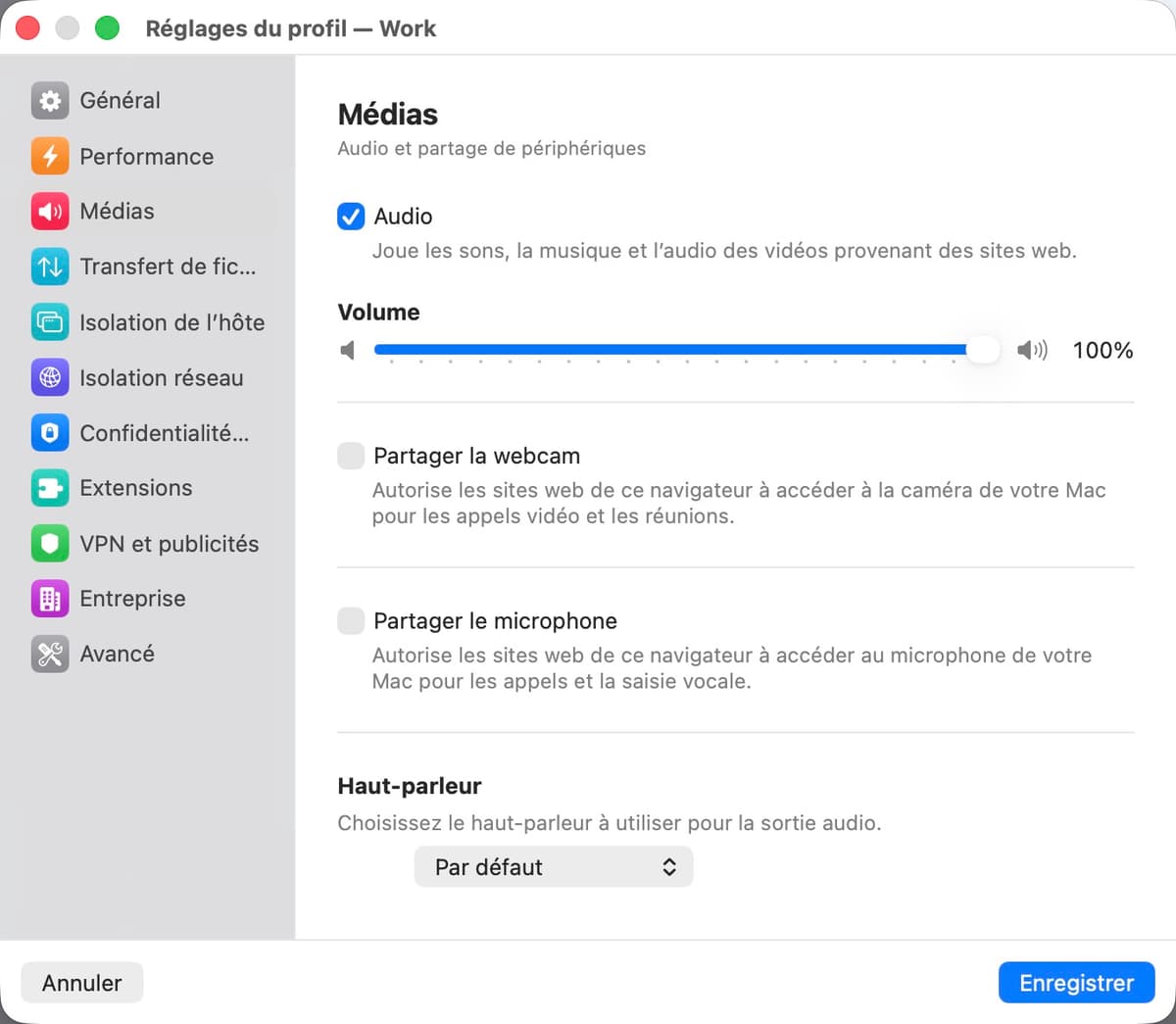
| Paramètre | Description |
|---|---|
| Audio | Interrupteur principal pour toute la sortie sonore des sites web. Lorsqu'il est activé, un curseur de volume (0–100 %) apparaît. |
| Volume | Contrôle le niveau de sortie audio pour ce profil. Indépendant des autres profils et du volume système de votre Mac. |
| Partager la webcam | Transmet la caméra de votre Mac dans la VM pour que les sites web puissent l'utiliser pour les appels vidéo. Lorsque cette option est activée, un aperçu en direct apparaît avec un sélecteur de qualité et un bouton Effets pour les effets visuels en temps réel, dont la substitution de visage pour les appels vidéo anonymes. |
| Partager le microphone | Transmet le microphone de votre Mac dans la VM pour les appels vocaux et la saisie vocale. |
| Sélection des périphériques | Choisissez quelle caméra, quel microphone et quel haut-parleur chaque profil utilise. Par défaut, les périphériques par défaut de votre Mac. |
| Haut-parleur | Choisissez quel périphérique de sortie audio ce profil utilise pour la lecture sonore. Affiché comme sélecteur autonome lorsque le partage de la webcam et du microphone sont tous deux désactivés ; sinon apparaît en ligne dans la section microphone. Par défaut, le haut-parleur par défaut de votre Mac. |
Transfert de fichiers
Contrôle les envois et téléchargements de fichiers entre votre Mac et la VM du navigateur.
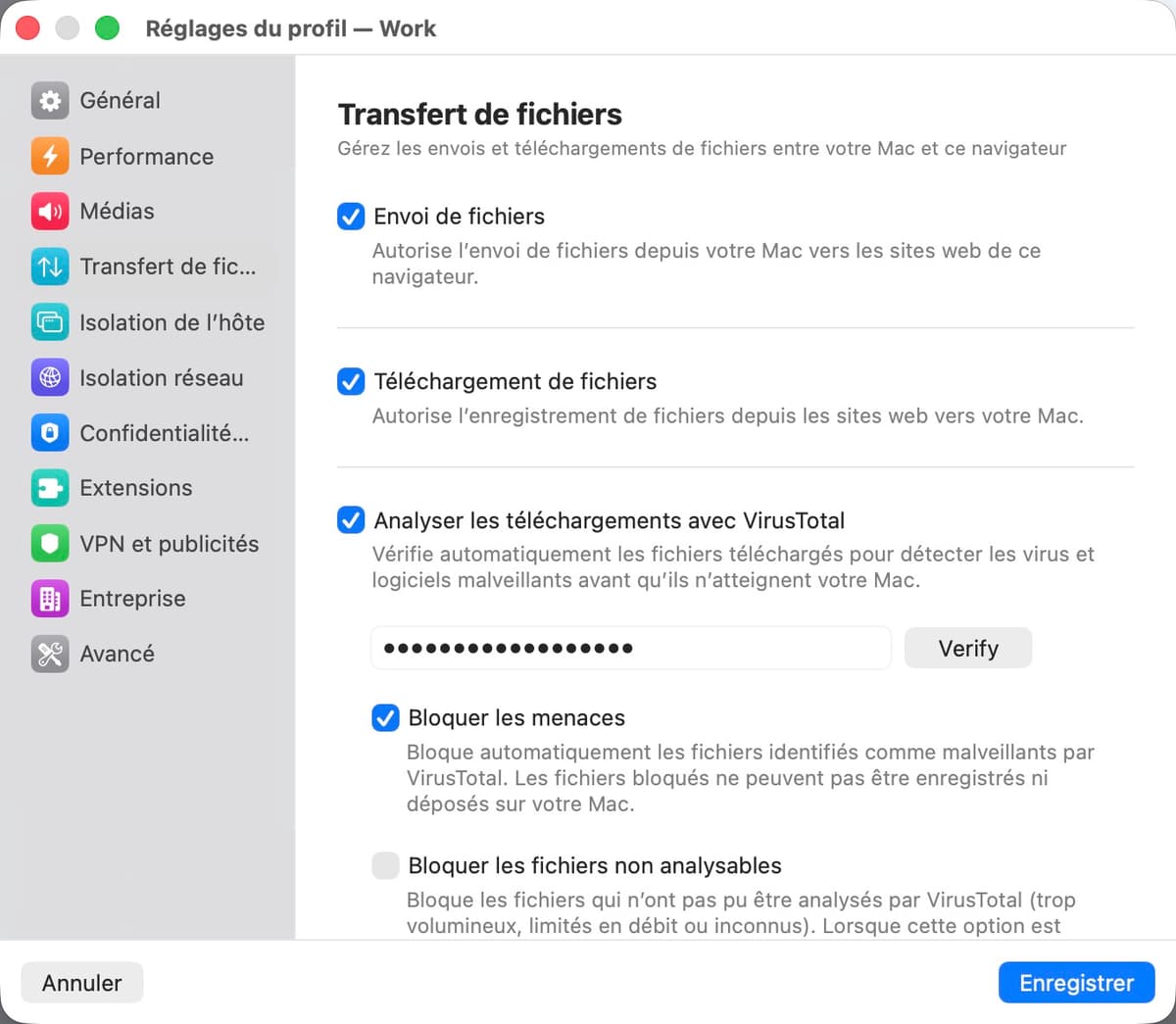
| Paramètre | Description |
|---|---|
| Envoi de fichiers | Autorise l'envoi de fichiers depuis votre Mac vers les sites web dans cette session de navigation. Lorsque cette option est activée, les boîtes de dialogue de sélection de fichiers du navigateur peuvent accéder à un dossier partagé sur votre Mac. |
| Téléchargement de fichiers | Autorise l'enregistrement de fichiers depuis les sites web vers votre Mac. Les fichiers téléchargés apparaissent dans un panneau latéral de la fenêtre du navigateur. |
| Analyser les téléchargements avec VirusTotal | Soumet automatiquement chaque fichier téléchargé à VirusTotal pour une analyse de logiciels malveillants avant qu'il n'atteigne votre Mac. Nécessite une clé API VirusTotal gratuite. |
| Bloquer les menaces | Empêche automatiquement les fichiers signalés comme malveillants par VirusTotal d'être enregistrés ou glissés vers votre Mac. |
| Bloquer les fichiers non analysables | Bloque les fichiers qui n'ont pas pu être analysés — fichiers trop volumineux pour VirusTotal, requêtes limitées en débit ou types de fichiers inconnus. Lorsque désactivée, les fichiers non analysables peuvent quand même être enregistrés manuellement. |
Confidentialité et sécurité
Contrôle ce à quoi le navigateur peut accéder et partager.
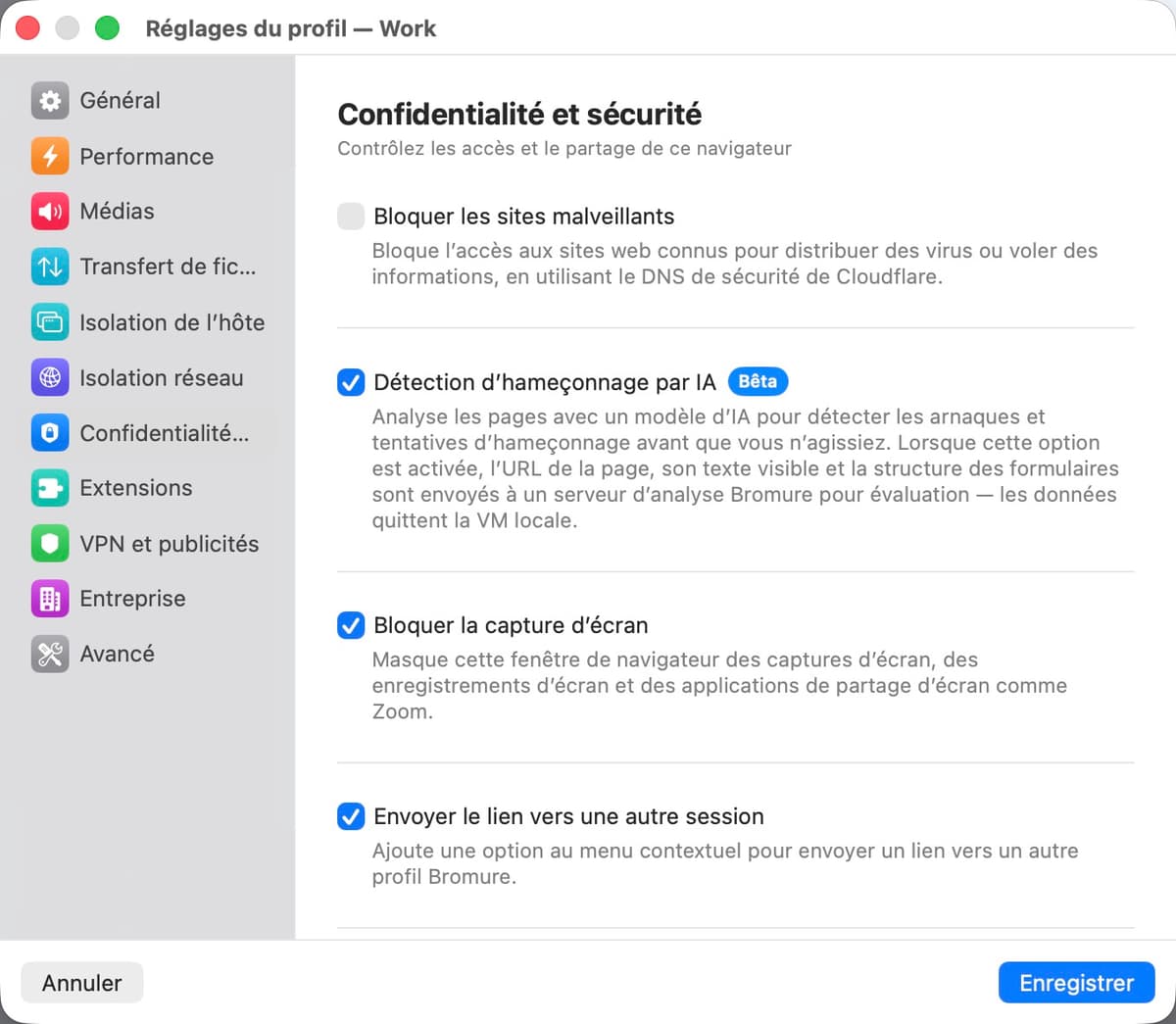
| Paramètre | Description |
|---|---|
| Bloquer les sites malveillants | Bloque l'accès aux sites web connus pour distribuer des virus ou voler des informations en routant les requêtes DNS via les résolveurs de sécurité de Cloudflare (1.1.1.2 / 1.0.0.2). |
| Détection du phishing par IA (Bêta) | Analyse les pages avec un modèle d'IA pour détecter les escroqueries et le phishing avant que vous n'agissiez. L'URL de la page, le texte visible et la structure des formulaires sont envoyés à un serveur d'analyse Bromure pour évaluation — les données quittent la VM locale. |
| Utiliser les clés d'accès macOS | Connectez-vous aux sites web avec des clés d'accès stockées sur votre Mac. Chaque demande nécessite une approbation par Touch ID ou mot de passe. |
| Utiliser les mots de passe macOS | Remplit automatiquement les noms d'utilisateur et les mots de passe à partir des mots de passe enregistrés de votre Mac et de votre iCloud Keychain. Désactive le gestionnaire de mots de passe intégré de Chromium. |
| Bloquer la capture d'écran | Masque cette fenêtre de navigateur des captures d'écran, des enregistrements d'écran et des applications de partage d'écran comme Zoom. Utile lorsque vous partagez votre écran en réunion tout en gardant une session de navigation privée. |
| Envoyer le lien vers une autre session | Ajoute une option dans le menu contextuel (clic droit) pour envoyer un lien vers un autre profil Bromure. Utile pour ouvrir un lien suspect dans un profil plus isolé. |
| Agent utilisateur | La façon dont ce navigateur s'identifie auprès des sites web. Par défaut, Bromure se présente comme Chrome sur macOS afin que les sites ne voient pas la VM Linux. Saisissez une chaîne d'agent utilisateur personnalisée pour la remplacer, ou laissez vide pour utiliser celle par défaut. |
Isolation réseau
Restreint les réseaux et ports accessibles au navigateur.
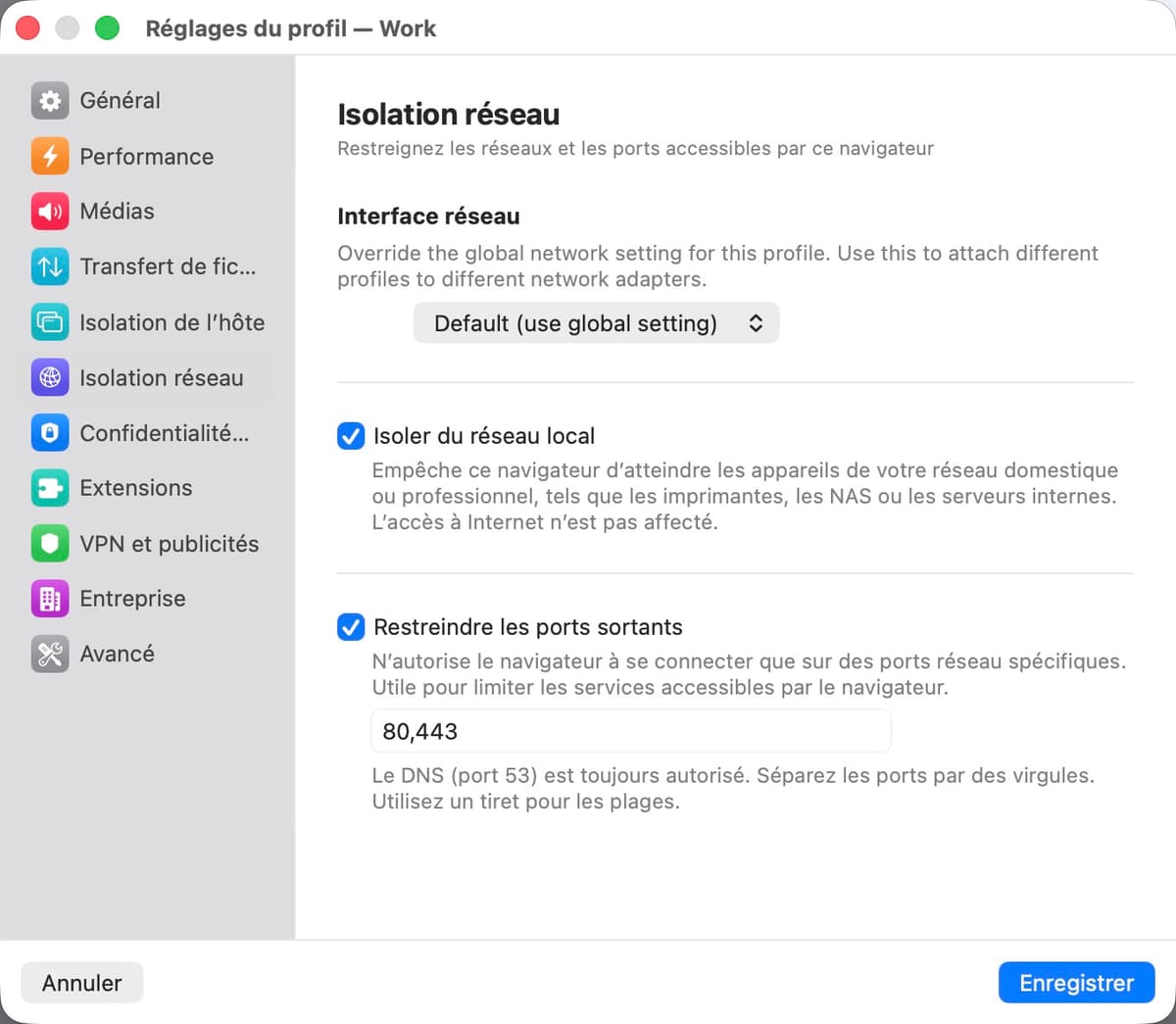
| Paramètre | Description |
|---|---|
| Interface réseau | Remplace le paramètre réseau global pour ce profil. Utilisez cette option pour associer différents profils à différents adaptateurs réseau. Options : Par défaut (utiliser le paramètre global), NAT ou ponté sur une interface physique spécifique. |
| Isoler du réseau local | Empêche la VM du navigateur d'accéder à tout appareil de votre réseau domestique ou professionnel — imprimantes, NAS, routeurs, serveurs internes. L'accès Internet n'est pas affecté. |
| Restreindre les ports sortants | Autorise uniquement le navigateur à se connecter sur des ports TCP spécifiques. Saisissez une liste de ports ou de plages séparés par des virgules (ex. : 80, 443, 8000-9000). Le DNS (port 53) est toujours autorisé. |
VPN et publicités
Confidentialité réseau et blocage des publicités.
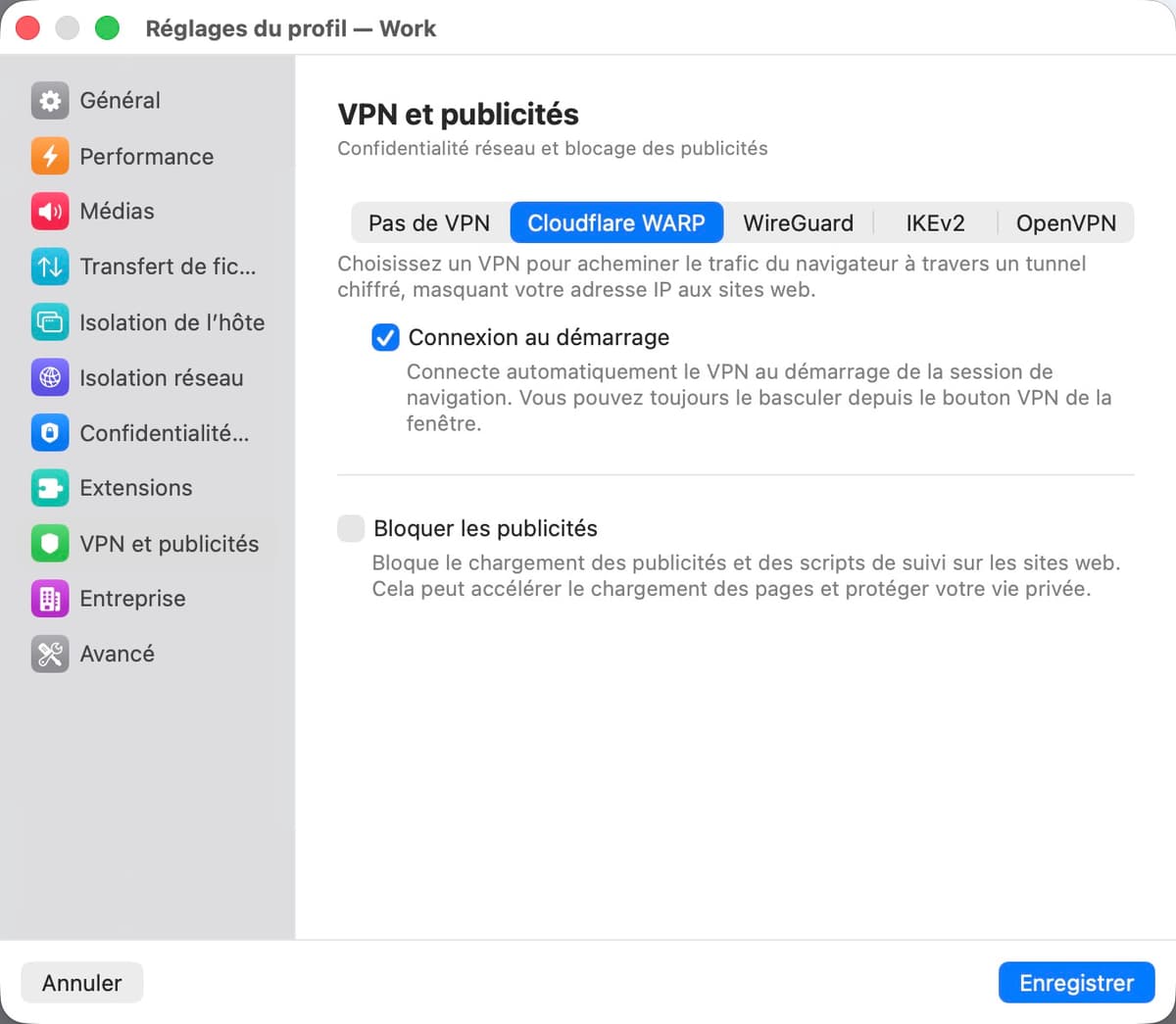
| Paramètre | Description |
|---|---|
| Cloudflare WARP | Route tout le trafic du navigateur via le réseau chiffré WARP de Cloudflare, masquant votre adresse IP aux sites web. S'exécute entièrement dans la VM jetable. Nécessite au moins 2 Go de mémoire pour la VM. |
| WireGuard | Route tout le trafic du navigateur via un tunnel WireGuard s'exécutant dans la VM jetable. Fonctionne avec n'importe quel fournisseur WireGuard (Mullvad, ProtonVPN, un serveur auto-hébergé, etc.). Sélectionnez cette option pour afficher l'éditeur de configuration. |
| Configuration WireGuard | Le contenu du fichier .conf pour le tunnel WireGuard. Collez directement le contenu du fichier dans l'éditeur de texte ou utilisez le bouton Importer un fichier .conf… pour le charger depuis le disque. Visible uniquement lorsque WireGuard est sélectionné comme mode VPN. |
| Connexion au démarrage | Lorsque WARP ou WireGuard est activé, connecte automatiquement le VPN au démarrage de la session de navigation. Vous pouvez toujours le basculer depuis le bouton VPN dans la barre de titre de la fenêtre. |
| IKEv2 | Route tout le trafic du navigateur via un tunnel IKEv2/IPsec s'exécutant dans la VM jetable. Fonctionne avec tout serveur IKEv2 standard (Cisco, Juniper, strongSwan, Windows Server, etc.). Sélectionnez cette option pour afficher les champs de configuration IKEv2. |
| IKEv2 — Adresse du serveur | Nom d'hôte ou adresse IP de la passerelle IKEv2. |
| IKEv2 — Identifiant distant | Identité IKE envoyée par la passerelle. Laissez vide pour utiliser l'adresse du serveur comme identifiant distant. |
| IKEv2 — Authentification utilisateur | Méthode d'authentification : Nom d'utilisateur (EAP — nom d'utilisateur + mot de passe), Certificat (certificat client .p12/.pfx) ou Aucune (PSK) (secret pré-partagé). |
| IKEv2 — Nom d'utilisateur / Mot de passe | Identifiants pour l'authentification EAP. Stockés dans votre Keychain macOS, pas dans le fichier de profil. Visible uniquement lorsque l'authentification par Nom d'utilisateur est sélectionnée. |
| IKEv2 — Secret partagé | Clé pré-partagée pour l'authentification PSK. Stockée dans votre Keychain macOS. Visible uniquement lorsque Aucune (PSK) est sélectionnée. |
| IKEv2 — Certificat / Phrase secrète | Certificat client (.p12 ou .pfx) et sa phrase secrète pour l'authentification par certificat. Stockés dans votre Keychain macOS. Visible uniquement lorsque l'authentification par Certificat est sélectionnée. |
| IKEv2 — Proxy VPN | Route le trafic du navigateur via un proxy HTTP accessible dans le tunnel VPN. Saisissez un nom d'hôte et un port ; des champs de nom d'utilisateur et de mot de passe apparaissent lorsqu'un nom d'hôte est défini. |
| IKEv2 — Utiliser le DNS du VPN | Utilise les serveurs DNS transmis par la passerelle IKEv2, empêchant les fuites DNS hors du tunnel. |
| IKEv2 — Connexion au démarrage | Connecte automatiquement le tunnel IKEv2 au démarrage de la session de navigation. Vous pouvez toujours le basculer depuis le bouton VPN de la fenêtre. |
| OpenVPN | Route tout le trafic du navigateur via un tunnel OpenVPN s'exécutant dans la VM jetable. Fonctionne avec tout serveur OpenVPN standard. Sélectionnez cette option pour afficher l'éditeur de configuration. |
| Configuration OpenVPN | Le contenu du fichier .ovpn pour le tunnel OpenVPN. Collez directement le contenu du fichier dans l'éditeur de texte ou utilisez le bouton Importer un fichier .ovpn… pour le charger depuis le disque. Les certificats et les clés peuvent être inclus dans le fichier. Visible uniquement lorsque OpenVPN est sélectionné comme mode VPN. |
| OpenVPN — Nom d'utilisateur / Mot de passe | Identifiants pour l'authentification OpenVPN par nom d'utilisateur/mot de passe. Le mot de passe est stocké dans votre Keychain macOS. Visible uniquement lorsque OpenVPN est sélectionné. |
| OpenVPN — Connexion au démarrage | Connecte automatiquement le tunnel OpenVPN au démarrage de la session de navigation. Vous pouvez toujours le basculer depuis le bouton VPN de la fenêtre. |
| Bloquer les publicités | Bloque les publicités et les scripts de suivi au niveau réseau à l'aide d'un gouffre DNS intégré et d'un proxy Squid. Les publicités sont interceptées avant d'atteindre le navigateur. |
Entreprise
Paramètres pour les environnements gérés et les déploiements d'entreprise.
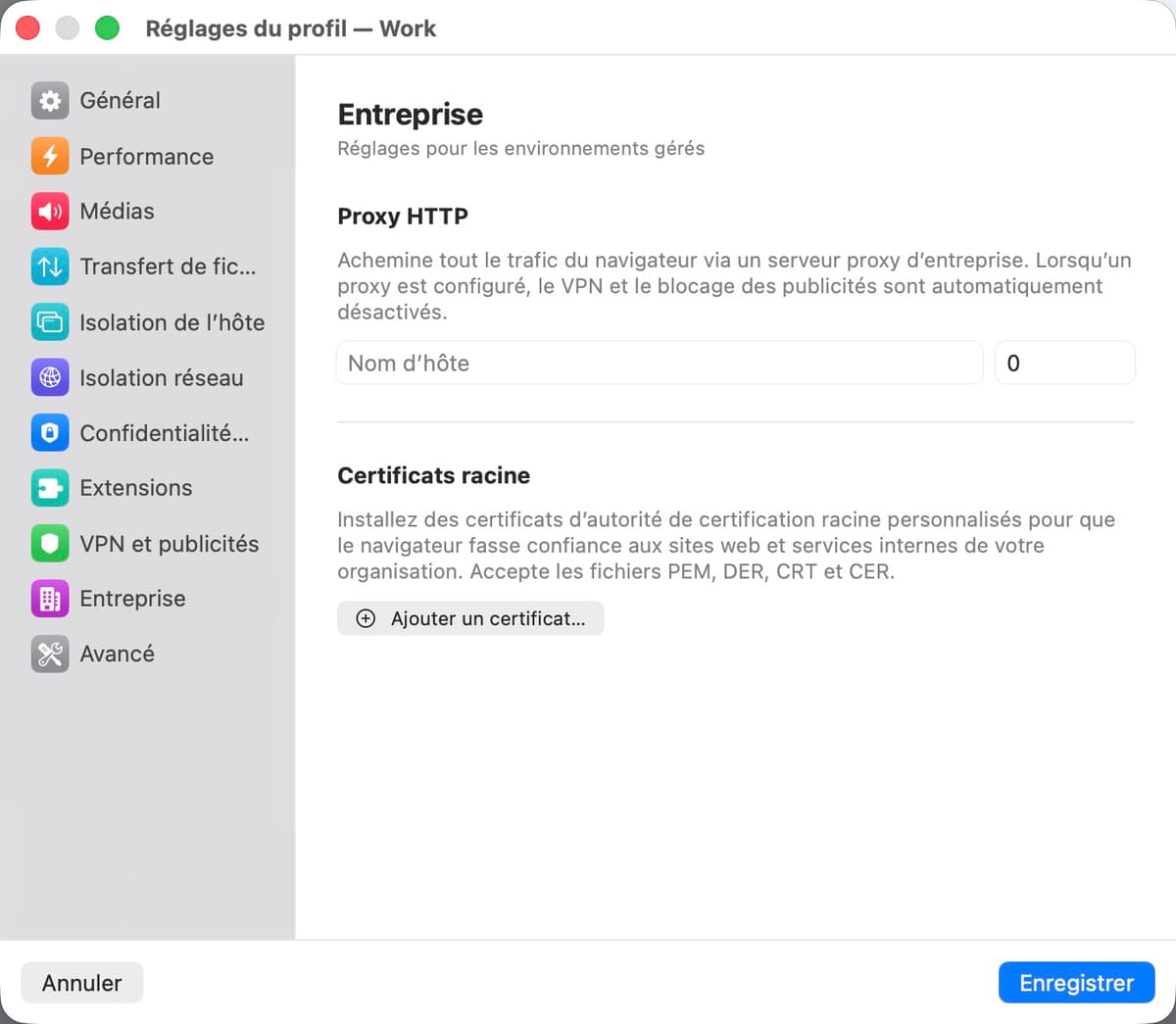
| Paramètre | Description |
|---|---|
| Proxy HTTP | Route tout le trafic du navigateur via un serveur proxy d'entreprise. Saisissez le nom d'hôte et le port. Champs optionnels d'identifiant et de mot de passe pour l'authentification proxy. Lorsqu'un proxy est actif, WARP et le blocage des publicités sont automatiquement désactivés. |
| Certificats racine | Installez des certificats CA personnalisés pour que le navigateur fasse confiance aux sites web internes de votre organisation et aux proxys d'interception TLS. Accepte les fichiers PEM, DER, CRT et CER. |
Avancé
Options supplémentaires pour les utilisateurs avancés.
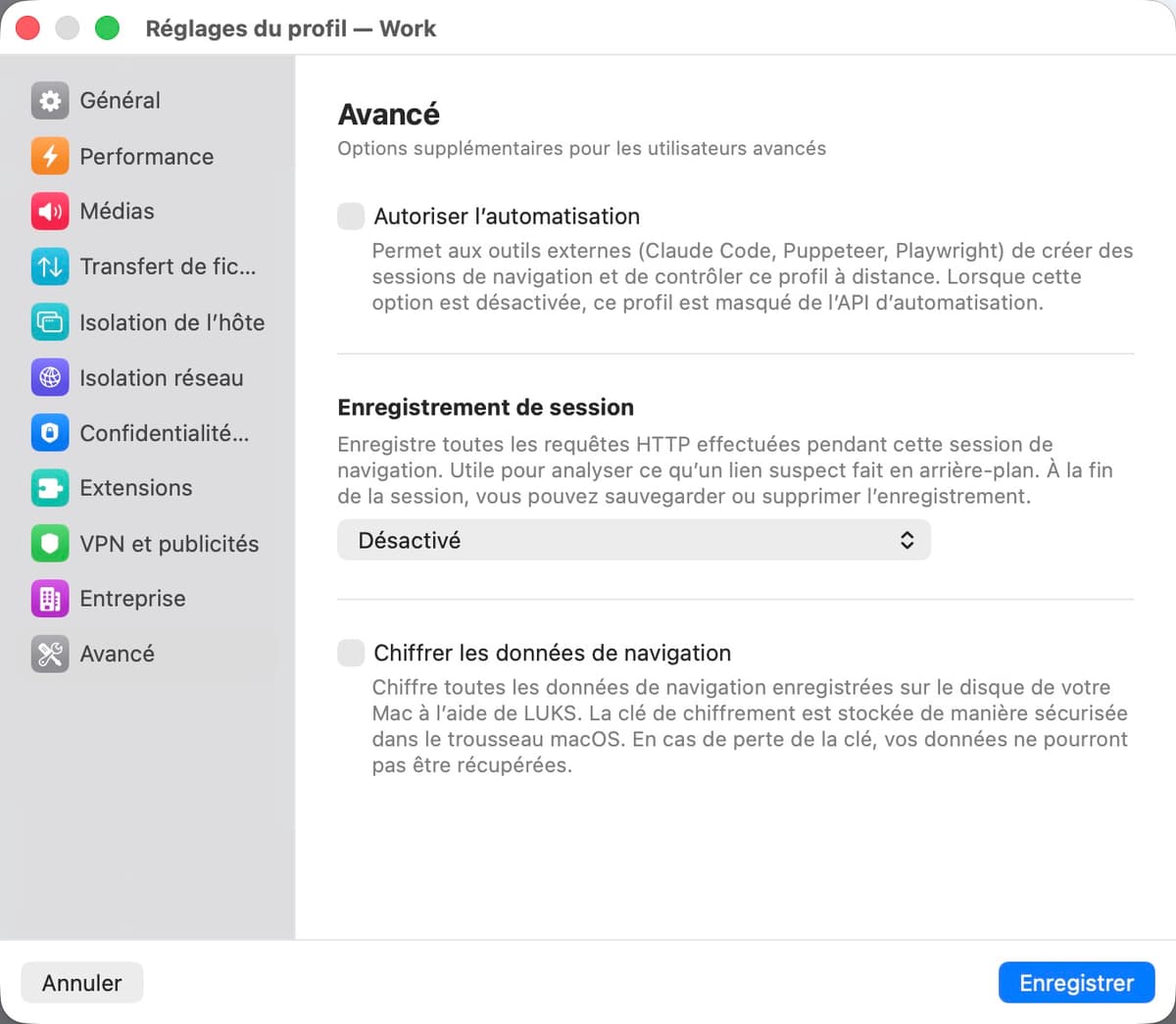
| Paramètre | Description |
|---|---|
| Autoriser l'automatisation | Permet aux outils externes (Claude Code, Puppeteer, Playwright) de créer des sessions de navigation et de contrôler ce profil à distance via l'API d'automatisation. Lorsque cette option est désactivée, ce profil est masqué de l'API. |
| Enregistrement de session | Enregistre toutes les requêtes HTTP effectuées pendant cette session de navigation. Choisissez un niveau de capture : Basique (URL uniquement), En-têtes (URL + en-têtes + données POST) ou Complet (URL + en-têtes + corps des réponses). Utile pour analyser ce que fait un lien suspect en coulisses. À la fin de la session, vous pouvez sauvegarder l'enregistrement au format .bromtrace ou le supprimer. |
| Démarrer l'enregistrement automatiquement | Commence à capturer les requêtes dès l'ouverture de la session. Lorsque cette option est désactivée, l'enregistrement ne démarre que lorsque vous cliquez sur le bouton d'enregistrement dans la barre de titre. |
| Chiffrer les données de navigation | Chiffre le disque persistant avec LUKS. La clé de chiffrement est stockée dans votre Keychain macOS. Disponible uniquement lorsque l'option Conserver les données de navigation est activée. |
Paramètres de l'application
Paramètres globaux qui s'appliquent à tous les profils et sessions. Accessibles via le menu Bromure ou le raccourci clavier.
Matériel
Ressources allouées à chaque session de navigation.
| Paramètre | Description |
|---|---|
| Mémoire | RAM allouée à chaque VM. Options : 1 Go, 2 Go (par défaut), 3 Go, 4 Go, 8 Go, 16 Go. 2 Go suffisent pour la plupart des navigations. WARP nécessite au moins 2 Go. |
| Cœurs CPU | Nombre de cœurs CPU attribués à chaque VM. « Automatique » (par défaut) alloue 2 cœurs par Go de mémoire, jusqu'au nombre de cœurs de votre Mac. |
| Options de démarrage du noyau | Paramètres supplémentaires de ligne de commande du noyau Linux ajoutés à la commande de démarrage de la VM. La valeur par défaut (arm64.nosme) désactive SME pour contourner un plantage sur les processeurs Apple M4. Un avertissement s'affiche si vous modifiez la valeur par défaut. |
| Mode énergie | Contrôle quand les sessions de navigation inactives sont mises en pause pour économiser la batterie. Automatique suit le mode Faible consommation de votre Mac. Faible consommation met en pause les sessions inactives après 3 minutes d'inactivité quel que soit l'état d'alimentation du système. Haute performance ne met jamais les sessions en pause. |
Saisie
Paramètres du clavier et du trackpad.
| Paramètre | Description |
|---|---|
| Disposition du clavier | La disposition clavier de base utilisée dans la VM. Plus de 249 dispositions disponibles, notamment US, AZERTY, QWERTZ, Dvorak, Colemak et des dispositions internationales. Cela définit la disposition initiale lors de la création de l'image. Pour la commutation dynamique, utilisez « Correspondance de la disposition clavier » dans les paramètres Général de chaque profil. Modifier ce paramètre reconstruit l'image de base. |
| Défilement naturel | Reproduit la direction de défilement du trackpad macOS dans la VM. Nécessite une reconstruction de l'image de base en cas de modification. |
| Utiliser Commande comme Contrôle | Intervertit les touches Commande et Contrôle pour que les raccourcis macOS (Cmd+C, Cmd+V, Cmd+T) fonctionnent comme prévu dans la VM Linux. |
Affichage
Paramètres d'écran et d'apparence.
| Paramètre | Description |
|---|---|
| Facteur d'échelle | Résolution d'affichage : 1x (standard) ou 2x (Retina). Utilisez 2x pour un texte net sur les écrans Retina. Les modifications prennent effet à la prochaine session (aucune reconstruction d'image requise). |
| Apparence | Thème de couleur du navigateur : « Identique au système » suit le réglage clair/sombre de macOS, ou forcez « Clair » ou « Sombre ». |
Réseau
Mode de connexion et paramètres DNS. Ces paramètres sont rarement nécessaires — les valeurs par défaut conviennent à la plupart des utilisateurs.
| Paramètre | Description |
|---|---|
| Mode de connexion | NAT (par défaut) : La VM partage la connexion réseau de votre Mac. Ponté : La VM obtient sa propre adresse IP sur votre réseau physique. Le mode ponté désactive l'isolation du réseau local et la restriction de ports. |
| Interface réseau | En mode ponté, sélectionnez l'interface réseau physique à laquelle la VM se connecte. |
| Serveurs DNS | Remplace les serveurs DNS utilisés dans la VM. S'applique uniquement en mode NAT. Laissez vide pour utiliser les DNS par défaut de votre Mac. |
| Serveur d'analyse anti-phishing | URL du serveur utilisé pour la détection du phishing par IA. Par défaut, le point d'accès d'analyse hébergé par Bromure. Modifiez-le pour pointer vers une instance auto-hébergée. |
Stockage
Utilisation du disque et gestion de l'image de base.
| Paramètre | Description |
|---|---|
| Utilisation du disque | Affiche l'espace disque total consommé par l'image de base et toutes les données de profil. |
| Emplacement de stockage | Le chemin où Bromure stocke ses données (~/Library/Application Support/Bromure). |
| Réinitialiser | Supprime l'image de base Linux, forçant un nouveau téléchargement et une nouvelle configuration au prochain lancement. Ne supprime pas les données de profil ni les paramètres. |
Automatisation
Contrôle à distance du navigateur via API HTTP, CDP et MCP. Le serveur d'automatisation peut être activé et désactivé dynamiquement sans redémarrer l'application.
| Paramètre | Description |
|---|---|
| Activer l'automatisation | Démarre un serveur HTTP qui permet aux outils externes de créer des sessions de navigation et de les contrôler via CDP. |
| Port de l'API | Le port du serveur d'API d'automatisation (par défaut : 9222). |
| Adresse de liaison | 127.0.0.1 (localhost uniquement) ou 0.0.0.0 (toutes les interfaces). La liaison à toutes les interfaces expose l'API à l'ensemble de votre réseau. |
Référence de l'API
| Méthode | Point d'accès | Description |
|---|---|---|
| GET | /health | Health check |
| GET | /profiles | List available profiles |
| GET | /sessions | List active sessions |
| POST | /sessions | Create a new browser session |
| GET | /sessions/:id | Get session info |
| DELETE | /sessions/:id | Close a session |
| GET | /sessions/:id/trace | Get session trace events |
| WS | /cdp/:id/... | Chrome DevTools Protocol WebSocket proxy |
Serveur MCP
Bromure inclut un serveur Model Context Protocol intégré pour les outils d'IA. Ajoutez à votre .mcp.json :
{
  "mcpServers": {
    "bromure": {
      "command": "/Applications/Bromure.app/Contents/MacOS/bromure",
      "args": ["mcp"]
    }
  }
}
Ajoutez --debug aux arguments pour accéder au shell de la VM et aux outils d'état de l'application.
Localisation
Bromure est disponible en 8 langues : anglais, français, allemand, espagnol, portugais, japonais, chinois traditionnel (zh-TW) et chinois simplifié (zh-CN). L'application suit le réglage de langue de macOS, mais vous pouvez le remplacer à chaque lancement avec le drapeau -AppleLanguages.