Referência de Configurações
O Bromure possui dois níveis de configurações: Configurações de Perfil (por perfil, acessadas pelo ícone de engrenagem ao lado de cada perfil) e Configurações do App (globais, acessadas pelo menu do Bromure ou atalho de teclado). Este documento descreve cada painel em detalhes.
Configurações de Perfil
Cada perfil possui sua própria configuração independente em nove painéis.
Geral
Identidade básica e comportamento do perfil.
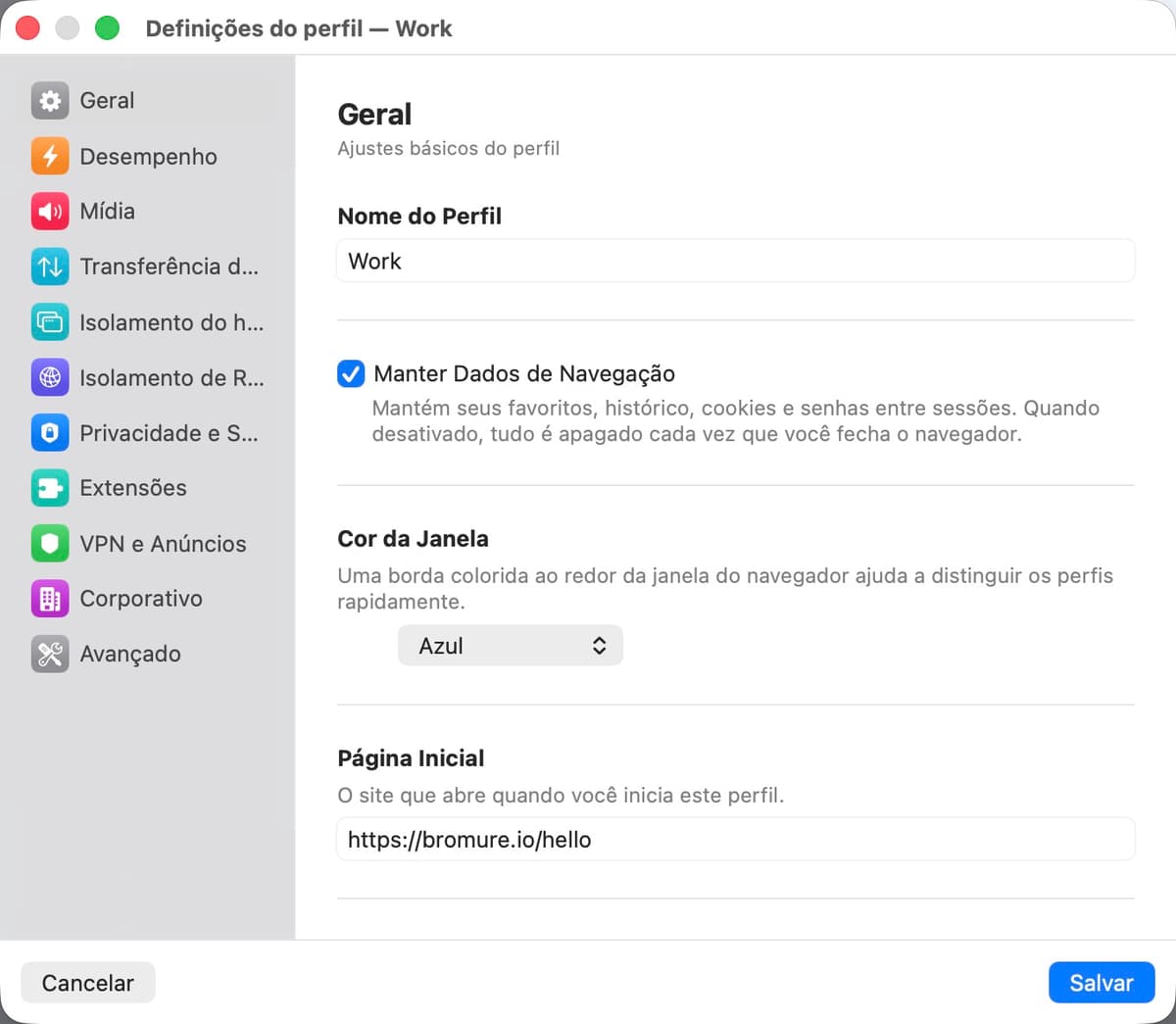
| Configuração | Descrição |
|---|---|
| Nome do Perfil | O nome de exibição mostrado na lista de perfis e na barra de título da janela. |
| Reter Dados de Navegação | Quando ativado, favoritos, histórico, cookies e senhas persistem entre sessões em um disco virtual dedicado. Quando desativado (o padrão), tudo é destruído quando a janela é fechada. |
| Excluir Dados de Navegação... | Aparece quando «Reter Dados de Navegação» está ativado e existe um disco de perfil. Exclui permanentemente os dados de navegação salvos do perfil (histórico, cookies, senhas, favoritos). O perfil em si não é excluído — apenas o conteúdo do disco persistente é apagado. |
| Área de Transferência Compartilhada | Permite copiar e colar entre seu Mac e a VM do navegador. Desativado por padrão por segurança — uma página comprometida não pode ler sua área de transferência a menos que você opte por isso. |
| Cor da Janela | Uma borda colorida desenhada ao redor da janela do navegador para distinguir visualmente os perfis. Opções: Nenhuma, Azul, Vermelho, Verde, Laranja, Roxo, Rosa, Azul-petróleo, Cinza. |
| Página Inicial | A URL carregada quando uma nova sessão inicia para este perfil. Padrão: https://bromure.io/hello. |
| Corresponder Layout do Teclado | Alterna automaticamente o layout do teclado do navegador quando você o altera no seu Mac. Usa uma ponte vsock para enviar alterações de layout para a VM em tempo real. Quando desativado, o navegador sempre usa o layout definido em Configurações do App > Entrada. Ativado por padrão. Suporta 249 layouts de teclado. |
| Idioma | O idioma de exibição do navegador. Opções: Mesmo do Sistema, Inglês, Francês, Alemão, Espanhol, Português, Japonês, Chinês Tradicional, Chinês Simplificado. |
| Comentários | Uma nota curta sobre o perfil. Exibida como tooltip quando você passa o mouse sobre o perfil na lista. |
Desempenho
Controla como o navegador usa o hardware do seu Mac.
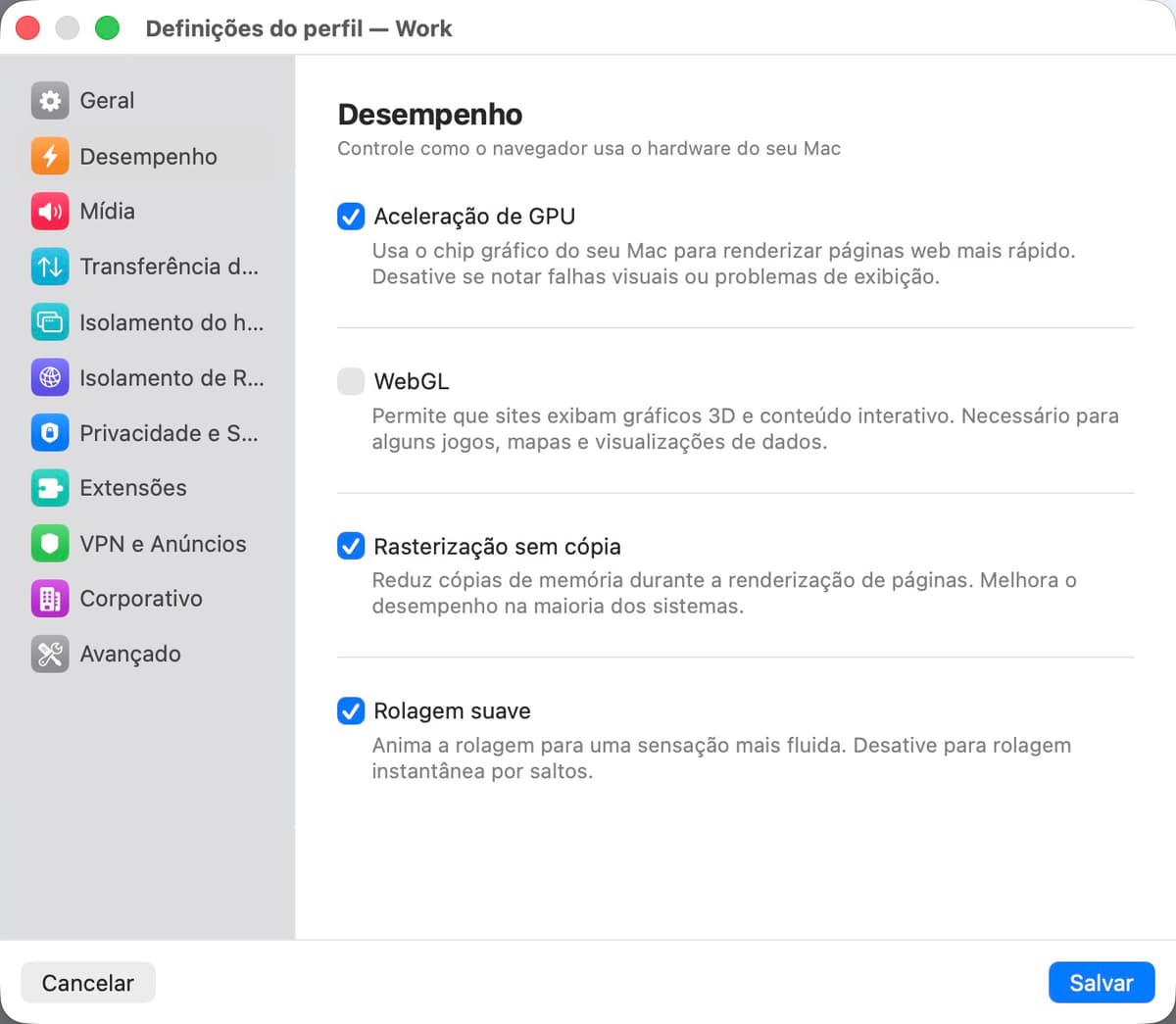
| Configuração | Descrição |
|---|---|
| Aceleração de GPU | Usa o chip gráfico do seu Mac (via Virtio GPU) para acelerar a renderização de páginas, animações CSS e reprodução de vídeo. Ativado por padrão. Desative se você tiver problemas visuais. |
| WebGL | Permite que sites usem APIs de gráficos 3D. Necessário para alguns jogos, serviços de mapas (Google Maps 3D) e ferramentas de visualização de dados. Desativado por padrão para reduzir a superfície de ataque — WebGL expõe interfaces de driver de GPU ao conteúdo web. Desativado automaticamente quando a Aceleração de GPU está desligada. |
| Rasterização Zero-Copy | Reduz cópias de memória durante a renderização de páginas permitindo que a GPU rasterize diretamente na memória compartilhada. Melhora o desempenho na maioria dos sistemas. Ativado por padrão. |
| Rolagem Suave | Anima a rolagem para uma sensação mais suave e fluida. Desative para rolagem instantânea estilo salto. Ativado por padrão. |
Mídia
Saída de áudio e compartilhamento de dispositivos para videochamadas, reuniões e reprodução de mídia.
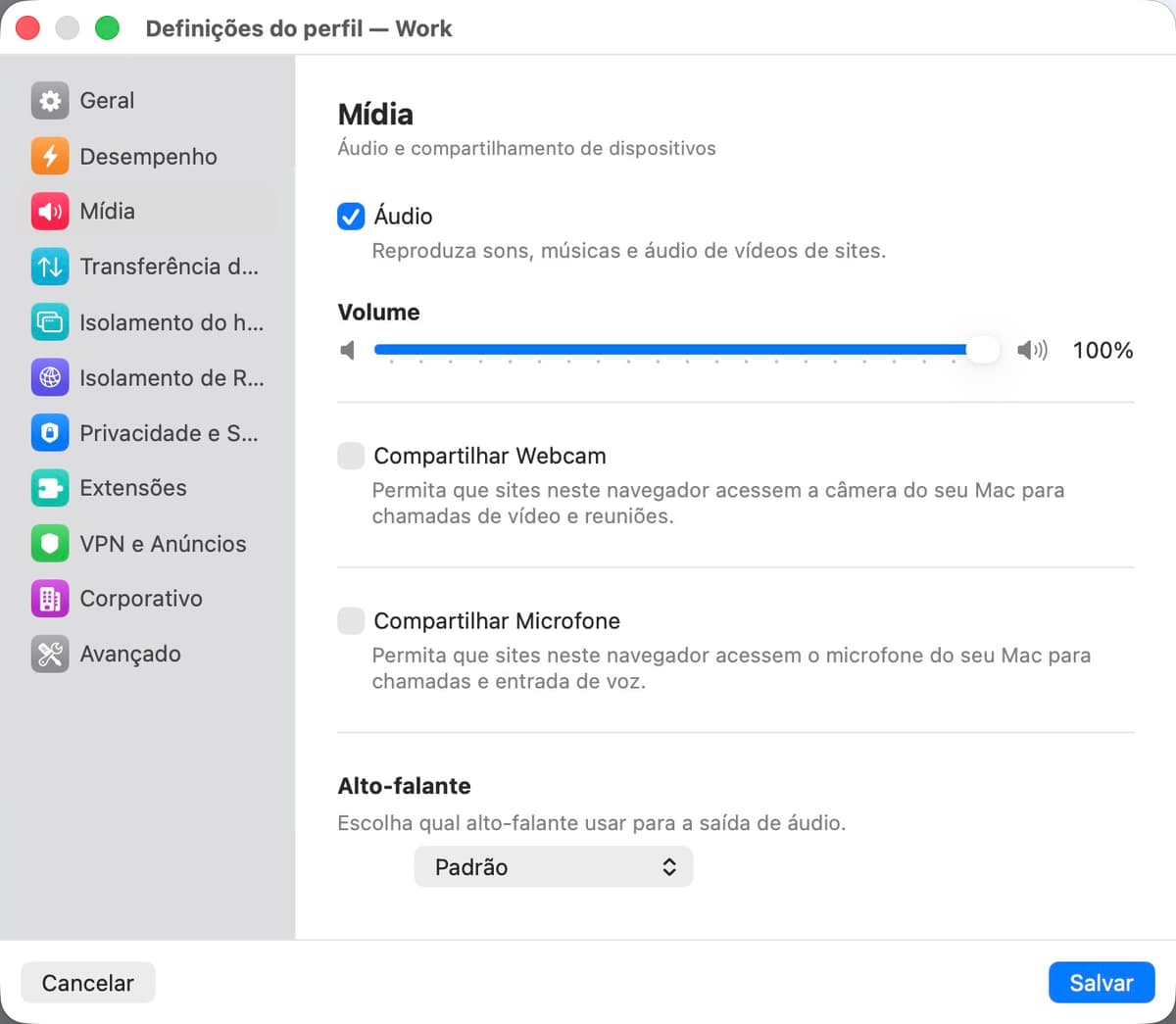
| Configuração | Descrição |
|---|---|
| Áudio | Controle principal de toda a saída de som dos sites. Quando ativado, um controle deslizante de volume (0–100%) aparece. |
| Volume | Controla o nível de saída de áudio para este perfil. Independente de outros perfis e do volume do sistema do seu Mac. |
| Compartilhar Webcam | Encaminha a câmera do seu Mac para a VM para que os sites possam usá-la em videochamadas. Quando ativado, uma pré-visualização ao vivo aparece junto com um seletor de qualidade e um botão de Efeitos para efeitos visuais em tempo real, incluindo troca de rosto para videochamadas anônimas. |
| Compartilhar Microfone | Encaminha o microfone do seu Mac para a VM para chamadas de voz e entrada de voz. |
| Seleção de Dispositivo | Escolha qual câmera, microfone e alto-falante cada perfil usa. Padrão: dispositivos padrão do seu Mac. |
| Alto-falante | Escolha qual dispositivo de saída de áudio este perfil usa para reprodução de som. Exibido como seletor independente quando o compartilhamento de webcam e microfone estão desativados; caso contrário aparece integrado na seção de microfone. Padrão: alto-falante padrão do seu Mac. |
Transferência de Arquivos
Controla uploads e downloads de arquivos entre seu Mac e a VM do navegador.
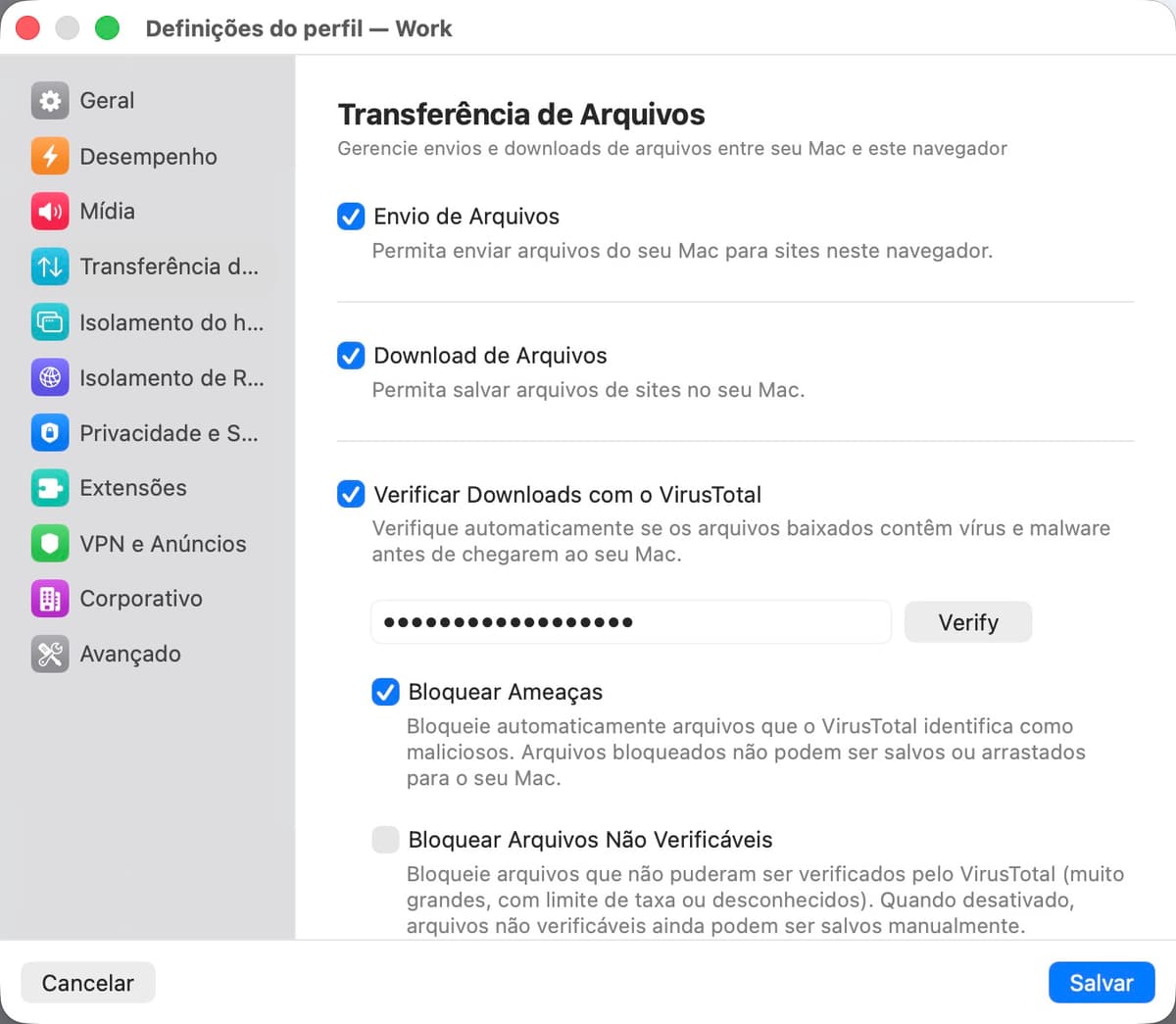
| Configuração | Descrição |
|---|---|
| Upload de Arquivos | Permite enviar arquivos do seu Mac para sites nesta sessão de navegação. Quando ativado, diálogos de seleção de arquivos no navegador podem acessar uma pasta compartilhada no seu Mac. |
| Download de Arquivos | Permite salvar arquivos de sites no seu Mac. Arquivos baixados aparecem em um painel lateral dentro da janela do navegador. |
| Verificar Downloads com VirusTotal | Envia automaticamente cada arquivo baixado para o VirusTotal para análise de malware antes que chegue ao seu Mac. Requer uma chave de API gratuita do VirusTotal. |
| Bloquear Ameaças | Impede automaticamente que arquivos sinalizados como maliciosos pelo VirusTotal sejam salvos ou arrastados para o seu Mac. |
| Bloquear Arquivos Não Verificáveis | Bloqueia arquivos que não puderam ser verificados — arquivos muito grandes para o VirusTotal, requisições com limite de taxa ou tipos de arquivo desconhecidos. Quando desativado, arquivos não verificáveis ainda podem ser salvos manualmente. |
Privacidade e Segurança
Controla o que o navegador pode acessar e compartilhar.
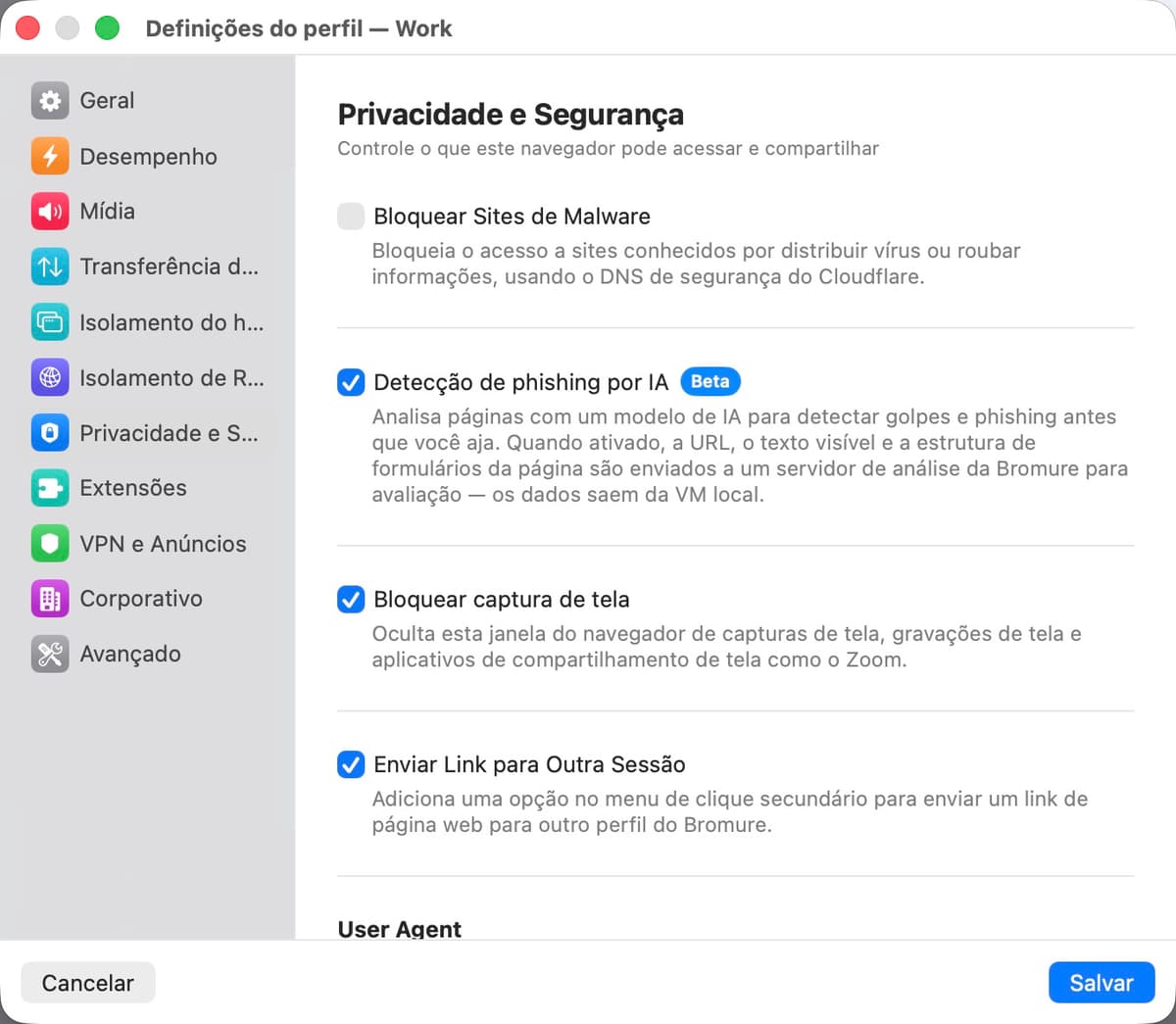
| Configuração | Descrição |
|---|---|
| Bloquear Sites de Malware | Bloqueia o acesso a sites conhecidos por distribuir vírus ou roubar informações direcionando consultas DNS através dos resolvedores com filtragem de segurança da Cloudflare (1.1.1.2 / 1.0.0.2). |
| Detecção de Phishing por IA (Beta) | Analisa páginas com um modelo de IA para detectar golpes e phishing antes que você aja. A URL da página, o texto visível e a estrutura do formulário são enviados a um servidor de análise do Bromure para pontuação — os dados saem da VM local. |
| Usar Chaves de Acesso do macOS | Entre em sites usando chaves de acesso armazenadas no seu Mac. Cada solicitação requer aprovação por Touch ID ou senha. |
| Usar Senhas do macOS | Preenche automaticamente nomes de usuário e senhas das senhas salvas do seu Mac e do iCloud Keychain. Desativa o gerenciador de senhas integrado do Chromium. |
| Bloquear Captura de Tela | Oculta esta janela do navegador de capturas de tela, gravações de tela e aplicativos de compartilhamento de tela como o Zoom. Útil ao compartilhar sua tela em uma reunião enquanto mantém uma sessão do navegador privada. |
| Enviar Link para Outra Sessão | Adiciona uma opção no menu de contexto (clique direito) para enviar um link para um perfil diferente do Bromure. Útil para abrir um link suspeito em um perfil mais isolado. |
| Agente de Usuário | Como este navegador se identifica para os sites. Por padrão, o Bromure aparece como Chrome no macOS para que os sites não vejam a VM Linux. Insira uma string de agente de usuário personalizada para substituir, ou deixe em branco para usar o padrão. |
Isolamento de Rede
Restringe quais redes e portas o navegador pode alcançar.
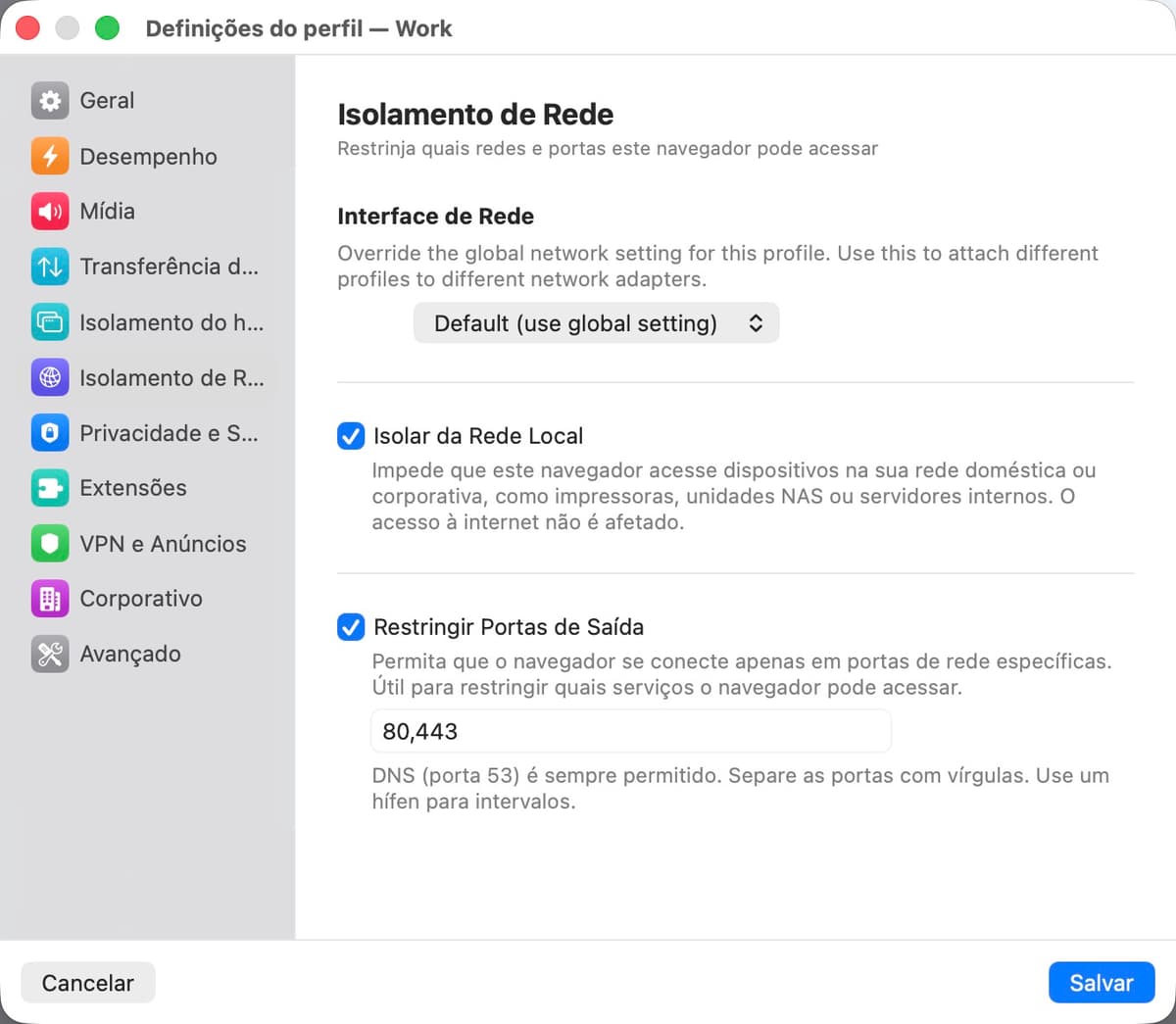
| Configuração | Descrição |
|---|---|
| Interface de Rede | Substitui a configuração de rede global para este perfil. Use para conectar diferentes perfis a diferentes adaptadores de rede. Opções: Padrão (usar configuração global), NAT ou bridge em uma interface física específica. |
| Isolar da Rede Local | Impede a VM do navegador de alcançar qualquer dispositivo na sua rede doméstica ou do escritório — impressoras, NAS, roteadores, servidores internos. O acesso à internet não é afetado. |
| Restringir Portas de Saída | Permite que o navegador se conecte apenas em portas TCP específicas. Insira uma lista separada por vírgulas de portas ou intervalos (ex.: 80, 443, 8000-9000). DNS (porta 53) é sempre permitido. |
VPN e Anúncios
Privacidade de rede e bloqueio de anúncios.
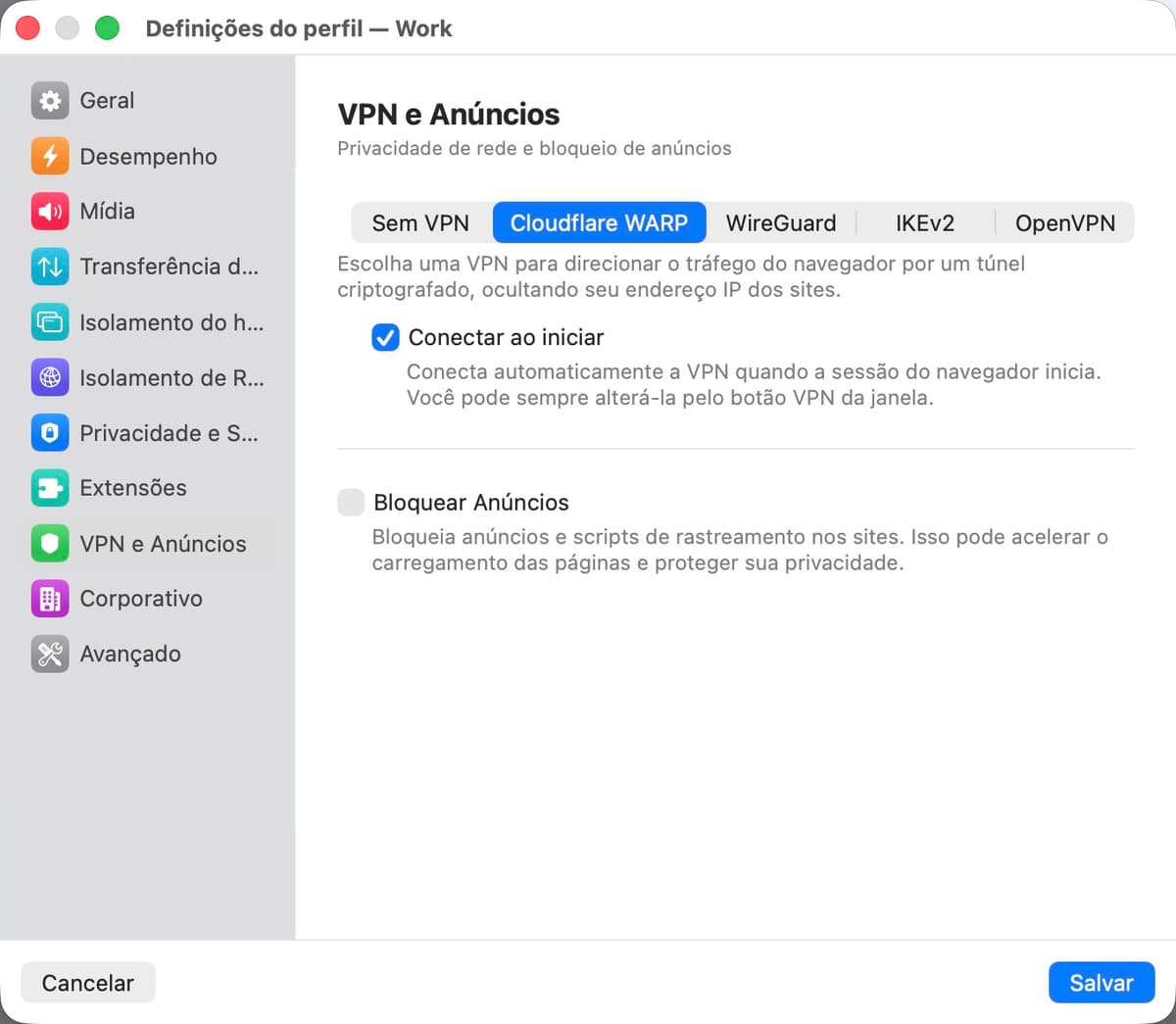
| Configuração | Descrição |
|---|---|
| Cloudflare WARP | Roteia todo o tráfego do navegador pela rede criptografada WARP da Cloudflare, ocultando seu endereço IP dos sites. Roda inteiramente dentro da VM descartável. Requer pelo menos 2 GB de memória da VM. |
| WireGuard | Roteia todo o tráfego do navegador através de um túnel WireGuard em execução dentro da VM descartável. Funciona com qualquer provedor WireGuard (Mullvad, ProtonVPN, um servidor próprio, etc.). Selecione esta opção para revelar o editor de configuração. |
| Configuração do WireGuard | O conteúdo do arquivo .conf para o túnel WireGuard. Cole o conteúdo do arquivo diretamente no editor de texto ou use o botão Importar arquivo .conf… para carregá-lo do disco. Visível apenas quando WireGuard está selecionado como modo VPN. |
| Conectar na Inicialização | Quando o WARP ou WireGuard está ativado, conecta automaticamente a VPN quando a sessão do navegador inicia. Você sempre pode alternar pelo botão de VPN na barra de título da janela. |
| IKEv2 | Roteia todo o tráfego do navegador através de um túnel IKEv2/IPsec em execução dentro da VM descartável. Funciona com qualquer servidor IKEv2 compatível com padrões (Cisco, Juniper, strongSwan, Windows Server, etc.). Selecione esta opção para revelar os campos de configuração do IKEv2. |
| IKEv2 — Endereço do Servidor | Nome de host ou endereço IP do gateway IKEv2. |
| IKEv2 — ID Remoto | Identidade IKE enviada pelo gateway. Deixe vazio para usar o endereço do servidor como ID remoto. |
| IKEv2 — Autenticação de Usuário | Método de autenticação: Nome de usuário (EAP — nome de usuário + senha), Certificado (um certificado de cliente .p12/.pfx) ou Nenhum (PSK) (um segredo pré-compartilhado). |
| IKEv2 — Nome de usuário / Senha | Credenciais para autenticação EAP. Armazenadas no Keychain do macOS, não no arquivo de perfil. Visível apenas quando a autenticação por Nome de usuário está selecionada. |
| IKEv2 — Segredo Compartilhado | Chave pré-compartilhada para autenticação PSK. Armazenada no Keychain do macOS. Visível apenas quando Nenhum (PSK) está selecionado. |
| IKEv2 — Certificado / Senha | Certificado de cliente (.p12 ou .pfx) e sua senha para autenticação baseada em certificado. Armazenados no Keychain do macOS. Visível apenas quando a autenticação por Certificado está selecionada. |
| IKEv2 — Proxy VPN | Roteia o tráfego do navegador através de um proxy HTTP acessível dentro do túnel VPN. Insira um nome de host e porta; os campos de nome de usuário e senha aparecem quando um nome de host é definido. |
| IKEv2 — Usar DNS do VPN | Usa servidores DNS enviados pelo gateway IKEv2, evitando vazamentos de DNS fora do túnel. |
| IKEv2 — Conectar na Inicialização | Conecta automaticamente o túnel IKEv2 quando a sessão do navegador inicia. Você sempre pode alternar pelo botão VPN da janela. |
| OpenVPN | Roteia todo o tráfego do navegador através de um túnel OpenVPN em execução dentro da VM descartável. Funciona com qualquer servidor OpenVPN padrão. Selecione esta opção para exibir o editor de configuração. |
| Configuração do OpenVPN | O conteúdo do arquivo .ovpn para o túnel OpenVPN. Cole o conteúdo do arquivo diretamente no editor de texto ou use o botão Importar arquivo .ovpn… para carregá-lo do disco. Certificados e chaves podem ser embutidos no arquivo. Visível apenas quando OpenVPN está selecionado como modo VPN. |
| OpenVPN — Usuário / Senha | Credenciais para autenticação OpenVPN por nome de usuário e senha. A senha é armazenada no seu Keychain do macOS. Visível apenas quando OpenVPN está selecionado. |
| OpenVPN — Conectar na Inicialização | Conecta automaticamente o túnel OpenVPN quando a sessão do navegador inicia. Você sempre pode alternar pelo botão VPN da janela. |
| Bloquear Anúncios | Bloqueia anúncios e scripts de rastreamento na camada de rede usando um sinkhole DNS integrado e proxy Squid. Os anúncios são interceptados antes de chegarem ao navegador. |
Corporativo
Configurações para ambientes gerenciados e implantações corporativas.
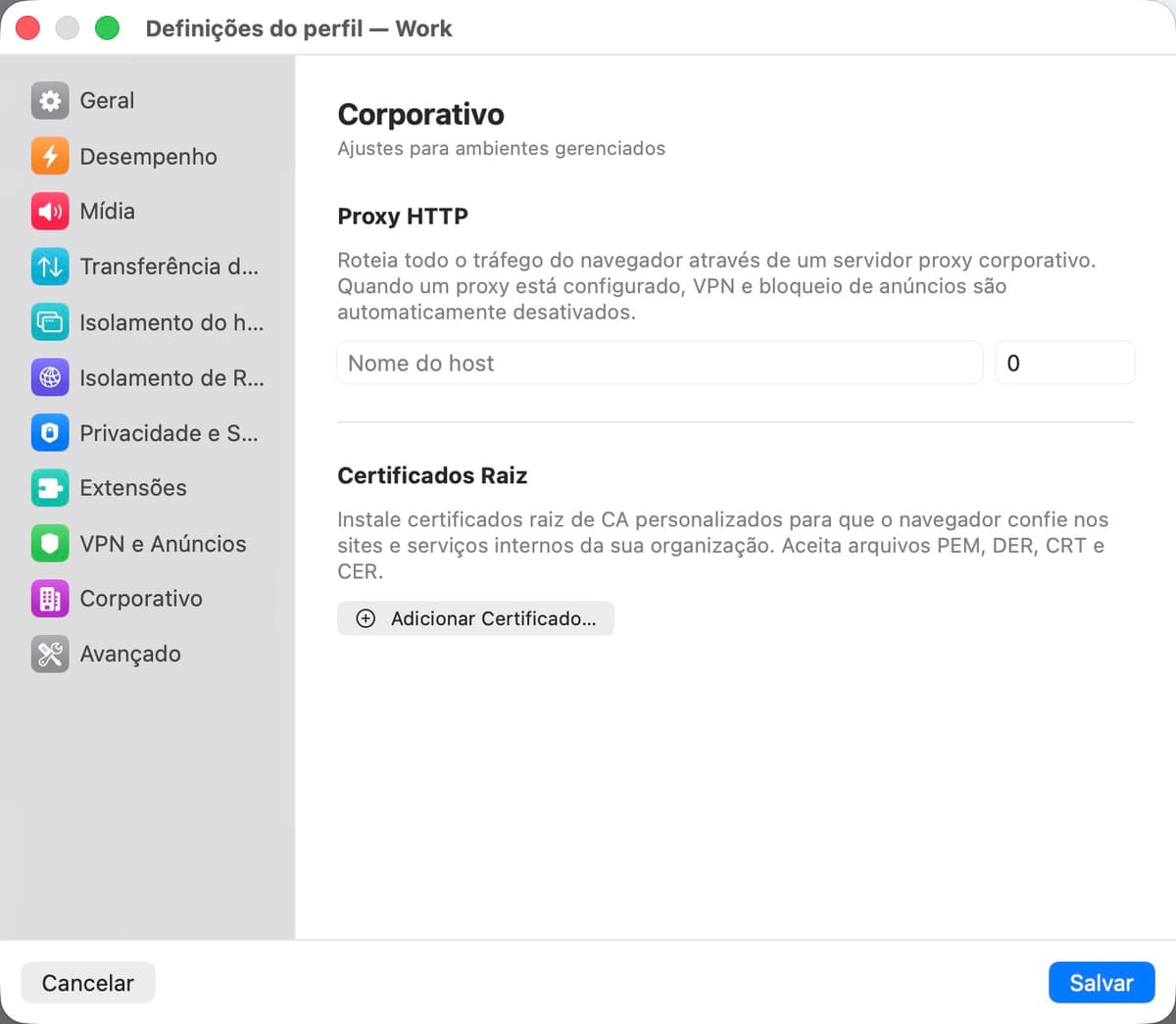
| Configuração | Descrição |
|---|---|
| Proxy HTTP | Roteia todo o tráfego do navegador através de um servidor proxy corporativo. Insira o hostname e a porta. Campos opcionais de nome de usuário e senha para autenticação no proxy. Quando um proxy está ativo, o WARP e o bloqueio de anúncios são automaticamente desativados. |
| Certificados Raiz | Instale certificados CA personalizados para que o navegador confie nos sites internos da sua organização e proxies de interceptação TLS. Aceita arquivos PEM, DER, CRT e CER. |
Avançado
Opções adicionais para usuários avançados.
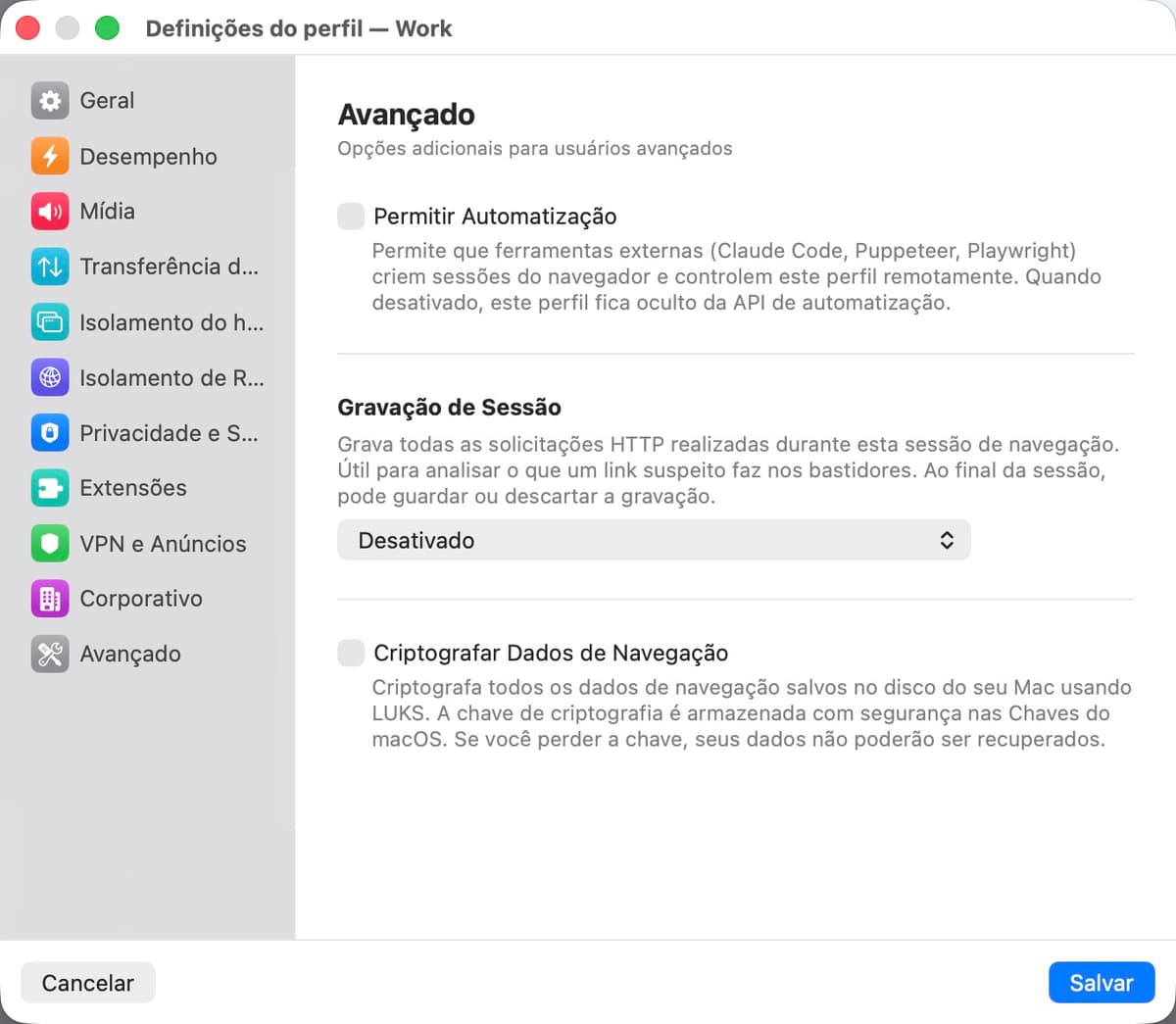
| Configuração | Descrição |
|---|---|
| Permitir Automação | Permite que ferramentas externas (Claude Code, Puppeteer, Playwright) criem sessões de navegação e controlem este perfil remotamente via API de automação. Quando desativado, este perfil fica oculto da API. |
| Gravação de Sessão | Grava todas as requisições HTTP feitas durante esta sessão de navegação. Escolha um nível de captura: Básico (apenas URLs), Cabeçalhos (URLs + cabeçalhos + dados POST) ou Completo (URLs + cabeçalhos + corpos de resposta). Útil para analisar o que um link suspeito faz nos bastidores. Quando a sessão termina, você pode salvar a gravação como um arquivo .bromtrace ou descartá-la. |
| Iniciar Gravação Automaticamente | Começa a capturar requisições assim que a sessão abre. Quando desativado, a gravação inicia apenas quando você clica no botão de gravação na barra de título. |
| Criptografar Dados de Navegação | Criptografa o disco persistente usando LUKS. A chave de criptografia é armazenada no Keychain do macOS. Disponível apenas quando Reter Dados de Navegação está ativado. |
Configurações do App
Configurações globais que se aplicam a todos os perfis e sessões. Acessadas pelo menu do Bromure ou atalho de teclado.
Hardware
Recursos alocados para cada sessão de navegação.
| Configuração | Descrição |
|---|---|
| Memória | RAM alocada para cada VM. Opções: 1 GB, 2 GB (padrão), 3 GB, 4 GB, 8 GB, 16 GB. 2 GB é suficiente para a maioria da navegação. WARP requer pelo menos 2 GB. |
| Núcleos de CPU | Número de núcleos de CPU atribuídos a cada VM. "Automático" (padrão) aloca 2 núcleos por GB de memória, até o número de núcleos do seu Mac. |
| Opções de Boot do Kernel | Parâmetros adicionais de linha de comando do kernel Linux adicionados ao comando de inicialização da VM. O padrão (arm64.nosme) desativa o SME para contornar um travamento nos processadores Apple M4. Um aviso aparece se você alterar o valor padrão. |
| Modo de Energia | Controla quando as sessões de navegação inativas são pausadas para economizar bateria. Automático segue o Modo de Baixo Consumo do seu Mac. Baixo Consumo pausa sessões inativas após 3 minutos de inatividade independentemente do estado de energia do sistema. Alto Desempenho nunca pausa sessões. |
Entrada
Configurações de teclado e trackpad.
| Configuração | Descrição |
|---|---|
| Layout do Teclado | O layout de teclado base usado dentro da VM. Mais de 249 layouts disponíveis, incluindo US, AZERTY, QWERTZ, Dvorak, Colemak e layouts internacionais. Isso define o layout inicial no momento da criação da imagem. Para troca dinâmica, use «Corresponder Layout do Teclado» nas configurações Gerais de cada perfil. Alterar isso reconstrói a imagem base. |
| Rolagem Natural | Corresponde a direção de rolagem do trackpad do macOS dentro da VM. Requer reconstrução da imagem base quando alterado. |
| Usar Command como Control | Troca as teclas Command e Control para que os atalhos do macOS (Cmd+C, Cmd+V, Cmd+T) funcionem como esperado dentro da VM Linux. |
Tela
Configurações de resolução e aparência.
| Configuração | Descrição |
|---|---|
| Fator de Escala | Resolução da tela: 1x (padrão) ou 2x (Retina). Use 2x para texto nítido em telas Retina. As alterações entram em vigor na próxima sessão (sem reconstrução de imagem necessária). |
| Aparência | Esquema de cores do navegador: "Mesmo do Sistema" segue a configuração claro/escuro do macOS, ou force "Claro" ou "Escuro". |
Rede
Modo de conexão e configurações de DNS. Essas configurações raramente são necessárias — os padrões funcionam para a maioria dos usuários.
| Configuração | Descrição |
|---|---|
| Modo de Conexão | NAT (padrão): A VM compartilha a conexão de rede do seu Mac. Bridge: A VM obtém seu próprio endereço IP na sua rede física. O modo Bridge desativa o isolamento de LAN e a restrição de portas. |
| Interface de Rede | Ao usar o modo Bridge, selecione qual interface de rede física a VM usará como ponte. |
| Servidores DNS | Substitui os servidores DNS usados dentro da VM. Aplica-se apenas no modo NAT. Deixe vazio para usar o DNS padrão do seu Mac. |
| Servidor de Análise de Phishing | URL do servidor usado para detecção de phishing com IA. Padrão: endpoint de análise hospedado pelo Bromure. Altere para apontar para uma instância auto-hospedada. |
Armazenamento
Uso de disco e gerenciamento de imagem base.
| Configuração | Descrição |
|---|---|
| Uso de Disco | Mostra o espaço total em disco consumido pela imagem base e todos os dados de perfis. |
| Local de Armazenamento | O caminho onde o Bromure armazena seus dados (~/Library/Application Support/Bromure). |
| Redefinir | Exclui a imagem base do Linux, forçando um novo download e configuração na próxima inicialização. Não exclui dados de perfis ou configurações. |
Automação
Controle remoto do navegador via API HTTP, CDP e MCP. O servidor de automação pode ser ativado e desativado dinamicamente sem reiniciar o aplicativo.
| Configuração | Descrição |
|---|---|
| Ativar Automação | Inicia um servidor HTTP que permite que ferramentas externas criem sessões de navegação e as controlem via CDP. |
| Porta da API | A porta do servidor da API de automação (padrão: 9222). |
| Endereço de Ligação | 127.0.0.1 (apenas localhost) ou 0.0.0.0 (todas as interfaces). Ligar a todas as interfaces expõe a API para toda a sua rede. |
Referência da API
| Método | Endpoint | Descrição |
|---|---|---|
| GET | /health | Health check |
| GET | /profiles | List available profiles |
| GET | /sessions | List active sessions |
| POST | /sessions | Create a new browser session |
| GET | /sessions/:id | Get session info |
| DELETE | /sessions/:id | Close a session |
| GET | /sessions/:id/trace | Get session trace events |
| WS | /cdp/:id/... | Chrome DevTools Protocol WebSocket proxy |
Servidor MCP
O Bromure inclui um servidor Model Context Protocol integrado para ferramentas de IA. Adicione ao seu .mcp.json:
{
  "mcpServers": {
    "bromure": {
      "command": "/Applications/Bromure.app/Contents/MacOS/bromure",
      "args": ["mcp"]
    }
  }
}
Adicione --debug aos argumentos para acesso ao shell da VM e ferramentas de estado do app.
Localização
O Bromure está disponível em 8 idiomas: Inglês, Francês, Alemão, Espanhol, Português, Japonês, Chinês Tradicional (zh-TW) e Chinês Simplificado (zh-CN). O aplicativo segue a configuração de idioma do seu macOS, ou você pode substituí-la por inicialização com a flag -AppleLanguages.