設定參考
Bromure 有兩個層級的設定:設定檔設定(按設定檔獨立,透過每個設定檔旁的齒輪圖示開啟)和應用程式設定(全域,透過 Bromure 選單或鍵盤快捷鍵開啟)。本文件詳細說明每個面板。
設定檔設定
每個設定檔在九個面板中擁有獨立的配置。
一般
設定檔的基本識別與行為。
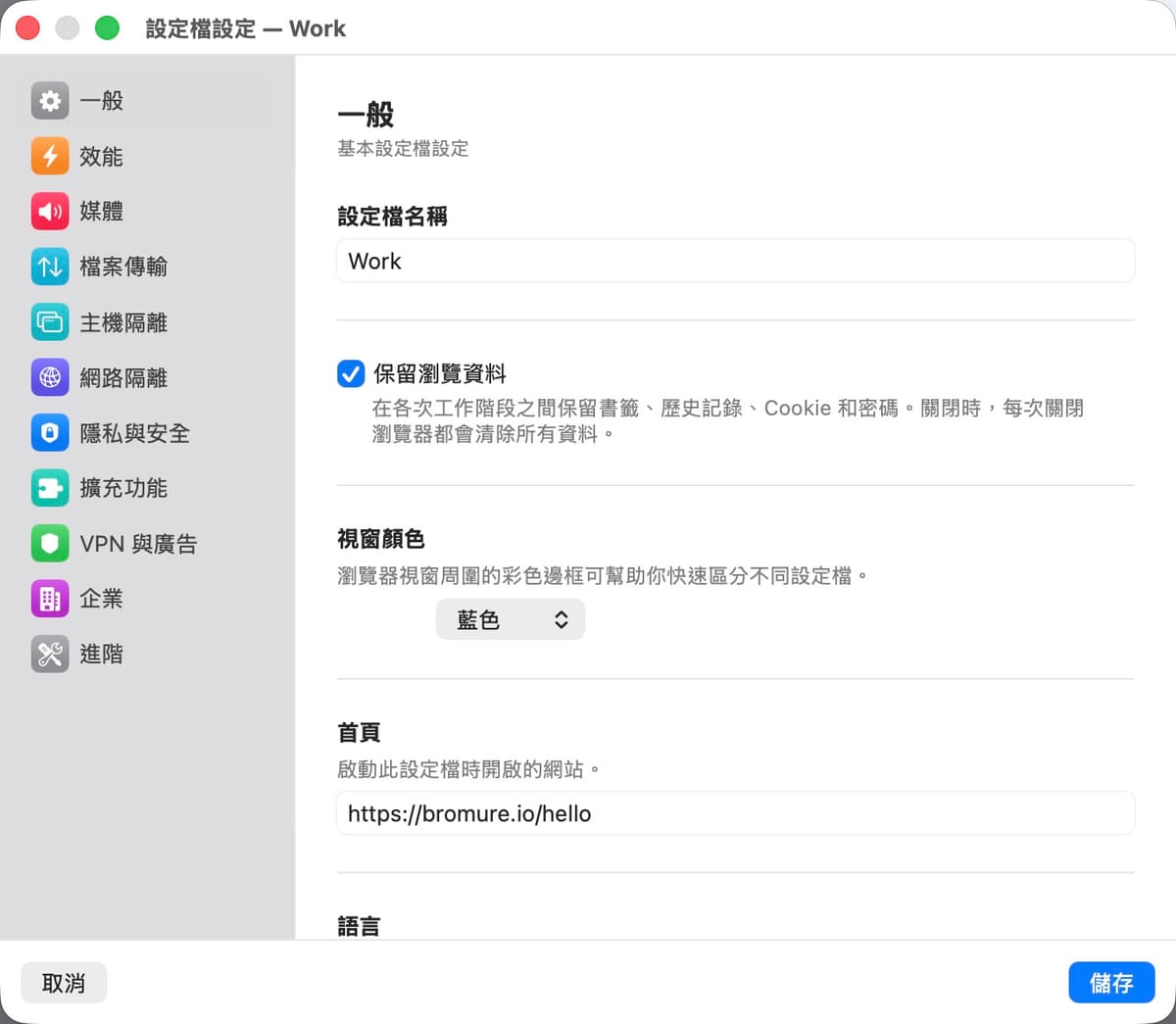
| 設定 | 說明 |
|---|---|
| 設定檔名稱 | 顯示在設定檔清單和視窗標題列中的名稱。 |
| 保留瀏覽資料 | 啟用時,書籤、瀏覽紀錄、Cookie 和密碼會在工作階段之間持久保存在專用虛擬磁碟上。停用時(預設),關閉視窗後一切都會被銷毀。 |
| 刪除瀏覽資料... | 當「保留瀏覽資料」已啟用且設定檔磁碟存在時顯示。永久刪除設定檔已儲存的瀏覽資料(瀏覽紀錄、Cookie、密碼、書籤)。設定檔本身不會被刪除——僅清除持久性磁碟的內容。 |
| 共享剪貼簿 | 允許在您的 Mac 和瀏覽器 VM 之間複製貼上。基於安全考量預設為停用——除非您選擇啟用,否則被入侵的頁面無法讀取您的剪貼簿。 |
| 視窗顏色 | 繪製在瀏覽器視窗周圍的彩色邊框,用於視覺區分設定檔。選項:無、藍色、紅色、綠色、橙色、紫色、粉紅色、青色、灰色。 |
| 首頁 | 此設定檔新工作階段啟動時載入的網址。預設為 https://bromure.io/hello。 |
| 匹配鍵盤佈局 | 當您在 Mac 上切換鍵盤佈局時,自動切換瀏覽器的鍵盤佈局。透過 vsock 橋接即時將佈局變更傳送至 VM。停用時,瀏覽器始終使用應用程式設定 > 輸入中設定的佈局。預設為啟用。支援 249 種鍵盤佈局。 |
| 語言 | 瀏覽器的顯示語言。選項:與系統相同、英文、法文、德文、西班牙文、葡萄牙文、日文、繁體中文、簡體中文。 |
| 備註 | 關於設定檔的簡短註記。當您在清單中將滑鼠懸停在設定檔上時顯示為工具提示。 |
效能
控制瀏覽器如何使用您 Mac 的硬體。
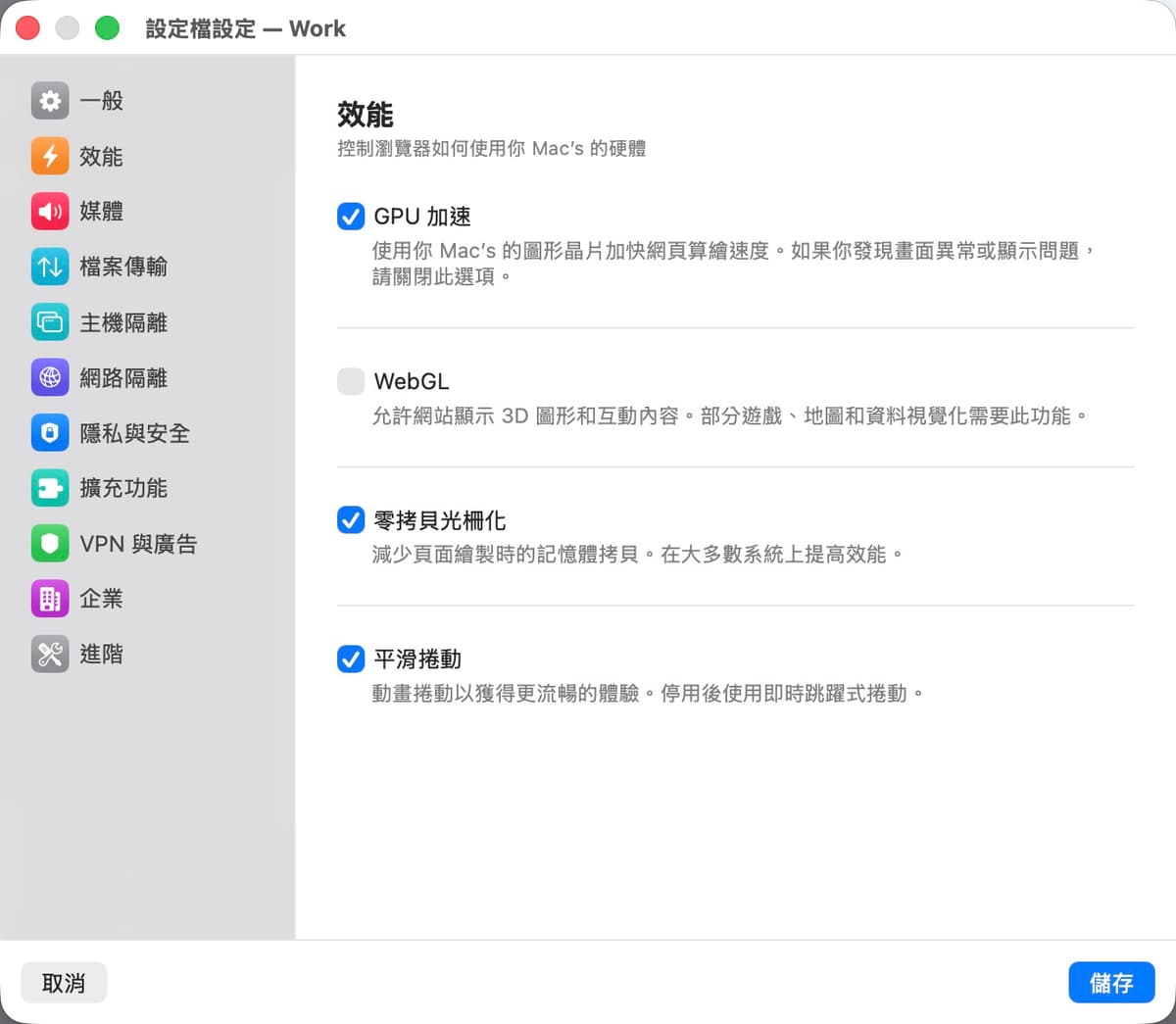
| 設定 | 說明 |
|---|---|
| GPU 加速 | 使用您 Mac 的顯示晶片(透過 Virtio GPU)加速頁面渲染、CSS 動畫和影片播放。預設為啟用。如果遇到視覺異常,請將其關閉。 |
| WebGL | 允許網站使用 3D 圖形 API。部分遊戲、地圖服務(Google Maps 3D)和資料視覺化工具需要此功能。預設為停用以減少攻擊面——WebGL 會將 GPU 驅動程式介面暴露給網頁內容。關閉 GPU 加速時自動停用。 |
| 零複製光柵化 | 透過允許 GPU 直接光柵化到共享記憶體來減少頁面渲染期間的記憶體複製。在大多數系統上可提升效能。預設為啟用。 |
| 平滑捲動 | 以動畫方式捲動,帶來更流暢的體驗。停用後會切換為即時跳躍式捲動。預設為啟用。 |
媒體
音訊輸出和裝置共享,適用於視訊通話、會議和媒體播放。
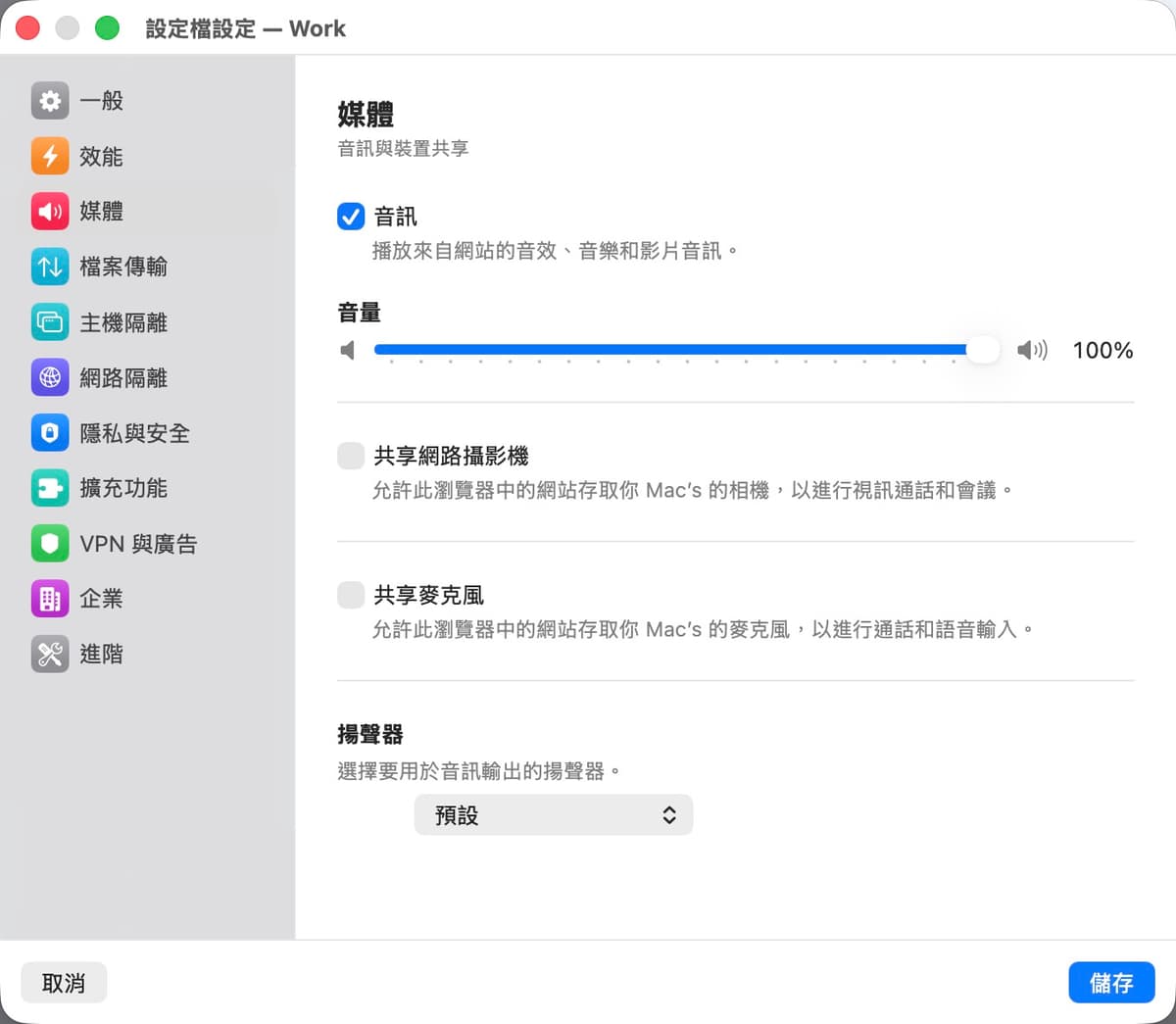
| 設定 | 說明 |
|---|---|
| 音訊 | 網站所有音效輸出的主開關。啟用時會出現音量滑桿(0–100%)。 |
| 音量 | 控制此設定檔的音訊輸出等級。與其他設定檔和 Mac 的系統音量互相獨立。 |
| 共享網路攝影機 | 將您 Mac 的攝影機轉送至 VM,讓網站可用於視訊通話。啟用時會顯示即時預覽、品質選擇器和即時視覺效果按鈕,包括用於匿名視訊通話的換臉功能。 |
| 共享麥克風 | 將您 Mac 的麥克風轉送至 VM,用於語音通話和語音輸入。 |
| 裝置選擇 | 為每個設定檔選擇要使用的攝影機、麥克風和喇叭。預設使用您 Mac 的預設裝置。 |
檔案傳輸
控制您的 Mac 和瀏覽器 VM 之間的檔案上傳和下載。
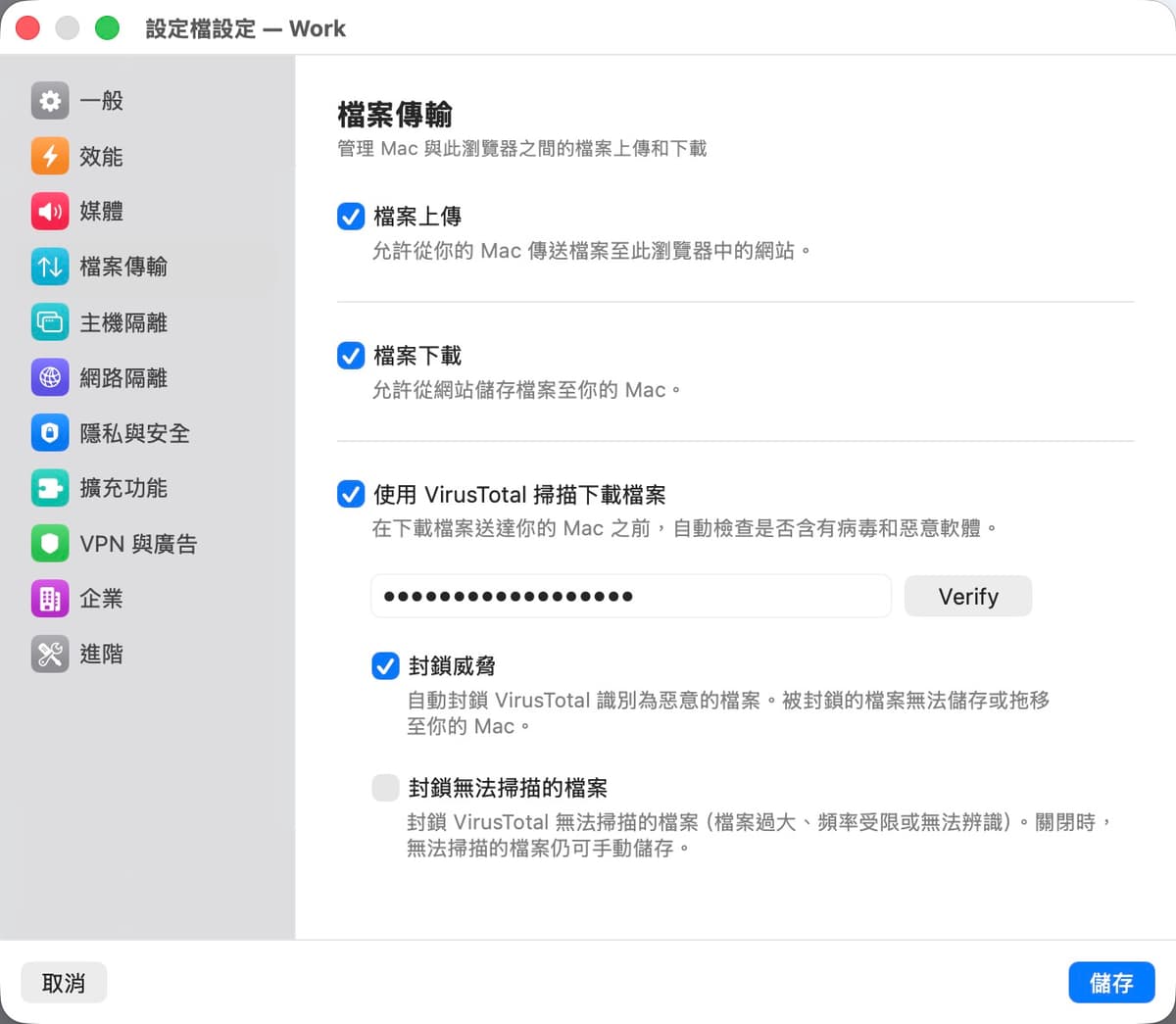
| 設定 | 說明 |
|---|---|
| 檔案上傳 | 允許從您的 Mac 將檔案傳送至此瀏覽器工作階段中的網站。啟用時,瀏覽器中的檔案選擇對話框可存取您 Mac 上的共享資料夾。 |
| 檔案下載 | 允許從網站將檔案儲存到您的 Mac。下載的檔案會顯示在瀏覽器視窗內的側邊欄抽屜中。 |
| 使用 VirusTotal 掃描下載檔案 | 在下載的檔案到達您的 Mac 之前,自動提交至 VirusTotal 進行惡意軟體分析。需要免費的 VirusTotal API 金鑰。 |
| 封鎖威脅 | 自動阻止 VirusTotal 標記為惡意的檔案儲存或拖曳至您的 Mac。 |
| 封鎖無法掃描的檔案 | 封鎖無法掃描的檔案——檔案過大無法提交至 VirusTotal、請求被頻率限制,或未知的檔案類型。停用時,無法掃描的檔案仍可手動儲存。 |
隱私與安全
控制瀏覽器可以存取和共享的內容。
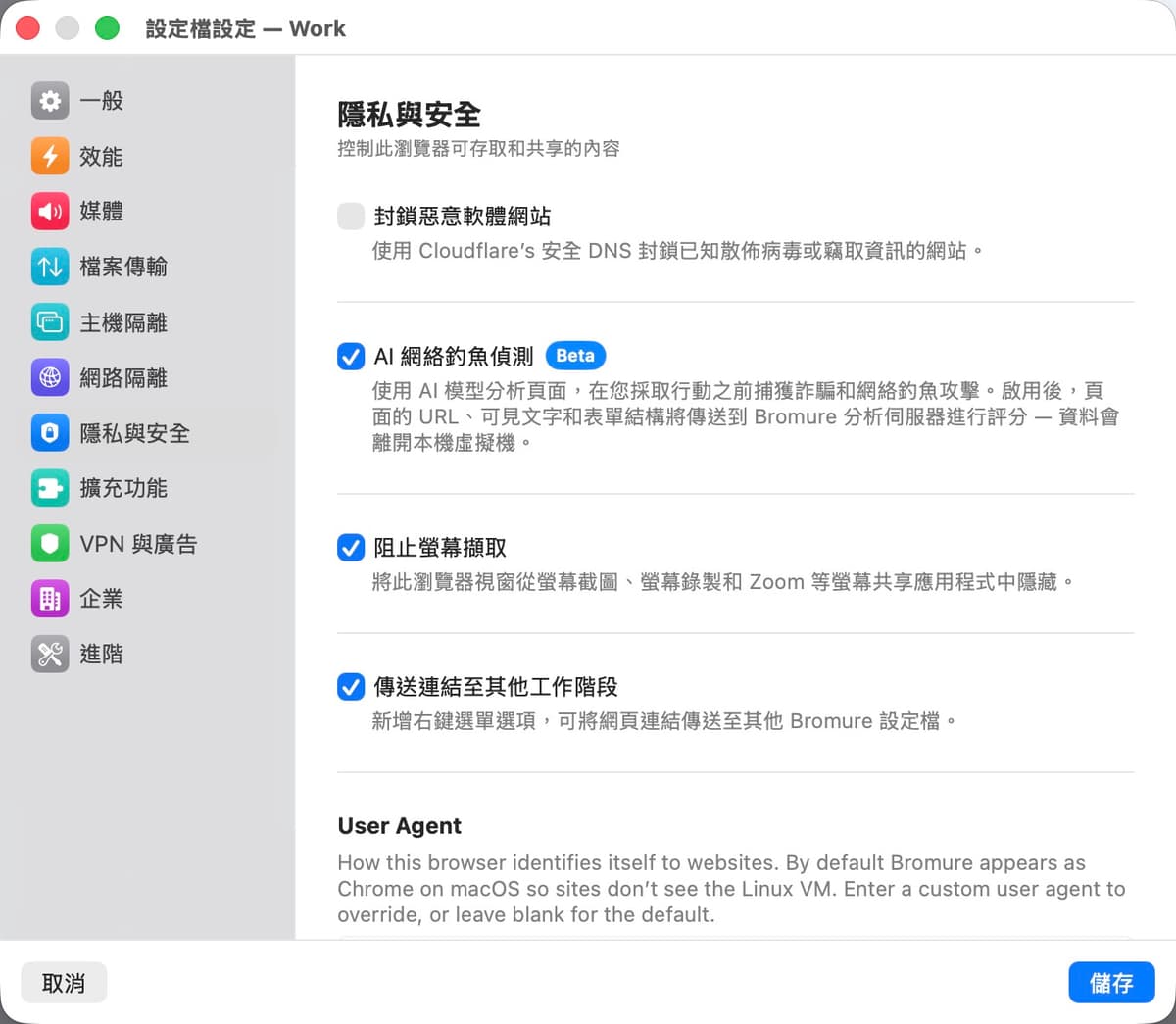
| 設定 | 說明 |
|---|---|
| 封鎖惡意網站 | 透過將 DNS 查詢路由至 Cloudflare 安全過濾解析器(1.1.1.2 / 1.0.0.2),封鎖已知散佈病毒或竊取資訊的網站。 |
| AI 網路釣魚偵測(Beta) | 使用 AI 模型分析頁面,在您採取行動前偵測詐騙和網路釣魚。頁面的網址、可見文字和表單結構將傳送至 Bromure 分析伺服器進行評分——資料會離開本地 VM。 |
| 使用 macOS 密碼金鑰 | 使用儲存在 Mac 上的密碼金鑰登入網站。每次請求需要 Touch ID 或密碼核准。 |
| 使用 macOS 密碼 | 從您 Mac 的已儲存密碼和 iCloud 鑰匙圈自動填入使用者名稱和密碼。停用 Chromium 內建的密碼管理員。 |
| 封鎖螢幕擷取 | 隱藏此瀏覽器視窗,使其不出現在螢幕截圖、螢幕錄影和 Zoom 等螢幕共享應用程式中。在會議中共享螢幕時保持瀏覽器工作階段隱私很有用。 |
| 將連結傳送至其他工作階段 | 新增右鍵選單選項,可將連結傳送至不同的 Bromure 設定檔。適合在更加隔離的設定檔中開啟可疑連結。 |
網路隔離
限制瀏覽器可以連線的網路和連接埠。
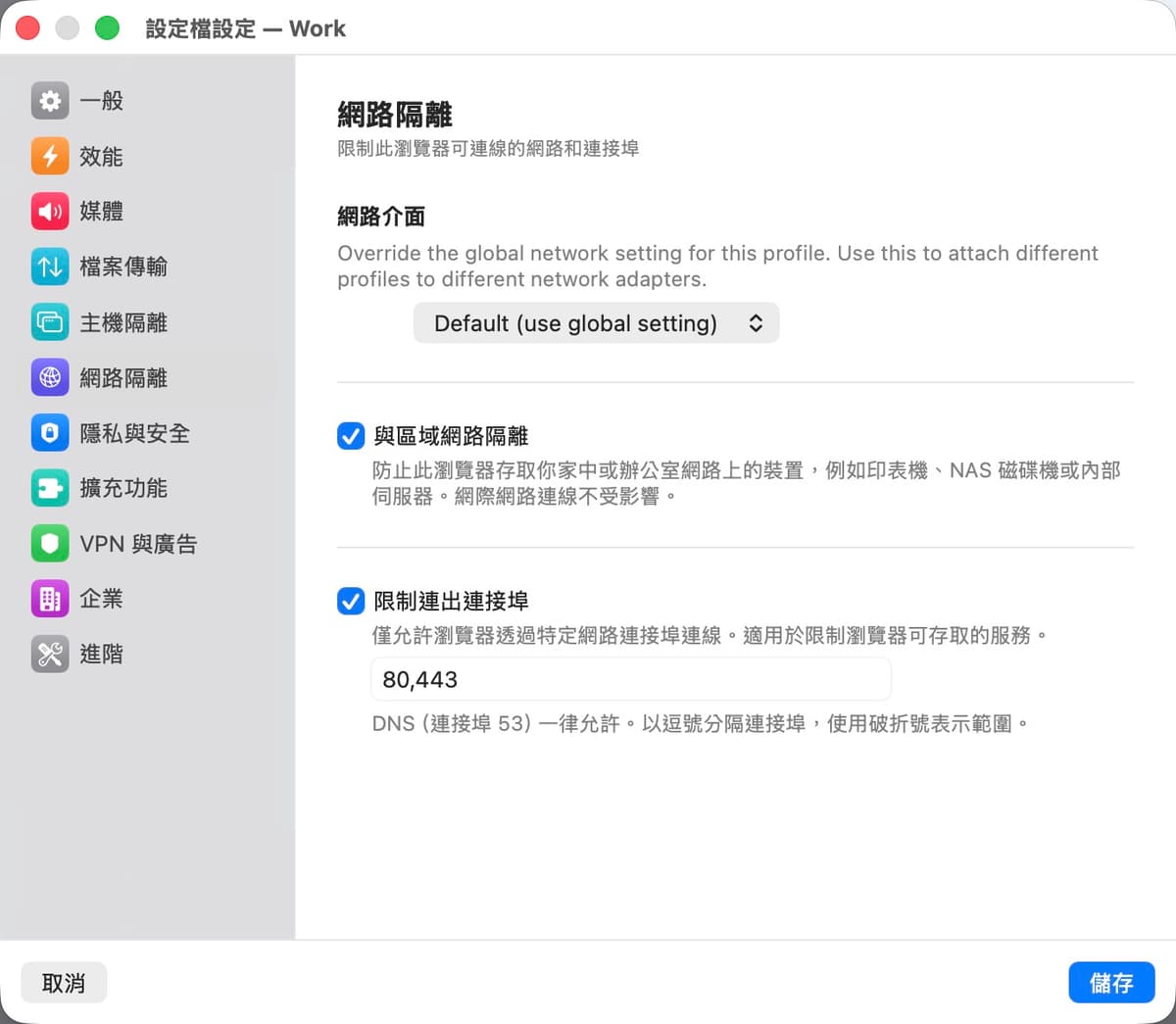
| 設定 | 說明 |
|---|---|
| 網路介面 | 覆寫此設定檔的全域網路設定。用於將不同設定檔連接到不同的網路介面卡。選項:預設(使用全域設定)、NAT 或橋接至特定實體介面。 |
| 從區域網路隔離 | 防止瀏覽器 VM 連線到您家庭或辦公室網路上的任何裝置——印表機、NAS 硬碟、路由器、內部伺服器。網際網路存取不受影響。 |
| 限制出站連接埠 | 僅允許瀏覽器透過特定 TCP 連接埠連線。輸入以逗號分隔的連接埠或範圍(例如 80、443、8000-9000)。DNS(連接埠 53)始終允許。 |
VPN 與廣告
網路隱私和廣告封鎖。
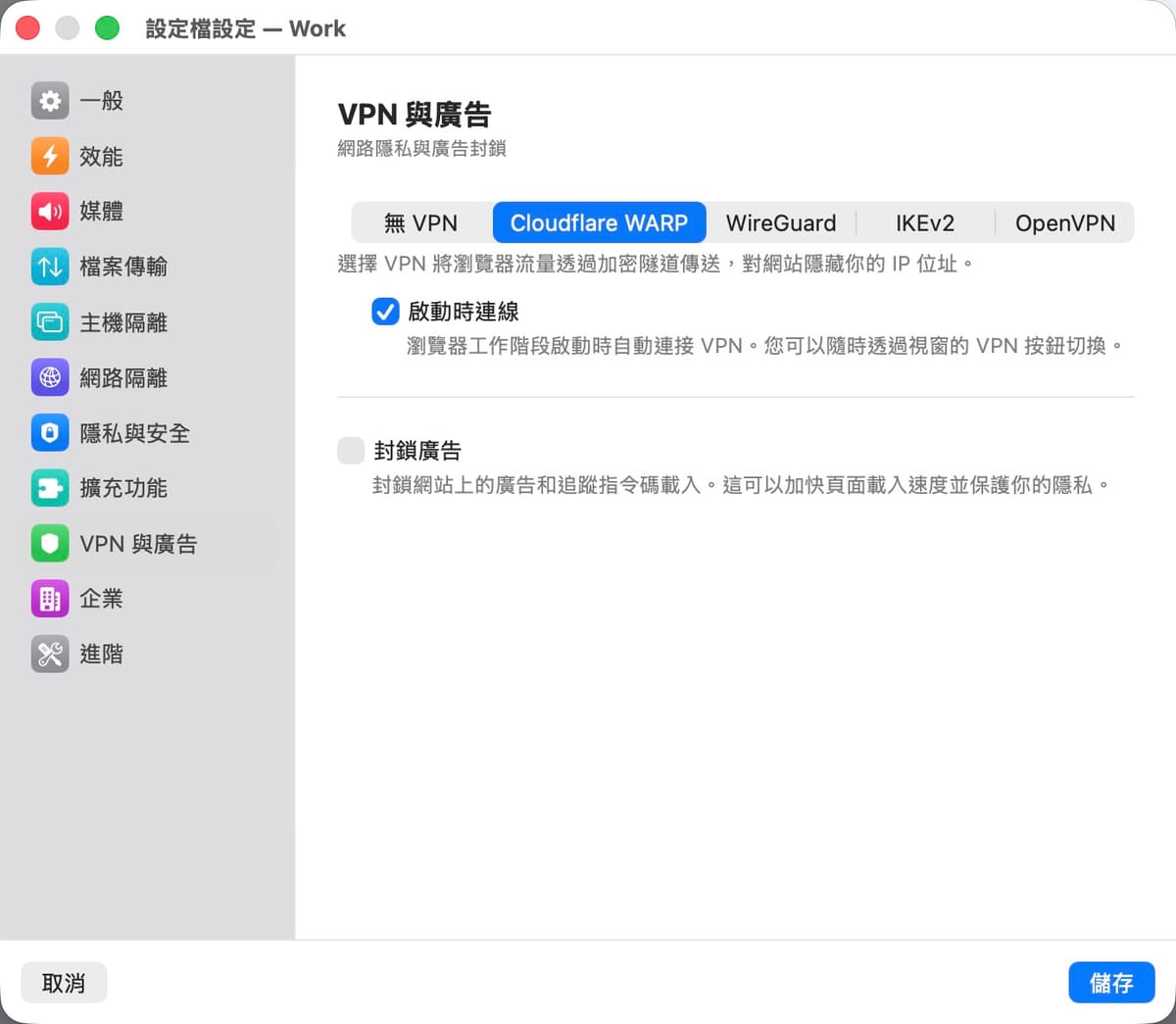
| 設定 | 說明 |
|---|---|
| Cloudflare WARP | 將所有瀏覽器流量路由至 Cloudflare 的加密 WARP 網路,對網站隱藏您的 IP 位址。完全在一次性 VM 內執行。需要至少 2 GB 的 VM 記憶體。 |
| WireGuard | 透過在一次性 VM 內執行的 WireGuard 通道路由所有瀏覽器流量。適用於任何 WireGuard 提供者(Mullvad、ProtonVPN、自架伺服器等)。選擇此選項可顯示設定編輯器。 |
| WireGuard 設定 | WireGuard 通道的 .conf 檔案內容。將檔案內容直接貼至文字編輯器,或使用「匯入 .conf 檔案…」按鈕從磁碟載入。僅在選擇 WireGuard 作為 VPN 模式時顯示。 |
| 啟動時連線 | 當 WARP 或 WireGuard 啟用時,在瀏覽器工作階段開始時自動連接 VPN。您隨時可以從視窗標題列的 VPN 按鈕切換。 |
| IKEv2 | 透過在一次性 VM 內執行的 IKEv2/IPsec 通道路由所有瀏覽器流量。支援任何符合標準的 IKEv2 伺服器(Cisco、Juniper、strongSwan、Windows Server 等)。選擇此選項可顯示 IKEv2 設定欄位。 |
| IKEv2 — 伺服器位址 | IKEv2 閘道的主機名稱或 IP 位址。 |
| IKEv2 — 遠端 ID | 閘道傳送的 IKE 身分識別。留空則使用伺服器位址作為遠端 ID。 |
| IKEv2 — 使用者驗證 | 驗證方式:使用者名稱(EAP — 使用者名稱 + 密碼)、憑證(.p12/.pfx 用戶端憑證)或無(PSK)(預先共用密鑰)。 |
| IKEv2 — 使用者名稱 / 密碼 | EAP 驗證的認證資料。儲存於 macOS Keychain,而非設定檔中。僅在選擇使用者名稱驗證時顯示。 |
| IKEv2 — 共用密鑰 | PSK 驗證的預先共用金鑰。儲存於 macOS Keychain。僅在選擇無(PSK)時顯示。 |
| IKEv2 — 憑證 / 密碼短語 | 憑證型驗證的用戶端憑證(.p12 或 .pfx)及其密碼短語。儲存於 macOS Keychain。僅在選擇憑證驗證時顯示。 |
| IKEv2 — VPN 代理伺服器 | 透過 VPN 通道內可存取的 HTTP 代理伺服器路由瀏覽器流量。輸入主機名稱和連接埠;設定主機名稱後會顯示使用者名稱和密碼欄位。 |
| IKEv2 — 使用 VPN DNS | 使用 IKEv2 閘道推送的 DNS 伺服器,防止 DNS 流量洩漏至通道外。 |
| IKEv2 — 啟動時連線 | 瀏覽器工作階段開始時自動連接 IKEv2 通道。您隨時可以從視窗的 VPN 按鈕切換。 |
| 封鎖廣告 | 使用內建的 DNS 沉洞和 Squid 代理伺服器在網路層封鎖廣告和追蹤腳本。廣告在到達瀏覽器之前即被攔截。 |
注意: 如果在企業分頁中配置了 HTTP 代理伺服器,WARP 和廣告封鎖都會被停用。
企業
適用於受管理環境和企業部署的設定。
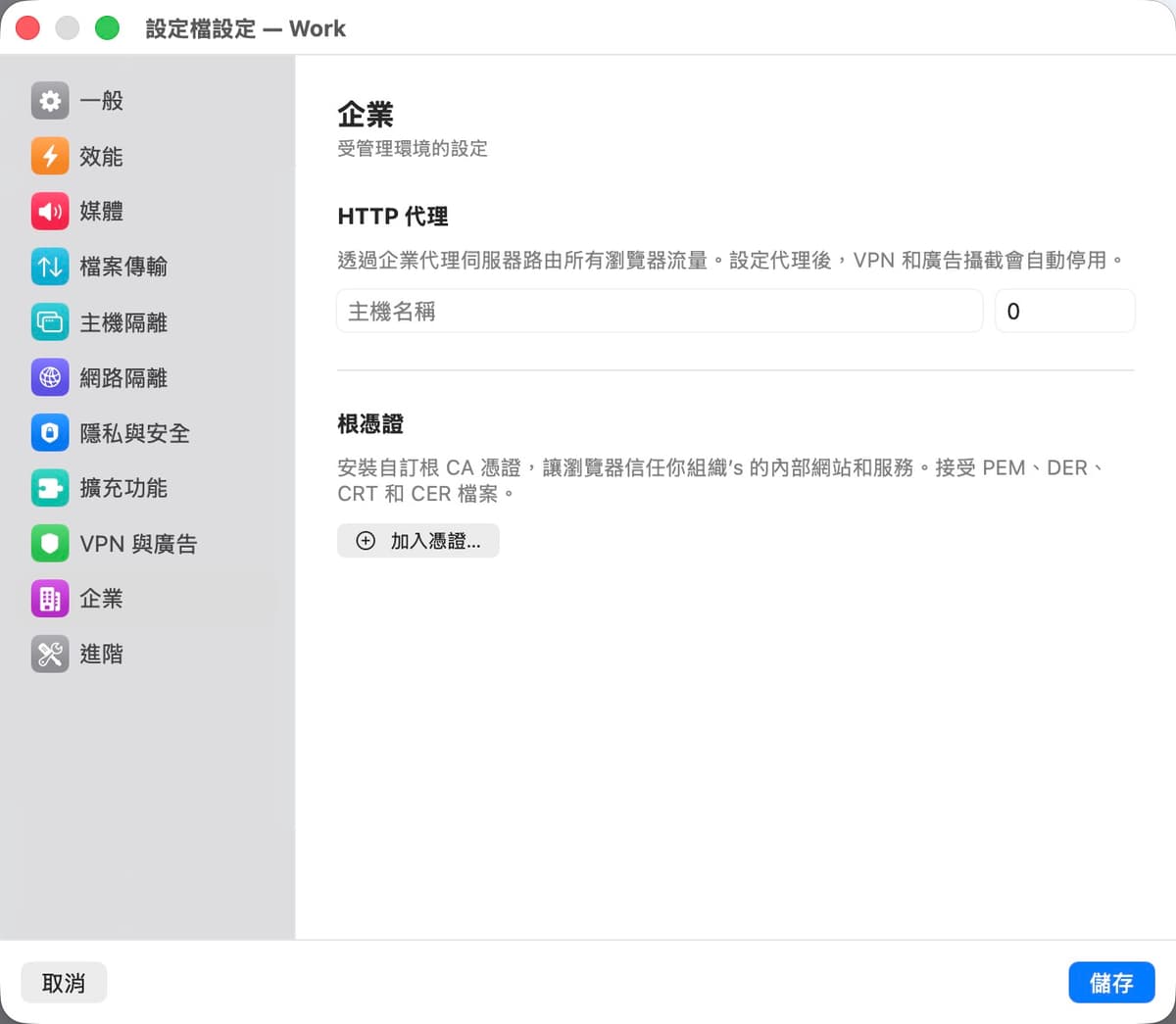
| 設定 | 說明 |
|---|---|
| HTTP 代理伺服器 | 將所有瀏覽器流量路由至企業代理伺服器。輸入主機名稱和連接埠。可選的使用者名稱和密碼欄位用於代理驗證。當代理啟用時,WARP 和廣告封鎖會自動停用。 |
| 根憑證 | 安裝自訂 CA 憑證,讓瀏覽器信任您組織的內部網站和 TLS 攔截代理。接受 PEM、DER、CRT 和 CER 檔案。 |
進階
進階使用者的額外選項。
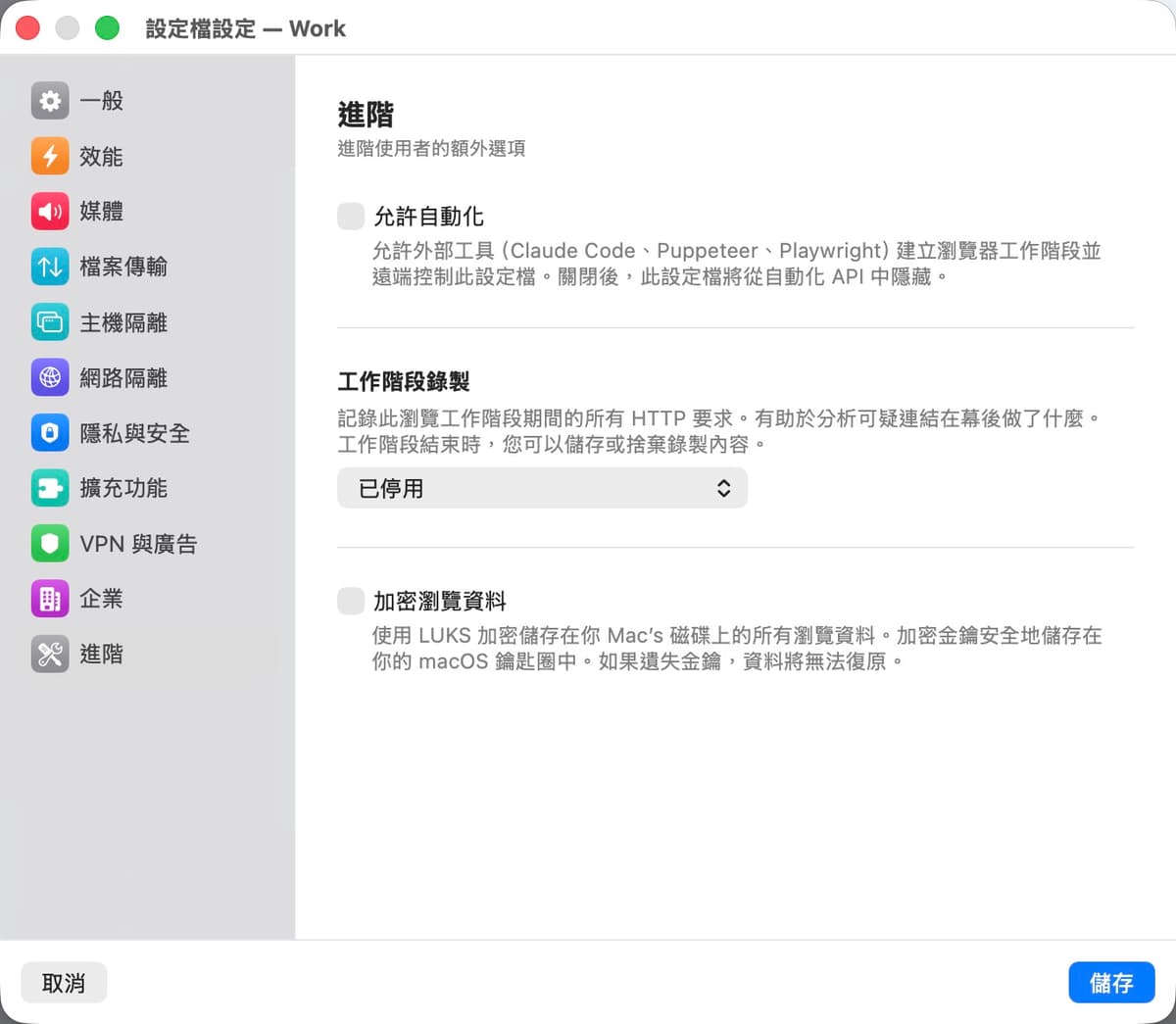
| 設定 | 說明 |
|---|---|
| 允許自動化 | 讓外部工具(Claude Code、Puppeteer、Playwright)透過自動化 API 建立瀏覽器工作階段並遠端控制此設定檔。停用時,此設定檔會從 API 中隱藏。 |
| 工作階段錄製 | 記錄此瀏覽工作階段期間的所有 HTTP 請求。選擇擷取等級:基本(僅網址)、標頭(網址 + 標頭 + POST 資料)或完整(網址 + 標頭 + 回應主體)。適用於分析可疑連結在背後的操作。工作階段結束時,您可以將錄製儲存為 .bromtrace 檔案或捨棄。 |
| 自動開始錄製 | 在工作階段開啟時立即開始擷取請求。關閉時,僅在您點擊標題列中的錄製按鈕時才開始錄製。 |
| 加密瀏覽資料 | 使用 LUKS 加密持久性磁碟。加密金鑰儲存在您的 macOS Keychain 中。僅在啟用「保留瀏覽資料」時可用。 |
應用程式設定
適用於所有設定檔和工作階段的全域設定。透過 Bromure 選單或鍵盤快捷鍵開啟。
硬體
分配給每個瀏覽器工作階段的資源。
| 設定 | 說明 |
|---|---|
| 記憶體 | 分配給每個 VM 的 RAM。選項:1 GB、2 GB(預設)、3 GB、4 GB、8 GB、16 GB。2 GB 足以應付大多數瀏覽。WARP 需要至少 2 GB。 |
| CPU 核心數 | 分配給每個 VM 的 CPU 核心數。「自動」(預設)為每 GB 記憶體分配 2 個核心,上限為您 Mac 的核心數。 |
| 核心開機選項 | 附加至 VM 開機命令的額外 Linux 核心命令列參數。預設值(arm64.nosme)停用 SME,以解決 Apple M4 處理器上的當機問題。如果變更此預設值,將顯示警告。 |
| 能源模式 | 控制何時暫停閒置的瀏覽器工作階段以節省電池。自動跟隨 Mac 的低耗電模式。低電力在系統閒置 3 分鐘後暫停閒置工作階段,不受系統電源狀態影響。高效能永不暫停工作階段。 |
輸入
鍵盤和觸控板設定。
| 設定 | 說明 |
|---|---|
| 鍵盤佈局 | VM 內使用的基礎鍵盤佈局。提供超過 249 種佈局,包括 US、AZERTY、QWERTZ、Dvorak、Colemak 及國際佈局。這會在映像建置時設定初始佈局。如需動態切換,請使用每個設定檔「一般」設定中的「匹配鍵盤佈局」。變更此項會重建基礎映像。 |
| 自然捲動 | 讓 VM 內的捲動方向與您 macOS 觸控板的捲動方向一致。變更時需要重建基礎映像。 |
| 使用 Command 作為 Control | 交換 Command 和 Control 鍵,讓 macOS 快捷鍵(Cmd+C、Cmd+V、Cmd+T)在 Linux VM 內正常運作。 |
顯示
螢幕和外觀設定。
| 設定 | 說明 |
|---|---|
| 縮放比例 | 顯示解析度:1x(標準)或 2x(Retina)。在 Retina 螢幕上使用 2x 可獲得清晰文字。變更將在下一個工作階段生效(不需要重建映像)。 |
| 外觀 | 瀏覽器色彩配置:「與系統相同」跟隨您的 macOS 淺色/深色設定,或強制使用「淺色」或「深色」。 |
網路
連線模式和 DNS 設定。這些設定很少需要調整——預設值適用於大多數使用者。
| 設定 | 說明 |
|---|---|
| 連線模式 | NAT(預設):VM 共用您 Mac 的網路連線。橋接:VM 在您的實體網路上取得自己的 IP 位址。橋接模式會停用區域網路隔離和連接埠限制。 |
| 網路介面 | 使用橋接模式時,選擇 VM 橋接到的實體網路介面。 |
| DNS 伺服器 | 覆寫 VM 內使用的 DNS 伺服器。僅在 NAT 模式下適用。留空則使用您 Mac 的預設 DNS。 |
| 網路釣魚分析伺服器 | 用於 AI 驅動網路釣魚偵測的伺服器網址。預設為 Bromure 托管的分析端點。變更此項可指向自架實例。 |
儲存空間
磁碟使用量和基礎映像管理。
| 設定 | 說明 |
|---|---|
| 磁碟使用量 | 顯示基礎映像和所有設定檔資料佔用的磁碟總空間。 |
| 儲存位置 | Bromure 儲存資料的路徑(~/Library/Application Support/Bromure)。 |
| 重設 | 刪除 Linux 基礎映像,強制在下次啟動時重新下載和設定。不會刪除設定檔資料或設定。 |
自動化
透過 HTTP API、CDP 和 MCP 進行遠端瀏覽器控制。自動化伺服器可以動態切換開關,無需重新啟動應用程式。
| 設定 | 說明 |
|---|---|
| 啟用自動化 | 啟動 HTTP 伺服器,讓外部工具透過 CDP 建立瀏覽器工作階段並加以控制。 |
| API 連接埠 | 自動化 API 伺服器的連接埠(預設:9222)。 |
| 綁定位址 | 127.0.0.1(僅本機)或 0.0.0.0(所有介面)。綁定至所有介面會將 API 暴露給您的整個網路。 |
API 參考
| 方法 | 端點 | 說明 |
|---|---|---|
| GET | /health | Health check |
| GET | /profiles | List available profiles |
| GET | /sessions | List active sessions |
| POST | /sessions | Create a new browser session |
| GET | /sessions/:id | Get session info |
| DELETE | /sessions/:id | Close a session |
| GET | /sessions/:id/trace | Get session trace events |
| WS | /cdp/:id/... | Chrome DevTools Protocol WebSocket proxy |
MCP 伺服器
Bromure 內建 Model Context Protocol 伺服器,供 AI 工具使用。新增至您的 .mcp.json:
{
  "mcpServers": {
    "bromure": {
      "command": "/Applications/Bromure.app/Contents/MacOS/bromure",
      "args": ["mcp"]
    }
  }
}
在 args 中加入 --debug 以啟用 VM shell 存取和應用程式狀態工具。
本地化
Bromure 提供 8 種語言:英文、法文、德文、西班牙文、葡萄牙文、日文、繁體中文(zh-TW)和簡體中文(zh-CN)。應用程式會跟隨您的 macOS 語言設定,或者您可以使用 -AppleLanguages 旗標在每次啟動時覆寫此設定。