Início rápido
Este capítulo acompanha-o na sua primeira sessão com o Bromure Agentic Coding: terminar o assistente de arranque, pedir a um agente que faça algo, responder à sua pergunta, ver o que alterou, verificar o que enviou pela rede, e guardar a sessão para a retomar mais tarde. Conte com uns dez minutos, a maior parte no primeiro descarregamento.
O percurso usa as predefinições sempre que pode. Todos os ecrãs que aqui encontra têm um capítulo completo mais adiante; as ligações pelo caminho apontam para eles, e Para onde ir a seguir reúne-os.
Antes de começar
Precisa de:
- Um Mac com Apple Silicon a correr macOS 14 ou posterior, com o Bromure Agentic Coding instalado — ver Instalação e primeira execução.
- Uma maneira de o agente alcançar um modelo. Para o Claude Code, o agente predefinido, isso é ou uma subscrição do Claude em que possa iniciar sessão, ou uma chave de API da Anthropic. Os outros agentes funcionam da mesma forma com os seus próprios fornecedores.
Uma ideia a ter em mente: o agente corre dentro de uma máquina Linux isolada, e as suas credenciais verdadeiras nunca lá entram. A máquina só guarda substitutos falsos; um proxy no seu Mac troca-os pelos valores verdadeiros à medida que cada pedido sai. É essa a fronteira de transmissão, e é por isso que você inicia sessão ou cola chaves na aplicação, e não dentro da máquina.
Passo 1: terminar o assistente de arranque
A primeira vez que abre a aplicação, o assistente de arranque leva-o por seis passos. Instalação e primeira execução descreve cada um deles; para este percurso:
-
Em Bem-vindo, clique em Começar. O passo Instalação descarrega e prepara a imagem base. Deixe a janela aberta até ela avançar por si.
-
Em Credenciais, clique em Analisar este Mac para ver quais das suas credenciais existentes a aplicação pode trazer, ou Agora não para saltar. Em Escolher, marque o que quer e clique em Importar (ou Saltar).
-
Em Modelos, inicie sessão no seu fornecedor ou cole uma chave de API. Para uma subscrição do Claude, escolha o início de sessão da Anthropic, termine-o na página web que se abre, e espere que o cartão diga Com sessão iniciada em Claude. Depois clique em Continuar.
Também pode saltar isto: um agente sem nada configurado oferece-se para iniciar sessão a primeira vez que arranca.
-
Em Concluído, clique em Começar a usar o Bromure.
A aplicação cria a sua primeira máquina, Espaço de trabalho predefinido, e abre a janela principal no ecrã de nova sessão.
Passo 2: iniciar uma sessão
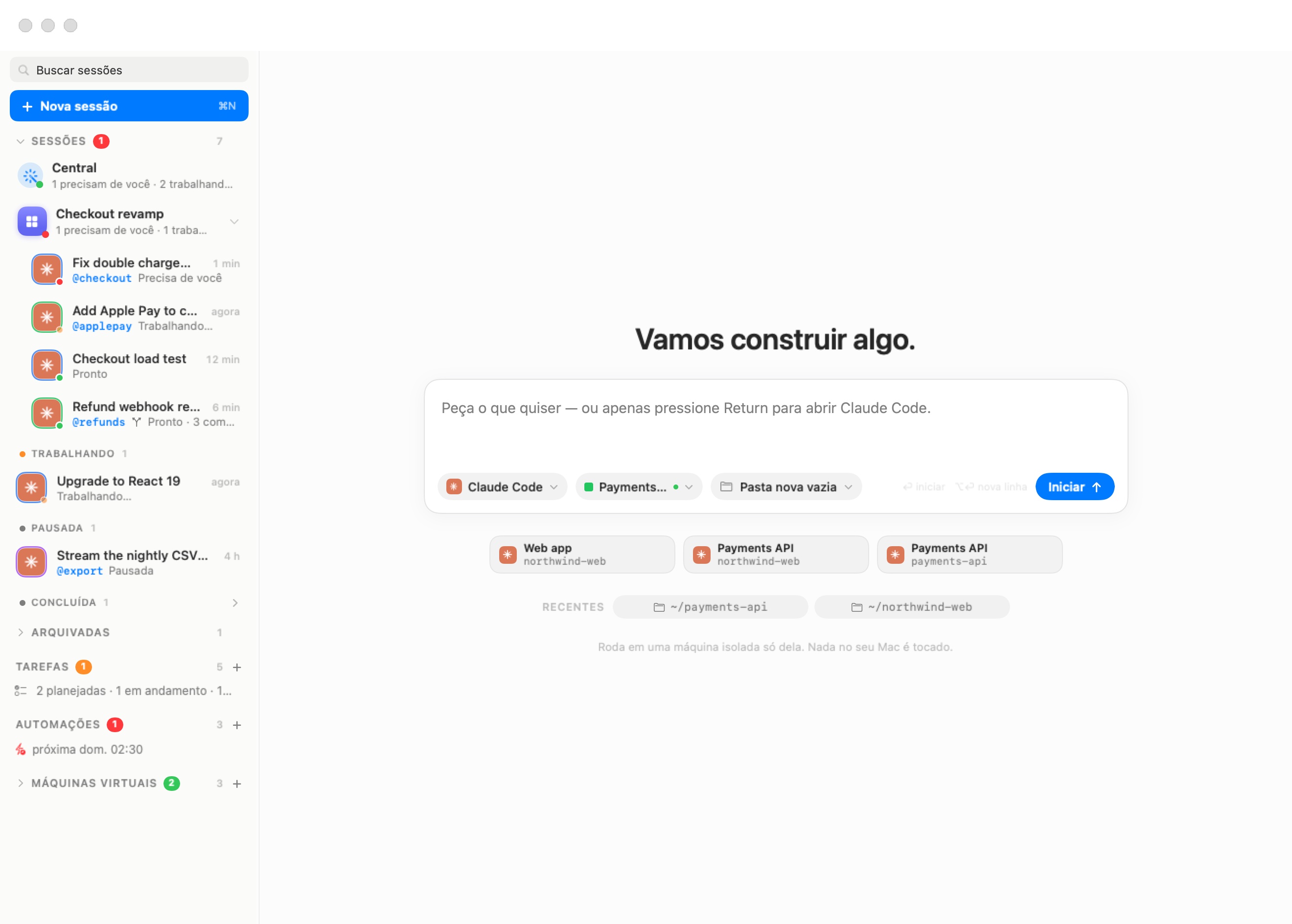
O ecrã de nova sessão saúda-o com uma linha curta como «Em que posso ajudar?» e uma caixa de composição. Sob ela, três cápsulas dizem como a sessão vai correr:
- Agente — que agente de código usar. O Claude Code está selecionado; clique na cápsula para escolher outro. Um agente que ainda não configurou diz «Inicia sessão quando arrancar».
- Máquina — em que máquina corre. Com uma só máquina, é o Espaço de trabalho predefinido. A ajuda da cápsula diz-lhe se a máquina está a correr ou se está «adormecida, acorda quando iniciar».
- Onde — em que pasta trabalha. Pasta nova é a predefinição: uma pasta nova só sua na home da máquina, batizada a partir da sua mensagem e iniciada como repositório git. Também pode escolher Uma pasta (uma que já exista na máquina, ou um caminho novo) ou Um repositório para clonar.
Escreva na caixa de composição o que quer que seja feito — por exemplo:
Escreve um pequeno script Python que imprima as dez palavras mais comuns de um ficheiro de texto, com um teste.
Prima Return, ou clique em Iniciar. (Option-Return acrescenta uma nova linha em vez disso. Premir Return com a caixa vazia apenas abre o agente sem primeira mensagem.)
Uma sessão nova aparece na barra lateral e no palco. Se a máquina estava desligada, arranca primeiro («A acordar…», depois «A iniciar o Claude Code…»); o primeiro arranque de uma máquina demora mais que os seguintes. Quando o agente está de pé, a sua mensagem é-lhe entregue.
Nota: se o agente ainda não tiver maneira de alcançar o seu modelo, o chat mostra um cartão Iniciar sessão em em vez de arrancar, e a linha da barra lateral diz «É preciso iniciar sessão». Siga o cartão: o início de sessão corre no seu Mac, e o agente arranca outra vez quando estiver feito. Ver O chat.
Passo 3: ver o agente a trabalhar
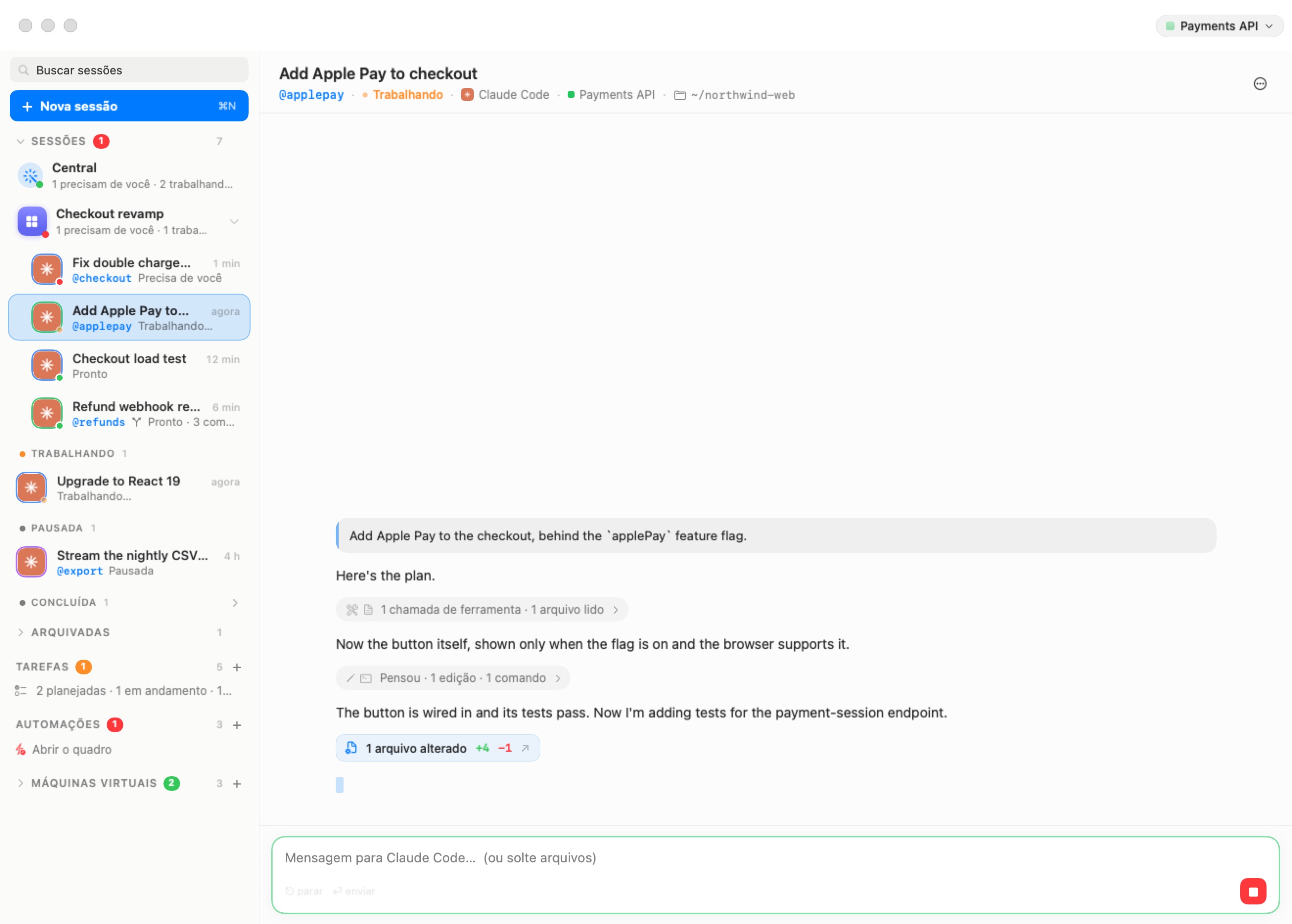
O chat mostra as respostas do agente como texto, e o que ele faz pelo meio como linhas de atividade compactas — por exemplo «1 chamada de ferramenta · 1 ficheiro lido» ou «Pensou · 1 edição · 1 comando». Clique numa linha de atividade para ver os detalhes (os comandos que correu, os ficheiros que leu, as edições que fez); clique outra vez para os esconder. Edições, comandos, listas de tarefas, tabelas e diagramas aparecem como cartões.
Enquanto o agente trabalha:
- A sessão fica sob A trabalhar na barra lateral, com um ponto de estado laranja.
- O botão vermelho Parar da caixa de composição (ou Escape) interrompe o agente.
- Pode escrever a sua mensagem seguinte em qualquer momento; ela é enviada ao agente.
Quando um turno altera ficheiros, o turno acaba com uma linha como 2 ficheiros alterados +38 −0. Clique nela para abrir a janela de revisão exatamente sobre o que esse turno alterou. Ver Ramos e revisão.
Passo 4: responder à pergunta do agente
Os agentes às vezes param e pedem-lhe que escolha. Quando isso acontece, a sessão passa para Precisa de você no topo da barra lateral (com um ponto vermelho), e o chat mostra um cartão de pergunta:
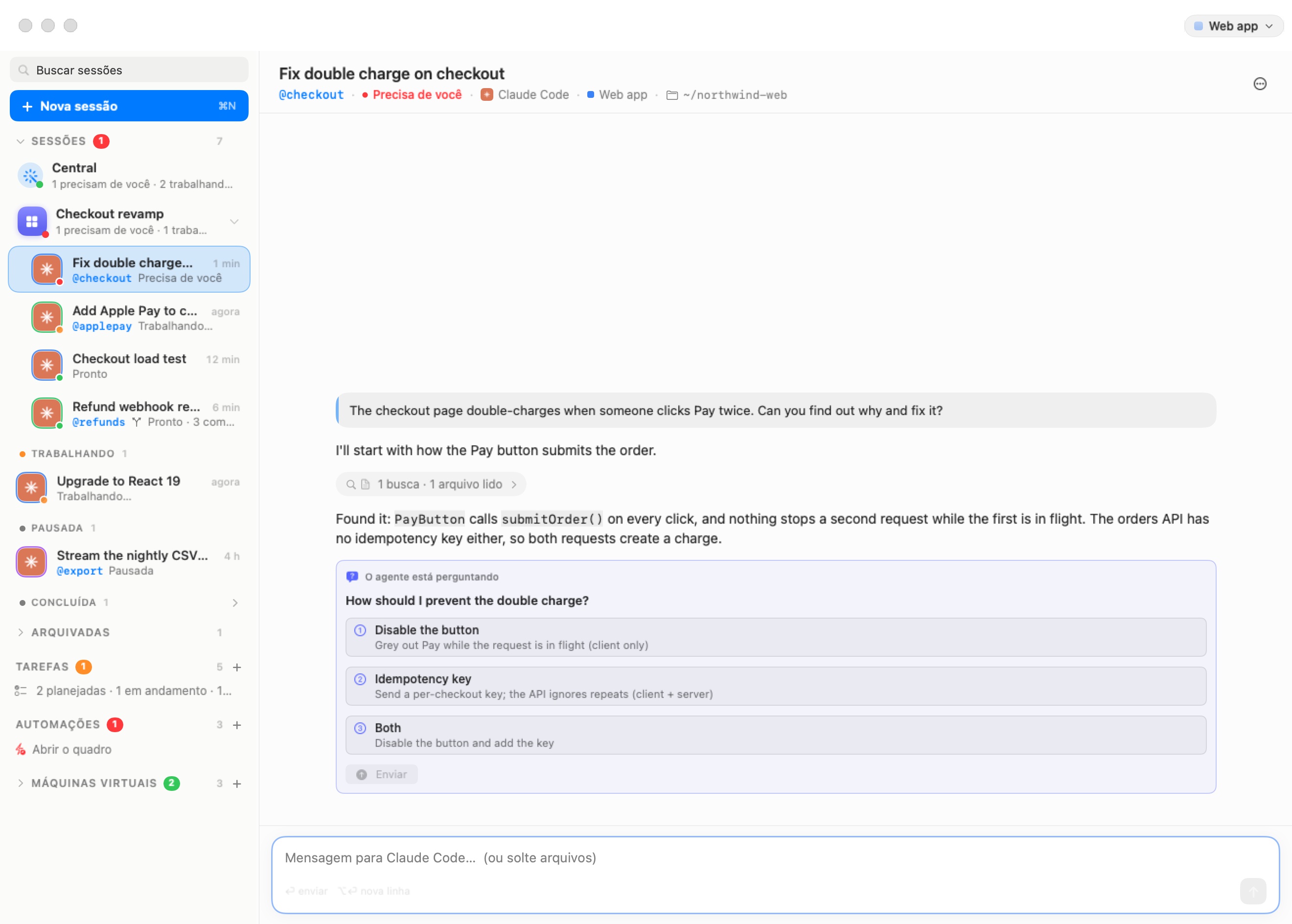
O cartão é encimado por O agente está a perguntar (ou «O agente está a fazer n perguntas — responda a todas, e depois Enviar» quando há várias). Escolha uma opção e clique em Enviar. O cartão dobra-se numa única linha cinzenta com a sua resposta, e o agente continua.
Passo 5: ver os ficheiros
O agente trabalha dentro da máquina, não no seu Mac. Para ver os seus ficheiros, use o painel Ficheiros à direita da janela. Abre-se por si a primeira vez que a pasta de uma sessão tem alterações; abra-o ou feche-o com o botão do painel Ficheiros na barra de ferramentas da sessão, ou ⌃⌘E.
O painel lista a pasta da sessão. A partir dele pode:
- Abrir uma subpasta, ou subir com o botão de seta para cima.
- Arrastar um ficheiro para o Finder para o copiar para o seu Mac, ou arrastar ficheiros do Finder para o painel para os copiar para dentro da máquina.
- Clicar com o botão direito num ficheiro para Guardar em Transferências ou Copiar caminho.
Para partilhar ficheiros diretamente com o agente, largue-os na caixa de composição do chat: cada um torna-se uma cápsula de anexo, copiada para a máquina quando enviar. Ver Máquinas para o painel Ficheiros por inteiro.
Passo 6: ver o que o agente enviou
Tudo o que o agente enviou para a internet passou pelo proxy no seu Mac. Para o ver, abra o menu de máquinas — a cápsula com o nome da máquina na barra de ferramentas da sessão — e escolha Inspecionar rastreio. O Inspetor de rastreio abre no rastreio desta máquina: chamadas de modelo com as suas contagens de tokens, chamadas de ferramenta, comandos, leituras e escritas de ficheiros, e todos os anfitriões que o agente contactou. Também o pode abrir com Janela › Inspetor de rastreio… (⇧⌘I).
Para um resumo do que os motores de segurança fizeram — ligações bloqueadas, credenciais intermediadas, pacotes verificados — escolha Janela › Segurança…. Ver Rastreio e Auditoria e Visão geral e linha do tempo de segurança.
Passo 7: guardar a sessão
Quando o agente termina o seu turno, a sessão passa para Pronta (ponto verde). Pode deixá-la lá e voltar mais tarde, ou guardá-la:
- Arquivar. Clique com o botão direito na sessão na barra lateral e escolha Arquivar — ou Terminar e arquivar enquanto o agente ainda corre, o que também o para. A sessão passa para a dobra Arquivadas no fundo da lista de sessões. A sua conversa continua legível.
- Terminar sessão. Escolha Terminar sessão no mesmo menu para parar o agente; a sessão passa para Terminadas. Premir ⌘W com a sessão no palco faz o mesmo depois de perguntar Terminar «…»? — «O agente para. A conversa fica na sua pasta e pode ser retomada mais tarde.» — com Terminar sessão e Cancelar.
Arquivar ou terminar (pelo menu ou com ⌘W) mostra um aviso curto no fundo da janela — por exemplo «"Contador de palavras" arquivada» — com um botão Desfazer (⌘Z) durante alguns segundos.
As sessões também mudam de estado por si: quando uma máquina é desligada ou suspensa, as suas sessões passam para Em pausa, e as sessões terminadas são arquivadas automaticamente depois de três dias.
Passo 8: trazê-la de volta
Uma sessão não precisa de estar a correr para ser lida ou continuada. Clique na sessão em pausa, terminada ou arquivada na barra lateral:
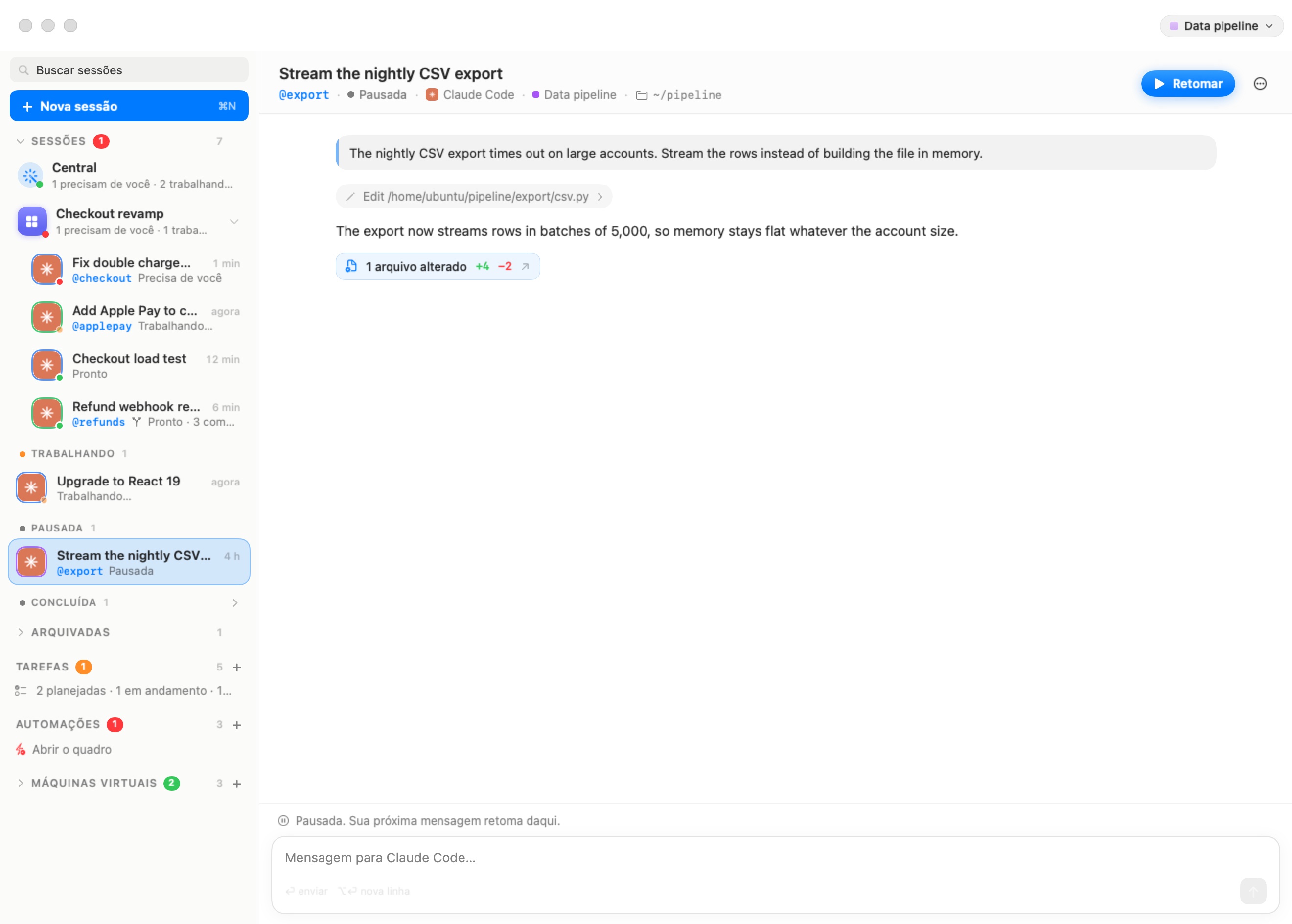
A conversa é mostrada a partir de uma cópia guardada no seu Mac, mesmo com a máquina desligada. Uma linha no fim diz como continuar — «Em pausa. A sua próxima mensagem retoma daqui.» para uma sessão em pausa, ou «Arquivada. A sua próxima mensagem traz-a de volta e continua daqui.» para uma arquivada.
Para continuar, escreva uma mensagem e envie-a. A aplicação arranca a máquina se for preciso, reabre a conversa do agente onde ela ficou, e entrega a sua mensagem. Uma sessão arquivada volta à lista principal. Para reabrir o agente sem mensagem, clique em Retomar no cabeçalho da sessão, ou prima ⌘⏎ numa sessão em pausa ou terminada.
Para onde ir a seguir
- Conceitos e Arquitetura — como sessões, máquinas, salas e ramos se relacionam, e o que persiste onde.
- O início das sessões — todas as partes da janela principal, a palete de comandos ⌘K, e os menus das sessões.
- Iniciar uma sessão e O chat — todas as opções para iniciar um agente e falar com ele.
- Salas e Ramos e revisão — correr várias sessões sobre o mesmo trabalho, e experimentar coisas num ramo.
- Máquinas — criar mais máquinas, os terminais, a Grelha, e reiniciar de origem ou rebobinar uma máquina.
- Referência de Definições — todas as definições de uma máquina, a começar por Pastas para partilhar uma pasta do seu Mac e Credenciais para dar mais chaves ao agente.
- Modelos e fornecedores — iniciar sessão em mais fornecedores e escolher o modelo de cada agente.
- Credenciais e a fronteira de transmissão — como as suas chaves ficam fora da máquina.