Geral
O painel Geral contém a identidade de uma máquina e o que acontece quando fecha a sua janela. (Uma máquina é o que o editor de definições chama espaço de trabalho.) É o primeiro painel que o editor mostra. Nada aqui altera o conteúdo da VM nem as suas credenciais.
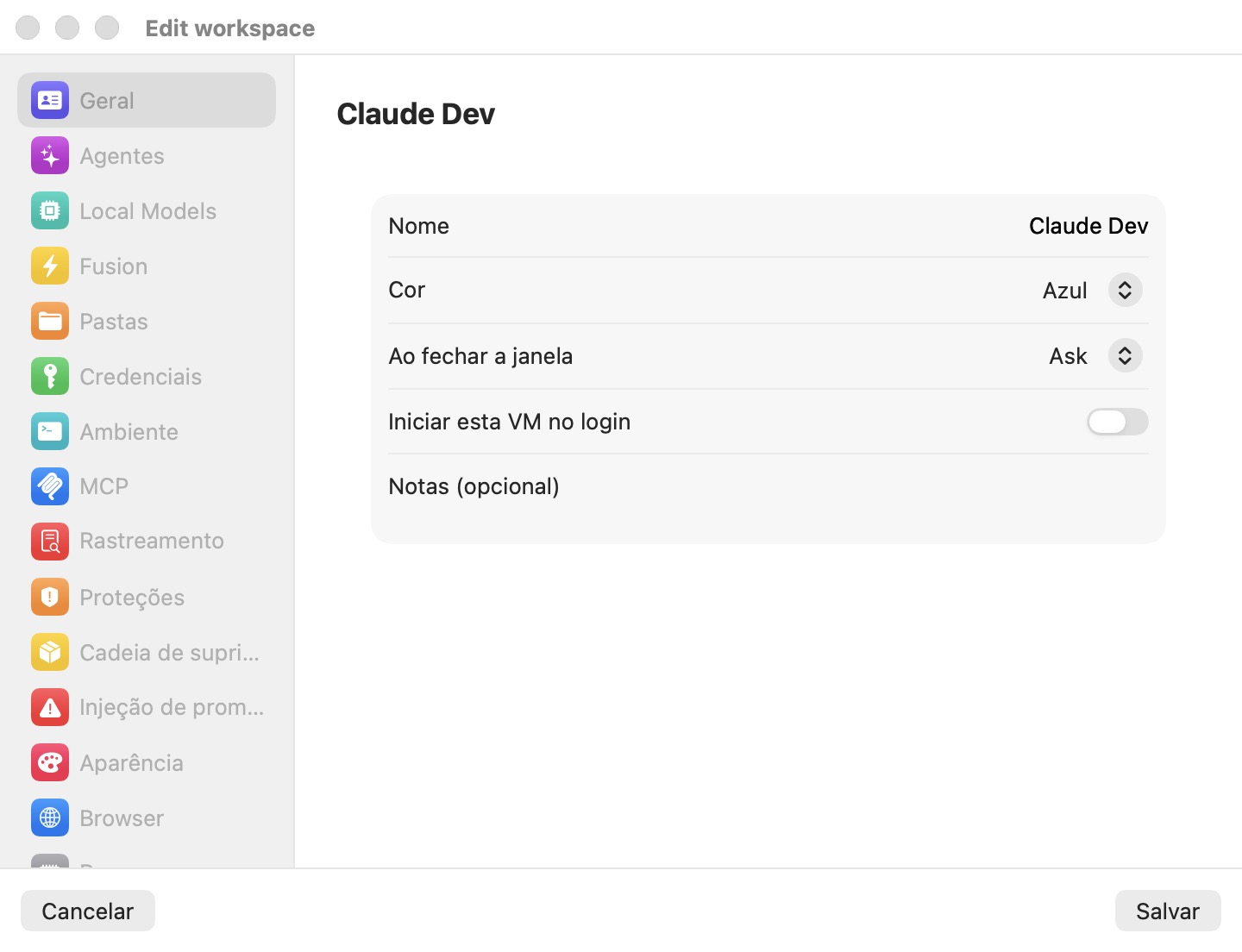
Definições
| Definição | Descrição |
|---|---|
| Nome | O nome da máquina, mostrado na secção Máquinas virtuais da barra lateral, no menu de máquinas, nos cabeçalhos das sessões e no título do editor. O único campo obrigatório para gravar. As máquinas novas vêm com o nome Espaço de trabalho predefinido (numeradas Espaço de trabalho predefinido 2, 3, … se o nome estiver ocupado). Oculto nas Preferências, onde o modelo se chama sempre Predefinições. |
| Cor | A cor de destaque da máquina: Azul (predefinição), Vermelho, Verde, Laranja, Roxo, Rosa, Verde-azulado ou Cinzento. Tinge o mosaico da máquina na barra lateral, o ponto no menu de máquinas e os avatares das suas sessões. |
| Ao fechar a janela | O que acontece à VM em execução quando fecha a sua janela: Executar em segundo plano, Suspender, Desligar ou Perguntar. Predefinição: Perguntar. |
| Quando uma tarefa é aprovada | O que faz o botão principal da revisão de uma tarefa de código: Fazer merge no branch de onde veio, ou Abrir um pull request. Nas Preferências, é a predefinição de toda a app (Fazer merge no branch); numa máquina, mostra Padrão do app (…) a menos que a substitua aí. Cada tarefa pode ainda escolher outra coisa no seu editor. |
| Aprovações do Kimi | Quanto o Kimi Code pergunta antes de agir nesta máquina: Nunca perguntar (predefinição) ou Perguntar antes de ações sensíveis. Ver Aprovações do Kimi. |
| Iniciar esta VM ao iniciar sessão | Arranca esta máquina quando inicia sessão no seu Mac. Predefinição: desligado. Oculto nas Preferências. |
| Notas (opcional) | Uma nota livre guardada com a máquina. Predefinição: vazio. Oculto nas Preferências. |
| Alcance | Que outras máquinas os agentes desta máquina podem delegar e interrogar por @alcunha. Todos os espaços de trabalho (predefinição: ligado) ou, com isso desligado, um interruptor por cada outra máquina. Oculto nas Preferências. |
O nome e a cor aplicam-se a uma máquina em execução assim que grava.
Ao fechar a janela
- Executar em segundo plano — a janela fecha e a VM continua a correr. Os agentes continuam a trabalhar e pode reabrir a máquina em qualquer momento.
- Suspender — a memória da VM é gravada no disco e a VM deixa de usar o processador. Retomar é quase instantâneo e continua exatamente de onde parou.
- Desligar — um encerramento limpo. O arranque seguinte é um arranque normal.
- Perguntar (predefinição) — a aplicação pergunta de cada vez, oferecendo as três escolhas acima.
Ver Máquinas para saber como máquinas em execução, suspensas e paradas aparecem na barra lateral.
Aprovações do Kimi
O Kimi Code pergunta antes de agir a menos que lhe digam o contrário, e não tem uma lista de permissões por ferramenta que o Bromure possa preencher. Esta definição escolhe o seu modo para cada sessão Kimi que a app inicia nesta máquina — uma nova sessão, uma retoma, um relançamento, uma tarefa de código, um plano, uma sessão de branch, a Central:
- Nunca perguntar (predefinição) — o Kimi Code executa cada comando e cada ferramenta, incluindo as do próprio Bromure (delegação, a Central, o quadro, o navegador), sem parar para perguntar. Também deixa de fazer perguntas de escolha múltipla e aprova os próprios planos: quando precisa de si, pergunta em texto simples na conversa, e responde no compositor. A VM da máquina e as proteções do Bromure do lado do anfitrião (credenciais, guardrails, firewall, verificação da cadeia de fornecimento e de injeção de prompts) são o limite de segurança.
- Perguntar antes de ações sensíveis — edições e comandos de rotina correm sozinhos; ações arriscadas, perguntas e planos continuam à sua espera. As aprovações aparecem no chat como um cartão com as opções do painel, e uma pergunta como um cartão com as suas escolhas (ver Cartões de início de sessão e de estado).
A alteração aplica-se da próxima vez que um agente inicia ou retoma; um Kimi Code já em execução mantém o seu modo. Dentro de uma sessão em curso, o comando /permission do próprio Kimi muda-o até a sessão terminar. As automações executam o Kimi Code no seu modo de execução única, que nunca pergunta, diga o que disser esta definição. Nas Preferências, a definição é a predefinição para novas máquinas.
Iniciar uma máquina ao iniciar sessão
Ligar Iniciar esta VM ao iniciar sessão instala um LaunchAgent do macOS para o seu utilizador (io.bromure.agentic-coding.boot); não é pedida nenhuma palavra-passe de administrador. No seu próximo início de sessão, ele arranca o Bromure Agentic Coding sem janela e arranca esta máquina, de modo que ela esteja pronta antes de abrir a aplicação. O LaunchAgent é removido assim que nenhuma máquina tenha a opção ligada.
Alcance
A secção Alcance, no fundo do painel, decide para onde os agentes desta máquina podem enviar trabalho. A sua legenda: «Os agentes deste espaço de trabalho podem entregar trabalho a agentes noutro lugar (uma delegação corre no outro espaço de trabalho) e interrogar uma sessão de lá pela sua @alcunha; os ficheiros viajam com ela. Que espaços de trabalho podem alcançar:»
- Todos os espaços de trabalho (ligado por predefinição) — os agentes podem alcançar todas as outras máquinas deste Mac, e as sessões dos Macs remotos que este Mac espelha.
- Desligue-o para listar as outras máquinas, cada uma com o seu interruptor; os agentes alcançam apenas as que ligar. Sem nenhuma outra máquina ainda, a secção diz «Ainda não há outro espaço de trabalho — os agentes daqui só se alcançam entre si.» Os agentes de uma máquina restringida não alcançam Macs remotos.
A regra é num só sentido: se os agentes de outra máquina podem alcançar esta define-se na secção Alcance dessa outra máquina. Ver Agentes a trabalhar em conjunto.
Capítulos relacionados
- Máquinas — criar, duplicar, reiniciar de origem e eliminar máquinas.
- Agentes a trabalhar em conjunto — delegação e pedidos por @alcunha, que o Alcance limita.
- O início das sessões — onde as máquinas e as suas sessões aparecem.
- Referência de Definições — todos os painéis num relance.