Salas
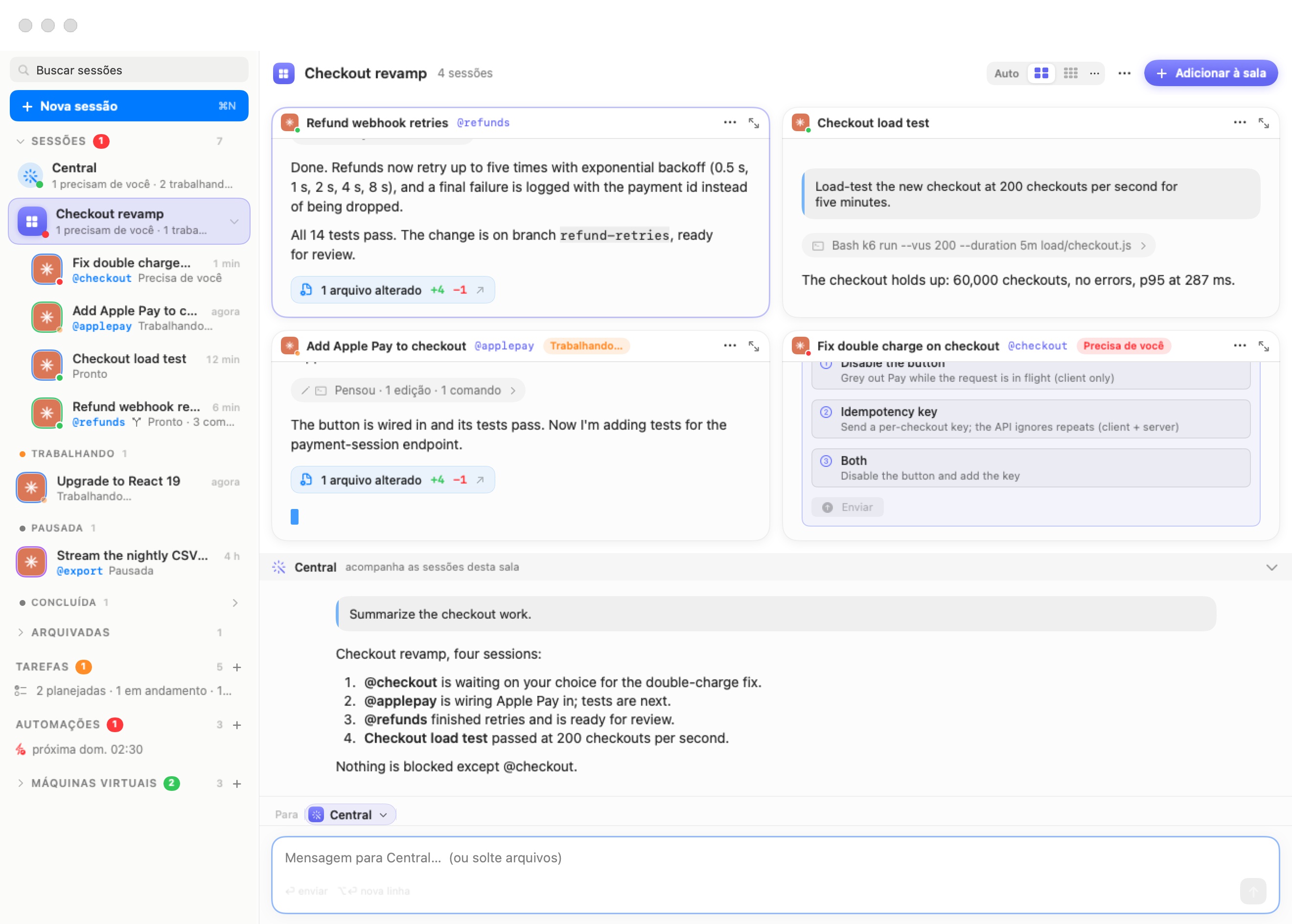
Uma sala agrupa sessões que trabalham na mesma coisa: uma funcionalidade, um projeto, um incidente. Clique numa sala e as suas sessões enchem o palco numa grelha de chats vivos. Uma Central própria fica ancorada por baixo e acompanha apenas essas sessões. Nada fora da sala é fechado ou parado. Fica apenas de lado.
Uma sala é apenas um agrupamento. As suas sessões mantêm os seus próprios agentes, pastas e máquinas. Uma sala pode misturar sessões de várias máquinas (espaços de trabalho, no editor de definições) e de vários agentes. Sair de uma sala, ou remover a sala, não toca no trabalho de uma sessão.
Criar uma sala
Há três maneiras de criar uma:
- Espaços de trabalho › Nova sala…, ou Nova sala… na paleta ⌘K. Dê um nome à sala (o campo sugere «ex. Pagamentos v2») e clique em Criar. A sala vazia toma o palco, pronta para sessões.
- Arraste uma sessão para cima de outra sessão na barra lateral. Se o destino já estiver numa sala, a sessão arrastada junta-se a essa sala. Caso contrário, o Bromure cria uma sala nova com as duas, com o nome do destino: o @apelido se tiver um, senão o título.
- Clique com o botão direito numa sessão › Mover para uma sala ›. O submenu lista as suas salas (a sala em que a sessão já está aparece esbatida) e depois Nova sala…, que cria uma sala com essa sessão dentro.
Os nomes de sala são únicos. Se escolher um nome já usado, o Bromure acrescenta um número («Pagamentos 2»).
Acrescenta sessões a uma sala existente pelos mesmos caminhos: largue uma sessão na linha da sala na barra lateral, use Mover para uma sala ›, ou inicie uma nova lá dentro. Para iniciar uma sessão dentro da sala, clique em Adicionar à sala no cabeçalho da sala, use Nova sessão na sala no menu de contexto da sala, ou clique em Nova sessão numa sala vazia. O ecrã de nova sessão mostra então uma faixa a dizer «Nova sessão em «sala»», e a sessão junta-se à sala quando arranca.
Para tirar uma sessão, clique nela com o botão direito e escolha Remover da sala. Também pode usar o menu ⋯ da sua célula e escolher Remover da sala. Um aviso oferece Desfazer. A sessão volta para a lista normal, ainda em execução.
Nota: uma Central não pode ser movida para dentro nem para fora de uma sala. A Central global fica global, e a Central de cada sala pertence à sua sala.
As salas na barra lateral
As salas são listadas na secção Sessões. Cada linha de sala mostra um mosaico na cor da sala, o nome da sala e um resumo de uma linha. O resumo dá as mesmas contagens que a linha da Central («1 precisa de si · 1 a trabalhar · 2 prontas»), ou quantas sessões a sala tem, ou «Vazia — arraste sessões para cá». Um ponto no mosaico mostra o estado mais premente lá dentro: vermelho quando uma sessão precisa de si, laranja quando uma está a trabalhar, verde quando uma está pronta.
As sessões da sala ficam aninhadas sob a sua linha. A seta na linha recolhe-as e expande-as. Clique na própria linha para pôr a sala no palco.
Cores
As salas recebem as cores por sua vez de uma palete de oito: Índigo, Verde, Âmbar, Rosa, Ciano, Violeta, Vermelho e Lima. Para mudar uma, clique na sala com o botão direito e use Cor ›. A cor tinge o mosaico da sala, as bordas das suas células, a sua Central e o símbolo «Para» do seu compositor.
O menu de contexto da sala
| Item | O que faz |
|---|---|
| Nova sessão na sala | Abre o ecrã de nova sessão para uma sessão que se junta a esta sala. |
| Renomear… | Renomeia a sala. Também pode clicar duas vezes no seu nome no cabeçalho do palco. |
| Cor › | Escolhe uma das oito cores. |
| Arquivar sala / Desarquivar sala | Arquivar guarda a sala com todas as sessões que tem dentro, incluindo a Central. Os agentes terminam, as conversas continuam legíveis, e a sala passa para a dobra Arquivadas. Desarquivar traz a sala e as sessões de volta. O palco de uma sala arquivada diz Arquivada no cabeçalho e oferece Desarquivar sala. |
| Desfazer sala | Remove a sala mas mantém as sessões. Voltam para a lista, ainda em execução. A Central da sala é arquivada. |
| Eliminar sala… | Elimina a sala e todas as sessões que tem dentro, após confirmação: «Eliminar «sala» e todas as sessões que tem dentro?». Os agentes param e as sessões saem da lista, mas as pastas ficam nas máquinas. Para manter as sessões, desfaça a sala em vez disso. |
Nota: as sessões numa sala nunca são arquivadas automaticamente. Fora das salas, uma sessão concluída há mais de três dias passa sozinha para a dobra Arquivadas. Ver O início das sessões.
O palco da sala
O palco tem um cabeçalho, a grelha de sessões, a doca da Central da sala, e um único compositor em baixo. (Em 1×1 não há doca: a Central recebe um separador próprio — ver Separadores.)
O cabeçalho mostra o mosaico e o nome da sala, quantas sessões tem, o seletor de disposição, um menu ⋯ de ações de sala, e Adicionar à sala. O cabeçalho fica numa só linha: quando o palco é estreito, a contagem de sessões é abreviada primeiro, e Adicionar à sala reduz-se a um botão redondo +.
Cada célula é o chat vivo da sessão, com a sua barra de título em cima. A barra de título mostra:
- o avatar do agente com o seu ponto de estado
- o título e o @apelido
- uma etiqueta tingida enquanto a sessão está A trabalhar ou Precisa de si
- um menu ⋯ com Abrir como sessão (mostrá-la sozinha, com o seu cabeçalho e compositor completo) e Remover da sala
- um glifo de zoom
As células são interativas. Pode responder a um cartão de pergunta, expandir linhas de atividade e voltar atrás, tal como em o chat. Numa célula estreita, uma tabela Markdown larga mantém uma largura legível e desliza para o lado em vez de ser comprimida.
Uma sessão que não está em execução mostra as suas últimas mensagens, esbatidas, sob uma barra flutuante. A barra dá o estado (por exemplo Em pausa), as palavras «uma mensagem retoma-a», e um botão Retomar. Uma sessão que ainda está a arrancar mostra A iniciar….
Clicar em qualquer ponto de uma célula põe-na em foco: a célula recebe uma borda tingida, e o compositor passa a apontar para essa sessão (ver O destino «Para» do compositor). O painel Ficheiros e o navegador integrado acompanham a célula em foco.
O menu ⋯ (ações de sala)
| Item | O que faz |
|---|---|
| Retomar todas | Retoma todas as sessões da sala que não estão em execução. |
| Encerrar todas | Encerra todas as sessões em execução da sala. |
| Ocultar sessões encerradas | Um interruptor. Quando está ligado, as sessões encerradas saem da grelha e dos separadores. O Bromure recorda a opção para cada sala. |
Disposições
O seletor de disposição no cabeçalho oferece:
- Auto, «Dimensionada para caber na sala». É a predefinição. Escolhe a grelha mais pequena que mostra todas as sessões de uma vez, até 4×4.
- 2×2 e 3×3, um clique cada.
- ⋯, «Outras disposições»: 1 × 1, 2 × 1, 3 × 2 e grelha 4 × 4. Quando uma destas está em uso, o botão mostra-a (por exemplo «3×2») em vez de «⋯».
Cada sala recorda a sua própria disposição. Quando uma fila não está cheia, as células nela alargam-se para aproveitar o espaço. Por exemplo, três sessões numa grelha 2×2 aparecem como duas células acima de uma célula larga.
Separadores
Quando uma sala tem mais sessões do que a disposição mostra, as sessões a mais vão para outros separadores. Uma barra de separadores aparece acima da grelha. Cada separador mostra os avatares das suas sessões e os dois primeiros títulos. Em 1×1, a barra de separadores está sempre visível e cada sessão recebe o seu próprio separador, rotulado com o título e o estado. O primeiro separador, com um ícone de varinha, é a Central da sala, mostrada em tamanho completo no lugar da doca.
- ⌃Tab mostra o separador seguinte, e ⌃⇧Tab o anterior.
- Clicar num separador mostra-o. O foco passa para a primeira sessão desse separador, a não ser que a sessão em foco já esteja lá.
- Em 1×1, o compositor acompanha o separador em exibição: o separador Central aponta-o para a Central, e o separador de uma sessão para essa sessão. Mudar a disposição para 1×1 abre o separador que corresponde ao destino atual do compositor.
Zoom
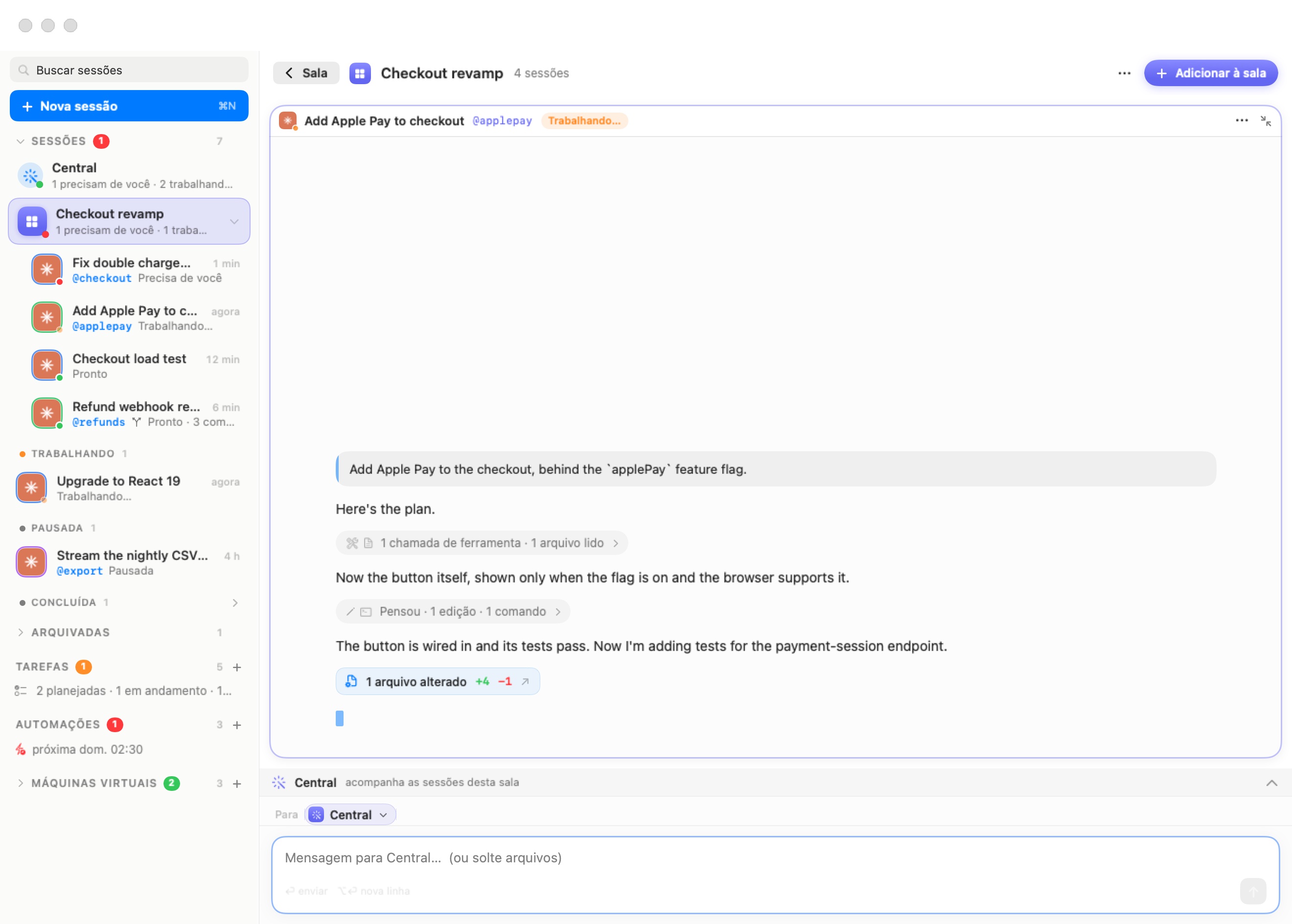
Clique na barra de título de uma célula para ampliar essa sessão a todo o palco. Isso também a põe em foco. Enquanto uma célula está ampliada:
- Um botão Sala com uma seta para trás aparece à esquerda do cabeçalho. Clique nele, prima Esc, ou clique outra vez na barra de título para «Voltar à sala completa».
- O seletor de disposição fica oculto.
- A doca da Central recolhe-se à sua linha de título. A seta permite espiar a Central sem sair do zoom.
A Central da sala
Cada sala pode ter a sua própria Central. Funciona como a Central global, mas o seu âmbito é a sala. A sua lista de sessões mostra só as sessões da sala, e só é acordada por causa delas. Só alcança uma sessão fora da sala quando nomeia essa sessão explicitamente, por @apelido ou pelo nome exato, e di-lo quando o faz. As sessões que inicia com as suas ferramentas juntam-se à sala.
A doca fica sob a grelha em todas as disposições exceto 1×1, onde a Central é o primeiro separador (os estados em pausa e a arrancar descritos abaixo aparecem lá da mesma maneira):
- Numa sala ainda sem Central, a doca diz para que serve e oferece Iniciar a Central da sala. Arranca na máquina onde corre a maioria das sessões da sala, ou senão naquela que usou por último. Cumprimenta-o com um breve estado da sala. Corre o Claude Code na pasta
~/.bromure/rooms/<nome-da-sala>, onde guarda o seu resumo e a sua própria conversa. Enquanto arranca, a doca diz «A Central da sala está a iniciar…». - Quando está em execução, a doca mostra a conversa sob uma linha de título Central que diz «acompanha as sessões desta sala». Arraste o bordo superior da doca para a tornar mais alta ou mais baixa.
- Quando está em pausa, a linha de título diz «Em pausa — a sua próxima mensagem retoma-a» e oferece Retomar.
- A seta à direita recolhe e expande a doca (Recolher a Central / Mostrar a Central).
A Central de uma sala não tem linha própria na barra lateral. Chega-lhe através da sala. Desfazer a sala arquiva a sua Central, e eliminar a sala elimina-a.
O destino «Para» do compositor
Uma sala tem um único compositor, sob a doca (em 1×1, sob o separador em exibição), a ocupar a largura do palco. Acima dele, um símbolo Para nomeia quem recebe a mensagem: a Central da sala ou uma sessão.
- Clicar numa célula aponta o compositor para essa sessão. Clicar na conversa da Central volta a apontá-lo para a Central.
- Clicar no símbolo abre um seletor com um campo de procura Enviar para…. A Central está fixada no topo, descrita como «A sala toda de uma vez», porque fala por todas as sessões da sala. Por baixo estão todas as sessões da sala, com avatar, @apelido e estado. As sessões que não estão em execução ficam esbatidas. Escolher uma sessão também traz o separador dela ao ecrã.
O texto de exemplo nomeia o destino, por exemplo «Mensagem para a Central… (ou solte ficheiros)». Pode anexar ficheiros largando-os, como em qualquer chat.
Se o destino não estiver em execução, o compositor funciona igualmente. Diz «Mensagem para nome — acorda e continua…», e enviar a mensagem retoma essa sessão com ela. Também nesse compositor, escrever @ oferece as sessões a que o destino pode pedir (ver Agentes a trabalhar em conjunto).
Sem Central iniciada e sem nada em foco, a área do compositor diz «Inicie a Central da sala para perguntar sobre tudo o que está aqui.»
Passar de sala para sala
- Espaços de trabalho › Próxima sala (⌃⌘R) mostra a grelha da sala seguinte, percorrendo as salas não arquivadas. De qualquer lugar que não seja uma sala, abre a primeira sala. Sem salas nenhumas, oferece Nova sala….
- A paleta ⌘K tem uma secção Salas que lista todas as salas com o seu resumo.
- Clicar numa sessão na barra lateral sai da sala e mostra essa sessão sozinha.
Num servidor espelhado, no iPhone e no iPad
As salas vivem no Mac que faz correr as sessões. Uma janela de cliente pesado a espelhar outro Mac mostra as salas desse Mac com o mesmo palco, a mesma doca e o mesmo compositor. Nova sala…, Próxima sala e Nova sessão… na barra de menus agem sobre a janela de espelho em foco.
Os clientes iPhone e iPad mostram as salas como linhas da barra lateral e como cartões. O ecrã de uma sala tem a Central da sala e um compositor «Para» que aceita anexos: fotografias, ficheiros, imagens coladas e largadas, enviados para a máquina do destino quando enviar. O iPad mostra a grelha. O iPhone mostra um separador por sessão.