Iniciar uma sessão
Uma sessão começa num só ecrã: diz o que quer, confirma as três escolhas por baixo — que agente, em que máquina, em que pasta — e prime Return. Este capítulo percorre esse ecrã e o que acontece depois de premir Iniciar. Para a janela em volta, ver O início das sessões; para a conversa que se segue, ver O chat.
Uma sessão corre sempre numa máquina (um espaço de trabalho, no editor de definições): uma das suas VM Linux isoladas. Nada do que o agente faz toca no seu Mac.
Abrir o ecrã
Qualquer uma destas ações abre o ecrã de nova sessão no palco:
- o botão Nova sessão no topo da barra lateral, ou + na barra estreita recolhida;
- ⌘N (Espaços de trabalho › Nova sessão…);
- Nova sessão na paleta ⌘K;
- Nova sessão na sala no menu de uma sala — a sessão junta-se então a essa sala, e o ecrã mostra o nome da sala. Ver Salas.
Prima Esc para sair e voltar a uma sessão. As escolhas que fez ficam guardadas para a próxima vez.
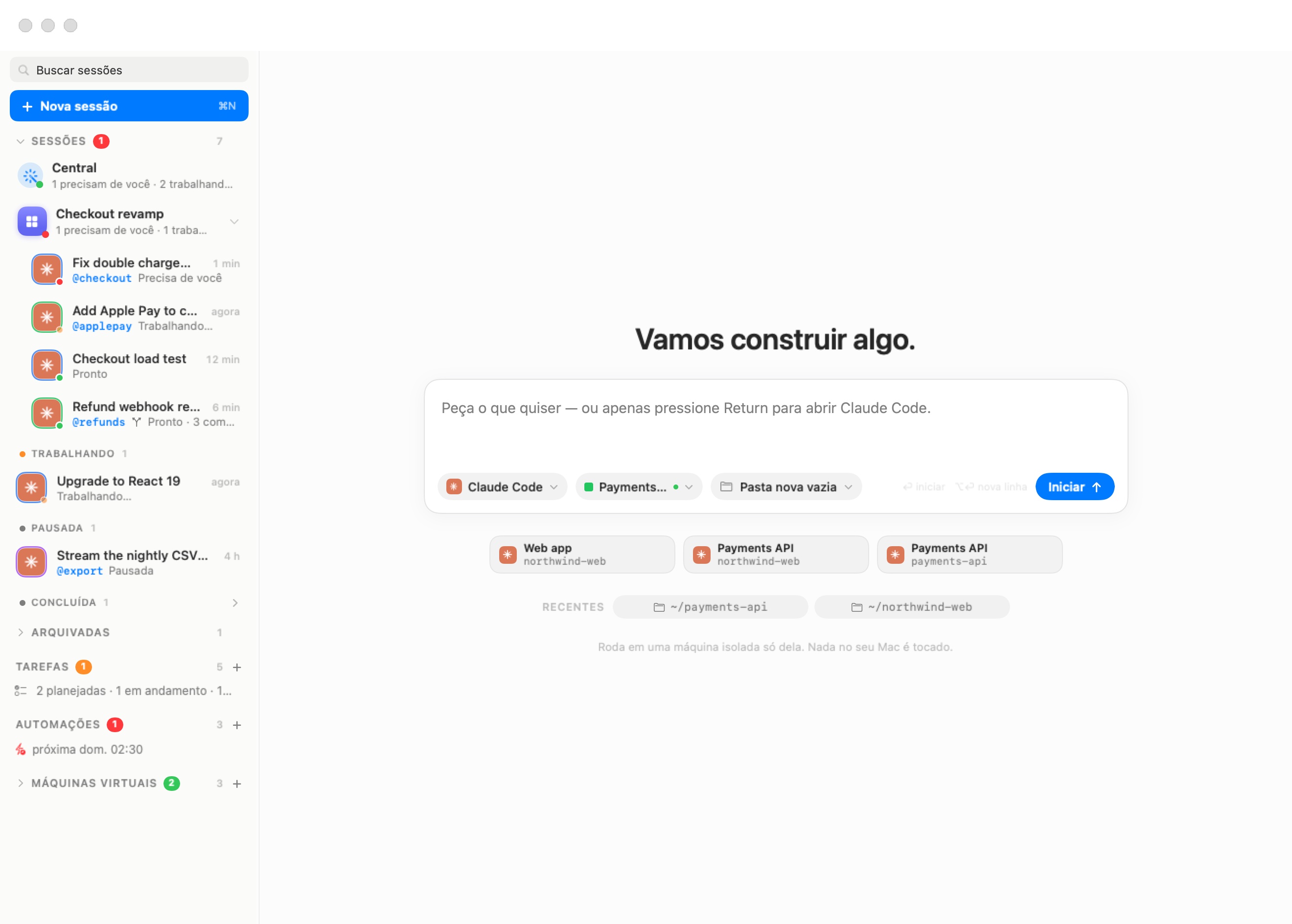
A mensagem de abertura
O título é uma saudação escolhida ao acaso de cada vez («Como posso ajudar?», «O que vamos construir hoje?», …). Por baixo vem o compositor: «Peça o que quiser — ou prima apenas Return para abrir o agente.»
- Escreva o que quer que seja feito e prima Return (ou clique em Iniciar, ou prima ⌘⏎). ⌥⏎ insere uma nova linha.
- Deixe-o vazio e prima Return para abrir o agente sem nada para fazer por agora — fala com ele assim que estiver a postos.
As primeiras palavras da sua mensagem tornam-se o título da sessão até o agente lhe dar um melhor. A mensagem também dá o nome a uma pasta nova vazia (abaixo).
As três etiquetas
Ao longo do fundo do compositor, três etiquetas mostram com o que a sessão vai correr. Cada uma vem pré-preenchida da última vez; clique numa para a mudar.
Agente
O agente que faz correr a sessão («O agente que faz correr esta sessão»): Claude Code, Codex, Grok Build, Kimi Code ou Oh My Pi. Todos os agentes estão instalados em todas as máquinas, pelo que qualquer um pode ser escolhido em qualquer lugar. Sob cada nome, a lista diz se está pronto a arrancar:
- Pronto — a máquina já tem o que o agente precisa para alcançar o seu modelo (um início de sessão ou uma chave de API, de Preferências › Modelos ou das definições da própria máquina).
- Iniciar sessão ao começar — ainda nada está configurado. Arranque de qualquer forma: o início de sessão do agente aparece no chat como um cartão, e o Bromure autentica-o no Mac. Ver O chat.
- Escolher um fornecedor de modelo ao começar (Oh My Pi) — o agente ainda não tem chave de fornecedor; o chat encaminhá-lo-á para as definições da máquina.
A aplicação recorda o agente que usou por último em cada máquina: mudar a etiqueta Máquina muda a etiqueta Agente para o último agente dessa máquina.
Máquina
A máquina em que a sessão corre. A etiqueta mostra a cor e o nome da máquina, com um ponto verde quando está em execução. A dica diz «A máquina onde corre — em execução» ou «A máquina onde corre — a dormir, acorda quando iniciar»: pode escolher uma máquina desligada ou suspensa, e ela arranca quando a sessão começa.
A lista mostra todas as máquinas com os agentes que têm configurados, um ponto verde nas que estão em execução e um visto na atual. Termina com Nova máquina…, que abre o editor de definições para uma máquina nova; depois de a gravar, volta aqui já selecionada. Ver Máquinas.
Onde
Onde o agente trabalha («Onde trabalha: uma pasta nova vazia, uma das suas, ou um repositório a extrair»). O painel tem três escolhas:
| Escolha | O que faz |
|---|---|
| Pasta nova vazia | «Uma pasta nova vazia só sua na home da máquina, com o nome da sua mensagem.» A pasta recebe o nome das primeiras palavras da sua mensagem (ou o nome do agente, se não escreveu nada) mais a data e a hora — por exemplo ~/fix-login-redirect-260926-1412 — para que duas sessões nunca partilhem a mesma. |
| Uma pasta | Uma pasta dentro da máquina — «criada se ainda não existir.» Escreva um caminho (~/o-meu-projeto), clique em Escolher… para percorrer as pastas da máquina, ou escolha uma do menu Recentes. |
| Um repositório | Um URL git (https://github.com/org/repo.git) e uma pasta para onde o extrair (proposta a partir do nome do repositório). «Extraído com as credenciais git ou a chave SSH da máquina. Se a pasta já contiver o repositório, é usada como está.» |
Uma pasta que ainda não existe — nova, ou uma que escreveu — é criada e transformada em repositório git, para que o trabalho do agente fique versionado desde a primeira alteração. Uma pasta existente é usada como está.
Escolher… abre um explorador de pastas na máquina, à maneira de um painel de abertura: a pasta em exibição e as suas ascendentes num menu no topo, as subpastas por baixo. Clique numa pasta para a selecionar, clique duas vezes para entrar nela, ou clique com o botão direito para Abrir e Escolher; Subir uma pasta vai para a pasta acima. Clique em Escolher para aceitar a seleção, ou em Cancelar. Funciona mesmo com a máquina a dormir: as pastas são então lidas diretamente do disco home da máquina. Se as pastas da máquina não puderem ser lidas, o ecrã di-lo e pode escrever o caminho em vez disso.
Clique em Concluído para fechar o painel. A etiqueta mostra então a escolha: Pasta nova vazia, o caminho da pasta, ou o nome curto do repositório.
Nota: com Um repositório, Iniciar fica desativado até introduzir um URL.
Inícios recentes
Sob o compositor, o ecrã oferece atalhos para retomar onde estava:
- Cartões de início recente — as últimas combinações distintas de agente, máquina e pasta que iniciou (mostrados assim que houver pelo menos duas, até três). Um clique define as três etiquetas; a dica do cartão explica-o, por exemplo «Claude Code em Payments API, em ~/payments-api».
- Pastas RECENTES — até quatro pastas que sessões anteriores usaram na máquina selecionada. Clique numa para voltar a trabalhar lá («Trabalhar outra vez nesta pasta»); clique uma segunda vez para voltar a uma pasta nova vazia.
Anexar ficheiros
Arraste ficheiros do Finder (ou uma imagem de um navegador ou da Pré-visualização) para o compositor — a caixa mostra Solte para anexar. Cada ficheiro torna-se uma etiqueta acima do texto, com uma miniatura para as imagens e um sinal para o remover. Qualquer tipo de ficheiro serve, até 512 MB cada; um ficheiro demasiado grande ou ilegível é recusado com um aviso sonoro.
Quando a sessão arranca, os ficheiros são copiados para a máquina, sob ~/.bromure/drops/, e os seus caminhos são acrescentados ao fim da sua mensagem de abertura, para que o agente os possa abrir. Um ficheiro que falhe a cópia fica de fora; os restantes seguem.
Dica: largar um ficheiro diretamente sobre o texto, em vez da caixa em volta, cola primeiro o caminho no texto; o ecrã transforma esse caminho numa etiqueta da mesma maneira.
Pedir a outra sessão: @
Escrever @ na mensagem de abertura abre uma paleta das «sessões a que pode pedir»: todas as outras sessões não arquivadas que ainda têm a sua pasta, pelo @apelido. Uma sessão sem apelido é listada com um proposto, marcado nome novo; escolhê-la dá à sessão esse apelido na hora. Use ↑↓ para se mover, ⇥ ou Return para completar, Esc para fechar.
Escrever @nome na sua mensagem permite ao agente pedir ajuda a essa sessão. Como funcionam os pedidos entre sessões é tratado em Agentes a trabalhar em conjunto.
Ainda sem máquina
Sem nenhuma máquina, o ecrã diz «Vamos primeiro configurar uma máquina.» e mostra um cartão, Configure a sua primeira máquina — «Uma máquina Linux isolada com os agentes e as chaves que escolher. As sessões correm lá dentro — nada no seu Mac é tocado.» — com um botão Criar uma máquina que abre o editor de definições. Depois de a máquina ser gravada, o ecrã passa ao compositor normal.
Enquanto a sessão arranca
No momento em que prime Iniciar, a sessão aparece no topo da barra lateral e o seu chat abre com a sua mensagem. Uma linha por baixo diz o que está a acontecer:
| Linha | Significado |
|---|---|
| A acordar… | A máquina está desligada ou suspensa e está a arrancar. |
| Quase lá… | A máquina está a iniciar. |
| A extrair o repositório e a iniciar o agente… | O repositório está a ser clonado. |
| A iniciar o agente… | A máquina está a postos; o agente está a arrancar na sua pasta. |
O compositor diz «O agente está a arrancar — poderá falar com ele dentro de momentos…» e fica desativado até o agente estar a postos. A partir daí, o chat está vivo.
Se uma máquina arrancar havendo uma imagem de base mais recente, ou se tiver sido assinalada como comprometida, pode ser-lhe perguntado primeiro — ver Máquinas.
Quando não arranca
Se o arranque falhar, a linha de estado da sessão na barra lateral diz Não conseguiu iniciar e o chat mostra o motivo num cartão laranja:
| Mensagem | O que fazer |
|---|---|
| «O espaço de trabalho não arrancou a tempo» | A máquina não terminou o arranque. Verifique-a em Máquinas virtuais, depois envie uma mensagem ou clique em Retomar para tentar de novo. |
| «O agente nunca apareceu. O espaço de trabalho pode estar a correr um agente interno mais antigo — reinicie-o (Máquinas virtuais › ⋯ › Reiniciar) e tente de novo.» | O separador de terminal do agente não apareceu nos três minutos seguintes ao arranque. Reinicie a máquina e tente de novo. |
| «Não foi possível clonar repositório — motivo» | O repositório não pôde ser extraído — tipicamente um URL errado ou credenciais git em falta na máquina (Credenciais). |
| «Não foi possível alcançar o espaço de trabalho — está em execução?» | A aplicação perdeu o contacto com a máquina. |
Ver Resolução de problemas se uma máquina falhar o arranque repetidamente.