Recursos
O painel Recursos configura a máquina virtual por trás de uma máquina (um espaço de trabalho, no editor de definições): as suas camadas de disco, a sua memória, e como alcança a rede. Tem três grupos — Armazenamento, Memória e Rede.
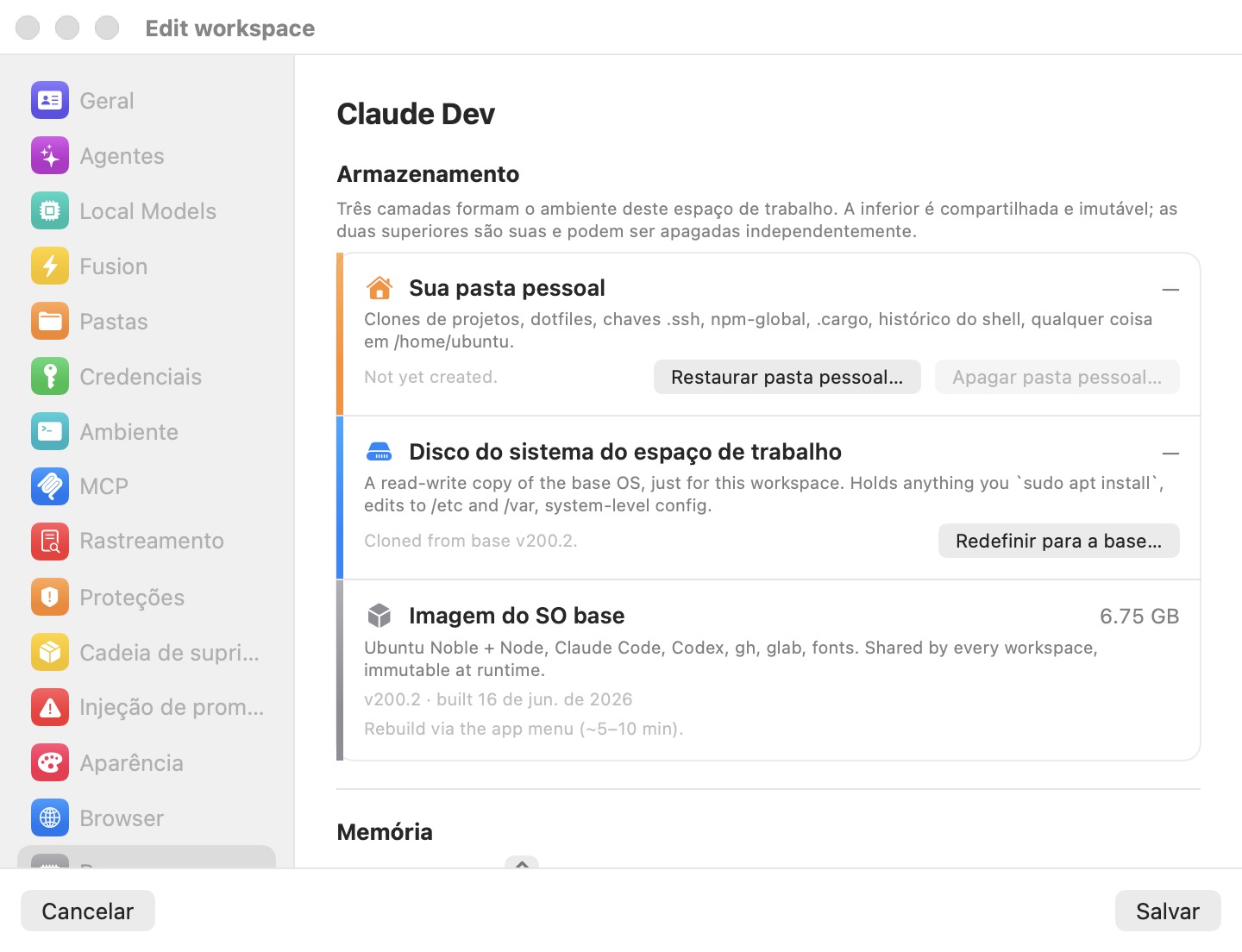
Os controlos de armazenamento atuam nos discos de uma máquina real. Nas Preferências (o modelo Predefinições) o grupo Armazenamento diz apenas «Os controlos de armazenamento só se aplicam a espaços de trabalho reais. Aparecem no editor de cada espaço de trabalho quando cria ou edita um.», e duas secções válidas para toda a aplicação aparecem no fundo (ver Apenas nas Preferências). Quando edita uma máquina remota a partir de uma janela de espelho, a pilha de armazenamento também não é mostrada.
Armazenamento
«Três camadas empilham-se para formar o ambiente deste espaço de trabalho. A de baixo é partilhada e imutável; as duas de cima são suas e podem ser apagadas independentemente.» Cada camada é uma linha com o seu tamanho, o seu estado e as suas ações.
A sua pasta pessoal
A camada de cima é /home/ubuntu — clones de projetos, ficheiros de configuração, chaves .ssh, npm-global, .cargo, histórico da shell, tudo o que o agente escreve na sua pasta pessoal. Vive numa imagem de disco privada que encolhe no seu Mac à medida que ficheiros são eliminados dentro da VM. A linha de estado diz Ativa com há quanto tempo foi usada pela última vez, ou Ainda não criada. antes do primeiro arranque.
- Apagar pasta pessoal… (destrutivo) limpa a pasta pessoal: projetos, histórico,
npm-global,.cargo, o par de chaves SSH da máquina, e os pontos de retorno da pasta pessoal. Os ficheiros de configuração geridos pela aplicação são reconstruídos no arranque seguinte. O disco do sistema, as definições e as credenciais ficam intactos. - Restaurar pasta pessoal… recua a pasta pessoal até um dos seus pontos de retorno. Um ponto de retorno é tirado de cada vez que a máquina arranca (os últimos arranques, depois um por dia durante uma semana, depois um por semana durante um mês); cada um é a pasta pessoal tal como estava quando esse arranque começou. Escolha um no alerta e confirme; a pasta pessoal atual é primeiro guardada como um novo ponto, pelo que um restauro pode ser desfeito. O arranque seguinte parte da pasta pessoal restaurada.
- Atualizar armazenamento… substitui Restaurar pasta pessoal… numa máquina mais antiga cuja pasta pessoal ainda é uma pasta no Mac. Prepara uma mudança única da pasta pessoal para a sua própria imagem de disco, oferecida no arranque seguinte; a antiga pasta pessoal fica guardada no Mac como cópia de segurança.
Rebobinar a pasta pessoal… da barra lateral
O mesmo recuo está também no menu ⋯ da máquina, na secção Máquinas virtuais da barra lateral: Rebobinar a pasta pessoal… abre uma folha que lista os pontos de retorno com as suas datas e tamanhos.
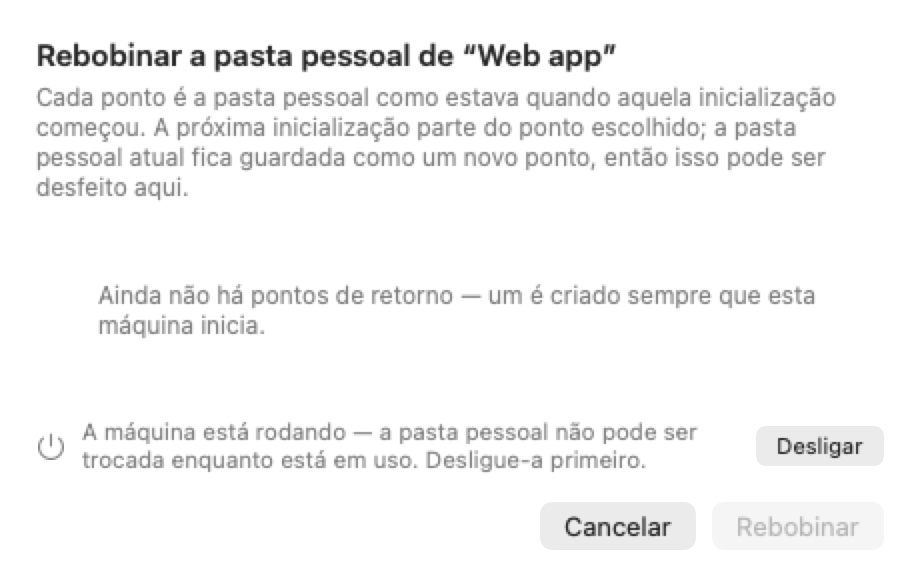
«Cada ponto é a pasta pessoal tal como estava quando esse arranque começou. O arranque seguinte parte daquele que escolher; a pasta pessoal como está agora fica guardada como um novo ponto, pelo que isto pode ser desfeito aqui.» Sem pontos ainda, lê-se «Ainda sem pontos de retorno — é tirado um de cada vez que esta máquina arranca.» A pasta pessoal não pode ser trocada enquanto a máquina corre: a folha di-lo e oferece Desligar, e Rebobinar fica desativado até a máquina estar desligada. Depois de um rebobinar, a folha confirma de que pasta pessoal partirá o arranque seguinte.
Disco do sistema do espaço de trabalho
A camada do meio é uma cópia de leitura e escrita do SO base, feita para esta máquina. Guarda tudo o que instala com sudo apt install, as edições a /etc e /var, e outras alterações ao nível do sistema. A linha de estado mostra a versão base de que foi copiada («Clonado da base v…»).
Redefinir para a base… (destrutivo) atira fora todas as alterações ao nível do sistema e copia o disco outra vez a partir da imagem base atual. A pasta pessoal fica em paz. Redefinir descarta também qualquer estado suspenso, pelo que o arranque seguinte é limpo. É a mesma ação que Redefinir disco no menu ⋯ da máquina — ver Máquinas.
Imagem do SO base
A camada de baixo é a imagem base partilhada — «Ubuntu Noble + Node, Claude Code, Codex, gh, glab, tipos de letra. Partilhada por todos os espaços de trabalho, imutável em execução.» — com a sua versão, data de construção e tamanho. Aqui não tem ação; reconstruí-la afeta todas as máquinas, pelo que vive no menu da aplicação (Reconstruir imagem base…), como nota a linha: «Reconstruir através do menu da aplicação (∼5–10 min).»
Nota: Apagar pasta pessoal…, Restaurar pasta pessoal…, Atualizar armazenamento… e Redefinir para a base… estão desativados enquanto a máquina corre (dica «Feche primeiro a janela da sessão.»). Numa máquina que nunca arrancou, os discos ainda não existem («Criado no primeiro arranque.»).
Tamanho da pasta pessoal
Tamanho da pasta pessoal define o tamanho do disco da pasta pessoal, em GB. A imagem de disco é esparsa: só ocupa o espaço que os seus ficheiros usam, por isso o tamanho é um limite máximo — um limite mais baixo faz um processo descontrolado falhar cedo em vez de encher o disco do seu Mac.
- Antes de a pasta pessoal existir (uma máquina nova, ou uma cuja pasta pessoal apagou), pode escolher-se qualquer tamanho entre 8 e 1024 GB: «A pasta pessoal é criada com este tamanho quando o espaço de trabalho inicia pela primeira vez; depois disso, pode crescer, mas não diminuir.» O valor predefinido é 16 GB (
vm.homeImageGB, ver Avançado). - Depois de existir, o tamanho só pode crescer, do tamanho atual até 1024 GB. Uma pasta pessoal maior entra em vigor no próximo arranque da máquina. Para tornar uma pasta pessoal mais pequena, use Apagar pasta pessoal… e escolha o novo tamanho antes do próximo arranque.
Memória
O contador RAM da VM define a memória da máquina, de 2 a 32 GB em passos de 2 — «Aumente isto se o Claude / Codex parecer lento ou se as compilações de rust ficarem sem memória.» A predefinição depende do seu Mac: 4 GB em Macs com menos de 18 GB, 6 GB até 36 GB, 8 GB acima disso. A VM tem 4 CPUs virtuais; isso não é configurável.
Alterar a memória numa máquina em execução pede para a reiniciar.
Rede
- NAT (predefinição) — «A VM fica atrás de NAT. A saída funciona; nada na sua rede local a consegue alcançar.» Todas as máquinas em NAT partilham uma mesma rede privada no Mac, pelo que uma máquina e o seu navegador, ou duas máquinas, conseguem alcançar os servidores de desenvolvimento uma da outra por endereço IP.
- Em ponte — a VM junta-se à sua rede física. Um seletor Interface lista as interfaces de rede do Mac (predefinição: a primeira): «A VM recebe por DHCP um IP roteável na rede local, na interface escolhida.» Se nenhuma puder ser posta em ponte, um aviso laranja diz «Não há interfaces em ponte disponíveis. O Bromure AC recorrerá a NAT no arranque.»
Alterar o modo de rede ou a interface numa máquina em execução pede para a reiniciar. No cliente iPhone, iPad e Vision Pro não há seletor de interface; o servidor escolhe uma, ou recorre a NAT.
Apenas nas Preferências: sub-rede e transporte remoto
Duas secções válidas para toda a aplicação aparecem no fundo de Recursos nas Preferências deste Mac. Aplicam-se a este Mac, gravam imediatamente, e não fazem parte do modelo. As Preferências de um Mac remoto, e o editor de uma máquina remota numa janela de espelho, não as mostram.
Sub-rede dos espaços de trabalho — Usar uma sub-rede privada (evita choques entre Macs remotos). Quando está ligada, as máquinas do Mac usam uma rede privada 172.16.x.x/24, mostrada com um botão Sortear para escolher outra. Quando está desligada, usam 192.168.64.0/24, que colide quando um Mac espelha mais do que um Mac remoto. As instalações novas começam com isto ligado. As alterações aplicam-se no próximo arranque das suas máquinas.
Transporte remoto — Transporte de relay por UDP (experimental), desligado por predefinição. Quando uma ligação remota recorre ao relay, prefere um caminho UDP que lida melhor com a perda de pacotes do que o relay por TCP, e volta a TCP quando o UDP está bloqueado. Aplica-se a ligações novas, e o servidor de relay também tem de ter UDP ativado. Ver Acesso remoto e o cliente nativo.
Referência de definições
| Definição | Tipo | Predefinição |
|---|---|---|
| A sua pasta pessoal — Apagar pasta pessoal… | Botão destrutivo | — |
| A sua pasta pessoal — Restaurar pasta pessoal… / Atualizar armazenamento… | Botão | — |
| Tamanho da pasta pessoal | Campo numérico + contador, 8–1024 GB (só cresce depois de a pasta pessoal existir) | 16 GB |
| Disco do sistema do espaço de trabalho — Redefinir para a base… | Botão destrutivo | — |
| Imagem do SO base | Linha apenas de leitura | — |
| RAM da VM | Contador, 2–32 GB, passos de 2 | 4, 6 ou 8 GB conforme a memória do Mac |
| Rede | NAT / Em ponte | NAT |
| Interface (em ponte) | Seletor | A primeira disponível |
| Usar uma sub-rede privada (Preferências) | Interruptor, com Sortear | Ligado nas instalações novas |
| Transporte de relay por UDP (experimental) (Preferências) | Interruptor | Desligado |
Os discos de uma máquina, a imagem da sua pasta pessoal e os seus pontos de retorno vivem sob ~/Library/Application Support/BromureAC/profiles/<uuid>/.
Capítulos relacionados
- Máquinas — arrancar, suspender, reiniciar de origem e eliminar máquinas.
- Conceitos e Arquitetura — o modelo de disco em camadas.
- Avançado — verificações de disco e outra manutenção.
- Referência de Definições — todos os painéis num relance.