快速上手
本章带你完成 Bromure Agentic Coding 的第一个会话:走完引导向导、让代理做一件事、回答它的提问、查看它改了什么、检查它通过网络发送了什么,然后把会话收起来,以便日后接着用。请预留大约十分钟,大部分时间花在第一次下载上。
本演练尽可能使用默认设置。你在这里遇到的每个界面,后文都有完整的章节;沿途的链接会指向它们,后续去向则把它们汇总在一起。
开始之前
你需要:
- 一台搭载 Apple 芯片、运行 macOS 14 或更高版本的 Mac,并已安装 Bromure Agentic Coding——参见安装与首次运行。
- 让代理连上模型的方式。对默认代理 Claude Code 来说,可以是你能登录的 Claude 订阅,也可以是 Anthropic API 密钥。其他代理的方式相同,使用各自的提供方。
请记住一个概念:代理在一台隔离的 Linux 机器中运行,而你真正的凭据永远不会进入这台机器。机器里只有假的替代值;每个请求离开时,Mac 上的代理服务器会把它们换成真实的值。这就是传输边界,也是为什么你要在应用中登录或粘贴密钥,而不是在机器内部操作。
第 1 步:走完引导向导
第一次打开应用时,引导向导会带你走完六个步骤。安装与首次运行逐一介绍每个步骤;就本演练而言:
-
在欢迎中,点按开始使用。安装步骤会下载并设置基础镜像。请保持窗口打开,直到它自动进入下一步。
-
在凭据中,点按扫描这台 Mac,看看应用能导入你现有的哪些凭据;或点按暂不跳过。在选择中,勾选你想要的项目,然后点按导入(或跳过)。
-
在模型中,登录你的提供方或粘贴 API 密钥。如果使用 Claude 订阅,请选择 Anthropic 登录,在打开的浏览器页面中完成登录,并等待卡片显示已登录 Claude。然后点按继续。
你也可以跳过这一步:尚未设置任何内容的代理,在第一次启动时会主动提供登录。
-
在完成中,点按开始使用 Bromure。
应用会创建你的第一台机器 默认工作区,并在新建会话界面上打开主窗口。
第 2 步:开始一个会话
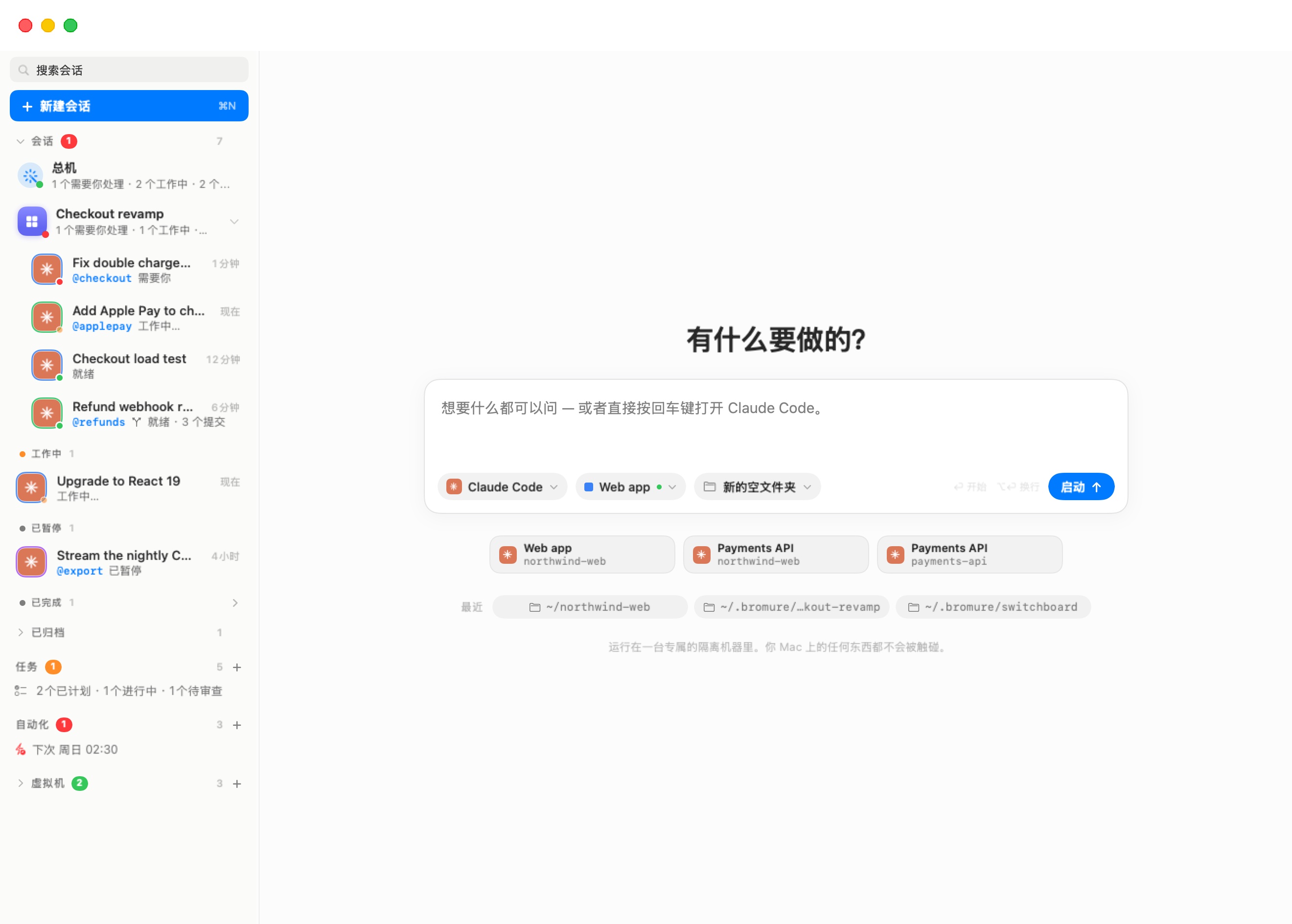
新建会话界面会用一句简短的话问候你,例如“我能帮你做什么?”,并附有输入区。输入区下方的三个标签说明会话将如何运行:
- 代理——使用哪个编程代理。默认选中 Claude Code;点按标签即可选择其他代理。尚未设置的代理会显示“启动时登录”。
- 机器——它在哪台机器上运行。只有一台机器时,就是默认工作区。标签的说明会告诉你这台机器正在运行,还是正在睡眠、会在你开始时唤醒。
- 位置——它在哪个文件夹中工作。默认为新的空文件夹:在机器的主目录中专属的新文件夹,以你的消息命名,并初始化为 git 仓库。你也可以选择一个文件夹(机器中已有的文件夹,或一个新路径),或选择要检出的一个仓库。
在输入区中输入你想完成的事——例如:
写一个小型 Python 脚本,打印文本文件中最常见的十个单词,并附上测试。
按回车键,或点按启动。(Option-回车则是换行。在输入区为空时按回车键,只会打开代理,而不发送第一条消息。)
新会话会出现在侧边栏和舞台上。如果机器处于关机状态,会先启动它(“正在唤醒…”,然后是“正在启动 Claude Code…”);机器第一次启动比之后更慢。代理就绪后,你的消息会发送给它。
注意: 如果代理还无法连上它的模型,聊天中会显示一张登录卡片而不会开始,侧边栏那一行则显示“需要登录”。按照卡片操作即可:登录在你的 Mac 上进行,完成后代理会重新启动。参见聊天。
第 3 步:看代理工作
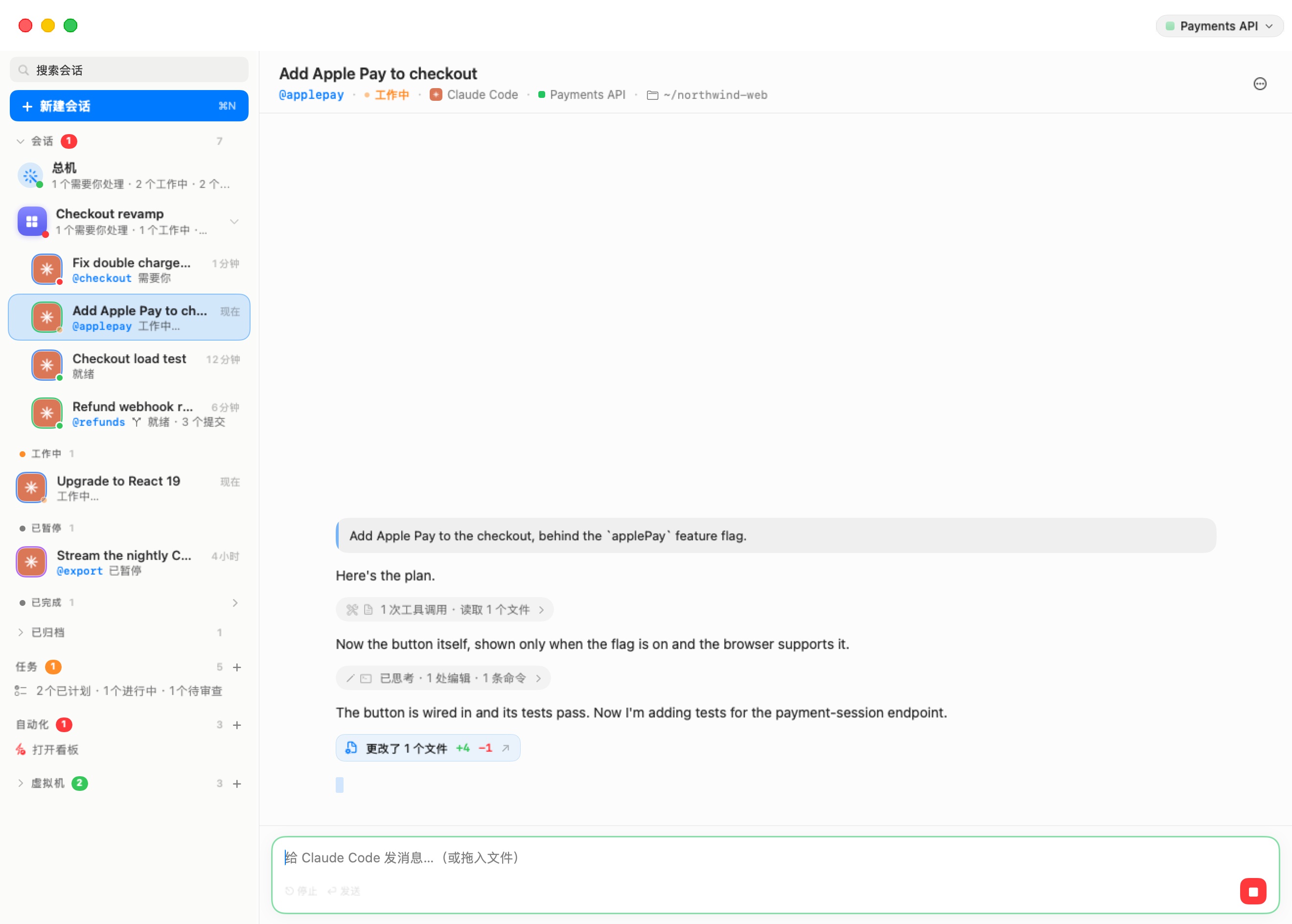
聊天以文字显示代理的回复,并以紧凑的活动行显示它在其间做了什么——例如“1 次工具调用 · 读取 1 个文件”或“思考 · 1 次编辑 · 1 条命令”。点按活动行即可查看详情(它运行的命令、读取的文件、做出的编辑);再点按一次即可隐藏。编辑、命令、待办列表、表格和图表会以卡片形式呈现。
代理工作时:
- 会话位于侧边栏的工作中之下,带一个橙色状态点。
- 输入区的红色停止按钮(或 Escape)会中断代理。
- 你随时都可以输入下一条消息;它会发送给代理。
当某一轮更改了文件时,这一轮会以一行文字结尾,例如更改了 2 个文件 +38 −0。点按它,即可在审查窗口中打开这一轮确切更改的内容。参见分支与审查。
第 4 步:回答代理的提问
代理有时会停下来请你做选择。这时会话会移到侧边栏顶部的需要你(带红点),聊天中则显示一张提问卡片:
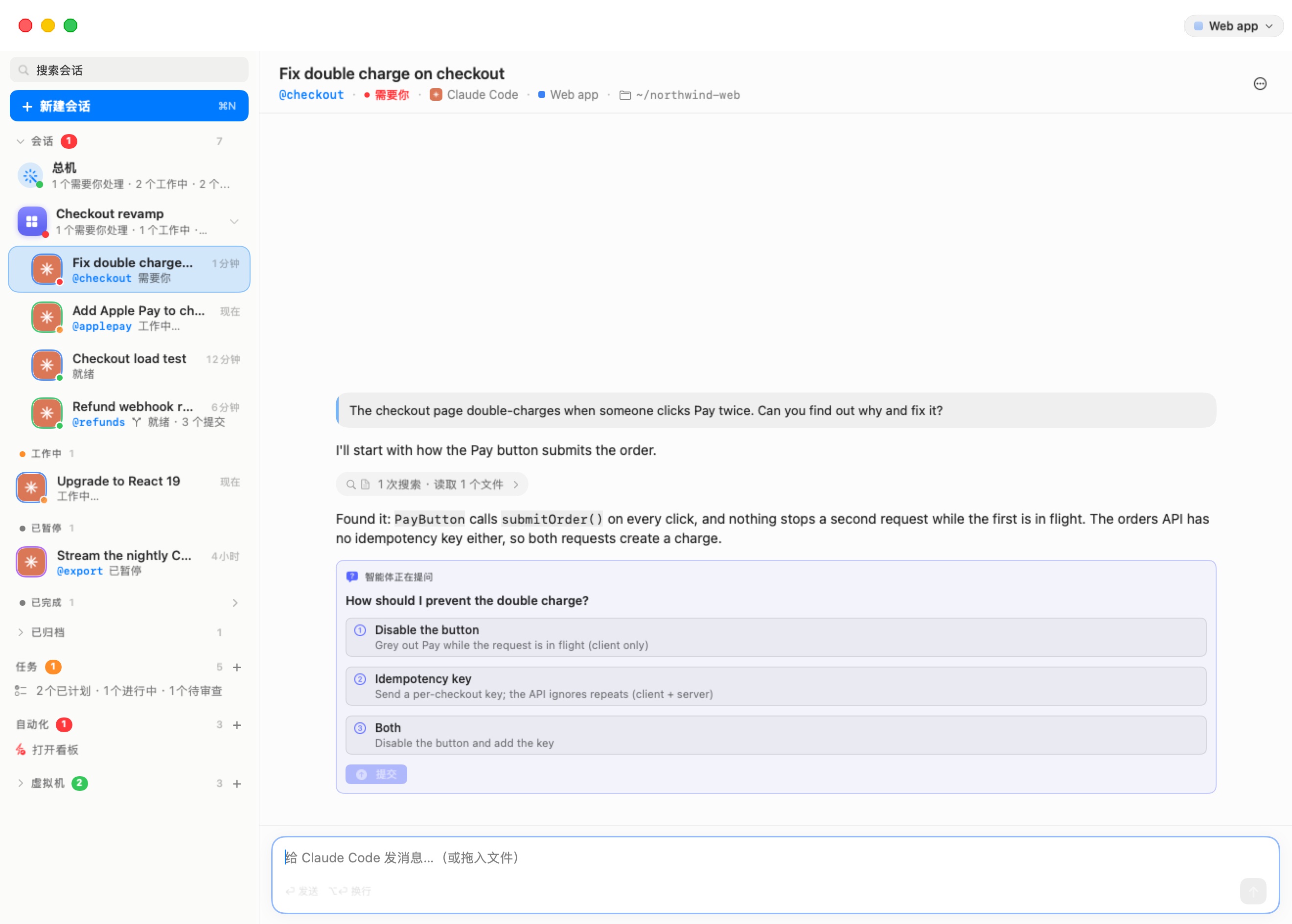
卡片的标题是智能体正在提问(如果有多个问题,则会说明代理正在问 n 个问题——请全部回答后再提交)。选择一个选项并点按提交。卡片会折叠成一行显示你答案的灰色文字,代理则继续工作。
第 5 步:查看文件
代理在机器内部工作,而不是在你的 Mac 上。要查看它的文件,请使用窗口右侧的文件窗格。会话的文件夹第一次有更改时,它会自动打开;也可以用会话工具栏中的文件窗格按钮或 ⌃⌘E 打开或关闭它。
窗格会列出会话的文件夹。你可以在其中:
- 打开子文件夹,或用向上箭头按钮返回上一级。
- 把文件拖到 Finder,以拷贝到你的 Mac;或从 Finder 把文件拖进窗格,以拷贝到机器中。
- 右键点按文件,选择存储到“下载”或拷贝路径。
要直接与代理共享文件,把它们放到聊天输入区上即可:每个文件都会成为一个附件标签,并在你发送时拷贝到机器中。文件窗格的完整介绍参见机器。
第 6 步:看看代理发送了什么
代理发往互联网的一切,都经过你 Mac 上的代理服务器。要查看它,请打开机器菜单——会话工具栏上以机器命名的胶囊——并选择检查跟踪。跟踪检查器会以这台机器的追踪记录打开:模型调用及其令牌数、工具调用、命令、文件读写,以及代理联系过的每一台主机。你也可以用窗口 › 跟踪检查器…(⇧⌘I)打开它。
要查看安全引擎所做工作的摘要——被阻止的连接、代为处理的凭据、检查过的软件包——请选择窗口 › 安全…。参见追踪与审计和安全概览与时间线。
第 7 步:把会话收起来
代理完成这一轮后,会话会移到就绪(绿点)。你可以让它留在那里以后再回来,也可以把它收起来:
- 归档。 在侧边栏中右键点按会话并选择归档——代理仍在运行时则选择结束并归档,这也会停止它。会话会移到会话列表底部的已归档折叠区。它的对话仍然可以阅读。
- 结束会话。 从同一个菜单选择结束会话以停止代理;会话会移到已完成。会话位于舞台上时按 ⌘W 效果相同,但会先询问结束“…”?——“代理将停止。会话留在其文件夹中,之后可以恢复。”——并提供结束会话和取消。
归档或结束(从菜单或用 ⌘W)时,窗口底部会出现一条简短通知——例如“已归档“Word counter””——并在几秒内提供撤销按钮(⌘Z)。
会话也会自行改变状态:当机器关机或挂起时,其会话会移到已暂停;已完成的会话会在三天后自动归档。
第 8 步:把它找回来
会话不需要正在运行,也能阅读或继续。在侧边栏中点按已暂停、已完成或已归档的会话:
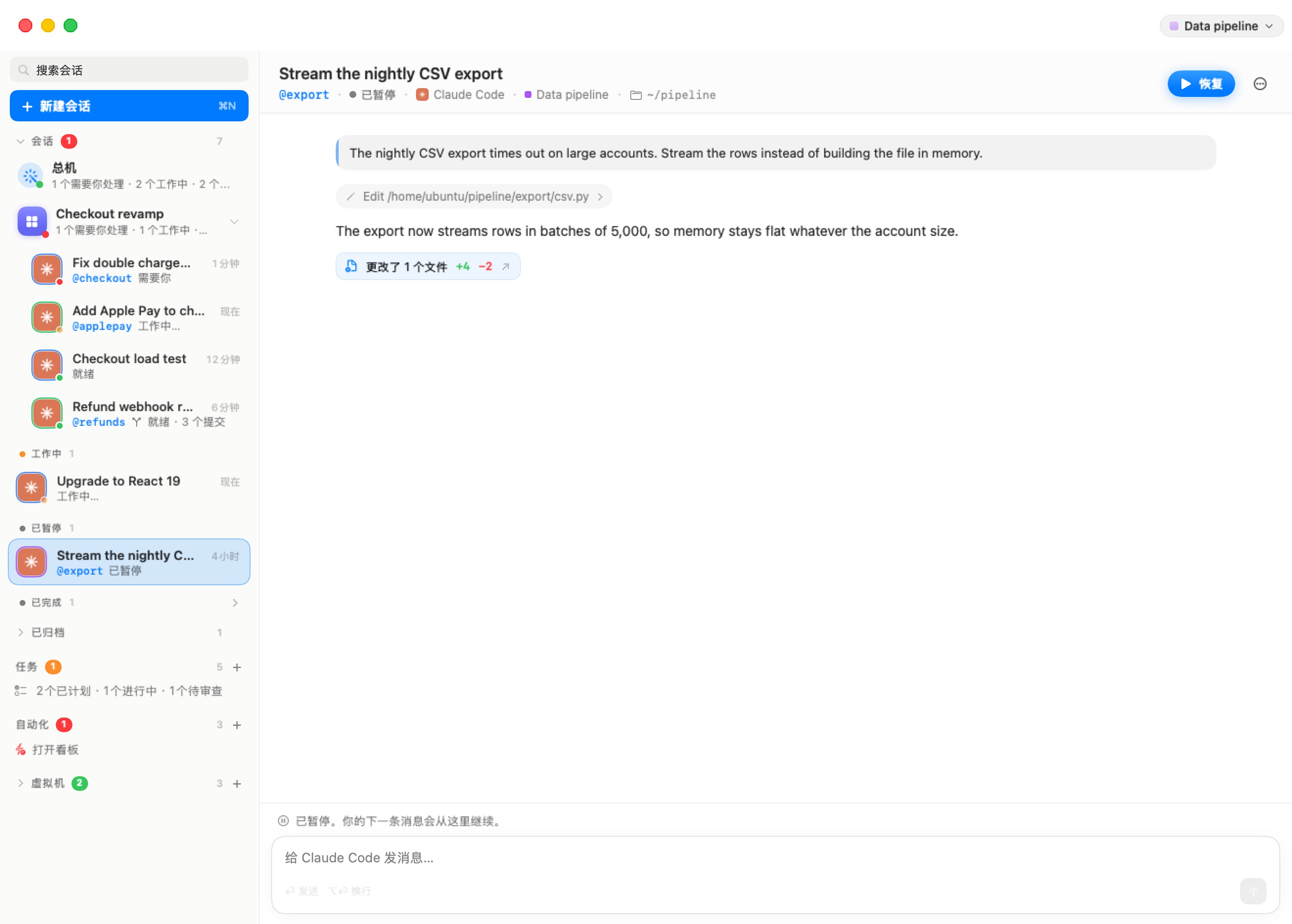
对话是从保存在你 Mac 上的副本显示的,即使机器处于关机状态也一样。结尾有一行说明如何继续——已暂停的会话显示“已暂停。你的下一条消息会从这里继续。”,已归档的则显示“已归档。你的下一条消息会把它找回来并从这里继续。”
要继续,输入一条消息并发送。应用会视需要启动机器,在代理中断之处重新打开它的对话,并发送你的消息。已归档的会话会回到主列表。要在不发送消息的情况下重新打开代理,请点按会话标题栏中的恢复,或在已暂停或已完成的会话上按 ⌘⏎。