浏览器
每一台机器(在设置编辑器中即工作区)都附带一个内嵌的 Chromium 浏览器,供它的代理操作——浏览、点击、输入、截屏、读取控制台与网络日志——都透过内建的 bromure-browser MCP 服务器进行。这个浏览器跑在它自己的用完即弃 VM 里,与机器的 Linux VM 分开,所以代理打开的网页碰不到代理的环境。浏览器窗格设置的是这个浏览器是否记住登录、它可以访问你 Mac 上的什么,并管理那份共用的浏览器镜像。
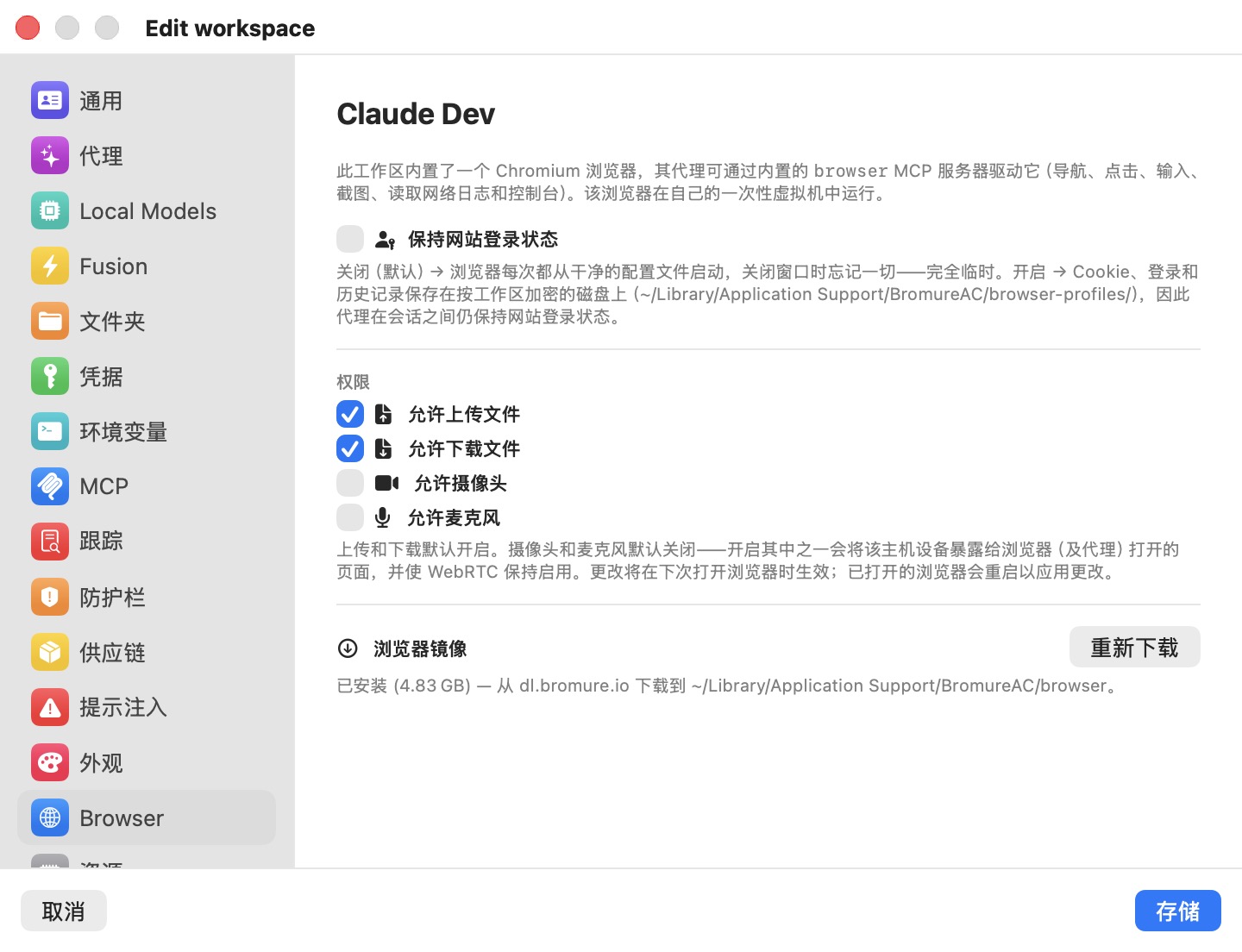
这个窗格只设置策略。你从主窗口的浏览器窗格(⌃⌘B)使用浏览器,而代理透过它们的 MCP 工具使用它——见嵌入式浏览器。
保持网站登录状态
- 关闭(默认)——浏览器每次都从一份干净的配置文件开始,关闭时把一切都忘掉。没有任何 cookie、登录或记录会留存。
- 开启——cookie、登录与浏览记录会保存在一个属于这台机器的加密磁盘上,位于
~/Library/Application Support/BromureAC/browser-profiles/之下,于是代理在各次会话之间都保持在网站上的登录。这个磁盘绝不会与另一台机器共用。
把它关掉并不会删除已存的磁盘:设置关闭期间它会被忽略,而你若再打开就会再度使用。
注意: 一个代理能操作的已登录浏览器,是代理可以在任何网页上使用的常设凭据。除非某个工作流程需要持久的登录,否则请把这个保持关闭。
权限
| 权限 | 默认 | 效果 |
|---|---|---|
| 允许上传文件 | 开启 | 网页可以接收你或代理上传的文件。 |
| 允许下载文件 | 开启 | 网页可以保存文件。 |
| 允许摄像头 | 关闭 | 把你 Mac 的摄像头开放给浏览器打开的网页,并让 WebRTC 保持启用。 |
| 允许麦克风 | 关闭 | 以同样的方式开放你 Mac 的麦克风。 |
一如窗格所言,打开摄像头或麦克风会把该设备开放“给浏览器(以及代理)打开的网页”。
更改何时生效
权限与保持网站登录状态会在浏览器下次启动时生效。若你保存时这台机器的浏览器正开着,应用程序会先问:
要重新启动“名称”的浏览器吗? 更改浏览器的权限(上传、下载、摄像头、麦克风)或“保持网站登录状态”要靠重新启动这个工作区的浏览器才会生效——它开着的标签页将会关闭。
重启并存储会套用更改并重新启动浏览器;取消则不保存地回到编辑器。
浏览器镜像
浏览器 VM 从一份共用的浏览器镜像开机,那份镜像只下载一次、由每一台机器共用——正是 Bromure 网页浏览器所用的同一份镜像。因此浏览器镜像这个分区是整个应用程序共通的:
| 状态 | 说明文字 | 动作 |
|---|---|---|
| 由 Bromure 网页应用程序安装 | “已由 Bromure Web 安装(大小)— 与 Agentic Coding 共用,由 Bromure 应用程序管理。” | 无——Bromure 应用程序会保持它最新。 |
| 由 Agentic Coding 下载 | “已安装(大小)— 从 dl.bromure.io 下载到 ~/Library/Application Support/BromureAC/browser。” | 重新下载 |
| 未安装 | “未安装。会在某个工作区第一次打开浏览器时自动下载,或你现在就下载它。” | 立即下载 |
重新下载会问要重新下载浏览器镜像吗?——“下载一份全新的副本(几个 GB)并取代目前的镜像。开着的浏览器会话会继续运行,并在下次启动时采用新镜像。”下载进行中时,这个分区会显示进度;失败则以红色呈现。
你不必在这里安装那份镜像。任何一台机器第一次打开它的浏览器时,浏览器窗格会问要安装浏览器吗?,并附上下载并安装与暂不;在你同意之前什么都不会下载。
浏览器镜像这个分区不会出现在 iPhone、iPad 或 Vision Pro 客户端上——那份镜像位于运行这些机器的 Mac 上。
设置参考
| 设置 | 类型 | 默认 | 范围 |
|---|---|---|---|
| 保持网站登录状态 | 开关 | 关闭 | 这台机器 |
| 允许上传文件 | 复选框 | 开启 | 这台机器 |
| 允许下载文件 | 复选框 | 开启 | 这台机器 |
| 允许摄像头 | 复选框 | 关闭 | 这台机器 |
| 允许麦克风 | 复选框 | 关闭 | 这台机器 |
| 浏览器镜像 | 状态、立即下载 / 重新下载 | 未安装 | 整台 Mac(与 Bromure 网页应用程序共用) |