文件夹
文件夹窗格列出你 Mac 上分享进这台机器 VM 的那些文件夹(机器在设置编辑器中即工作区)。共享文件夹就是代理读取它所处理的代码、并写入更改的地方。VM 触及的其他一切——它的主目录、它的系统磁盘——都是隔离的;共享文件夹则不是。它是通往你 Mac 的一个实时、可读写的窗口。
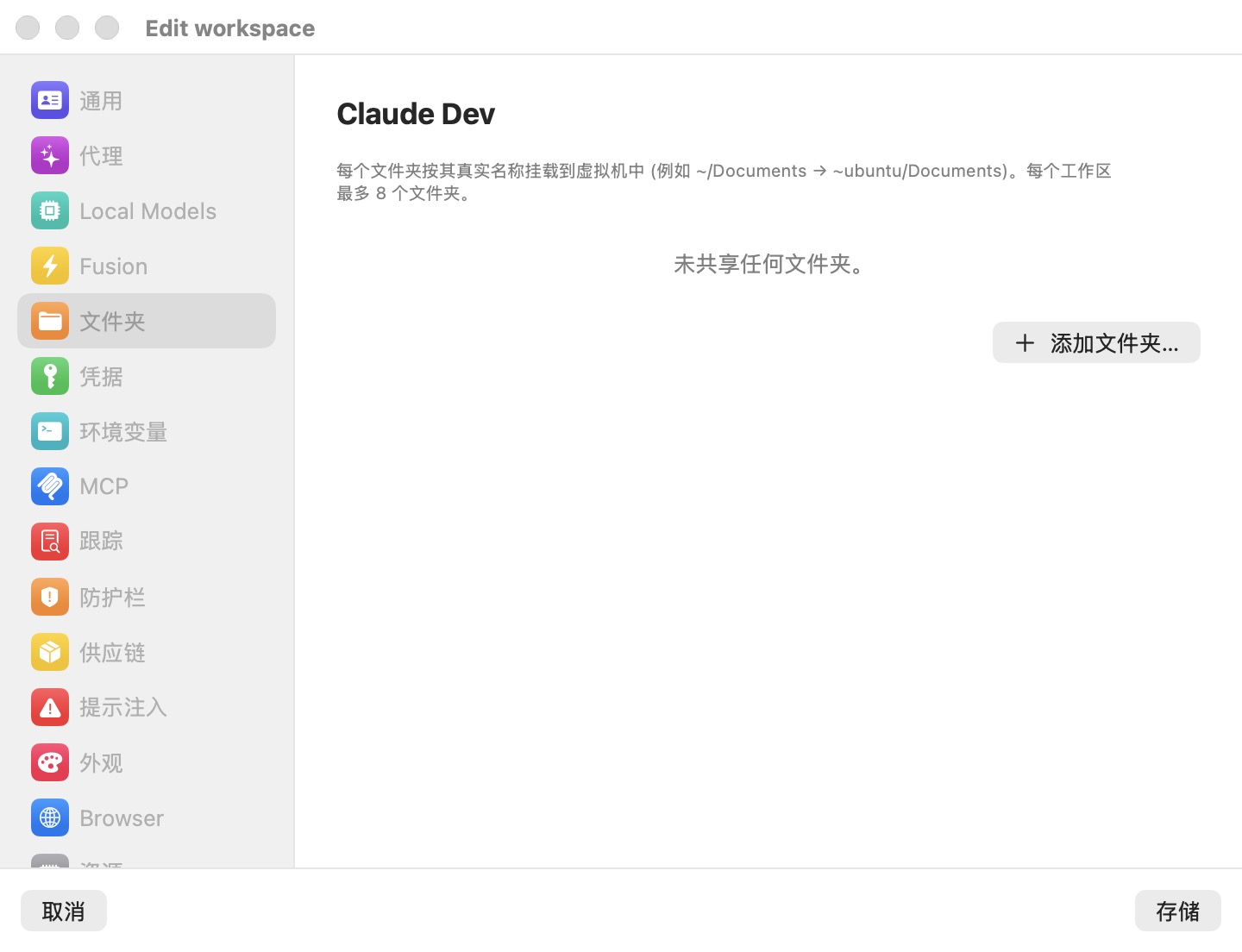
窗格的说明文字:“加入你要挂载到这个工作区的个人项目与文件夹。每一个在里面都保有自己的名称,你最多可以加入 8 个。”都没设置时,它会显示未分享任何文件夹。
文件夹如何被分享
每个文件夹都挂载在 /home/ubuntu/<名称>,其中 <名称> 是该文件夹自己的名称:~/Documents 在 VM 中也会以 ~/Documents 出现,而 ~/code/bromure 则是 /home/ubuntu/bromure。只会使用路径的最后一个部分,所以来自不同位置但同名的两个文件夹会撞名——如果两者都需要,请改掉其中一个的名称。
分享是可读写的。代理可以在其中创建、修改与删除文件,而那些更改在你的 Mac 上是即时且永久的。这正是机器有用之处:代理就地编辑你的工作副本,而 git、你的编辑器与你其他的工具会在编辑发生时就看到它们。
分享是在 VM 开机时挂上的。在运行中的机器上添加或移除文件夹,会要求重新启动它(要重新启动“名称”以套用这些更改吗?)。在已挂起的机器上,存储文件夹的更改会先询问要丢弃“名称”的已挂起 VM 吗?——已存的状态无法在分享组合不同的情况下恢复,所以下一次启动会是冷开机。机器主目录与共享文件夹中的文件不受影响。
警告: 共享文件夹不属于沙箱的一部分。它会在一切重置 VM 的操作之后留存:删除机器不会动到它;而若某台机器有一天被标记为已遭入侵并被清除,它的共享文件夹不会被清除,而且可能仍存有代理写下的文件。只分享代理需要的东西,并在入侵警报之后亲手检查共享文件夹。见凭据与传输边界。
添加与移除文件夹
点击**添加文件夹…**会打开一个文件夹选择器;你可以一次选好几个,每一个都会成为一行。机器有八个文件夹之后,这个按钮就会禁用。
每一行显示文件夹的名称与它的完整路径。减号按钮会停止分享它;Mac 上的那个文件夹与其内容绝不会被碰到。
在 iPhone、iPad 与 Vision Pro 客户端上,**添加文件夹…**会改为询问路径(“请输入该文件夹在服务器上的绝对路径;它会以自己的名称挂载进 VM。”),因为那个文件夹位于运行这台机器的 Mac 上。
提示: 你不必分享文件夹才能为某个项目开始一个会话。新建会话界面也可以在一个新的空文件夹、或你最近用过的某个文件夹中启动代理——见开始一个会话。
导入的配置文件
若这台机器是由首次运行的设置所创建,而扫描从你的 Mac 导入了配置文件,它们会列在凭据窗格的导入的配置文件之下,每一个以 ~/<路径> 呈现,并附上它的设置项数、有多少秘密被排除,以及哪些设置被禁用。说明文字写着:“原样复制进 VM。秘密已被排除——那些会以上方的凭据形式进入,因此 VM 看到的永远只是假的。”减号按钮(“从工作区移除这个文件”)可把某个文件从机器上移除。
设置参考
| 设置 | 类型 | 默认 | 说明 |
|---|---|---|---|
| 文件夹列表 | Mac 路径的列表 | 空 | 每一行显示文件夹名称与完整路径,并带一个减号按钮。以可读写方式挂载于 /home/ubuntu/<名称>。 |
| 添加文件夹… | 文件夹选择器(可多选) | — | 添加文件夹;到八个时禁用。在运行中的机器上需要重新启动。 |