机器
机器是 Bromure Agentic Coding 的隔离单位:一台 Ubuntu VM,有自己的系统磁盘、自己的持久主目录、自己的凭据与自己的安全策略。每个会话都在一台机器上运行。一台随手用的机器可以带着用完即丢的 API 密钥完全放行,同时另一台面向生产的机器把每一次 AI 往来都记录下来、每一次破坏性写入前都先询问,而这两台永远不共用一个字节。
机器在设置编辑器、部分菜单(新建工作区…、删除工作区)与命令行中被称为工作区;在代码与导出的 JSON 中则是配置文件。它们都是同一件事。本章涵盖机器本身:它们列在哪里、如何启动与停止、你如何创建、回退、重置与删除它们,以及你可以直接在一台机器上做什么:开终端、在网格中看好几台、浏览文件、把文件贴进去。每台机器的设置记载于设置参考。隔离模型见概念与架构。
机器是持久存在的。系统磁盘与主目录会在每次重启后保留。只有刻意的操作(重置磁盘、清除主目录…、删除工作区)或凭据外泄警报后的强制清除才会销毁数据。停止一台机器只是决定它的 VM 接下来要做什么:继续运行、挂起,或关机。
注意: 大多数时候你完全不需要管理机器。在已关机或已挂起的机器上开始一个会话就会唤醒它,而暂停中会话的机器会随你的下一条消息再次启动。本章是给你想看看引擎盖底下时用的。
虚拟机区段
机器位于侧边栏底部的虚拟机区段,在会话、任务与自动化之下。它默认折叠;点击标题即可展开。侧边栏较窄时,标题会显示 VM。
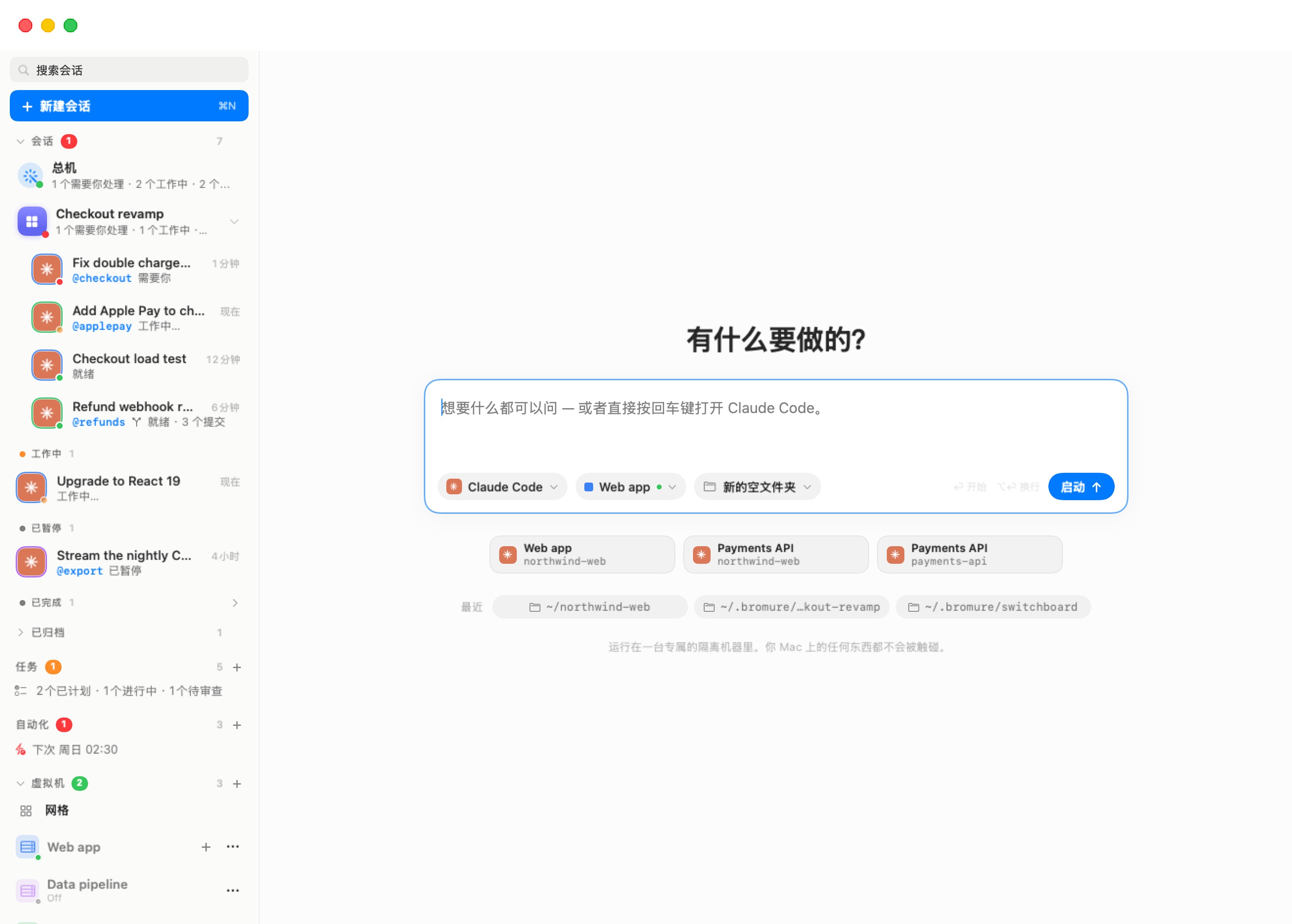
区段的标头带有:
- 一个绿色标记,显示运行中或正在启动的机器数量;
- 机器的总数;
- 一个 + 按钮(工具提示为新建工作区),可创建一台机器。按住 Option 点击它,会先从你 Mac 上的配置文件导入设置(见创建一台机器)。
展开后,这个区段由上而下列出:
| 项目 | 是什么 |
|---|---|
| 网格 | 一个把实时终端并排铺陈的舞台。见网格。 |
| 每台机器一行 | 机器本身、它运行时的终端标签页,以及只要其中至少有一个容器在运行就会出现的 Docker 节点。 |
| Kubernetes | 你的 Kubernetes 集群,每个一行。只有在存在集群时才显示。见Kubernetes 集群与注册表。 |
| 注册表 | 你的私有容器注册表。只有在存在注册表时才显示。见Kubernetes 集群与注册表。 |
| 消息 | 消息连接器的 VM,在你设置它之后出现。见总机与消息。 |
集群、注册表与连接器也都是受管 VM,但它们不是机器:你不在上面运行会话,而且它们各有自己的仪表板。
机器行
每台机器那一行由左至右显示:
- 一块带色磁贴。 一个服务器机架字符,用的是该机器的颜色(在通用设置中设定),角上有一个小的运行状态圆点。
- 名称。 当机器被凭据泄漏检测器标记为已遭入侵时,名称后会跟着一个红色警告三角形;这样的机器在被清除之前会拒绝开机(见凭据)。
- 名称下方的状态标签:关闭、正在启动…或已挂起。运行中的机器不显示标签。
- 按钮。 机器运行时,+ 会开一个新的终端标签页(新建标签页(⌘T)),把光标移到该行上会露出分离到独立窗口与关闭此 VM。⋯ 按钮在每一行都会打开机器菜单。
点击机器的名称可显示它的仪表板。点击它的某个标签页,可把那个终端显示在舞台上。
| 状态 | 圆点 | 含义 |
|---|---|---|
| 关闭 | 灰 | 未在运行。没有使用 RAM 或 CPU;只有磁盘存在。 |
| 正在启动… | 橙,脉动 | VM 正在开机。 |
| 运行中 | 绿 | 已开机。它的终端与代理都活着。 |
| 已挂起 | 黄 | RAM 已存到磁盘。它会从中断处接续。 |
代理标签页就是会话
运行中机器的标签页,就是它里面的 tmux 窗口:你的会话所在的代理标签页,加上你自己开的任何终端。你在机器的终端中启动的任何编码代理(输入 claude、codex 等等),以及由编码任务或自动化所启动的每个代理,也都会以会话的形式出现在侧边栏的会话列表中。你可以用 Linux 胶囊(⌥⌘U)在代理的聊天与它的终端标签页之间切换;见会话主页。
已删除机器上的会话
当你删除一台机器,它的会话会留在侧边栏中、变淡,状态为机器已移除。在已归档折叠区中,它们会和任何文件夹已消失的会话一起被归成一行,“1 个会话的机器或文件夹已消失”或“N 个会话的机器或文件夹已消失”,并附一个删除按钮来删除那些对话。
机器仪表板
仪表板是一台机器的控制面板。打开方式:
- 在虚拟机区段中点击机器的名称;
- 在工具栏的机器菜单中,或在会话的机器胶囊的右键菜单中,选择机器详情;
- 在 ⌘K 面板的机器下选择那台机器。
顶部是机器的磁贴、名称、一个状态胶囊(运行中、启动中、已挂起或关闭)以及它的 IP 地址。右侧是操作栏:机器运行时是新建终端、挂起、重启与关机,否则是启动 / 恢复。
下方有五张卡片报告资源:
| 卡片 | 关闭或已挂起 | 运行中 |
|---|---|---|
| CPU | — | 实时 CPU 负载,附走势线。 |
| 内存 | 分配的 RAM,例如 8 GB(已分配) | 使用中的内存,占分配量之中的多少。 |
| vCPU | 核心数(核心) | 同样的数字,附客户机的平均负载。 |
| 磁盘 | 系统磁盘在 Mac 上占的空间((主机)) | 客户机自己的文件系统所报告的磁盘使用量。 |
| 运行时间 | — | 自开机以来的时间。 |
内存来自该机器的资源设置。数值大约每 1.5 秒更新一次;开机后立刻出现的零,表示客户机还没回报。
机器运行时,一张监听端口卡片会把从 VM 外部可连到的套接字列为 <VM 的 IP>:<端口> 端点;点击其中一个即可拷贝。看起来像 HTTP 的服务还会多一个地球按钮,通过 Cloudflare 快速通道把那一个服务公开到互联网上。第一次时,一个标题为通过 Cloudflare Tunnel 把服务公开到互联网?的对话框会说明那次一次性的下载(约 18 MB),并请你同意并公开。
一张配置卡片会在你启动之前,把最重要的设置做个摘要:每个代理一行,附它运行的位置、护栏、提示注入扫描与共享文件夹。
工具栏中的机器菜单
当舞台上是一个会话或一个机器标签页时,工具栏会显示一个带有机器颜色与名称的胶囊。点击它可取得关于那台机器的一切:
| 项目 | 作用 |
|---|---|
| 设置… | 打开该机器的设置编辑器。 |
| 机器详情 | 显示仪表板。 |
| 复制 IP 地址(…) | 复制该机器的 IP 地址。只在它运行时可用。 |
| 检查跟踪 | 为这台机器打开跟踪检查器(⇧⌘I 亦可)。 |
| 分离到独立窗口 | 把机器移到它自己的窗口(见分离与重新并入)。 |
| 重启 | 在重启“…”?的确认之后,把机器干净地关掉再重新开机。选择时按住 ⌥——该项目会变成强制重启——则会改为立刻切断电源。见重启一台机器。 |
当会话的机器未在运行时,菜单开头是“未在运行——会随你的下一条消息启动”,并只提供设置…与机器详情。
在机器自己的终端标签页上,工具栏还会显示 Fusion 闪电,并在机器使用设备端模型时显示一个引擎标记(见模型与提供方)。地球(⌃⌘B)与文件(⌃⌘E)按钮可切换浏览器与文件窗格。
启动与停止
启动一台机器
机器会在以下情况启动:
- 你在它上面开始一个会话,或对它上面某个暂停中的会话发送消息;
- 你在它的仪表板上点击启动(或恢复),或从它的 ⋯ 菜单中选择;
- 你在网格中它的某个占位格上点击启动;
- 某个自动化或编码任务需要它(见自动化);
- 你登录 Mac,而它的通用设置中登录时启动此虚拟机是开启的;
- 你运行
bromure-cli vm run(见CLI、API 与 MCP)。
开机时会发生什么
- 首次启动。 应用会把机器的系统磁盘(
disk.img)做成共用 Ubuntu 基础镜像的 APFS 写时复制克隆。克隆是瞬间完成的,在客户机写入之前不占空间。主目录镜像会被创建,VM 则以其资源设置中的 RAM 开机。 - 之后的启动。 会重复使用同一个系统磁盘与主目录,所以你安装过的一切都还在。
- 已挂起的机器。 会还原已存的 RAM 快照而不是开机,机器会连标签页一起从原处接续。
每次成功开机也会取一个主目录的回退点(见回退主目录)。
默认情况下,每台机器都会加入 Bromure 的私有 NAT 网络、取得一个稳定地址,并可以连到其他机器与浏览器 VM。每台机器的桥接模式在通用设置中。
开机画面
机器开机时,一层动画覆盖层会盖住它的终端:机器名称位于一条扫描进度条之上,有时还带一行状态。只有在开机超过 0.4 秒时才会出现,并在第一个终端就绪时立刻淡出。仍在使用旧的共享文件夹式主目录的机器,会在下次开机时被移到私有的 ext4 主目录镜像;此时覆盖层会显示确定的进度,例如“正在搬移主目录 — 7.9 GB 的 42%”。
若 30 秒内没有任何终端出现,覆盖层会变成一个潜入失败面板(“‘…’在 30 秒后仍未返回终端。VM 可能卡住了,或它的系统磁盘可能已损坏。”),带两个按钮:
- 继续等待会重新开始 30 秒的等待。
- **重置系统磁盘…**会从基础镜像重新克隆机器的系统磁盘。你的主目录会保留。
若开机因为系统磁盘未通过文件系统检查而停止,覆盖层会改为显示一个磁盘错误面板,带修复磁盘(就地重放磁盘的日志)与重置系统磁盘…。两种情况下你的主目录都会保留。若开机一直失败,见故障排查。
开机前的问题
启动之前可能会先出现以下之一:
| 提问 | 何时 | 选择 |
|---|---|---|
| 有更新的基础镜像可用。 | 你 Mac 上的基础镜像比这台机器的系统磁盘所克隆自的那个更新。 | 是,升级会从新的基础重置系统磁盘,然后开机(你的主目录不受影响)。否会照原样开机,并且在有不同的基础镜像推出之前不再询问。稍后提醒我会照原样开机,并在一天之后的第一次开机时再问一次。答案会按机器分别记住。 |
| 已遭入侵的机器 | 先前某次运行被标记为凭据外泄。 | 在开机之前,确认清除系统磁盘、主目录与已存状态。设置、令牌与 SSH 密钥会保留。见凭据。 |
| 模型仍在下载 | 机器所需的设备端模型尚未下载完成。 | 在完成之前,启动会被拒绝。 |
当没有人在旁边回答时(自动化、编码任务、登录时启动),待处理的基础镜像升级会被跳过,机器照原样开机;已遭入侵的机器则要等你亲自启动才会启动。
停止一台机器
从机器的 ⋯ 菜单或它的仪表板:
- 挂起会把 VM 的 RAM 存到磁盘并停止它。恢复会从原处精确接续。因为没有任何损失,所以不需确认。
- 关机会在确认之后把 VM 电源关掉(“关闭 VM 的电源,并停止其中运行的一切。系统磁盘会保留;运行中进程内进行中的工作会丢失。”)。下一次启动是完整开机。
- 重启 — 见重启一台机器。
在客户机中运行 reboot 也可以:应用会注意到,并就地把机器重新开机。
重启一台机器
重启在所有提供它的地方都是一样的——机器那一行的 ⋯ 菜单、机器仪表板、工具栏的机器菜单——而且在胖客户端上与在这台 Mac 上也一样:
- **重启“…”?**会请求确认:“把机器干净地关掉再重新开机。其中运行的一切都会停止。”
- 系统会请机器关机,就像按下它的电源按钮,好让它的文件系统写出、服务停止。若 15 秒后(Kubernetes 节点或注册表则为 60 秒)仍未关机,就会切断它的电源。
- 它会重新开机——绝不从已存状态——完全和一次启动一样,使用当前的设置(包含偏好设置 › 模型)。
强制重启。 选择重启时按住 ⌥(Option):在工具栏的机器菜单中,只要按着 ⌥,该项目就会显示为强制重启。确认会变成强制重启“…”?,机器的电源会在重新开机前立刻被切断——就像拔掉插头。其中未保存的任何东西都会丢失,所以请把它留给无法响应正常重启的机器。
在命令行中,bromure-cli vm reboot <机器> 做干净的重启,--hard 则是强制的(见CLI、API 与 MCP)。
已停止或已挂起机器上的会话不会丢失。它们会显示为已暂停,并随你的下一条消息继续,而那条消息会把机器再次启动。若你是关闭一台机器,会发生什么请见关闭一台机器。
⋯ 菜单
机器那一行上的 ⋯ 按钮会随机器的状态调整:
| 项目 | 何时 | 作用 |
|---|---|---|
| 启动 | 关闭 | 把机器开机。 |
| 恢复 | 已挂起 | 还原已存的状态。 |
| 关机 · 挂起 · 重启 | 运行中或正在启动 | 见停止一台机器。 |
| 将工作树添加到网格 | 运行中 | 把这台机器的每个工作树标签页加入网格。 |
| 编辑… | 总是 | 打开设置编辑器。 |
| 复制 | 总是 | 复制这台机器。 |
| 回退主目录… | 总是 | 把主目录回退到较早的一次开机。 |
| 重置磁盘 | 总是 | 从基础镜像重新克隆系统磁盘。 |
| 删除工作区 | 总是 | 删除这台机器。 |
编辑与重命名
编辑…(或工具栏机器菜单中的设置…,或 ⌘K 与会话菜单中的**“…”设置…)会打开设置编辑器,标题是该机器的名称。改动任何内容后点击存储**。要重命名一台机器,请在通用窗格中改名称。一次只会打开一个编辑器窗口。各窗格记载于设置参考。
复制
复制会立刻做一份完整副本,以原本的名称加上副本命名(例如 Web app 副本)。没有确认。副本会取得每一项设置与凭据、系统磁盘与主目录,能用写时复制的地方就用,所以在两者分歧之前不占额外空间。有三样不会复制:已存的 RAM 状态(副本会重新开机)、标签页布局,以及网络 MAC 地址(副本会以不同机器的身份加入网络)。
回退主目录
每次机器成功开机,Bromure 都会保留它主目录镜像的一个写时复制检查点。这个阶梯会保留最近几次开机,接着一周内每天一个,接着一个月内每周一个。创建检查点不花成本,但随着主目录与它们渐行渐远,它们会占用实际的磁盘空间。
**回退主目录…**会打开一张列出这些回退点的面板。
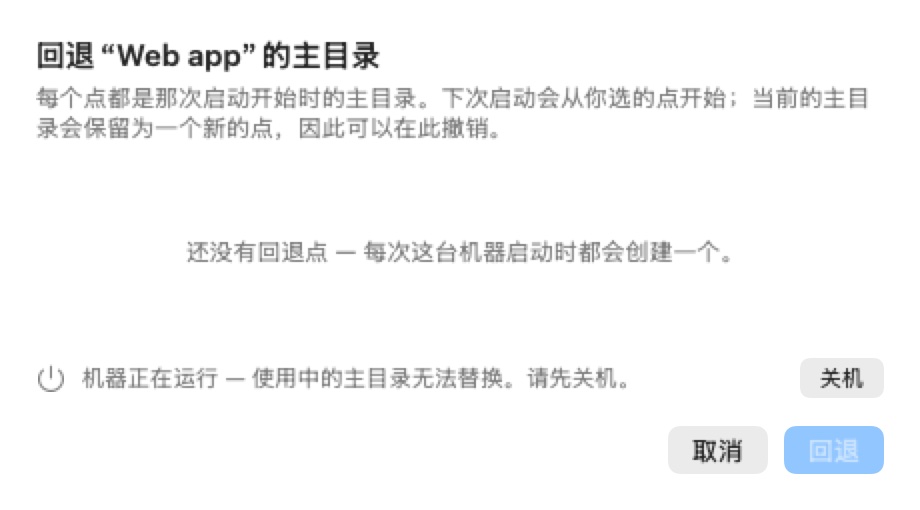
每个点会显示它的日期、距今多久,以及大小。挑一个并点击回退。下一次启动就会从那个主目录开机。当前的主目录会先被保留为一个新的点,所以回退本身也能从同一份列表中撤回。
机器必须是关闭的,因为主目录镜像是整个替换的。它运行时,面板会显示“机器正在运行——使用中时无法替换它的主目录。请先关机。”并附一个关机按钮,而回退会保持禁用。从未开机过的机器会显示“还没有回退点——这台机器每次启动都会取一个。”
同样的回退也可以在资源窗格中以**恢复主文件夹…取得,就在会完全清空主目录的清除主目录…**旁边。
重置系统磁盘
重置磁盘(也就是资源窗格中的重置为基础…)会从当前的基础镜像重新克隆机器的系统磁盘。确认信息把“…”的系统磁盘重置为基础?会列出将要丢失的东西:你用 sudo apt install 安装的一切、对 /etc、/var、/usr、/opt 的更改,以及全系统设置。你的主目录不受影响:项目、dotfiles、.ssh 密钥、npm-global、.cargo 与 shell 历史都会保留。用重置为基础确认。
重置也会丢掉已存的 RAM 状态与标签页布局,所以下一次开机会是干净的。机器运行中时,它会以**请先关闭“…”。**被拒绝。
注意: 检查点与挂起回答的是不同的问题。挂起保留的是运行中的状态,好让你可以恢复它。检查点保留的是已知良好的某次开机时的主目录,好让你把坏掉的环境倒回去。每当某个已存挂起状态所属的磁盘被重置或回退,那个状态就会被丢弃。
删除一台机器
删除工作区(也就是工作区 › 删除,它会删除舞台上的机器——显示会话时即该会话的机器——而在舞台没有显示单一机器时,例如房间、看板或新建会话界面,它会被禁用)会问删除工作区“…”?——“移除它的磁盘、设置与 SSH 密钥。已挂载的主机文件夹不受影响。”用删除确认。
这会删除 ~/Library/Application Support/BromureAC/profiles/ 之下该机器的整个文件夹:它的设置、加密的秘密、系统磁盘、主目录镜像、检查点与主机端的 SSH 密钥。它也会把该机器从任何 Kubernetes 集群的访问列表中移除。你分享进机器里的主机文件夹位于你的 Mac 上,会被原样留下。
警告: 删除一台机器无法撤销。没有回收站。你想保留的任何东西,都应该在删除之前放在共享的主机文件夹中,或已提交并推送。
创建一台机器
你可以从以下位置创建一台机器:
- 虚拟机标头上的 +;
- 工作区 › 新建工作区…(⇧⌘N);
- 工作区 › 从我的配置新建工作区…(⇧⌥⌘N),或在 + 上按住 Option 点击;
- 新建会话界面上机器标签列表末端的新建机器…;
- ⌘K 面板中的新建机器…。
以上每一个都会打开设置编辑器,标题为新建工作区,内容以你在偏好设置中的默认值填好,并带一个尚未使用的名称,例如默认工作区或默认工作区 2。在通用窗格中给它一个名称,改动其他你需要的部分,然后点击创建(或取消)。**从我的配置新建工作区…**会先运行设置向导的凭据导入,让新机器一开始就带着在你 Mac 上找到的凭据。
每个代理在每台机器上都可用,而机器会使用在偏好设置 › 模型中设定的模型,除非你在它的模型窗格中给它自己的。见模型与提供方。
提示: 编辑器中的大多数更改会在你点击创建或存储时套用。有少数会立刻生效,因为它们动到的是共用状态而不是机器自己的设置:模型下载、MCP 的 OAuth 登录,以及 SSH 密钥导入。
机器终端与标签页
在一台机器里,每个终端都是某一个 tmux 会话的窗口。tmux 是事实来源:应用把机器的窗口映射成它那一行下的标签页,因此一台机器可以在没有任何窗口开着的情况下继续运行、被分离出去,或从另一台 Mac 被镜像(见远程访问与客户端),而不扰动它的代理。
当机器的终端在舞台上时,这些按键组合会作用于它的标签页:
| 快捷键 | 操作 |
|---|---|
| ⌘T | 新建标签页(机器那一行的 + 与工作区 › 新建标签页亦同) |
| ⌘W | 关闭标签页。关闭最后一个标签页会关闭机器(见关闭一台机器)。 |
| ⌘1 – ⌘9 | 前往该编号的标签页。编号会出现在所选机器前九个标签页的旁边。 |
| ⌘D | 把这个终端加入网格并显示网格(工作区 › 将终端添加到网格) |
⌘N 仍然是开始一个新的会话。当舞台上是会话而不是终端时,⌘1 – ⌘9 与 ⌘W 会改为作用于会话;见会话主页。
标签页标签显示前台的程序(claude、codex、某个 shell…)。每个标签页的图标带着代理的状态圆点:工作中是橙色并脉动,完成后是绿色,需要你时是红色。
工作树标签页
工作树标签页是一个在自己的 git 工作树中运行的代理:同一个仓库的另一个分支,签出在它自己的文件夹里。对代理的对话来说,分支会话才是惯常的做法。在机器的终端标签页上,传统的工作树命令仍然存在。
在标签页上点右键可取得:
- 新建工作树…(⇧⌘G,工作区 › 新建工作树)。当该标签页不在仓库中时,会以**新建工作树…(不在 git 仓库中)**显示为禁用。它会打开一个对话框,“从这个标签页当前的提交分出一个 git 工作树,并在其中打开一个嵌套的代理。”,内含任务名称、代理(claude、codex、grok、kimi 或 omp)与选填的初始提示。分支会按任务名称命名为
wt/<slug>。 - 新建自动化…,它会以这个标签页的机器与文件夹打开自动化编辑器(见自动化)。
- 在工作树标签页上:合并…(⇧⌘M,工作区 › 合并工作树)、附加终端(在工作树文件夹中的一个纯 shell)与丢弃工作树(在询问后移除签出并删除它的分支)。
- 在遇到冲突的合并标签页上:让代理解决冲突。
合并…让你挑选合并到哪里:上层工作树(默认),或直到仓库根的任何祖先;当它跳过一层时会标注⚠︎ 会跳过中间层。若该机器有 GitHub 凭据,创建 Pull Request 会推送分支,并改为让代理开一个 pull request。有冲突时会在合并标签页中启动代理来解决。只有已提交的工作会被合并;当你丢弃工作树时,未提交的更改会丢失。
工作树标签页会嵌套在它们所分出的那个标签页之下,最多六层。当文件窗格在机器标签页上显示一个仓库时,其标头下方的一条栏会提供新建工作树…,若该标签页本身就是工作树,则还有合并与删除。
终端外观
机器终端是原生的、由 GPU 绘制的终端。它们的字体、颜色、光标与窗口不透明度来自该机器的外观设置,一经存储就套用。只会使用等宽字体;其他一律退回 Menlo。不透明度低于 1.0 时,终端区域会是桌面之上的毛玻璃(不透明度限制在 0.3–1.0)。⌘+、⌘− 与 ⌘0 可缩放字体,触控板的捏合与双指双击(重置)也是。
这些设置只适用于终端。会话的聊天视图有它自己的外观。
网格
网格最多可铺陈 25 个实时终端(最多 5 × 5),来自任何机器的任意组合,让你一次看好几个代理。每个格子都是那个 tmux 窗口自己的实时视图,与机器自身的舞台无关,所以两者可以同时开着。
- 显示它:点击虚拟机区段顶部的网格节点,或折叠侧边栏上的网格按钮。它的成员终端列在该节点之下;点击其中一个可聚焦它的格子。
- 加入终端:把标签页那一行拖到网格节点上(“把终端拖到这里就能并排观看”)、在终端上按 ⌘D,或用机器 ⋯ 菜单中的将工作树添加到网格。
- 新终端会自己加入。 机器起来之后打开的每个终端(代理标签页、工作树、纯终端)都会被加到末尾。网格满了时,最旧的格子会离开以腾出空间。在网格节点上点右键可开关自动添加新终端。用手重新排列格子会把它关掉;之后布局就由你决定。
- 格子。 每个格子的标头显示一个状态圆点、机器名称与标签页标签,并附在工作区中打开与从网格移除——终端会继续运行两个按钮,以及一个把格子拖到别处的把手。在标头上点右键可取得同样的操作,或在网格节点下的成员上点右键取得从网格移除。
- 缩放。 双击一个格子,或在被聚焦的格子上按 ⌘↩,就能让它填满舞台。再做一次可缩回。Esc 不会缩回,因为代理会用 Esc。
已关机或已挂起机器的格子会保留为占位格,显示关闭或已挂起与一个启动按钮。终端已从运行中机器消失的格子会被移除。网格(含自动添加的设置)会保存在 ~/Library/Application Support/BromureAC/grid-layout.json,跨重启保留。
分离与重新并入
分离到独立窗口(工具栏的机器菜单,或机器那一行上的分离按钮)会把一台运行中的机器移到它自己的窗口;它的标签页会变成那个窗口标题栏上的一排胶囊。分离出来的窗口有自己的工具栏:IP 地址(点击可拷贝)、一个列出分享进机器里的主机文件夹的文件夹按钮、重启、跟踪、设置,以及把它并回去的把此 VM 移回主窗口。
文件窗格
文件窗格是舞台右侧的一个文件浏览器。用 ⌃⌘E 或工具栏的文件按钮切换它。
它显示:
- 舞台上会话的文件夹,不论其代理是否在运行(在房间中是被聚焦格子的会话);
- 在机器的终端标签页上,则是该标签页当前的文件夹(在仓库中时是仓库的根)。
在会话或标签页之间移动时,窗格会跟着你走。没有东西可显示时,它会写“未选择会话”。
浏览
- 标头会写出所显示的文件夹。↑(上一级外围文件夹)前往上层;双击某个文件夹,或点右键选择显示此文件夹,即可进入它。
- 文件会按它们的 git 状态上色,并带一个字母的标记(M、A、U、D、R、!),含有更改的文件夹会带一个圆点。这对该文件夹自己的仓库,以及嵌套在其中的仓库都有效,所以浏览你的主目录仍然看得到每个项目的更改。含有更改的文件夹会自行展开一次。
- 一个胶囊会计算已更改的文件数。筛选按钮可切换为只显示已更改的文件,刷新按钮会重新加载(窗格在可见时也会每 4 秒自行更新)。
- 点击一个文件会打开含差异与文件两个标签页的详情视图:带 +/− 计数的彩色差异,或一份预览(Markdown 已渲染、源码带语法高亮)。一个分离按钮会把详情开在它自己的窗口中,并跟随你的选择。
当显示的文件属于舞台上的代理时,差异的边界会长出评论气泡:对行加评论,然后用发送给代理把评论以一条消息交给那个代理。审查窗口则是对整个更改做同样的事。
把文件移进移出
- 向外。 把文件拖到 Finder,或点右键选择存储到“下载”。拷贝路径会拷贝它在机器内的路径。
- 向内。 从 Finder 把文件放到窗格的任何地方,即可把它们复制到所显示的文件夹。空的文件夹会写“空文件夹——把文件放到这里以加入一些。”
传输走的是机器自己的通道,而不是共享文件夹,所以在任何机器上都能用,包含远程的。机器必须在运行中。
它何时会自己打开
- 对会话: 应用大约每十秒检查运行中会话的文件夹。舞台上的会话第一次出现更改时(仓库中未提交的工作;在其他任何文件夹中,则是会话开始以来写入的文件),文件窗格就会打开。如果你把它关掉,它会保持关闭,直到该文件夹再次变干净(例如提交之后),然后又再有更改。
- 在机器标签页上: 进入一个 git 仓库会打开窗格,离开它进入非仓库的文件夹则会关闭。手动关闭优先,直到你移到另一个仓库。
注意: 文件窗格从不编辑文件内容。它最多列出 20,000 个文件(超过则树状结构会被截断),预览最大 512 KB 的文件,差异最大 1 MB。
剪贴板与粘贴文件
剪贴板通过终端本身跨入机器终端;没有什么要设置的。
- 客户机 → Mac。 在客户机中复制(tmux 的复制模式,或任何使用 OSC 52 的程序)会落在 Mac 的剪贴板上。在 tmux 中放开鼠标选取就会复制它。
- Mac → 客户机。 ⌘V 会把 Mac 的剪贴板当作文本粘贴(bracketed paste)。
- 选取。 鼠标拖动可选取文本;⌘C 复制它。单纯选取绝不会复制。
粘贴与放入文件
当剪贴板里是文件而不是文本时,在机器终端中按 ⌘V 就成了一次文件传输。把文件拖到终端上也一样。每个文件会被复制到机器内的 /home/ubuntu/.bromure/pastes/ 之下,并在原处输入它在机器内的路径,让代理可以从磁盘读取它。
- 任何普通文件都可以:图片、PDF、压缩包,什么都行。复制的文件会保留名称,前面加上时间戳,并把 shell 需要引号处理的字符换成
_。剪贴板上的位图(屏幕截图、浏览器的“复制图片”)会变成一个clipboard-<时间戳>-<id>.png文件。 - 一次粘贴最多 512 MB。更大的东西、包含文件夹的选取,或同时带有文本的剪贴板,都会照常当作文本粘贴,所以普通的 ⌘V 绝不会被劫走。
- 光标处会出现一个带上传进度的标签,完成后短暂停留(失败则为红色),并在你下一次按键时消失。
- 粘贴的文件位于主目录镜像中,所以路径能在重启后保留。超过 7 天的文件会在机器内被清理掉。
在会话的聊天中,放入与粘贴的文件会改为成为附件;见聊天。
提示: 链接会自己往另一个方向走。当机器里的程序打开一个
http或httpsURL(OAuth 登录、xdg-open),它会在你 Mac 的默认浏览器中打开。
共享文件夹
若要持续处理位于你 Mac 上的文件,请把那个文件夹分享进机器,而不是把文件来回复制。最多可以分享 8 个主机文件夹;每一个都会在客户机的主目录中以 ~/<文件夹名称> 出现。见文件夹设置。
关闭一台机器
你用关闭此 VM(它那一行上的 ×)、它分离窗口的关闭按钮,或在它最后一个标签页上按 ⌘W 来关闭一台机器。会发生什么由机器通用设置中的关闭窗口时决定:
| 设置 | 作用 |
|---|---|
| 在后台运行 | 只有视图消失。VM 会继续运行,它的代理也会继续工作;随时可从侧边栏再打开它。 |
| 挂起 | 把 VM 的 RAM 存到磁盘并停止它。下一次启动会连同同样的终端一起还原它。 |
| 关机 | 干净地把 VM 关掉电源。系统磁盘与主目录会保留;下一次启动是完整开机。 |
| 询问(默认) | 每次都问关闭“…”?,并提供在后台运行、挂起、关机与取消。 |
关闭一台机器和结束一个会话不是同一件事。要停止某一个代理,请结束或归档它的会话(见会话主页);机器会为它的其他会话继续运行。
几个细节:
- 恢复需要同一台机器。 已挂起的机器只能以同样的配置恢复,所以它的身份、网络地址与共享文件夹都会和快照一起保存。在它挂起期间更改共享文件夹,会要求你丢弃已存状态;下一次启动就会是全新开机。主目录与共享文件夹中的文件不受影响。
- 恢复失败。 若你亲自启动机器时无法还原已存状态,它会改为重新开机。
- 关闭不会销毁任何东西。 数据只会因重置磁盘、清除主目录…、删除工作区,或凭据外泄警报后的清除而丢失,而且即使那时,设置、令牌与 SSH 密钥仍会保留,共享的主机文件夹也绝不会被碰到。
机器存在哪里
每台机器都是 ~/Library/Application Support/BromureAC/profiles/<id>/ 之下的一个文件夹:
| 路径 | 内容 |
|---|---|
profile.json | 所有非秘密的设置。 |
secrets.enc | 每一项秘密,以保存在你钥匙串中的密钥加密。 |
disk.img | 机器自己那份基础操作系统的副本。 |
home.img | 持久存在的 /home/ubuntu。 |
checkpoints/ | 主目录(与系统磁盘)的回退点。 |
vm.state | 已挂起机器所保存的 RAM。 |
agent/、ssh/ | 主机端的 SSH 密钥材料。私钥绝不会进入 VM。 |
你在偏好设置中的默认值保存在 profiles/ 之外,这就是它们从不以机器的形式出现的原因。秘密绝不会被写进 profile.json,也不会被复制进 VM:客户机只持有替身,由主机的代理服务器在线路上把它们换成真正的值(见凭据与线路边界)。
提示:
disk.img、home.img与各检查点都是 ext4 镜像。**工作区 › 打开 ext4 文件…**可以在你的 Mac 上浏览、从中取出并修复它们,不必启动任何东西。见进阶。
从命令行
本章的一切也都可以不通过窗口完成。应用运行中时,bromure-cli vm ls 会列出机器与它们的状态,而 workspaces create、workspaces edit、workspaces describe 与 workspaces rm 会创建、更改、查看与删除它们(vm 是 workspaces 的别名)。见CLI、API 与 MCP。