资源
资源窗格设置的是一台机器(在设置编辑器中即工作区)背后的那台虚拟机:它的磁盘层、它的内存,以及它怎么连上网络。它有三个分组——存储、内存与网络。
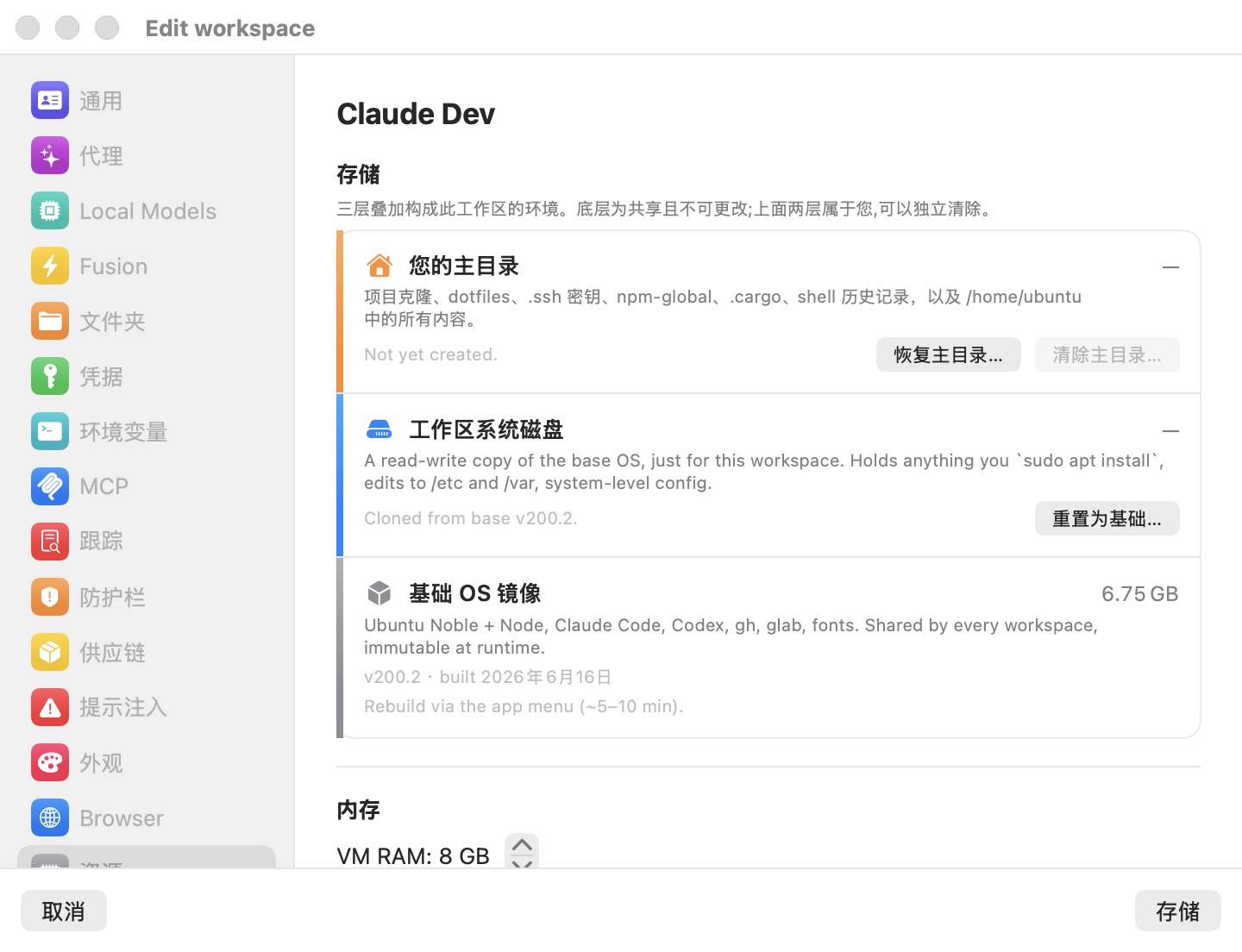
存储的各项控制作用于一台真实机器的磁盘。在设置(默认值模板)中,存储分组只会说“存储的控制只适用于真实的工作区。你创建或编辑某个工作区时,它们会出现在该工作区的编辑器里。”,并且底部会出现两个作用于整个应用程序的分区(见仅设置)。当你从镜像窗口编辑一台远程机器时,存储的堆栈同样不会显示。
存储
“三层叠起来构成这个工作区的环境。最底下那层是共用且不可变的;上面两层是你的,可以各自独立清除。”每一层都是一行,带着它的大小、状态与可用动作。
您的主目录
最上层是 /home/ubuntu——项目的克隆、点文件、.ssh 密钥、npm-global、.cargo、shell 历史,以及代理写进它主目录的一切。它位于一份私有的磁盘镜像上,而当 VM 里的文件被删除时,这份镜像在你 Mac 上也会缩小。状态行会显示使用中并附上上次使用距今多久,或在首次启动前显示尚未创建。
- 清除主目录…(破坏性)把主目录清成白纸:项目、历史、
npm-global、.cargo、机器的 SSH 密钥对,以及主目录的回退点。应用程序所管理的点文件会在下次启动时重建。系统磁盘、设置与凭据都不受影响。 - **恢复主目录…**把主目录回卷到它的某个回退点。每次机器启动都会取一个回退点(最近几次启动,接着一周内每天一个,再接着一个月内每周一个);每一个都是那次启动开始时主目录的样子。在警报中挑一个并确认;目前的主目录会先被存成一个新的回退点,所以恢复是可以撤回的。下一次启动会从恢复后的主目录开机。
- 升级存储…会在较旧的机器上取代恢复主目录…,也就是主目录还只是 Mac 上一个文件夹的那种机器。它会备妥一次性的搬迁,把主目录移到它自己的磁盘镜像上,并在下次启动时提议;旧的主目录会作为备份留在 Mac 上。
从边栏“回退主目录…”
同一套回卷也在边栏虚拟机分区中该机器的 ⋯ 菜单里:**回退主目录…**会打开一张面板,列出各个回退点及其日期与大小。
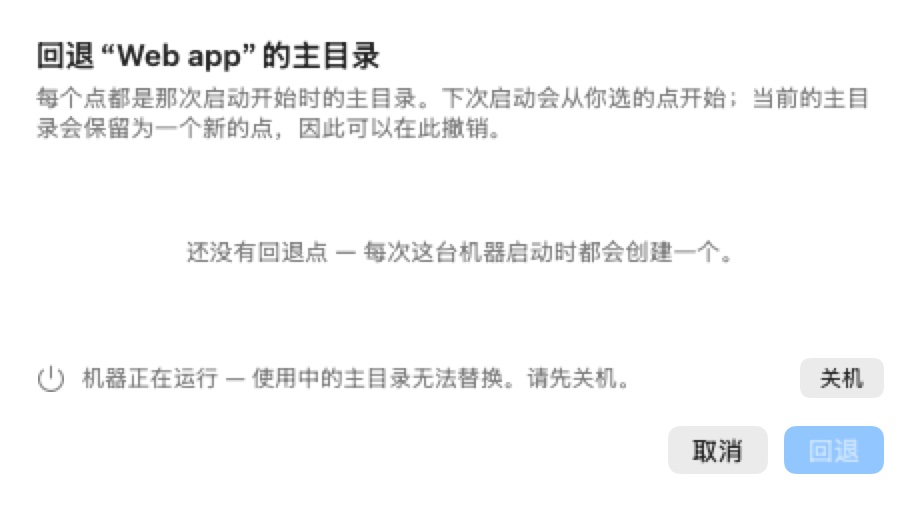
“每个回退点都是那次开机开始时的主目录。下一次启动会从你挑的那一个开机;现在这个样子的主目录会被保留成一个新的回退点,所以这件事可以在这里撤回。”若还没有回退点,会写着“尚无回退点——这台机器每次启动都会取一个。”机器运行中无法更换主目录:面板会如此说明并提供关机,而回退在机器关掉之前都保持禁用。回退之后,面板会确认下一次启动将从哪一份主目录开机。
工作区系统磁盘
中间那层是为这台机器制作的、基础操作系统的可读写副本。它存放你用 sudo apt install 装的一切、对 /etc 与 /var 的修改,以及其他系统层级的更改。状态行会显示它复制自哪个基础版本(“自基础 v… 复制”)。
重置为基础…(破坏性)丢掉所有系统层级的更改,并从目前的基础镜像重新复制那个磁盘。主目录不受影响。重置同时会丢弃任何已挂起的状态,所以下一次启动是干净的开机。这跟机器 ⋯ 菜单中的重置磁盘是同一个动作——见机器。
基础 OS 镜像
最底层是共用的基础镜像——“Ubuntu Noble + Node、Claude Code、Codex、gh、glab、字体。由每个工作区共用,运行期间不可变。”——并附上它的版本、构建日期与大小。它在这里没有动作;重建它会影响每一台机器,所以它住在应用程序菜单中(重建基础镜像…),一如该行所注:“透过应用程序菜单重建(约 5–10 分钟)。”
注意: 清除主目录…、恢复主目录…、**升级存储…与重置为基础…**在机器运行期间都是禁用的(工具提示“请先关闭会话窗口。”)。在从未启动过的机器上,那些磁盘还不存在(“首次启动时创建。”)。
主文件夹大小
主文件夹大小设置主目录磁盘的大小,单位为 GB。这份磁盘镜像是稀疏的:只占用其文件实际使用的空间,所以这个大小是上限——上限设小一点,失控的进程会提早失败,而不是塞满你 Mac 的磁盘。
- 在主目录存在之前(新机器,或主目录已被你清除的机器),可以选 8 到 1024 GB 之间的任何大小:“主文件夹会在工作区首次启动时按此大小创建;之后只能增大,不能缩小。”默认为 16 GB(
vm.homeImageGB,参见高级)。 - 一旦存在,大小就只能增大,从当前大小到 1024 GB。更大的主目录会在机器下次启动时生效。要把主目录变小,请使用清除主目录…,并在下次启动前选择新的大小。
内存
VM 内存步进器设置这台机器的内存,从 2 到 32 GB,每级 2 GB——“若 Claude / Codex 感觉迟钝,或 rust 构建耗尽内存,就把这个往上调。”默认值取决于你的 Mac:内存不到 18 GB 的 Mac 是 4 GB,到 36 GB 是 6 GB,更高则是 8 GB。这台 VM 有 4 颗虚拟 CPU;那不可配置。
在运行中的机器上改内存会要求重新启动它。
网络
- NAT(默认)——“VM 位于 NAT 之后。出站连接可用;你局域网上的任何东西都碰不到它。”所有 NAT 机器共用 Mac 上的同一个私有网络,所以一台机器与它的浏览器、或两台机器,都能透过 IP 地址连到彼此的开发服务器。
- 桥接——VM 加入你的物理网络。一个接口选择器会列出这台 Mac 的网络接口(默认:第一个):“VM 会在所选接口上透过 DHCP 取得一个局域网可路由的 IP。”若没有任何接口可桥接,一则橙色警告会说“没有可用的桥接接口。Bromure AC 会在启动时退回 NAT。”
在运行中的机器上改网络模式或接口会要求重新启动它。iPhone、iPad 与 Vision Pro 客户端上没有接口选择器;由服务器挑一个,或退回 NAT。
仅设置:子网与远程传输
在这台 Mac 的设置中,资源的底部会出现两个作用于整个应用程序的分区。它们适用于这台 Mac、一改就存,而且不属于模板。远程 Mac 的设置,以及镜像窗口中远程机器的编辑器,都不会显示它们。
工作区子网——使用私有子网(避免各远程之间撞号)。开启时,这台 Mac 的机器使用私有的 172.16.x.x/24 网络,并附一个随机生成按钮可以另挑一个。关闭时,它们使用 192.168.64.0/24,而当一台 Mac 镜像了不只一台远程时就会相撞。新安装一开始就是开着的。更改会在你的机器下次启动时套用。
远程传输——UDP 中继传输(实验性),默认关闭。当某个远程连接退回中继时,它会偏好一条比 TCP 中继更耐丢包的 UDP 路径,并在 UDP 被封锁时回到 TCP。它适用于新的连接,而中继服务器那边也必须启用 UDP。见远程访问与富客户端。
设置参考
| 设置 | 类型 | 默认 |
|---|---|---|
| 您的主目录 — 清除主目录… | 破坏性按钮 | — |
| 您的主目录 — 恢复主目录… / 升级存储… | 按钮 | — |
| 主文件夹大小 | 数字字段 + 步进器,8–1024 GB(主目录存在后只能增大) | 16 GB |
| 工作区系统磁盘 — 重置为基础… | 破坏性按钮 | — |
| 基础 OS 镜像 | 只读的一行 | — |
| VM 内存 | 步进器,2–32 GB,每级 2 | 依 Mac 的内存为 4、6 或 8 GB |
| 网络 | NAT / 桥接 | NAT |
| 接口(桥接) | 选择器 | 第一个可用的 |
| 使用私有子网(设置) | 开关,带随机生成 | 新安装为开启 |
| UDP 中继传输(实验性)(设置) | 开关 | 关闭 |
一台机器的磁盘、它的主目录镜像与各个回退点都位于 ~/Library/Application Support/BromureAC/profiles/<uuid>/ 之下。