开始一个会话
一个会话从一个界面开始:你说出想要什么,确认下方的三项选择——哪个代理、在哪台机器上、在哪个文件夹里——然后按回车。本章走过这个界面,以及按下启动之后发生的事。周围的窗口见会话主页;接下来的对话见聊天。
会话永远在一台机器(在设置编辑器中称为“工作区”)上运行:你的隔离 Linux VM 之一。代理所做的一切都不会碰到你的 Mac。
打开这个界面
以下任一方式都会在舞台上打开新建会话界面:
按 Esc 离开并回到某个会话。你所做的选择会保留到下一次。
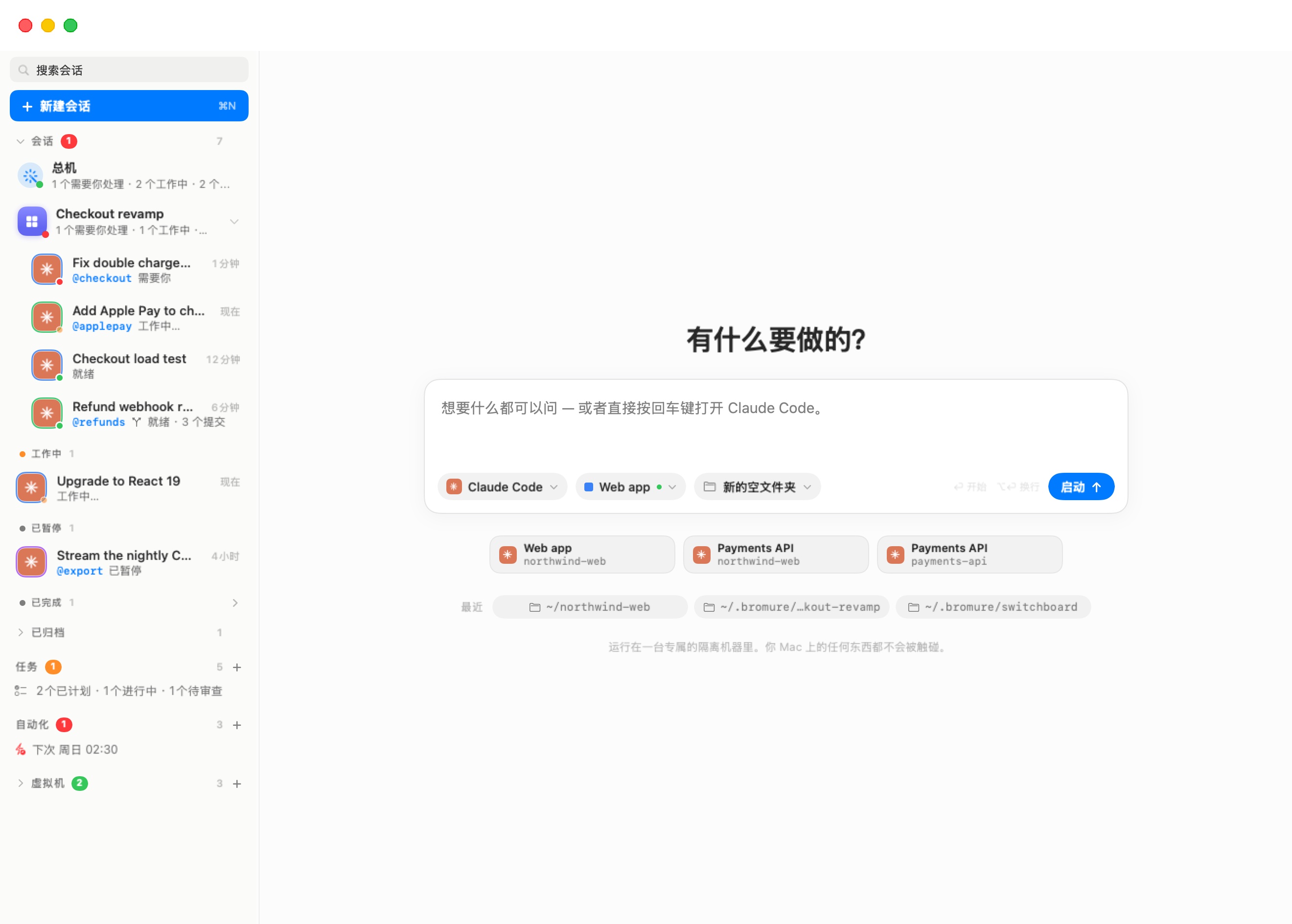
开场消息
标题是每次随机挑选的问候语(“我能帮你做什么?”、“今天我们要做什么?”…)。其下是输入区:“想要什么都可以问 — 或者直接按回车键打开 代理。”
- 输入你想完成的事,然后按回车(或点击启动,或按 ⌘⏎)。⌥⏎ 插入换行。
- 留空并按回车,就会打开代理但先不交办事情——等它就绪后再和它说话。
你消息的最初几个字会成为会话的标题,直到代理给它一个更好的名字。这条消息也是新的空文件夹命名的依据(见下)。
三个标签
输入区底部的三个标签显示这个会话会以什么来运行。每一个都按上次的选择预先填好;点击其中一个即可更改。
代理
运行这个会话的代理(“运行这个会话的代理”):Claude Code、Codex、Grok Build、Kimi Code 或 Oh My Pi。每个代理都安装在每一台机器上,所以在任何地方都能选任何一个。每个名称下方,列表会说明它是否可以立即开始:
- 就绪 — 机器上已有代理连到其模型所需的东西(登录或 API 密钥,来自偏好设置 › 模型或机器自己的设置)。
- 启动时登录 — 还没有任何设置。仍然可以开始:代理的登录会以卡片形式出现在聊天中,Bromure 会在 Mac 上替你完成登录。见聊天。
- 启动时选择模型提供方(Oh My Pi)— 代理还没有提供方密钥;聊天会指引你到机器的设置。
应用会按机器记住你上次使用的代理:切换机器标签时,代理标签也会切到那台机器上次用的代理。
机器
会话运行所在的机器。标签显示机器的颜色与名称,运行中时带一个绿点。其工具提示会说“它运行所在的机器——运行中”或“它运行所在的机器——睡眠中,启动时会唤醒”:你可以选一台已关机或已暂停的机器,它会在会话开始时开机。
列表显示每台机器以及它已设置的代理,运行中的带绿点,当前这台带勾号。最后是新建机器…,会为新机器打开设置编辑器;保存之后,它会回到这里并已被选中。见机器。
位置
代理工作的地方(“它工作的地方:新的空文件夹、你自己的文件夹,或要签出的仓库”)。弹出面板有三个选择:
| 选择 | 作用 |
|---|---|
| 新的空文件夹 | “在机器的家目录中专属的新空文件夹,以你的消息命名。”文件夹名称取自你消息的最初几个字(若你什么都没写,则用代理的名称),加上日期与时间——例如 ~/fix-login-redirect-260926-1412——所以两个会话绝不会共用同一个。 |
| 一个文件夹 | 机器内的一个文件夹——“若尚不存在就会创建。”输入路径(~/my-project)、点击选择…浏览机器的文件夹,或从最近菜单挑一个。 |
| 一个仓库 | 一个 git URL(https://github.com/org/repo.git)与要签出到哪个文件夹(按仓库名称建议)。“使用机器的 git 凭据或 SSH 密钥签出。若该文件夹已含这个仓库,就照原样使用。” |
尚不存在的文件夹——新建的,或你输入的——会被创建并成为 git 仓库,因此代理的工作从第一次编辑起就有版本控制。已有的文件夹则照原样使用。
选择…会在机器上打开一个文件夹浏览器,形式类似“打开”面板:当前显示的文件夹与其上层在顶部的弹出菜单中,子文件夹列在下方。点击文件夹即选中,双击进入其中,或点右键取得打开与选择;上一级文件夹回到上层。点击选择接受选中项,或点击取消。即使机器在睡眠中也能使用:此时文件夹是直接从机器的家目录磁盘读取的。若机器的文件夹读不到,界面会说明,你可以改为输入路径。
点击完成关闭弹出面板。标签接着会显示你的选择:新的空文件夹、文件夹的路径,或仓库的简短名称。
注意: 选了一个仓库时,启动会保持禁用,直到你输入一个 URL。
最近的开始
输入区下方,界面提供一些捷径让你接续之前的工作:
- 最近开始的卡片 — 你最近启动过的几组不同的代理/机器/文件夹组合(至少有两组时才显示,最多三张)。一次点击就会设定好三个标签;卡片的工具提示会写清楚,例如“Payments API 上的 Claude Code,位于 ~/payments-api”。
- RECENT 文件夹 — 所选机器上先前会话使用过的最多四个文件夹。点击一个即可再次在那里工作(“再次在这个文件夹中工作”);再点一次则回到新的空文件夹。
附加文件
从 Finder 拖动文件(或从浏览器、预览拖一张图片)到输入区——方框会显示松开以附加。每个文件会在文字上方成为一个标签,图片附缩略图,并有一个标记可移除它。任何类型的文件都可以,每个最多 512 MB;过大或读不到的文件会伴随提示音被拒绝。
会话启动时,文件会被复制到机器内的 ~/.bromure/drops/ 之下,路径会加到你开场消息的末尾,让代理可以打开它们。复制失败的文件会被略过;其余仍会送出。
提示: 把文件直接放在文字上(而不是周围的方框),会先把它的路径粘贴进文字中;界面会以同样的方式把那个路径变成标签。
询问另一个会话:@
在开场消息中输入 @ 会打开一个“你可以询问的会话”面板:所有未归档且文件夹仍存在的其他会话,按其 @昵称列出。没有昵称的会话会附上一个建议名称并标注新名称;选中它就会当场把该昵称给那个会话。用 ↑↓ 移动,⇥ 或回车完成,Esc 关闭。
在消息中写 @名称,代理就能向那个会话求助。会话之间的请求如何运作,见代理协同工作。
还没有机器
完全没有机器时,界面会显示“我们先设置一台机器吧。”并出现一张卡片设置你的第一台机器——“一台隔离的 Linux 机器,带着你所选的代理与密钥。会话在其中运行——你的 Mac 不会被碰到。”——附一个创建机器按钮,会打开设置编辑器。机器保存之后,界面会切换成普通的输入区。
会话启动期间
你按下启动的那一刻,会话会出现在侧边栏最上方,其聊天会连同你的消息一起打开。下方一行说明正在发生什么:
| 行 | 含义 |
|---|---|
| 正在唤醒… | 机器已关机或已暂停,正在启动。 |
| 快好了… | 机器正在开机。 |
| 正在签出仓库并启动 代理… | 正在克隆仓库。 |
| 正在启动 代理… | 机器已就绪;代理正在其文件夹中启动。 |
输入区会显示“代理 正在启动——马上就能和它说话了…”,并在代理就绪前保持禁用。之后聊天就是实时的了。
若机器开机时有更新的基础镜像可用,或它已被标记为已遭入侵,可能会先询问你——见机器。
启动失败时
若启动失败,侧边栏中该会话的状态行会显示无法启动,聊天会以橙色卡片显示原因:
| 消息 | 该怎么做 |
|---|---|
| “工作区未能及时启动” | 机器没有完成开机。在“虚拟机”下检查它,然后发一条消息或点击恢复再试一次。 |
| “代理始终没有出现。工作区可能运行着较旧的 VM 内代理——重启(虚拟机 › ⋯ › 重启)后再试一次。” | 启动后三分钟内,代理的终端标签页没有出现。请重启该机器后再试。 |
| “无法克隆 仓库 — 原因” | 仓库无法签出——通常是 URL 有误,或机器上缺少 git 凭据(凭据)。 |
| “无法连上工作区——它在运行中吗?” | 应用失去了与机器的联系。 |
若某台机器反复启动失败,见故障排查。