会话主页
Bromure Agentic Coding 打开时显示你的会话。一个会话就是与一个编码代理的一段对话,在一台机器上的一个文件夹里工作——机器(在设置编辑器中称为“工作区”)就是概念与架构所描述的隔离 Linux VM。你说出想做什么就能开始一个会话;应用会在必要时唤醒机器,在正确的文件夹中启动代理,之后你就在聊天中与它对话。终端仍在下面,只差一次点击,但聊天才是主要界面。
本章涵盖聊天周围的窗口:列出会话的侧边栏、聊天上方的标题栏与工具栏、⌘K 命令面板、归档、结束与删除各自的作用,以及键盘。开始一个会话见开始一个会话,聊天本身见聊天,会话背后的机器见机器。
窗口
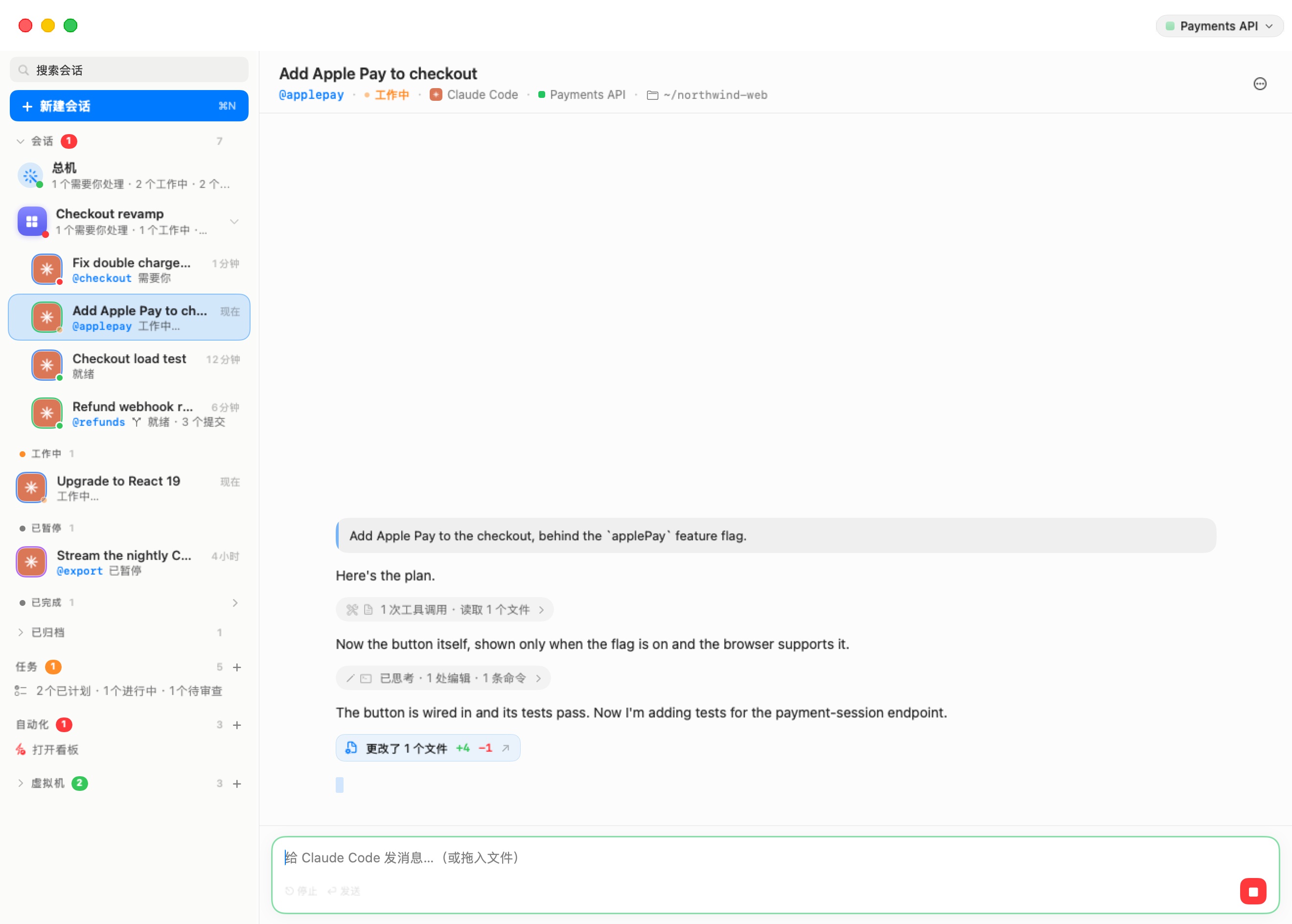
所有会话都在一个标题为 Bromure 的窗口中。窗口分为两半:左侧是可调宽度的侧边栏,右侧是舞台,显示你所选的内容——会话的聊天、新建会话界面、房间、看板、机器的终端或仪表板。
窗口打开时,舞台会显示你上次查看的会话,除非它已经结束或被归档。否则会显示状态最紧迫的最新会话,若都没有,则显示新建会话界面。
拖动分隔线可调整侧边栏宽度(最多 600 点)。拖到约 100 点以下会贴靠为狭窄的边栏;往回拖过该点即可再次展开。⌃⌘S 可在两者间切换。
侧边栏
由上而下,侧边栏包含:
- 搜索会话字段。
- 新建会话按钮(⌘N,工具提示为“启动一个代理(⌘N)”),打开新建会话界面。
- 会话区段:总机行、你的房间,以及按状态分组的会话。
- 一旦有内容被归档就会出现的已归档折叠区。
- 编码任务 — 编码任务看板,带一个 + 可添加。
- 自动化 — 你的计划运行,带一个 + 可添加。
- 虚拟机(侧边栏较窄时显示为 VM)——机器,默认折叠。标头以绿色显示运行中的机器数量,并有一个 + 可创建新机器。展开后会列出终端网格、每台机器及其终端标签页,以及任何 Kubernetes 集群、注册表与消息连接器。见机器。
搜索
在搜索会话中输入即可筛选列表。当你的文字出现在会话的标题、开场消息、文件夹或 @昵称中时就会命中(昵称可带或不带 @)。从三个字符起,搜索也会查看对话内容:对话中含有这些词的会话同样会列出,并以斜体显示命中处周围的词,取代其状态行。点击这样的一行会打开聊天并滚动到第一条含有这些词的消息。
搜索进行中,所有折叠的分组与已归档折叠区都会打开,以免任何命中被藏住,总机行则会隐藏。清空字段(或点击其 ×)即可回到正常列表。
注意: 对话搜索读取的是这台 Mac 上保存的各对话副本,约每 30 秒更新一次,因此刚刚说出的消息可能要等最多半分钟才能被搜到。⌘K 面板的在对话中使用的是同一个索引。
会话区段
点击会话标头可折叠或展开整个列表(工具提示为“你与代理的对话——点击以折叠列表”)。标头带有一个红色标记,显示需要你处理的会话数量,以及总数。
其下依次为:
- 总机行 — 一个魔杖图标、总机,以及一行统计,例如“1 个需要你 · 2 个工作中 · 2 个就绪”。总机本身就是一个会话,负责关注其他所有会话;你可以问它进展、让它替卡住的会话作答,或开始新工作。当有两个以上的会话正在进行(工作中、就绪,或等你回应)时这一行就会出现,总机自己在工作或有问题要问你时也会出现。点击它会打开总机的聊天,第一次点击时会启动它。见总机与消息。
- 房间 — 每个房间是一行,带有彩色磁贴、名称与其会话的统计;其会话嵌套在下方,可用箭头折叠。点击房间那一行会打开房间:其会话并排显示,并配有房间自己的总机。把会话拖到房间那一行即可移入。见房间。
- 状态分组,用于不在房间内的会话:
| 分组 | 圆点 | 内容 |
|---|---|---|
| 需要你 | 红 | 代理在等你回答,或需要你登录 |
| 工作中 | 橙 | 代理正忙,或刚刚启动 |
| 就绪 | 绿 | 代理完成了这一轮,正等你的下一条消息 |
| 已暂停 | — | 会话的机器在睡眠或关机;你的下一条消息会唤醒它 |
| 已完成 | — | 代理已退出(你结束了它,或它自行退出);你的下一条消息会在同一段对话上重新启动它 |
分组只在有会话时出现,顺序固定如上,让需要你处理的排在最上面。已完成默认折叠——点击其标头即可打开。
被委派者会嵌套在委派者之下。 当一个代理把工作交给另一个时,被委派者的会话会缩进列在启动它的会话之下(若被委派者又再委派,可以有好几层)。见代理协同工作。
机器或文件夹已消失的会话仍可阅读,但会变淡,状态行会说明原因:机器已移除或文件夹已移除(已合并并清理掉的分支则显示已合并到 …)。它们会堆积在“已完成”分组中。打开其中一个会看到对话,并附注“机器已移除。对话在这里仍可阅读;用完之后请删除此会话。”——已经没有可以发送消息的对象了。
尚无任何会话时,此区段显示“还没有会话——开始一个:选一个代理,说出你想要什么,然后开始。”
提示: 不是从新建会话界面启动的代理也会出现在这里。你在机器的终端中手动启动的代理、一次编码任务运行,或一次自动化运行,都会各自成为列表中的一个会话,并有自己的聊天。
已归档折叠区
已归档(“你收起来的对话——仍可阅读,一条消息就能回来”)收纳你归档过的会话,最新的在前,以及已归档的房间与其会话。默认折叠;点击其标头即可打开。当你从别处(⌘K 面板、一次搜索)打开一个已归档的会话时,折叠区会自动打开以显示它那一行,并在你离开后再次折叠。
机器或文件夹已消失的已归档会话不会逐一列出:只显示一行“1 个会话的机器或文件夹已消失”(或“N 个会话的机器或文件夹已消失”),并带一个删除按钮可一次全部删除。
会话行
每一行由左至右显示:
- 代理的头像,外框是该会话所属机器颜色的环(把光标移到头像上可看机器名称),角上带着状态圆点——颜色如上表所示的红、橙或绿。
- 标题。 代理一旦理解任务就会自行命名会话(在那之前,标题取自你的第一条消息)。要重命名,可在会话标题栏中双击标题,或使用标题栏 ⋯ 菜单中的重命名…。当两个会话标题相同时,该行会加上足以区分的信息:@昵称、文件夹、机器或开始时间。
- 时间,自会话上次动作以来的时间,以简短形式显示:“现在”、“3 分”、“2 小时”、“5 天”。按住 ⌘ 时,前九行会在此改为显示其 ⌘1–⌘9 快捷键。
- 状态行:若会话有 @昵称则先显示它,接着是状态——需要你、需要登录、工作中…、正在启动…、正在唤醒…、快好了…、就绪、已暂停、已完成、已归档、无法启动、机器已移除或文件夹已移除。分支会话会加上分支字符与工作进度,例如“就绪 · 3 个提交 · 2 个未提交文件”,或以颜色显示进行中的合并。
把光标移到某一行上可用工具提示看到代理的最后一条回复。点击即可打开该会话。把一行拖到另一个会话那一行上,可把两者放进同一个房间(新房间,或目标所属的房间);拖到房间那一行则移入该房间。
行菜单
在某一行上点右键可打开其菜单。项目只在适用时出现:
| 项目 | 作用 |
|---|---|
| 归档 / 结束并归档 | 把会话收进已归档折叠区。代理运行中时,该项目显示为结束并归档,因为归档会停止它。 |
| 取消归档 | (已归档的会话)把它带回列表。 |
| 结束会话 | (代理运行中)停止代理;会话移到“已完成”。 |
| 昵称… | 给会话一个 @昵称,也就是其他代理与你的输入区用来找到它的名称。可用字母、数字、点、连字符与下划线。见代理协同工作。 |
| 新建分支… | 在这个会话所在文件夹的专属 git 分支上开始一个新会话。见分支与审查。 |
| 分支区段 | (分支会话)查看更改、各项合并操作、创建拉取请求、在此打开终端、丢弃分支… — 见分支与审查。 |
| 移到房间 › | 把会话移到现有房间,或用**新建房间…**围绕它创建一个新房间。 |
| 移出房间 | (房间内的会话)把它移出,回到列表。 |
| “机器”设置… | 打开该会话所属机器的设置编辑器。 |
| 在 Linux 终端中打开 | (代理运行中)显示代理所在的终端标签页。 |
| 删除会话 | 删除该会话。见归档、结束与删除。 |
折叠的边栏
折叠后,侧边栏会变成一条 44 点宽的图标边栏:
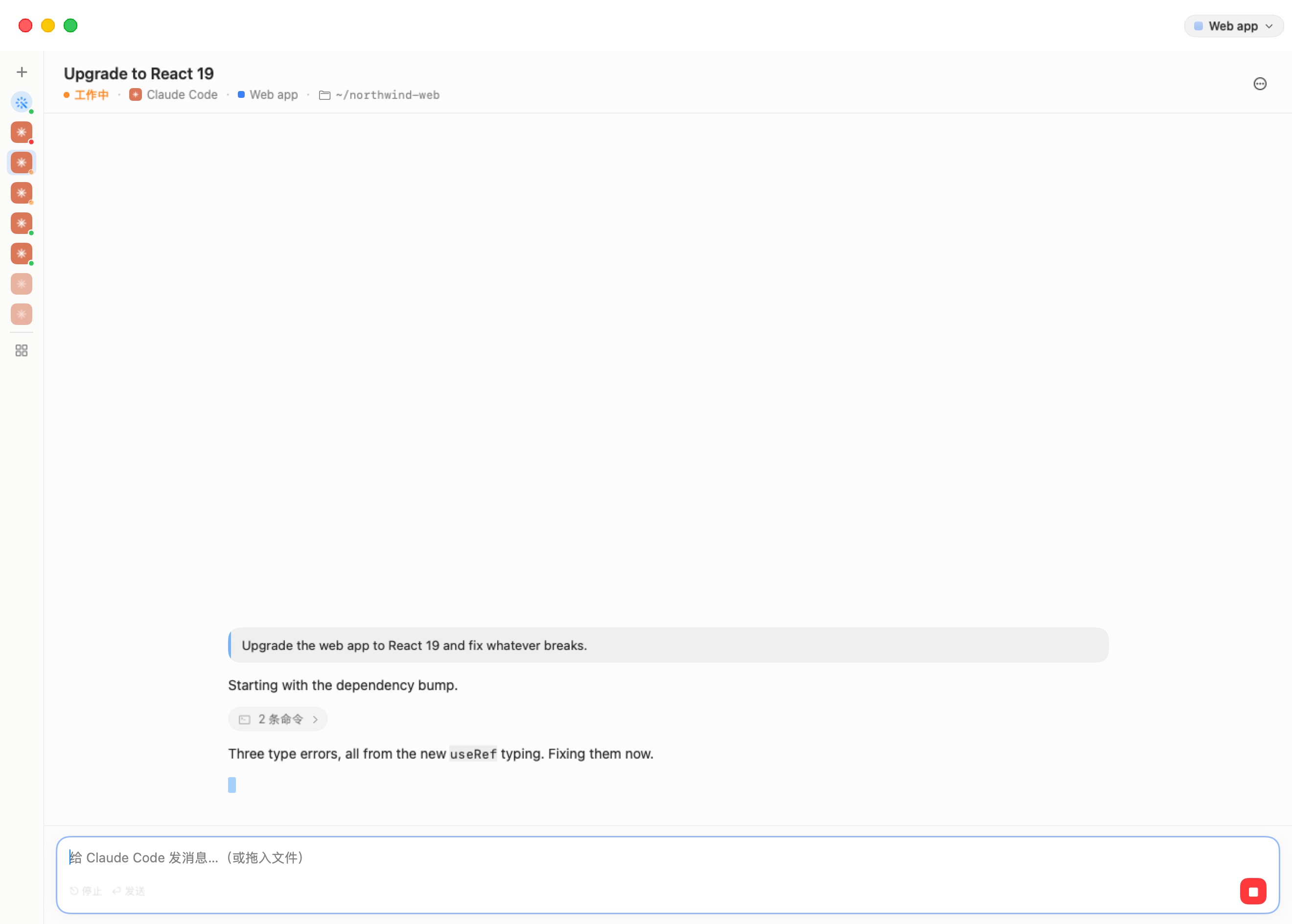
- + — 新建会话(⌘N)。
- 总机的魔杖,在完整侧边栏会显示总机行的情况下出现。其工具提示带有统计。
- 每个会话一个头像,顺序与侧边栏列出的顺序相同,各自带着状态圆点。已暂停与已完成的会话会变淡。把光标移到头像上可看标题与状态;点击即可打开该会话。已归档的会话不会出现在边栏上。
- 一条分隔线,接着是网格按钮,以及每台运行中的机器每个终端标签页各一个图标。
按 ⌃⌘S,或把分隔线往外拖,即可取回完整侧边栏。
会话标题栏
聊天上方的标题栏说明这个会话是什么、在哪里运行。
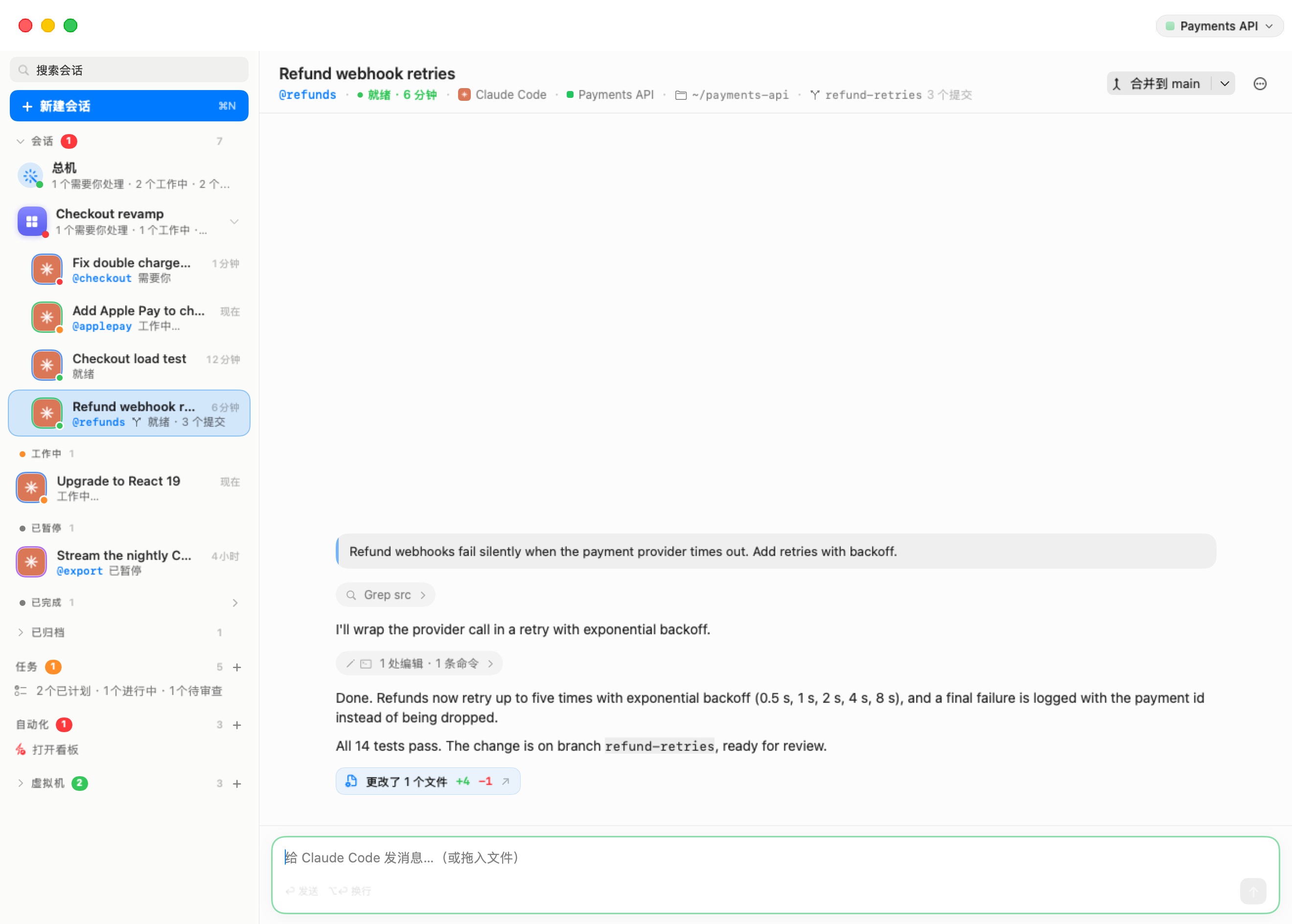
- 标题。 双击即可重命名会话(Return 保存,Esc 取消)。点右键可打开机器的菜单(见下)。
- 详情行,以点号分隔:
- @昵称,若有的话;
- 状态,带着圆点,并在有帮助时附上时间——“就绪 · 6 分”、“已完成 · 5 分钟前”、“工作中 · 正在启动”;
- 代理 — 其图标与名称;
- 机器 — 其颜色与名称。点击可打开机器的详情(其仪表板);点右键可取得**“机器”设置…、在 Linux 终端中打开(代理运行中时)、机器详情与这台机器上的分支…**;
- 文件夹,以家目录下的路径表示(
~/northwind-web); - 分支会话会显示分支标签与进度(“3 个提交”、“还没有更改”)。见分支与审查;
- 从仓库开始的会话会显示它所签出的仓库;
- 令牌数,“N 个令牌”,也就是这段对话已用掉的总量。把光标移上去可看细目:“输入 · 缓存 · 输出”。
- 右侧依次是分支会话的合并按钮(分支与审查),会话已暂停或已完成时的 恢复(“唤醒并从中断处继续”/“从中断处恢复”),然后是 ⋯ 菜单。
⋯ 菜单包含重命名…、昵称…、归档 / 结束并归档(或取消归档)、结束会话,以及——当会话在自己专属的文件夹中工作时——查看更改与新建分支…。分支会话还会加上其分支区段。接着是机器的项目(“机器”设置…、在 Linux 终端中打开、机器详情、这台机器上的分支…),最后是删除会话。
已暂停与已完成的会话
代理未在运行的会话会显示其对话(从这台 Mac 上保存的副本读取,所以即使机器在睡眠中也能阅读),以及输入区上方的一行:
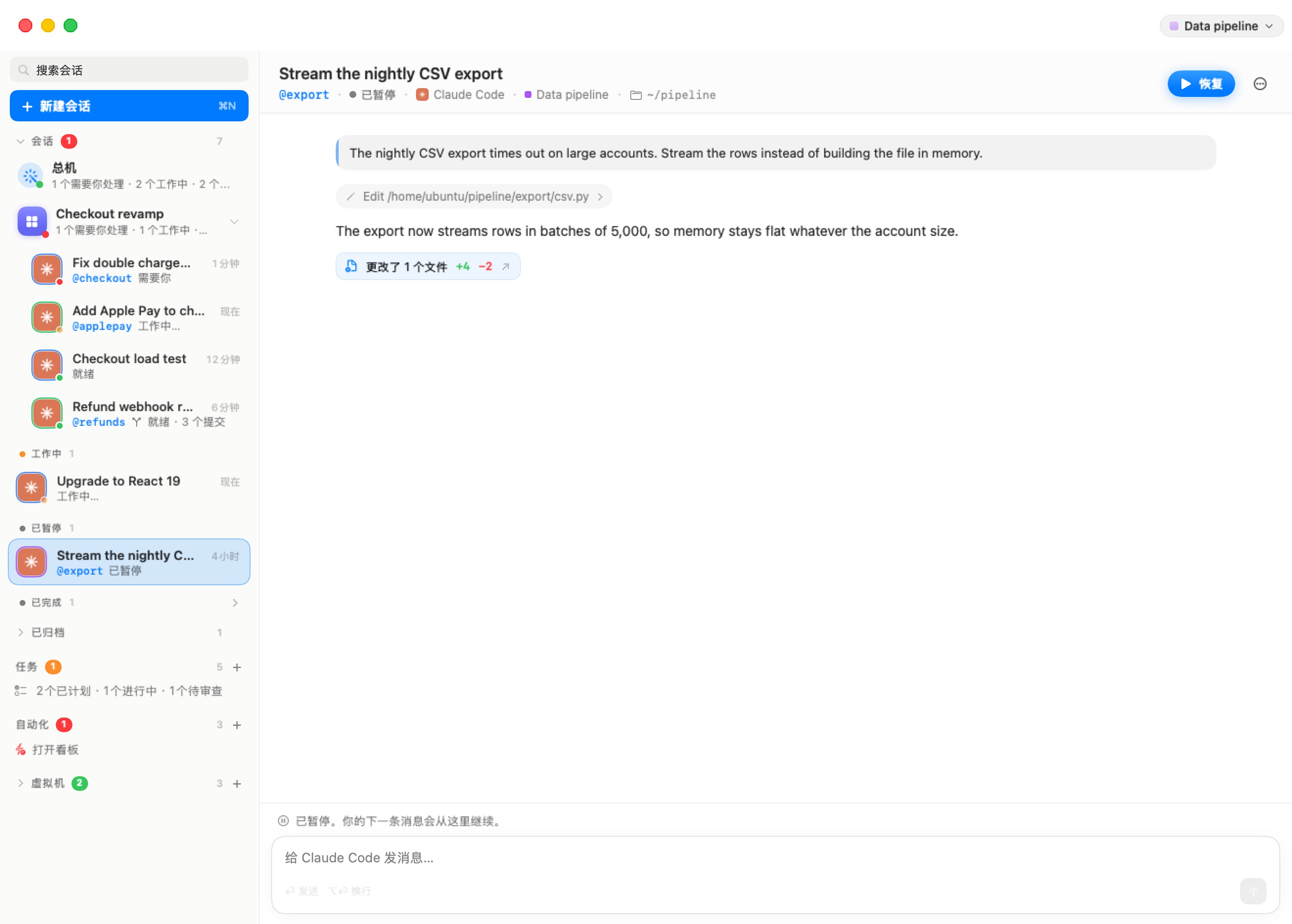
- “已暂停。你的下一条消息会从这里接续。”——机器在睡眠或已关机。
- “已完成。你的下一条消息会从这里接续。”——代理已退出。
- “已归档。你的下一条消息会把它带回来,并从这里继续。”
输入一条消息并发送、点击恢复,或按 ⌘⏎。应用会在需要时唤醒机器,在同一段对话上重新打开代理(若旧的终端标签页还在就用它,否则在同一个文件夹中开一个新的),并在代理就绪后送出你的消息。恢复一个已归档的会话会把它带回列表。
工具栏
舞台上有会话时,窗口右上角的工具栏包含:
- Linux 胶囊(⌥⌘U)——“这个会话背后的 Linux 机器:它在机器列表中的终端标签页”。它会展开“虚拟机”,并显示代理运行所在的终端标签页,以及机器自己的工具栏。从该终端看,胶囊会显示会话(“回到这个终端所承载的会话”),同一组按键会把你带回聊天。如果会话的标签页已消失,胶囊会改为打开机器的仪表板。
- 机器菜单 — 一个带有机器颜色与名称的胶囊(“机器:它的设置、跟踪、重启…”)。其菜单包含设置…、机器详情、复制 IP 地址(地址)、检查跟踪(跟踪检查器)、分离到独立窗口与重启。机器未运行时,菜单开头是“未在运行——会随你的下一条消息启动”,只提供设置…与机器详情。
- 地球图标 — 显示或隐藏内嵌浏览器(⌃⌘B)。
- 文件窗格按钮 — 显示或隐藏该会话文件夹的文件窗格(⌃⌘E)。见机器。
新建会话界面完全不显示机器控件。机器层级的指示(引擎标记、Fusion 闪电)出现在机器自己的终端标签页上,而不是在会话之上。
命令面板(⌘K)
在窗口中任何地方按 ⌘K(工作区 › 前往…)即可跳到任何地方或执行一项操作。
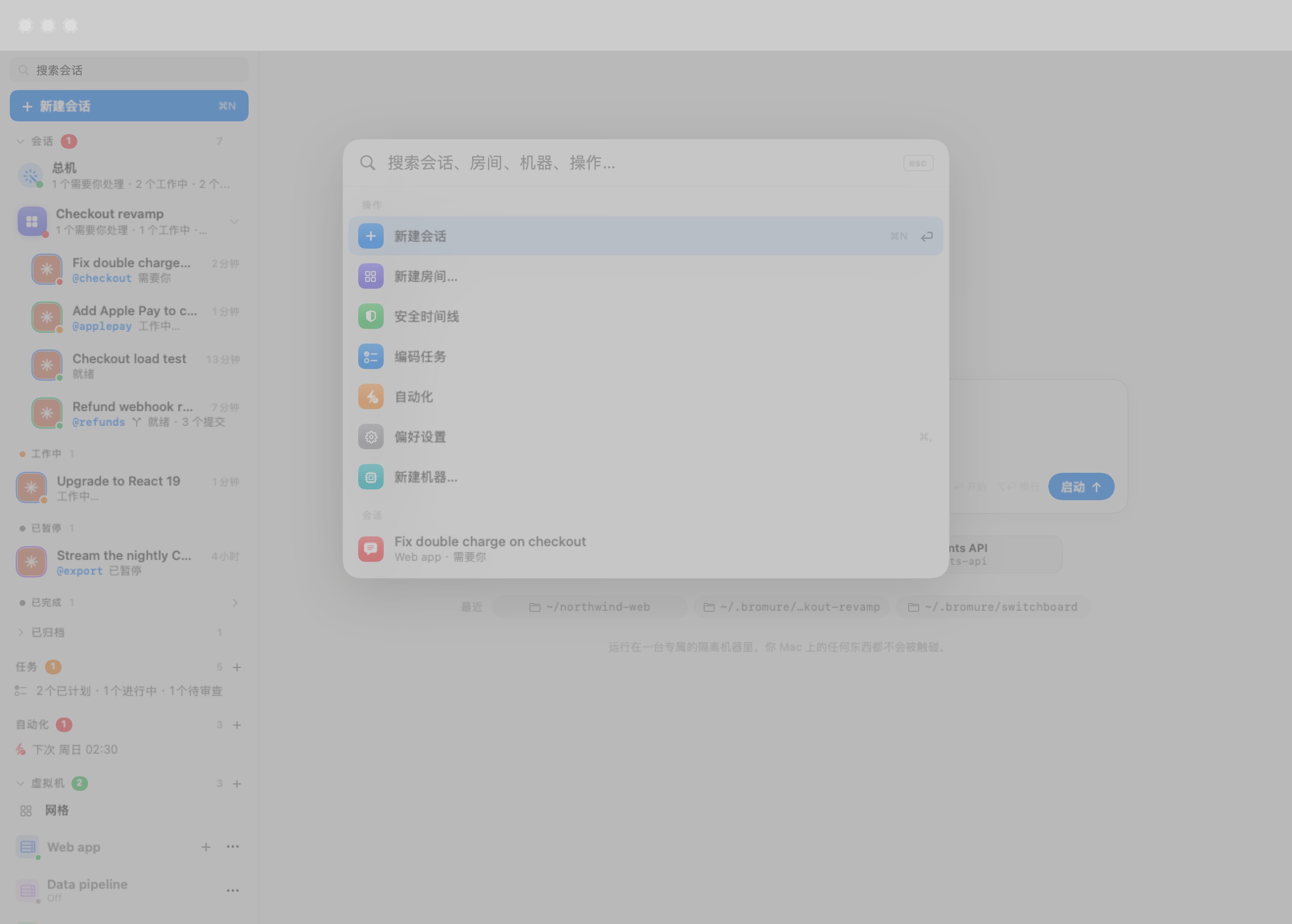
未输入任何内容时,面板会列出各项操作,接着是最相关的会话(最多八个)与房间(最多四个)。输入即可搜索所有内容;你输入的每个词都必须命中。结果分区呈现:
| 区段 | 内容 |
|---|---|
| 操作 | 新建会话、新建房间…、安全时间线、编码任务、自动化、偏好设置、新建机器…。舞台上有会话时,还有新建分支…与查看更改(当它在自己的文件夹中工作时),以及合并到 分支(分支会话)。 |
| 会话 | 所有会话,包含已归档的,并附其机器与状态。昵称与文件夹同样可命中。 |
| 房间 | 所有房间,附其统计。 |
| 机器 | 每台机器都有:机器本身(打开机器详情)、位于 机器 的分支,以及**“机器”设置…**。 |
| 在对话中 | 从三个字符起,列出对话含有该文字的会话,并显示命中处周围的词。打开其中一个会把聊天滚动到那里。 |
用 ↑ 与 ↓ 移动,Return 执行突出显示的项目,Esc(或在外部点一下)关闭。此面板在远程镜像窗口中同样可用(远程访问与客户端)。
归档、结束与删除
结束一个会话有三种方式。每一种在常见情况下都会立即生效、不出现对话框,并在窗口底部显示一条提示——例如“已归档“修复登录””——并带一个撤销按钮。提示显示期间按 ⌘Z 也可撤销。提示约六秒后消失,或在下一条提示取代它时消失。
| 操作 | 会发生什么 | 撤销 |
|---|---|---|
| 结束会话 | 代理停止,其终端标签页关闭。会话移到已完成;对话留在文件夹中,之后可以恢复。 | 重新启动代理。 |
| 归档(代理运行中时为结束并归档) | 代理停止,会话移到已归档折叠区,仍可阅读。一条新消息、恢复或取消归档都能把它带回来。 | 取消归档。 |
| 删除会话 | 会话永久离开列表。文件夹与其中的文件会留在机器上。 | 恢复该会话与其已保存的对话(仅当当时没有代理在运行——见下)。 |
有几种情况会先询问:
- ⌘W 会结束舞台上的会话,但先问“结束“标题”?”——“代理会停止。对话会留在它的文件夹中,之后可以恢复。”——并提供结束会话与取消。确认后会显示与结束会话相同、带撤销的提示。⌘W 绝不会关闭下面的终端标签页。
- 对代理正在运行的会话使用删除会话会问“删除“标题”?”——“代理会停止,会话会离开列表。它的文件夹会留在机器上。”——并提供删除与取消。以这种方式确认的删除没有撤销。
- 归档或删除工作尚未合并的分支会话会问“归档“标题”——连同它的分支?”(或“删除…”),并提供保留分支与丢弃分支。见分支与审查。
- 把会话移出房间会显示“已从“房间”移出”,撤销会把它放回去。
自动归档
列表会自行收起某些会话,让它大致只关于还活着的东西:
- 完成超过三天的会话会自动归档。房间内的会话与各个总机永远不会这样被归档。
- 被委派者的会话会在它所服务的委派被关闭、取消或失败时归档;编码任务的会话会在任务合入、被标记为完成或被丢弃时归档(它在审查期间保持活动,让退回和合入都送到同一段对话 — 或在审查中空闲约两小时后归档);自动化运行的会话会在运行结束、且其标签页设为完成时关闭时归档。
已归档的会话仍可阅读,一条消息就能回来。
键盘
| 快捷键 | 操作 |
|---|---|
| ⌘N | 新建会话 |
| ⌘K | 命令面板(前往…) |
| ⌘1 – ⌘9 | 按侧边栏顺序打开前九个会话(按住 ⌘ 可看到编号) |
| ⌥⌘↑ / ⌥⌘↓ | 按侧边栏顺序切换上一个/下一个会话(会循环) |
| ⌘⏎ | 恢复舞台上已暂停或已完成的会话 |
| ⌘W | 结束舞台上的会话(会先询问) |
| ⌥⌘U | 在会话与其 Linux 终端之间跳转 |
| ⌘Z | 撤销屏幕上提示中的操作 |
| ⌃⌘S | 折叠或展开侧边栏 |
| ⌃⌘R | 下一个房间 |
| ⌃⌘B | 显示或隐藏浏览器窗格 |
| ⌃⌘E | 显示或隐藏文件窗格 |
⌘1–9 与 ⌥⌘↑/↓ 使用的侧边栏顺序是:先是每个房间的会话,接着是从“需要你”往下直到“已暂停”的散置会话。已完成与已归档的会话会被跳过。
在机器的终端标签页上(而非会话上),传统的终端按键组合会再次生效——⌘T 开新标签页、⌘W 关闭、⌘1–9 切换其标签页。完整列表见附录。