房间
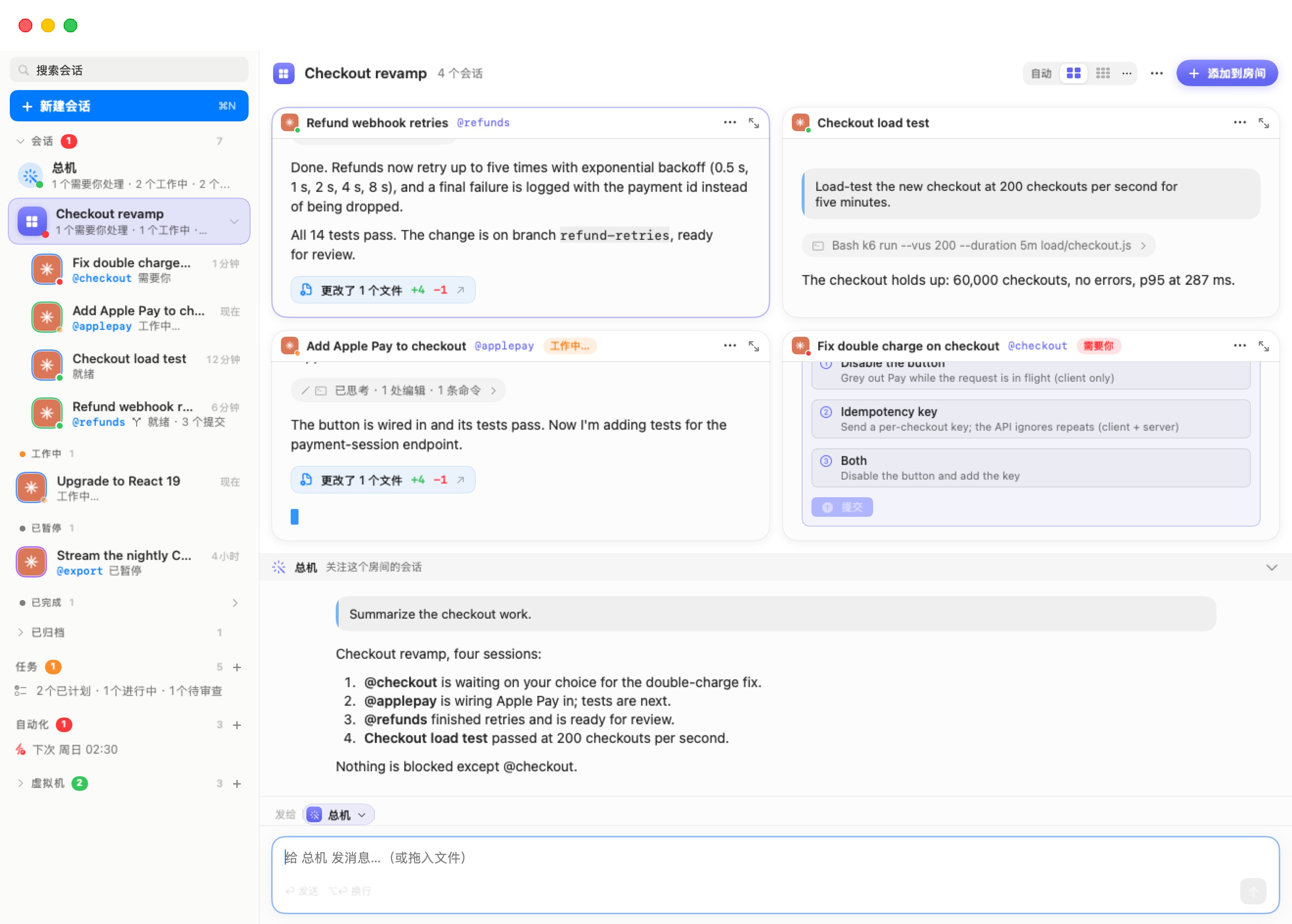
房间把处理同一件事的会话放在一起:一个功能、一个项目、一次事故。点击一个房间,它的会话就会以实时聊天网格填满舞台。一个属于它自己的总机停靠在下方,只关注这些会话。房间外的东西不会被关闭或停止,只是先挪到一边。
房间只是一种分组。它的会话各自保有自己的代理、文件夹与机器。一个房间可以混合来自多台机器(在设置编辑器中称为“工作区”)与多个代理的会话。离开房间或移除房间,都不会碰到会话的工作成果。
创建房间
有三种方式:
- 工作区 › 新建房间…,或 ⌘K 面板中的新建房间…。为房间取个名字(字段建议“例如 Payments v2”),然后点击创建。空房间会占据舞台,等着会话加入。
- 在侧边栏中把一个会话拖到另一个会话上。若目标已在某个房间里,被拖的会话就会加入那个房间。否则 Bromure 会创建一个装着两者的新房间,并以目标命名:有 @昵称就用它,否则用它的标题。
- 在会话上点右键 › 移到房间 ›。子菜单会列出你的房间(该会话已在其中的那个会变灰),接着是新建房间…,会创建一个装着该会话的房间。
房间名称是唯一的。若你选了一个已被使用的名称,Bromure 会加上一个数字(“Payments 2”)。
把会话加入已有房间的方式也一样:在侧边栏把会话放到房间那一行上、使用移到房间 ›,或直接在房间里开始一个新的。要在房间里开始一个会话,可点击房间标题栏的添加到房间、在房间的右键菜单中使用在房间中新建会话,或在空房间中点击新建会话。新建会话界面会出现一条写着“在“房间”中新建会话”的横带,该会话启动时就会加入房间。
要把会话移出,请在它上面点右键并选择移出房间。你也可以用它格子上的 ⋯ 菜单选择移出房间。提示会提供撤销。该会话会回到普通列表,并继续运行。
注意: 总机不能被移入或移出房间。全局总机永远是全局的,而每个房间的总机属于它的房间。
侧边栏中的房间
房间列在会话区段中。每个房间那一行会显示一块房间颜色的磁贴、房间名称,以及一行摘要。摘要给出的统计与总机那一行相同(“1 个需要你 · 1 个工作中 · 2 个就绪”),或是房间里有几个会话,或是“空——把会话拖到这里”。磁贴上的圆点显示里面最紧迫的状态:有会话需要你时是红色,有在工作时是橙色,有就绪时是绿色。
房间的会话嵌套在它那一行之下。该行上的箭头可折叠与展开它们。点击那一行本身,就会把房间放上舞台。
颜色
房间会依次从八色调色板取得颜色:靛蓝色、绿色、琥珀色、粉色、青色、紫罗兰色、红色与青柠色。要更改,请在房间上点右键并使用颜色 ›。这个颜色会为房间的磁贴、格子边框、它的总机,以及输入区上的“发给”标记上色。
房间的右键菜单
| 项目 | 作用 |
|---|---|
| 在房间中新建会话 | 为一个要加入这个房间的会话打开新建会话界面。 |
| 重命名… | 重命名房间。你也可以在舞台标题栏中双击它的名称。 |
| 颜色 › | 从八个颜色中挑一个。 |
| 归档房间 / 取消归档房间 | 归档会把房间连同里面的每一个会话(包含它的总机)一起收起来。它们的代理会结束,对话仍可阅读,房间会移到已归档折叠区。取消归档会把房间与其会话带回来。已归档房间的舞台会在标题栏显示已归档,并提供取消归档房间。 |
| 解散房间 | 移除房间但保留其会话。它们会回到列表,并继续运行。房间的总机会被归档。 |
| 删除房间… | 在确认后删除房间以及里面的每一个会话:“删除“房间”以及里面的每一个会话?”。代理会停止、会话会离开列表,但它们的文件夹会留在机器上。若要保留会话,请改为解散房间。 |
注意: 房间里的会话永远不会被自动归档。在房间之外,结束超过三天的会话会自行移到已归档折叠区。见会话主页。
房间舞台
舞台包含一个标题栏、会话网格、房间总机的停靠区,以及底部一个输入区。(在 1×1 下没有停靠区:总机会取得自己的标签页——见标签页。)
标题栏显示房间的磁贴与名称、里面有几个会话、布局选择器、一个放房间操作的 ⋯ 菜单,以及添加到房间。标题栏会保持在一行:舞台较窄时会先缩短会话计数,而添加到房间会缩成一个圆形的 + 按钮。
每个格子就是那个会话的实时聊天,上方有它的标题条。标题条显示:
- 带状态圆点的代理头像
- 标题与 @昵称
- 会话处于工作中或需要你时的一个带色标签
- 一个 ⋯ 菜单,含作为会话打开(单独显示它,带完整标题栏与输入区)与移出房间
- 一个缩放字符
格子是可交互的。你可以回答问题卡、展开活动行并往回滚动,就像在聊天中一样。在较窄的格子中,宽的 Markdown 表格会保持可读宽度并改为横向滚动,而不是被硬挤。
未在运行的会话会在一条浮动条之下淡淡地显示它最后的几条消息。该条给出它的状态(例如已暂停)、“一条消息就能接续”的字样,以及一个恢复按钮。仍在启动中的会话会显示正在启动…。
点击格子中任何位置都会聚焦它:该格子会取得带色边框,输入区也会指向那个会话(见输入区的“发给”目标)。文件窗格与内嵌浏览器会跟随被聚焦的格子。
⋯ 菜单(房间操作)
| 项目 | 作用 |
|---|---|
| 全部恢复 | 恢复房间里所有未在运行的会话。 |
| 全部结束 | 结束房间里所有正在运行的会话。 |
| 隐藏已结束的会话 | 一个切换开关。开启时,已结束的会话会离开网格与标签页。Bromure 会为每个房间记住这个设置。 |
布局
标题栏中的布局选择器提供:
- 自动,“按房间调整大小”。这是默认值。它会挑选能一次显示所有会话的最小网格,最多到 4×4。
- 2×2 与 3×3,各一次点击。
- ⋯,“其他布局”:1 × 1、2 × 1、3 × 2 与 4 × 4 网格。使用其中一种时,按钮会显示它(例如“3×2”)而不是“⋯”。
每个房间会记住自己的布局。当某一行没排满时,该行的格子会延展以利用空间。例如 2×2 网格中的三个会话,会显示成两个格子上方加一个宽格子。
标签页
当房间的会话比布局能显示的更多时,多出来的会话会放到其他标签页。网格上方会出现一条标签栏。每个标签页会显示其会话的头像与前两个标题。在 1×1 下,标签栏一律显示,每个会话都有自己的标签页,以其标题与状态为标签。第一个标签页带着魔杖图标,是房间的总机,会以全尺寸显示,取代停靠区。
- ⌃Tab 显示下一个标签页,⌃⇧Tab 显示上一个。
- 点击标签页会显示它。焦点会移到该标签页的第一个会话,除非当前聚焦的会话已在其中。
- 在 1×1 下,输入区会跟随所显示的标签页:总机标签页把它指向总机,会话的标签页指向那个会话。把布局切到 1×1 时,会打开与输入区当前目标相符的标签页。
缩放
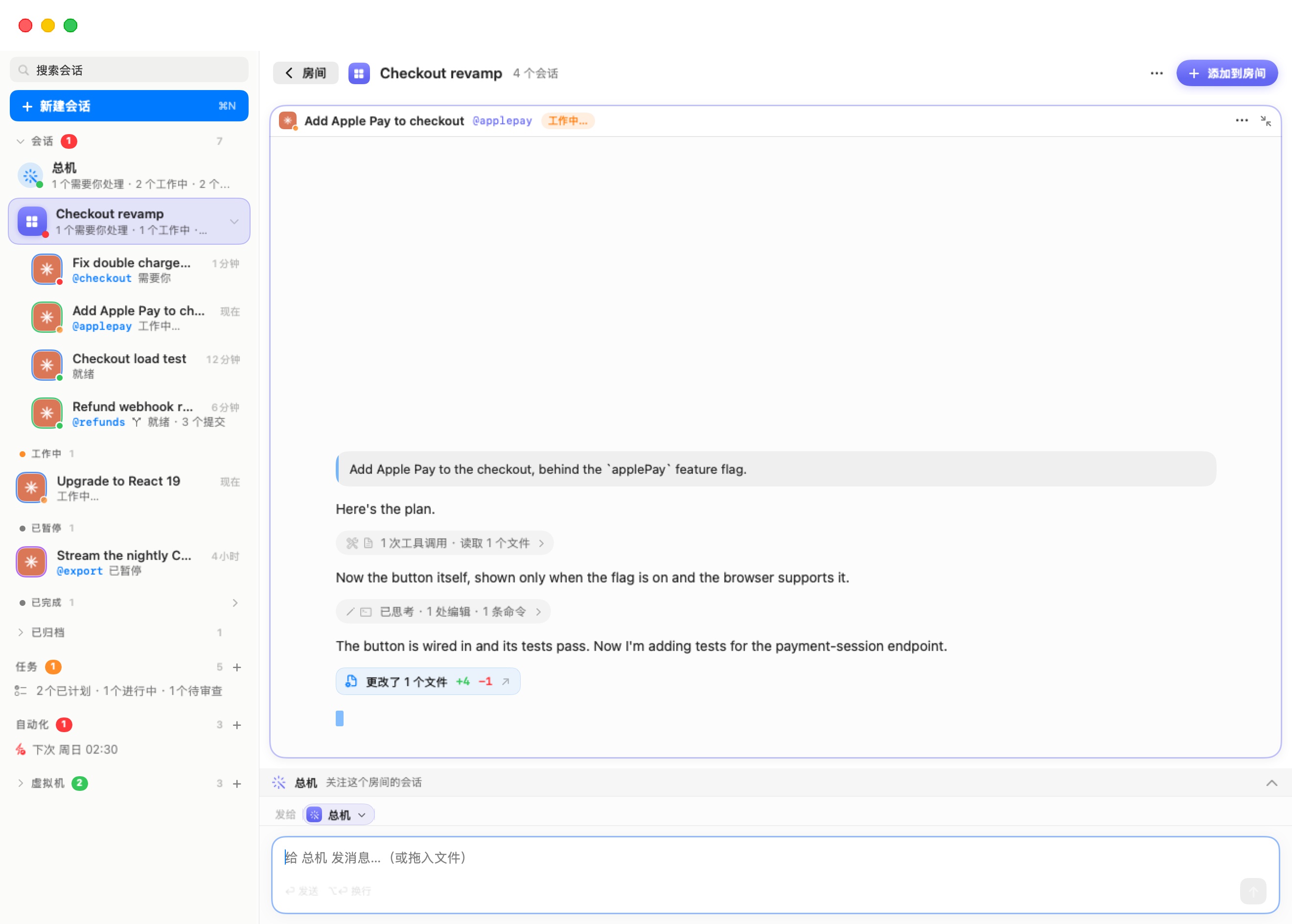
点击格子的标题条可把该会话放大到整个舞台,同时也会聚焦它。格子被放大时:
- 标题栏左侧会出现一个带返回箭头的房间按钮。点击它、按 Esc,或再次点击标题条,都可以“回到整个房间”。
- 布局选择器会隐藏。
- 总机的停靠区会折叠成它的标题行。它的箭头让你在不离开放大状态的情况下瞥一眼总机。
房间的总机
每个房间都可以有自己的总机。它的运作方式和全局总机一样,但范围是这个房间。它的会话列表只显示房间里的会话,也只会为它们被唤醒。只有在你用 @昵称或完整名称明确指名时,它才会触及房间外的会话,而且它这么做时会说明。它用工具启动的会话会加入这个房间。
除了 1×1 之外,停靠区都位于网格下方;在 1×1 下总机则是第一个标签页(下面描述的已暂停与正在启动状态,在那里也一样呈现):
- 在还没有总机的房间里,停靠区会说明它的用途,并提供启动房间的总机。它会在房间里多数会话所在的机器上启动,若无则在你上次用过的那台。它会以房间的简短状况向你打招呼。它在文件夹
~/.bromure/rooms/<房间名称>中运行 Claude Code,并在那里保存它的任务说明与自己的对话。启动期间,停靠区会显示“房间的总机正在启动…”。 - 运行中时,停靠区会在一条写着“关注这个房间的会话”的总机标题行之下显示它的对话。拖动停靠区的上缘可让它变高或变矮。
- 暂停时,标题行会显示“已暂停——你的下一条消息会接续它”,并提供恢复。
- 右侧的箭头可折叠与展开停靠区(折叠总机 / 显示总机)。
房间的总机在侧边栏里没有自己的一行。你通过房间到达它。解散房间会归档它的总机,删除房间则会删除它。
输入区的“发给”目标
一个房间只有一个输入区,位于停靠区之下(在 1×1 下是所显示标签页之下),横跨整个舞台。它上方的发给标记说明这条消息要送给谁:房间的总机,或某一个会话。
- 点击一个格子会让输入区指向那个会话。点击总机的对话内容则会把它指回总机。
- 点击这个标记会打开一个带**发送给…**搜索字段的选择器。总机固定在最上方,描述为“一次对整个房间”,因为它替房间里的每个会话发言。其下是房间里的每个会话,附头像、@昵称与状态。未在运行的会话会变淡。选择一个会话时,也会把它的标签页带到画面上。
提示文字会写出目标,例如“给总机的消息…(或拖入文件)”。你可以像在任何聊天中那样拖入文件来附加。
若目标未在运行,输入区照样能用。它会显示“给 名称 的消息——它会唤醒并继续…”,发送消息就会用它把该会话恢复。在这个输入区里,输入 @ 同样会提供目标可以询问的会话(见代理协同工作)。
在总机尚未启动且没有任何格子被聚焦时,输入区区域会显示“启动房间的总机,就能询问这里的一切。”
在房间之间移动
- 工作区 › 下一个房间(⌃⌘R)会显示下一个房间的网格,在未归档的房间之间循环。从房间以外的任何地方,它会打开第一个房间。完全没有房间时,它会改为提供新建房间…。
- ⌘K 面板有一个房间区段,列出每个房间与其摘要。
- 在侧边栏点击一个会话会离开房间,并单独显示那个会话。
在镜像服务器、iPhone 与 iPad 上
房间存在于运行这些会话的那台 Mac 上。镜像另一台 Mac 的胖客户端窗口会以相同的舞台、停靠区与输入区显示那台 Mac 的房间。菜单栏中的新建房间…、下一个房间与**新建会话…**会作用于被聚焦的镜像窗口。
iPhone 与 iPad 客户端把房间显示为侧边栏行与卡片。房间的界面有房间的总机,以及一个接受附件的“发给”输入区:照片、文件、粘贴的图片与拖入的内容,都会在你发送时上传到目标的机器。iPad 显示网格。iPhone 为每个会话显示一个标签页。