クイックスタート
この章は、Bromure Agentic Coding での最初のセッションをひと通り案内します。オンボーディングウィザードを終え、エージェントに何かを頼み、その質問に答え、何が変わったかを見て、ネットワークへ何を送ったかを確かめ、あとで拾い直せるようセッションを片付けるところまでです。10 分ほど、その多くは最初のダウンロードに費えると見ておいてください。
この道案内は、できるところではすべて既定値を使います。ここで出会う画面にはどれも後ろに専用の章があります。途中のリンクがそこへ向かい、次に読むものがそれらを集めています。
始める前に
必要なもの:
- macOS 14 以降を走らせる Apple Silicon の Mac と、インストール済みの Bromure Agentic Coding — インストールと初回起動を参照。
- エージェントがモデルに届く手立て。既定のエージェントである Claude Code なら、サインインできる Claude のサブスクリプションか、Anthropic の API キーのどちらかです。他のエージェントも、それぞれのプロバイダーで同じように働きます。
覚えておくとよい考えが 1 つあります。エージェントは隔離された Linux のマシンの中で走り、あなたの本物の認証情報がそこへ入ることはありません。マシンが持つのは偽の代替だけで、Mac の上のプロキシが、リクエストが外へ出る際にそれを本物の値と差し替えます。それがワイヤ境界で、だからこそあなたはマシンの中ではなくアプリでサインインしたり鍵を貼り付けたりするのです。
手順 1:オンボーディングウィザードを終える
アプリを初めて開くと、オンボーディングウィザードが 6 つの段を案内します。インストールと初回起動がそれぞれを説明しています。この道案内では:
-
ようこそで始めるをクリックします。インストールの段がベースイメージをダウンロードして整えます。自分で次へ進むまでウインドウは開いたままにしてください。
-
認証情報でこの Mac を走査をクリックすると、あなたの既存の認証情報のうちアプリが取り込めるものが見えます。飛ばすなら後でを。選択で欲しいものにチェックを入れ、取り込む(またはスキップ)をクリックします。
-
モデルで、プロバイダーにサインインするか API キーを貼り付けます。Claude のサブスクリプションなら Anthropic のサインインを選び、開いたウェブページでサインインを終え、カードが Claude にサインイン済みと読めるまで待ちます。それから続けるをクリックします。
ここは飛ばしてもかまいません。何も設定されていないエージェントは、初めて起動するときにサインインを申し出ます。
-
完了でBromure を使い始めるをクリックします。
アプリが最初のマシン、デフォルトのワークスペースを作り、メインウインドウを新規セッションの画面で開きます。
手順 2:セッションを始める
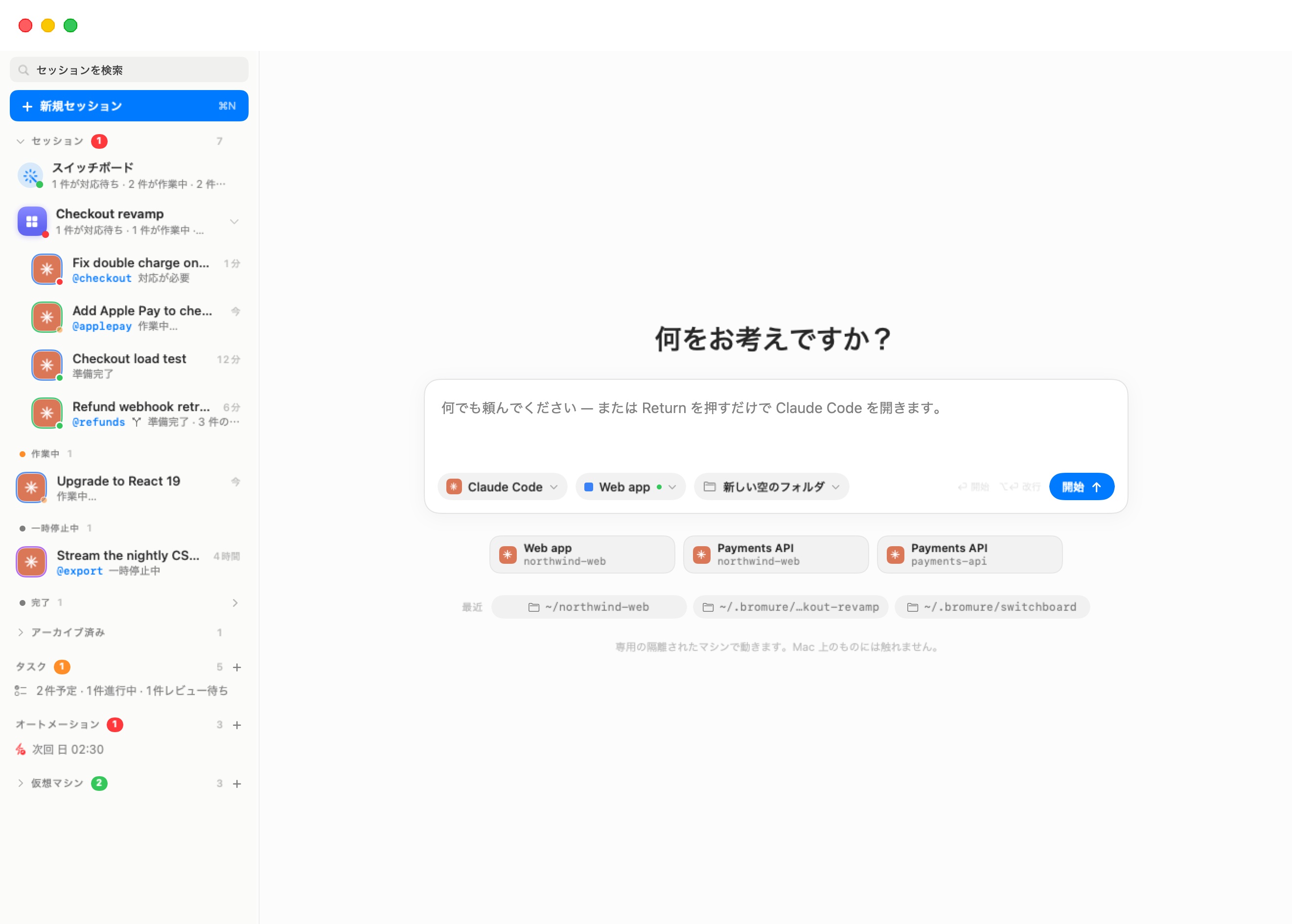
新規セッションの画面は「何かお手伝いできますか?」のような短い一行と入力欄であなたを迎えます。入力欄の下の 3 つのチップが、そのセッションがどう走るかを告げます:
- エージェント — どのコーディングエージェントを使うか。Claude Code が選ばれています。チップをクリックすれば別のものを選べます。まだ設定していないエージェントには「開始時にサインインします」と出ます。
- マシン — どのマシンの上で走るか。マシンが 1 台ならデフォルトのワークスペースです。チップのヘルプが、そのマシンが動いているか、それとも「眠っています。開始すると目を覚まします」かを教えます。
- 場所 — どのフォルダで働くか。新しいフォルダが既定です。マシンのホームの中に自分専用の新しいフォルダができ、あなたのメッセージから名前が付き、git リポジトリとして始まります。フォルダ(マシンの中に既にあるもの、または新しいパス)や、チェックアウトするリポジトリも選べます。
してほしいことを入力欄に打ち込みます — たとえば:
テキストファイルの中でもっとも多い 10 語を表示する小さな Python スクリプトを、テスト付きで書いて。
Return を押すか、開始をクリックします。(Option-Return は代わりに改行を入れます。入力欄が空のまま Return を押すと、最初のメッセージなしでエージェントが開くだけです。)
新しいセッションがサイドバーとステージに現れます。マシンが止まっていた場合はまずそれが起動し(「起きています…」、続いて「Claude Code を起動しています…」)、マシンの初回起動は次回以降より時間がかかります。エージェントが立ち上がると、あなたのメッセージがそれに届けられます。
注: エージェントがまだモデルに届く手立てを持たない場合、チャットは起動する代わりにサインインのカードを見せ、サイドバーの行には「サインインが必要」と出ます。カードに従ってください。サインインはあなたの Mac 上で行われ、終わるとエージェントがもう一度起動します。チャットを参照してください。
手順 3:エージェントが働くのを眺める
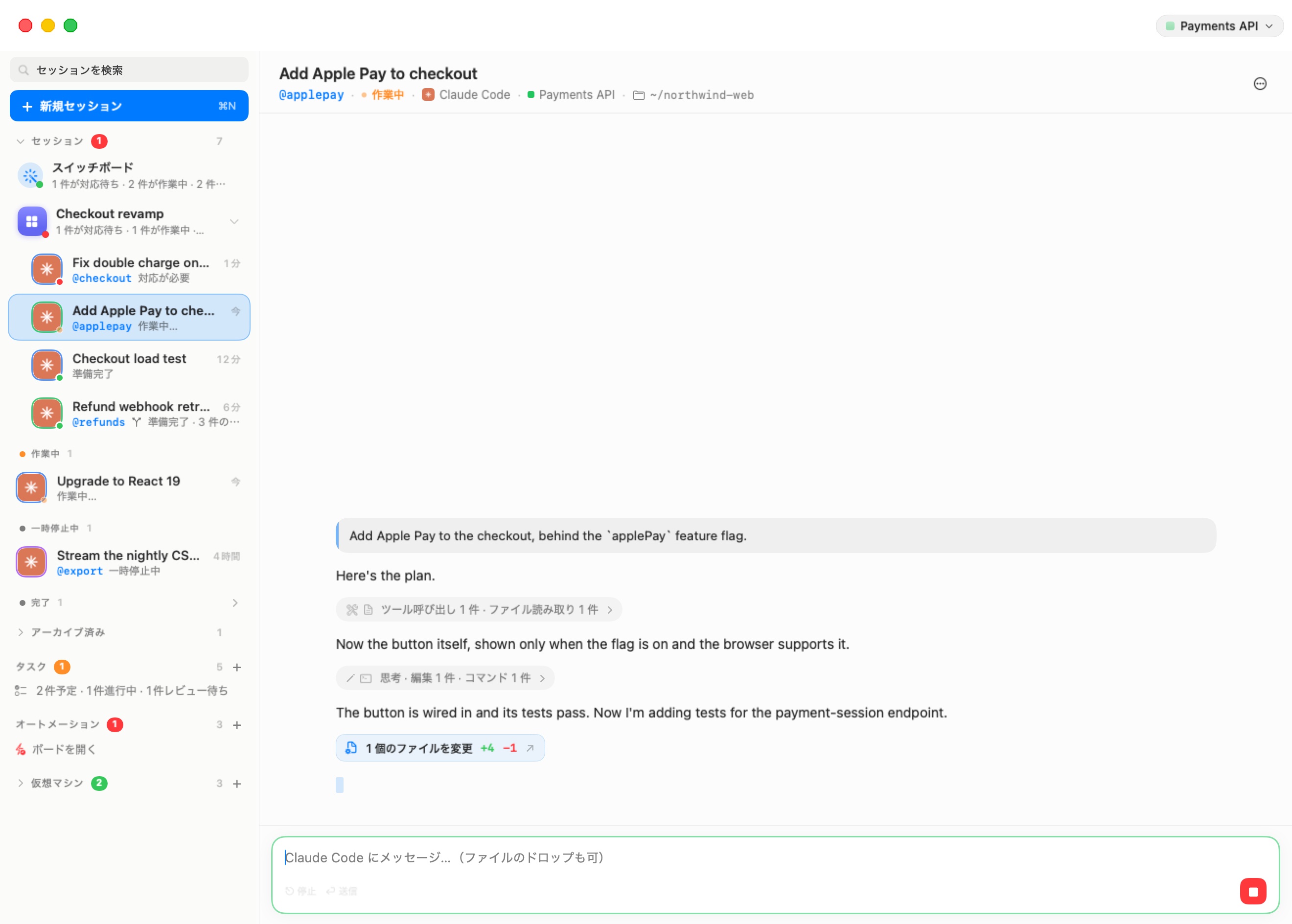
チャットはエージェントの返答をテキストで見せ、その合間にしていることを短いアクティビティの行として見せます — たとえば「ツール呼び出し 1 件・ファイル読み取り 1 件」や「思考・編集 1 件・コマンド 1 件」です。アクティビティの行をクリックすると細部(走らせたコマンド、読んだファイル、加えた編集)が見えます。もう一度クリックすれば隠れます。編集、コマンド、やることリスト、表、図はカードとして現れます。
エージェントが働いている間:
- そのセッションはサイドバーの作業中の下に、オレンジの状態の点を添えて座ります。
- 入力欄の赤い停止ボタン(または Esc)がエージェントを中断します。
- 次のメッセージはいつでも打てます。エージェントへ送られます。
あるターンがファイルを変えると、そのターンは2 件のファイルを変更 +38 −0のような行で終わります。それをクリックすると、そのターンがまさに何を変えたかについてレビューウインドウが開きます。ブランチとレビューを参照してください。
手順 4:エージェントの質問に答える
エージェントは時々立ち止まって、あなたに選ばせます。そうなるとセッションはサイドバーの一番上のあなたの入力が必要へ移り(赤い点付き)、チャットに質問のカードが出ます:
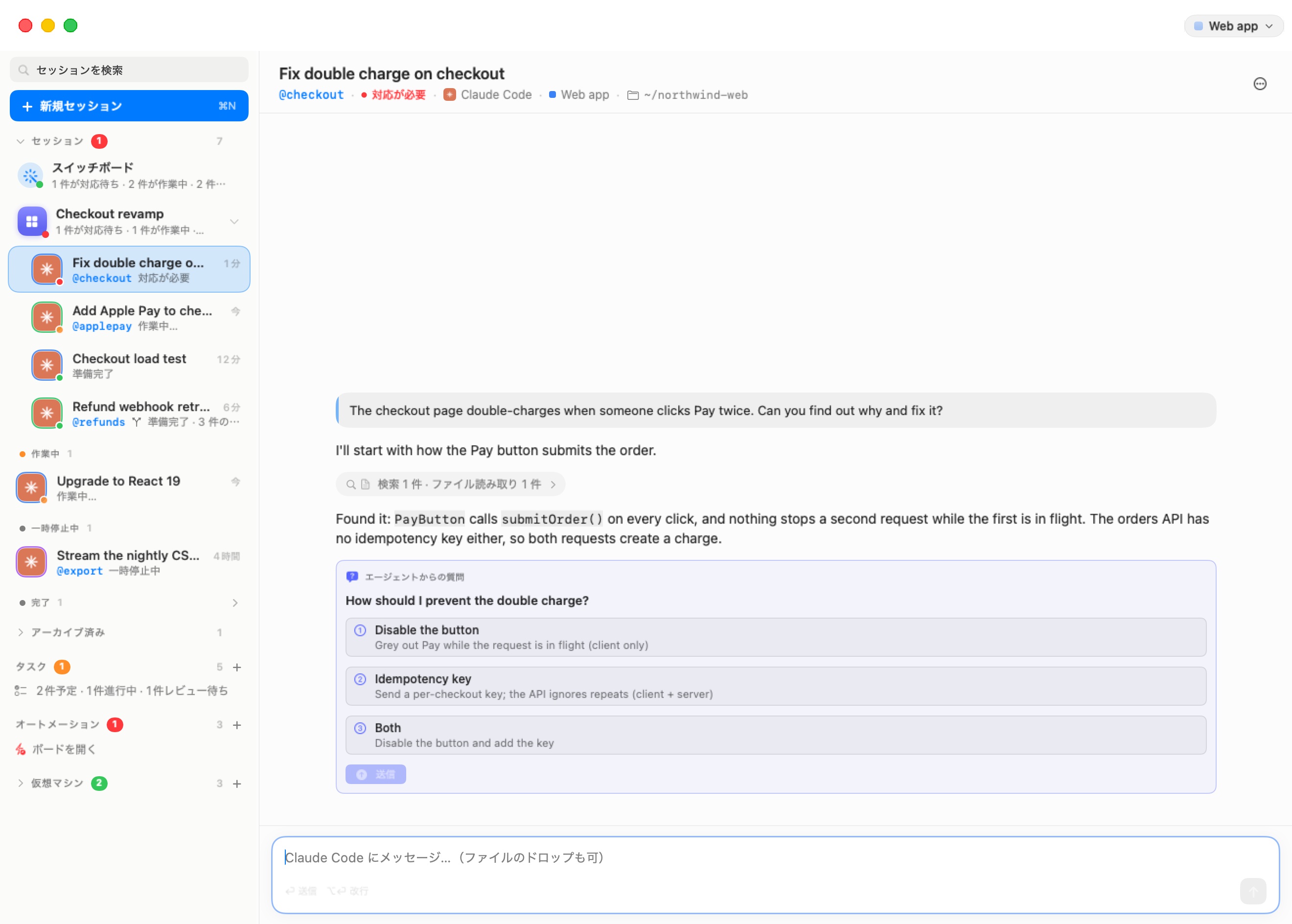
カードの見出しはエージェントが尋ねています(複数あるときは「エージェントが n 件尋ねています — すべて答えてから送信してください」)です。選択肢を選んで送信をクリックしてください。カードはあなたの答えを示す灰色の 1 行に畳まれ、エージェントは続けます。
手順 5:ファイルを見る
エージェントはあなたの Mac ではなく、マシンの中で働きます。そのファイルを見るには、ウインドウ右側のファイルペインを使ってください。セッションのフォルダに初めて変更が出たときに自分で開きます。セッションのツールバーのファイルペインのボタン、または ⌃⌘E で開閉できます。
このペインはセッションのフォルダを並べます。そこから:
- サブフォルダを開いたり、上向き矢印のボタンで上がったりできます。
- ファイルを Finder へドラッグすれば Mac に複製され、Finder からペインへドラッグすればマシンの中に複製されます。
- ファイルを右クリックするとダウンロードに保存やパスをコピーが出ます。
ファイルをエージェントに直に渡すには、チャットの入力欄に落としてください。それぞれが添付のチップになり、送信のときにマシンへ複製されます。ファイルペインの全容はマシンを参照してください。
手順 6:エージェントが何を送ったか見る
エージェントがインターネットへ送ったものはすべて、あなたの Mac のプロキシを通りました。それを見るには、マシンメニュー — セッションのツールバーにあるマシン名の付いたカプセル — を開き、トレースを調べるを選んでください。トレースインスペクタがこのマシンのトレースで開きます:トークン数を添えたモデル呼び出し、ツール呼び出し、コマンド、ファイルの読み書き、そしてエージェントが接続したすべてのホストです。ウインドウ › トレースインスペクタ…(⇧⌘I)でも開けます。
セキュリティのエンジンが何をしたか — 遮った接続、仲介した認証情報、検査したパッケージ — の要約は、**ウインドウ › セキュリティ…**を選んでください。トレースと監査とセキュリティ概要とタイムラインを参照してください。
手順 7:セッションを片付ける
エージェントがそのターンを終えると、セッションは準備完了(緑の点)へ移ります。そのままにしてあとで戻ってもよいし、片付けてもよいです:
- アーカイブ。 サイドバーでセッションを右クリックしてアーカイブを選びます — エージェントがまだ走っているなら終了してアーカイブで、これは停止も兼ねます。セッションはセッション一覧の一番下のアーカイブ済みの折り畳みへ入ります。その会話は読めるままです。
- セッションを終了。 同じメニューのセッションを終了でエージェントを止めます。セッションは終了済みへ移ります。セッションがステージにある状態で ⌘W を押すと、「…」を終了しますか? — 「エージェントは止まります。会話はそのフォルダに残り、あとで再開できます。」 — と尋ねたうえで、セッションを終了とキャンセルを添えて同じことをします。
アーカイブや終了(メニューからでも ⌘W でも)は、ウインドウの下に短い通知を出します — たとえば「「単語カウンター」をアーカイブしました」 — 数秒のあいだ取り消すボタン(⌘Z)が付きます。
セッションは自分で状態を変えることもあります。マシンがシャットダウンされたり一時停止されたりすると、そのセッションは一時停止へ移り、終了済みのセッションは 3 日後に自動でアーカイブされます。
手順 8:呼び戻す
セッションは、読んだり続けたりするために走っている必要はありません。サイドバーで一時停止・終了済み・アーカイブ済みのセッションをクリックしてください:
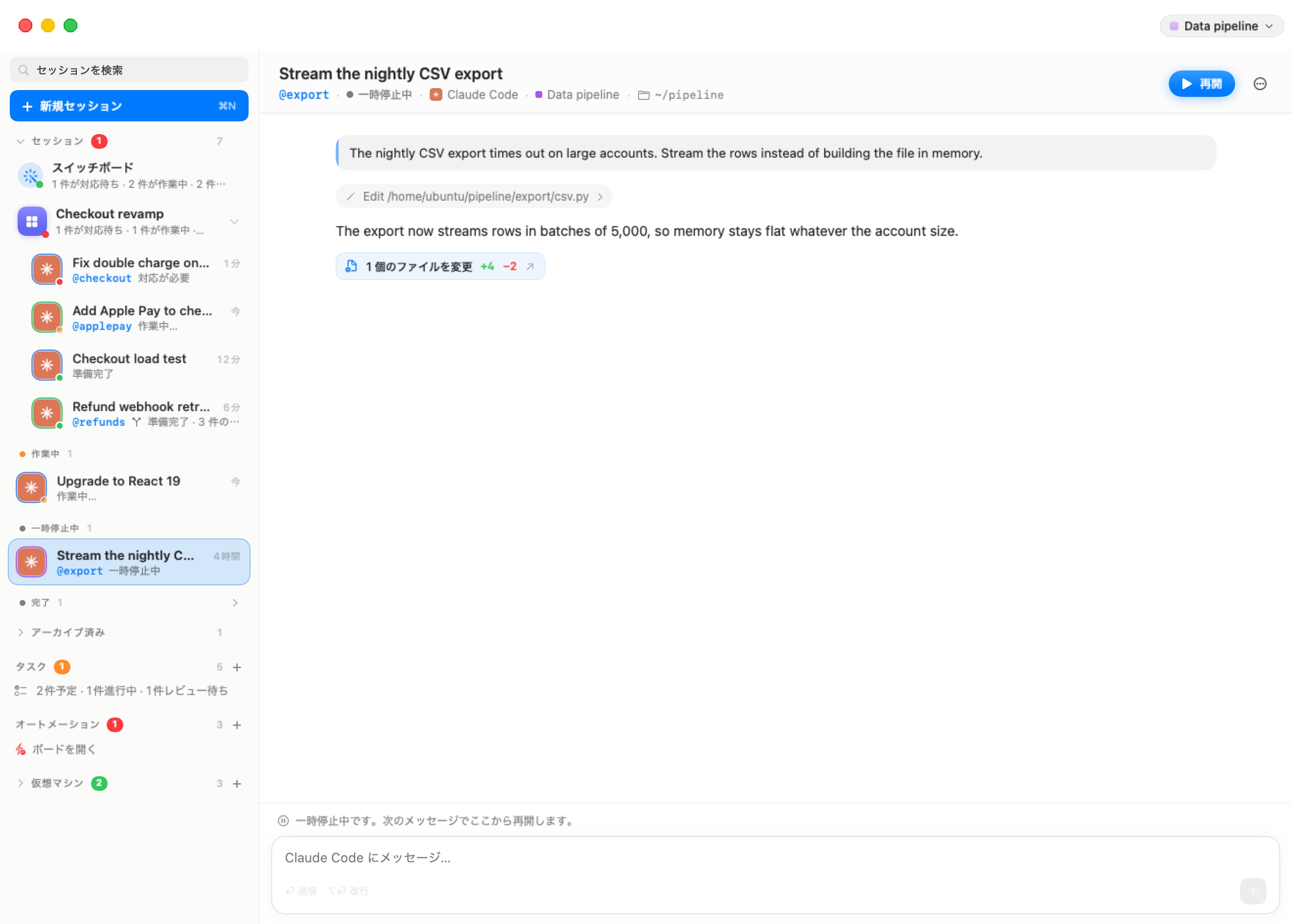
会話は、マシンが止まっていても、あなたの Mac に保たれた複製から示されます。末尾の 1 行が続け方を告げます — 一時停止中のセッションなら「一時停止中。次のメッセージでここから続きます。」、アーカイブ済みなら「アーカイブ済み。次のメッセージで戻ってきて、ここから続きます。」です。
続けるには、メッセージを打って送ってください。アプリは必要ならマシンを起動し、エージェントの会話を止まったところで開き直し、あなたのメッセージを届けます。アーカイブ済みのセッションは主要な一覧へ戻ります。メッセージなしでエージェントを開き直すには、セッションのヘッダーの再開をクリックするか、一時停止中か終了済みのセッションで ⌘⏎ を押してください。
次に読むもの
- コンセプトとアーキテクチャ — セッション、マシン、ルーム、ブランチがどう関わり合うか、そして何がどこに残るか。
- セッションのホーム — メインウインドウのすべての部分、⌘K のコマンドパレット、セッションのメニュー。
- セッションを始めるとチャット — エージェントを始め、話しかけるためのあらゆる選択肢。
- ルームとブランチとレビュー — 1 つの仕事に複数のセッションを走らせること、そしてブランチの上で試すこと。
- マシン — マシンを増やす、ターミナル、グリッド、そしてマシンのリセットや巻き戻し。
- 設定リファレンス — マシンのすべての設定。まずは Mac のフォルダを共有するフォルダと、エージェントにもっと鍵を渡す認証情報から。
- モデルとプロバイダー — 他のプロバイダーにサインインし、各エージェントのモデルを選ぶ。
- 認証情報とワイヤ境界 — あなたの鍵がどうしてマシンの外に留まるのか。