自動化
自動化ペインは、どれか 1 台のマシンについてのものではありません。Bromure Agentic Coding の HTTP 自動化 API — 外部のツール、スクリプト、AI エージェントがマシンとセッションを管理するために使う、ループバックネットワーク上の制御インターフェイス — を設定し、アプリ全体に効きます。アプリグループにある唯一のペインで、環境設定…(⌘,)にしか現れません。
注: このペインは、エージェントに実行させるためにあなたが予定を組む自動化についてのものではありません。そちらは自動化ボードにあります。自動化を参照してください。
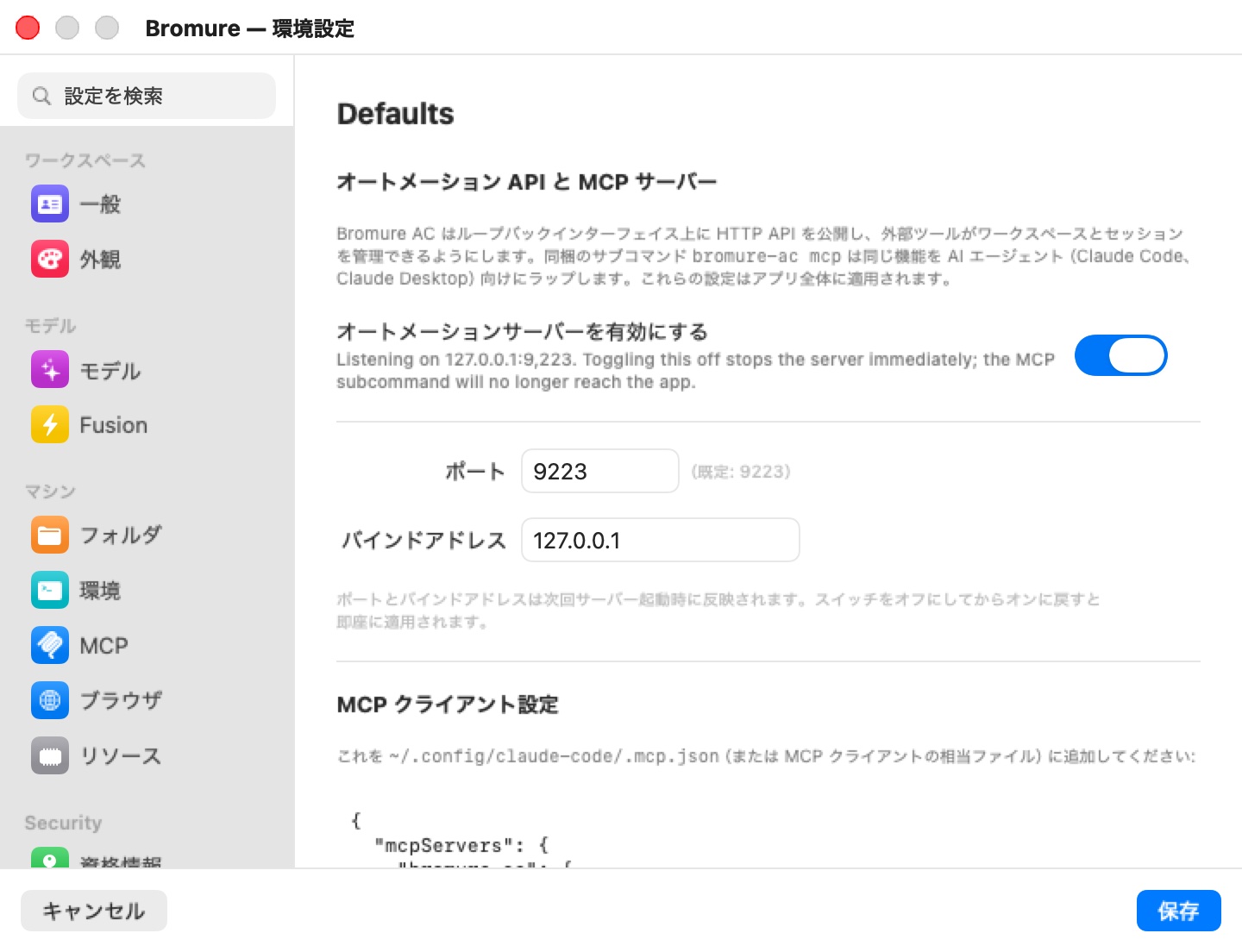
他のペインと違い、これは変更したその場で保存されます。保存の手順はなく、キャンセルでも元に戻りません。常に目の前の Mac に対して働くので、この Mac 自身の環境設定にしか現れません。環境設定の**設定の対象:**がリモートの Mac を指しているときや、ミラーウインドウからリモートのマシンを編集しているときには出ません。iPhone・iPad・Vision Pro のクライアントでは利用できません。
自動化 API と MCP サーバー
ペインの要約:「Bromure AC は、外部のツールがワークスペースとセッションを管理できるよう、ループバックインターフェイス上に HTTP API を公開します。同梱の bromure-ac mcp サブコマンドは、同じ面を AI エージェント(Claude Code、Claude Desktop)向けに包みます。これらの設定はアプリ全体に効きます。」
入口は 2 つあり、1 組のルートを共有します:
- コントロールソケット — 常にオンで、
~/Library/Application Support/BromureAC/control.sockにあり、あなたにしか読めません。コマンドラインツールbromure-cliは、このペインのサーバーがオンかどうかに関わらずこれを使います。 - 自動化 API — 同じルートを TCP で。既定ではオフで、ここでオンにします。外部の HTTP クライアントと
bromure-ac mcpサーバーがこれを使います。オフにしてもコマンドラインツールには影響しません。
ルート、CLI、MCP ツールはCLI、API、MCPに記載しています。
オートメーションサーバーを有効にする
TCP の待ち受けを直ちにオン・オフします。キャプションが状態を示します:
- オン:「127.0.0.1:9223 で待ち受け中。これをオフにするとサーバーは直ちに停止し、MCP サブコマンドはもうアプリに届かなくなります。」
- オフ:「オフ — HTTP API と MCP サブコマンドは利用できません。」
既定ではオフです。オフの間、bromure-ac mcp で設定された MCP クライアントは接続先を持たず、ツールを 1 つも示しません。
警告: 自動化 API には認証がありません。ループバックインターフェイス上では、あなたの Mac のどのプロセスでもマシンとセッションを一覧でき、セッションを開いたり閉じたりできます。マシンを変えたりコマンドを実行するルートは、さらにアプリが
BROMURE_DEBUG_CLAUDE付きで起動されていることを要求します。待ち受けをループバックの外に出さないでください — バインドアドレスを参照してください。
ポートとバインドアドレス
- ポート — TCP ポート、1〜65535、「(既定: 9223)」 — Bromure ウェブブラウザの 9222 のひとつ上で、両方のアプリが並んで動けるようにしてあります。
- バインドアドレス — 待ち受けるインターフェイス、既定は
127.0.0.1。それ以外にすると、オレンジ色の警告が出ます:「ループバック以外へのバインドは、API をネットワークに公開します。MCP サーバーには認証がありません。」
「ポートとバインドアドレスは、サーバーが次に起動したときに効きます。スイッチをオフにしてからオンに戻すと、今すぐ適用されます。」
MCP クライアントの設定
ペインの下部には、MCP クライアントに貼り付けるスニペットがあります — 「これを ~/.config/claude-code/.mcp.json(またはお使いの MCP クライアントの相当するファイル)に加えてください」:
{
  "mcpServers": {
    "bromure-ac": {
      "command": "/Applications/Bromure Agentic Coding.app/Contents/MacOS/bromure-ac",
      "args": ["mcp"]
    }
  }
}
バンドルの中にあるアプリの実行ファイルを直に指しています。コマンドラインツールを入れてある場合(アプリメニューのコマンドラインツールをインストール…)、/usr/local/bin/bromure-cli は同じ実行ファイルへのリンクです。先に自動化サーバーをオンにしてください。MCP サーバーのツールは HTTP API を呼びます。
これらの設定の置き場所
3 つの設定は io.bromure.agentic-coding ドメインのアプリ環境設定で、どのマシンにもテンプレートにも属さないので、コマンドラインからも設定できます:
| 設定 | 環境設定キー | 型 | 既定 |
|---|---|---|---|
| オートメーションサーバーを有効にする | automation.enabled | 真偽値 | false |
| ポート | automation.port | 整数(1〜65535) | 9223 |
| バインドアドレス | automation.bindAddress | 文字列 | 127.0.0.1 |
たとえば defaults write io.bromure.agentic-coding automation.enabled -bool true は、次回起動時にサーバーをオンにします。アプリが動いている間にスクリプトで操作するにはCLI、API、MCPを参照してください。
関連する章
- CLI、API、MCP — ルート、CLI、MCP サーバー。
- MCP — マシンの中のエージェント向けの MCP サーバー。
- 設定リファレンス — すべてのペインを一覧。