フォルダ
フォルダペインは、このマシンの VM に共有されている Mac 上のフォルダを一覧します(マシンは設定エディタでは「ワークスペース」です)。共有フォルダは、エージェントが作業対象のコードを読み、変更を書き込む場所です。VM が触れる他のすべて — そのホーム、そのシステムディスク — は隔離されていますが、共有フォルダはそうではありません。あなたの Mac への、生きた読み書き可能な窓です。
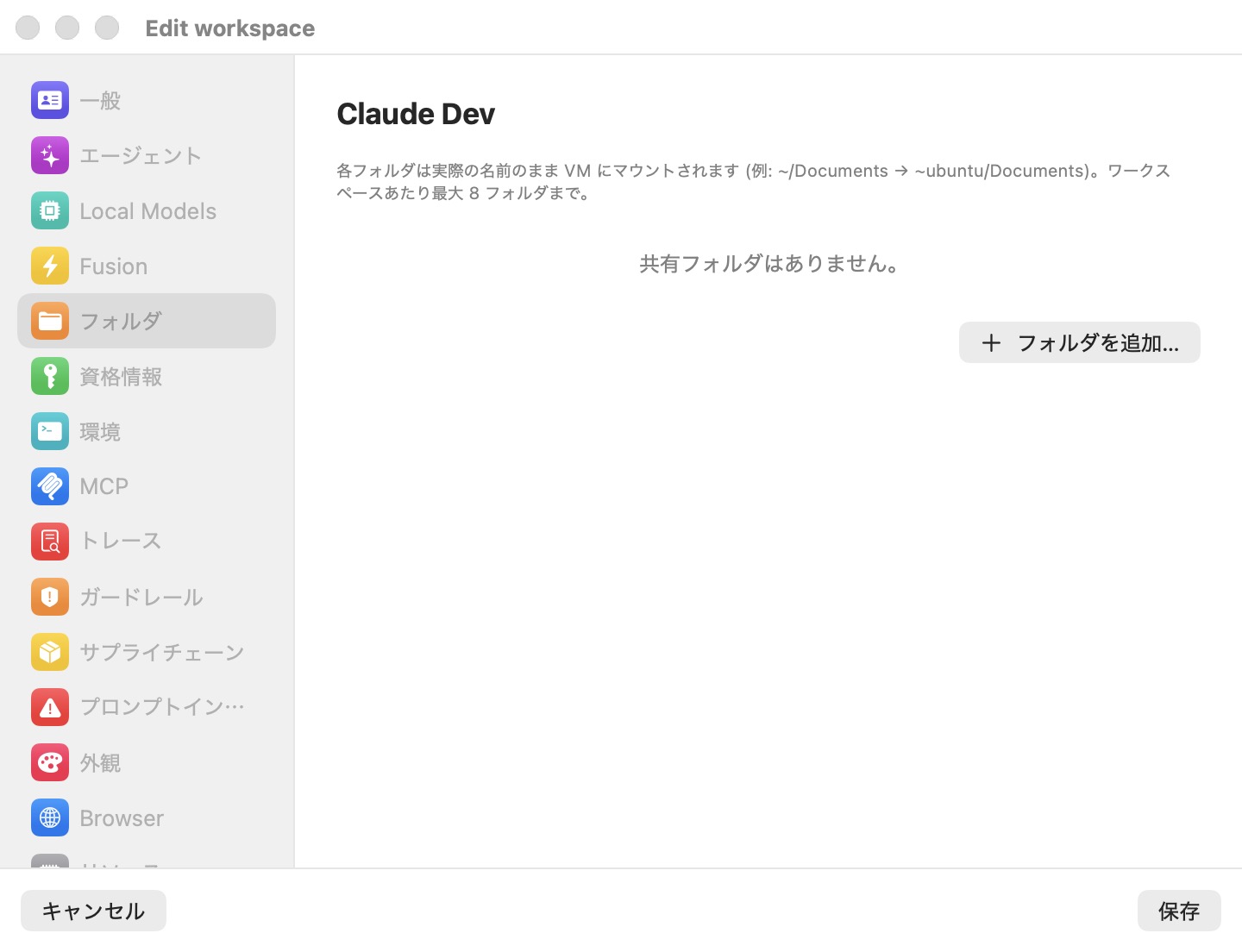
ペインのキャプション:「このワークスペースにマウントする、あなたの個人プロジェクトやフォルダを追加してください。中ではそれぞれが自分の名前を保ち、最大 8 つまで追加できます。」1 つも設定されていないときは**共有フォルダはありません。**と表示されます。
フォルダが共有される仕組み
各フォルダは /home/ubuntu/<名前> にマウントされます。<名前> はそのフォルダ自身の名前です。~/Documents は VM の中でも ~/Documents として現れ、~/code/bromure は /home/ubuntu/bromure になります。使われるのはパスの最後の要素だけなので、別の場所にある同名のフォルダ 2 つは衝突します — 両方必要なら片方の名前を変えてください。
共有は読み書き可能です。エージェントはその中でファイルを作り、変え、削除できますし、その変更はあなたの Mac 上で即座に、そして恒久的に反映されます。それがマシンを役に立つものにしています。エージェントはあなたの作業コピーをその場で編集し、git、エディタ、その他のツールはその編集を起きたそのままに見ます。
共有は VM のブート時に取り付けられます。実行中のマシンでフォルダを追加または削除すると、再起動を求められます(この変更を適用するために「名前」を再起動しますか?)。一時停止中のマシンでは、フォルダの変更を保存するとまず**「名前」の一時停止中の VM を破棄しますか?**と尋ねられます — 保存された状態は共有の構成が変わると再開できないため、次の起動はコールドブートになります。マシンのホームと共有フォルダの中のファイルには影響しません。
警告: 共有フォルダはサンドボックスの一部ではありません。VM をリセットするあらゆる操作を越えて残ります。マシンを削除してもそのままで、あるマシンが侵害済みと判断されて消去された場合でも、その共有フォルダは消去されず、エージェントが書いたファイルがまだ残っている可能性があります。エージェントに必要なものだけを共有し、侵害アラートのあとは共有フォルダを手で確認してください。認証情報とワイヤ境界を参照してください。
フォルダの追加と削除
**フォルダを追加…**をクリックするとフォルダの選択画面が開きます。複数のフォルダを一度に選べて、それぞれが 1 行になります。マシンが 8 つのフォルダを持つと、このボタンは無効になります。
各行にはフォルダの名前と完全なパスが出ます。マイナスボタンで共有をやめられます。Mac 上のフォルダとその中身には一切触れません。
iPhone・iPad・Vision Pro のクライアントでは、**フォルダを追加…**は代わりにパスを尋ねます(「サーバー上のフォルダの絶対パスを入力してください。VM にはそのフォルダ自身の名前でマウントされます。」)。フォルダは、そのマシンを動かしている Mac 上にあるからです。
ヒント: プロジェクトでセッションを始めるために、フォルダを共有する必要はありません。新規セッション画面では、新しい空のフォルダや最近使ったフォルダでもエージェントを始められます — セッションを始めるを参照してください。
取り込まれた設定ファイル
そのマシンが初回セットアップで作られ、走査があなたの Mac から設定ファイルを取り込んだ場合、それらは認証情報ペインの取り込まれた設定ファイルの下に、~/<パス> の形で、設定項目の数、除かれた秘密の数、無効にされた設定とともに並びます。キャプションはこう説明します:「そのまま VM にコピーされます。秘密は除かれました — それらは上の認証情報として入るので、VM が見るのは常に代替だけです。」マイナスボタン(「このファイルをワークスペースから削除」)で、そのファイルをマシンから外せます。
設定リファレンス
| 設定 | 種類 | 既定 | 説明 |
|---|---|---|---|
| フォルダの一覧 | Mac のパスの一覧 | 空 | 各行にフォルダ名と完全なパス、そしてマイナスボタンが出ます。/home/ubuntu/<名前> に読み書き可能でマウントされます。 |
| フォルダを追加… | フォルダ選択(複数選択可) | — | フォルダを追加します。8 つで無効になります。実行中のマシンでは再起動が必要です。 |
関連する章
- コンセプトとアーキテクチャ — VM、その層、そしてフォルダがどう共有されるか。
- マシン — マシンの実行、一時停止、再起動。
- 認証情報とワイヤ境界 — 侵害後の消去が何に触れ、何に触れないか。
- 設定リファレンス — すべてのペインを一覧。