ブラウザ
どのマシン(設定エディタでは「ワークスペース」)にも、そのエージェントが操作できる組み込みの Chromium ブラウザが付いてきます — 移動、クリック、入力、スクリーンショット、コンソールとネットワークログの読み取り — 組み込みの MCP サーバー bromure-browser を通して行います。ブラウザはそれ自身の使い捨て VM の中で動き、マシンの Linux VM とは別なので、エージェントが開いたページがエージェントの環境に触れることはできません。ブラウザペインは、ブラウザがサインインを覚えるかどうか、あなたの Mac の何にアクセスしてよいかを定め、共有のブラウザイメージを管理します。
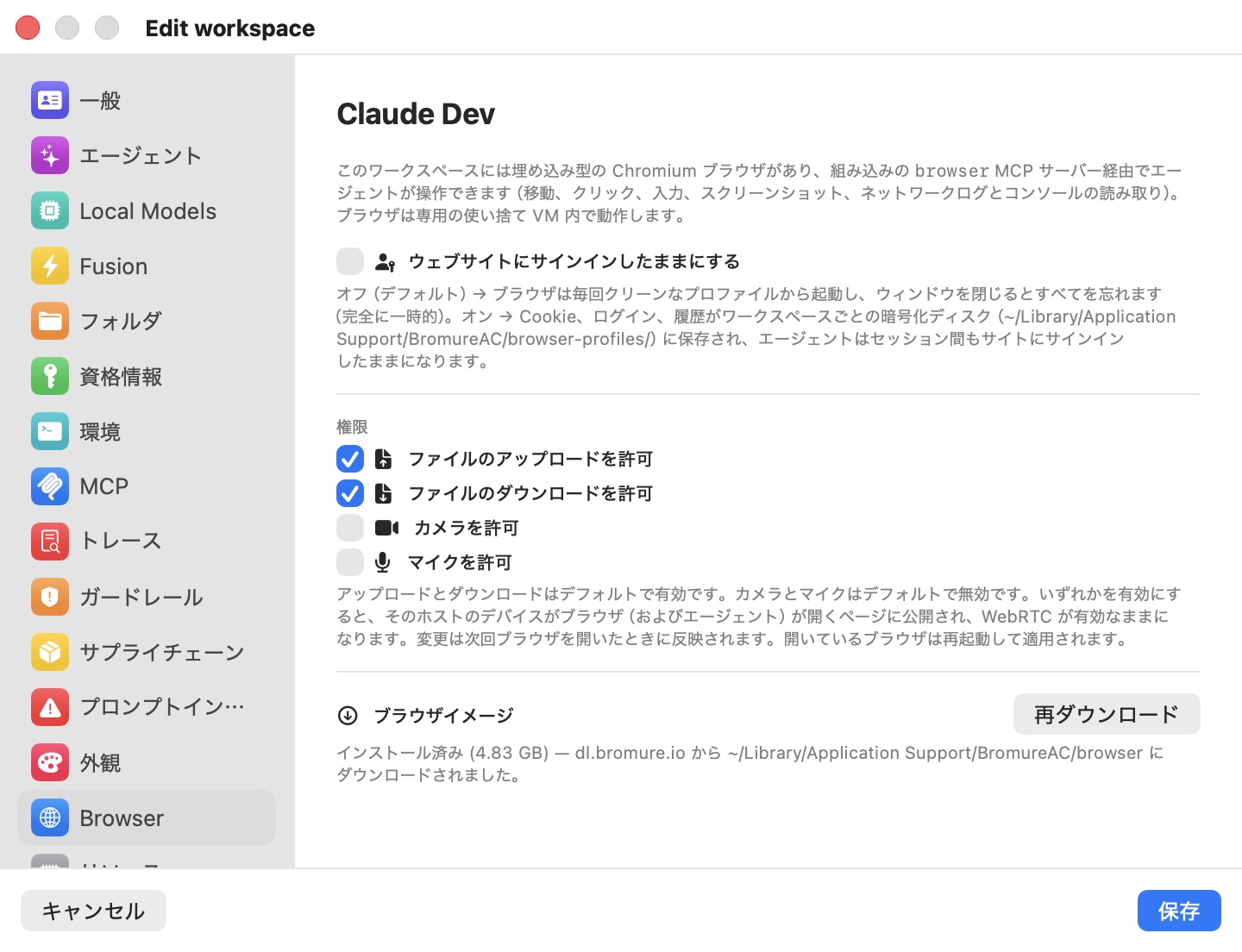
このペインが定めるのはポリシーだけです。あなたはメインウインドウのブラウザペイン(⌃⌘B)からブラウザを使い、エージェントは MCP ツールを通して使います — 組み込みブラウザを参照してください。
ウェブサイトにサインインしたままにする
- オフ(既定) — ブラウザは毎回きれいなプロファイルから始まり、閉じるとすべてを忘れます。クッキー、ログイン、履歴は何も残りません。
- オン — クッキー、ログイン、履歴は
~/Library/Application Support/BromureAC/browser-profiles/の下、このマシンに属する暗号化ディスクに保たれるので、エージェントはセッションをまたいでサイトにサインインしたままになります。このディスクが他のマシンと共有されることはありません。
オフにしても保存されたディスクは削除されません。設定がオフの間は無視され、また戻せば再び使われます。
注: エージェントが操作できるサインイン済みのブラウザは、エージェントがどのページでも使える常設の認証情報です。持続的なログインを必要とするワークフローがある場合を除き、これはオフのままにしておいてください。
権限
| 権限 | 既定 | 効果 |
|---|---|---|
| ファイルのアップロードを許可 | オン | あなたやエージェントがアップロードしたファイルをページが受け取れます。 |
| ファイルのダウンロードを許可 | オン | ページがファイルを保存できます。 |
| カメラを許可 | オフ | ブラウザが開くページに、あなたの Mac のカメラを差し出し、WebRTC を有効に保ちます。 |
| マイクを許可 | オフ | 同じやり方で、あなたの Mac のマイクを差し出します。 |
ペインが述べるとおり、カメラやマイクをオンにすると、その装置は「ブラウザ(そしてエージェント)が開くページに」差し出されます。
変更がいつ効くか
権限とウェブサイトにサインインしたままにするは、ブラウザが次に起動したときに効きます。保存する時点でこのマシンのブラウザが開いていると、アプリはまずこう尋ねます:
「名前」のブラウザを再起動しますか? ブラウザの権限(アップロード、ダウンロード、カメラ、マイク)や「ウェブサイトにサインインしたままにする」の変更は、このワークスペースのブラウザを再起動することで効きます — 開いているタブは閉じます。
再起動して保存は変更を適用してブラウザを再起動します。キャンセルは保存せずにエディタへ戻ります。
ブラウザイメージ
ブラウザの VM は、一度ダウンロードされてすべてのマシンが使う共有のブラウザイメージからブートします — Bromure ウェブブラウザが使うのと同じイメージです。したがってブラウザイメージのセクションはアプリ全体に関わります:
| 状態 | キャプション | 操作 |
|---|---|---|
| Bromure ウェブアプリが入れたもの | 「Bromure Web がインストール済み(サイズ) — Agentic Coding と共有、Bromure アプリが管理。」 | なし — Bromure アプリが最新に保ちます。 |
| Agentic Coding がダウンロードしたもの | 「インストール済み(サイズ) — dl.bromure.io から ~/Library/Application Support/BromureAC/browser へダウンロード。」 | 再ダウンロード |
| 未インストール | 「未インストール。いずれかのワークスペースが初めてブラウザを開いたときに自動でダウンロードされます。あるいは今すぐダウンロードしてください。」 | 今すぐダウンロード |
再ダウンロードはこう尋ねます:ブラウザイメージを再ダウンロードしますか? — 「新しい複製(数 GB)をダウンロードし、今のイメージを置き換えます。開いているブラウザセッションはそのまま動き続け、次に起動したときに新しいイメージを取り込みます。」ダウンロード中はセクションに進捗が出ます。失敗すると赤で現れます。
ここでイメージを入れる必要はありません。どれかのマシンが初めてブラウザを開いたとき、ブラウザペインがブラウザをインストールしますか?と、ダウンロードしてインストールと後でを添えて尋ねます。あなたが受け入れるまで何もダウンロードされません。
ブラウザイメージのセクションは iPhone・iPad・Vision Pro のクライアントでは出ません — イメージはマシンを動かしている Mac 上にあります。
設定リファレンス
| 設定 | 種類 | 既定 | 適用範囲 |
|---|---|---|---|
| ウェブサイトにサインインしたままにする | トグル | オフ | このマシン |
| ファイルのアップロードを許可 | チェックボックス | オン | このマシン |
| ファイルのダウンロードを許可 | チェックボックス | オン | このマシン |
| カメラを許可 | チェックボックス | オフ | このマシン |
| マイクを許可 | チェックボックス | オフ | このマシン |
| ブラウザイメージ | 状態、今すぐダウンロード / 再ダウンロード | 未インストール | Mac 全体(Bromure ウェブアプリと共有) |