設定リファレンス
Bromure Agentic Coding のほとんどすべての設定は、1 台のマシンに属します。セッションの画面ではこれをマシンと呼び、設定エディタでは今もワークスペースと呼びます — 同じものです。各マシンは、自分の認証情報、セキュリティポリシー、ターミナルの外観、共有フォルダ、VM のリソースを携えており、そのすべてを 1 つのウインドウ — 設定エディタ — で編集します。
いくつかはマシンごとではありません:
- モデルには環境設定 › モデルにグローバルな盤面があり、どのマシンもそれを受け継ぎます。マシンごとのモデルペインは、その任意の上書きです。
- 自動化(ループバックの HTTP API と
bromure-ac mcpサーバー)はアプリ全体に効き、環境設定にしか現れません。 - ブラウザイメージ、プロンプトインジェクションと個人データの検出モデル、オンデバイスモデルのダウンロードは、その Mac のすべてのマシンで共有されます。
この章は、エディタと各ペインのリファレンスです。各ペインには専用のページがあり、スクリーンショット、既定値付きの設定表、そしてその背後にある機能を説明する章への案内があります。
エディタを開く
エディタは、あなたがどこにいても開けます:
| どこから | やり方 |
|---|---|
| サイドバー | 仮想マシンセクションで、マシンの ⋯ メニューを開き**編集…**を選ぶ。 |
| マシンメニュー | ウインドウのツールバーにあるマシンの色と名前を示すカプセル(ツールチップ「マシン:その設定、トレース、再起動…」)→ 設定…。 |
| セッション | ヘッダーのセッション名を右クリック、またはサイドバーでそのセッションのメニューを開き、「マシン」の設定…を選ぶ(たとえば「Payments API」の設定…)。 |
| チャット | エージェントのマシンにモデルプロバイダーが 1 つもないとき、チャットに**マシンの設定…**を備えたカードが出ます。 |
| 自動化 | 使用前に確認する設定の認証情報を使う自動化は、「完全に無人では走りません」と**ワークスペースの設定を開く…**を示します。 |
| ⌘K | コマンドパレットは各マシンについて**「マシン」の設定…を並べ、アクションの下に環境設定**を並べます。 |
| 環境設定 | アプリメニューの環境設定…(⌘,)は、エディタをデフォルトのテンプレートで開きます(下記参照)。 |
マシンを作るには、仮想マシンセクションの見出しの +(ツールチップ新規ワークスペース)、新規セッション画面のマシン選択にある新しいマシン…、または ⌘K の新しいマシン…を使ってください。どれも同じエディタを開き、名前を打ち込むまでは新規ワークスペースという題で、保存の代わりに作成が出ます。マシンの一生についてはマシンを参照してください。
エディタのウインドウは一度に 1 つだけです。別のマシンの設定を開くとそれが置き換わり、同じマシンの設定を開くと既存のウインドウが前に出ます。
エディタのウインドウ
ウインドウのタイトルと各ペインの見出しに、そのマシンの名前が出ます。左の列は 5 つのグループに分かれたペインのサイドバーで、上に設定を検索の欄があります。右の列が選ばれたペインです。キャンセル(Esc)は編集を捨て、保存(Return) — 新しいマシンでは作成 — がそれを適用します。
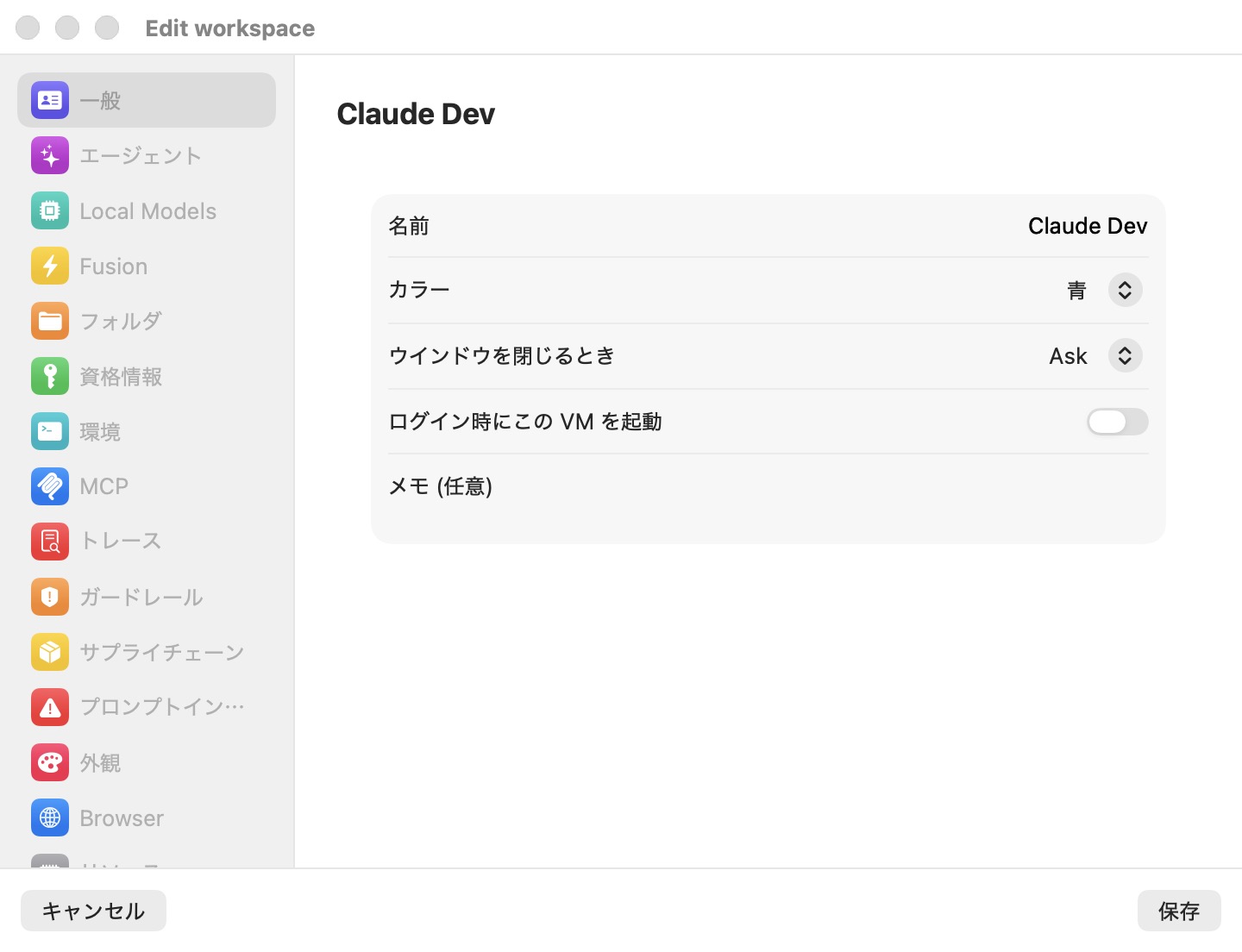
グループとペイン、サイドバーの順で:
| グループ | ペイン |
|---|---|
| ワークスペース | 一般、外観 |
| モデル | モデル、Fusion、Squelch |
| マシン | フォルダ、環境、MCP、ブラウザ、リソース |
| セキュリティ | 認証情報、トレース、ガードレール、サンドボックスポリシー、サプライチェーン、プロンプトインジェクション、個人データ保護 |
| アプリ | 自動化(環境設定のみ) |
設定を検索は、打ち込むにつれてサイドバーを絞り込みます。ペイン名、グループ名、そしてペインごとのいくつかのキーワードに当たります — たとえば firewall や openshell はサンドボックスポリシー、ram はリソース、api キーはモデル、gdpr は個人データ保護を見つけます。打ち込んだ語はすべて当たらなければなりません。選ばれていたペインが絞り込みから落ちたときは、エディタが最初の一致へ飛びます。
その場で保存されるものと、「保存」を待つもの
エディタでの編集は、保存をクリックするまで下書きです。そのあと何が起きるかは、マシンが動いているかどうかで変わります。
保存の時点で、再起動なしに実行中のマシンへ適用されるもの: 環境変数、認証情報(git のトークン、API キー、DigitalOcean、Linear、Twilio、コンテナレジストリ、データベース)、git の識別情報、ガードレールの書き込みポリシーと使用前確認の関門、ファイアウォールのルールと OpenShell のネットワークポリシー(どちらも編集したそばから適用)、エージェントへの通知、エージェント・ウォッチドッグ、厳格な認証情報、透過的な傍受、安全でないバイパスと持ち出し警告のスイッチ、サプライチェーンのポリシー、プロンプトインジェクションのポリシー、個人データ保護、トレースの段階、ワークスペースのモデルの上書き、ターミナルのフォント・色・カーソル・不透明度、そしてマシンの名前と色。
再起動が必要なもの: VM のメモリ、ネットワークモード、共有フォルダ、SSH の鍵(ワークスペースの鍵と取り込んだ鍵)、Kubernetes のコンテキスト、AWS の認証情報、そして OpenShell エンジンでは Enforce binaries(厳格なサンドボックス)、ファイルシステムとプロセスのサンドボックス、カーネル・セントリーのモード。マシンが動いている間にこれらのどれかを保存すると、アプリが**この変更を適用するために「名前」を再起動しますか?**と尋ね、その一覧を示し、今すぐ再起動…か後でを差し出します。
保存の前に尋ねる編集が 2 つあります:
- 一時停止中のマシンで共有フォルダを変える:「名前」の一時停止中の VM を破棄しますか? — 保存された RAM の状態は共有の構成が変わると再開できないので、保存はそれを破棄し、次の起動はコールドブートになります。破棄して保存かキャンセル。
- ブラウザが開いている間にブラウザの権限やウェブサイトにサインインしたままにするを変える:「名前」のブラウザを再起動しますか? — 再起動して保存かキャンセル。
そのあと何をしようと即座に効くもの(キャンセルでは元に戻りません):
- この Mac の環境設定 › モデルにあるすべて:プロバイダー、サインイン、API キー、モデルの選択は、あなたがそうした時点で保存されます。
- モデルのダウンロード:プロンプトインジェクションの検出器と個人データのモデルは、チェックを入れた時点でダウンロードが始まります。オンデバイスモデルはオンデバイスソースからダウンロードされます。
- プロバイダーへのサインインとサインアウト、そして MCP のOAuth で認可… / 取り消し。
- 自動化ペイン、そして環境設定 › リソースのワークスペースのサブネットとリモートトランスポートの設定。
- ブラウザイメージの今すぐダウンロード / 再ダウンロード。
- リソースのストレージ操作(ホームを消去…、ホームを復元…、ベースにリセット…)。それぞれ自分の確認のあとで。
エディタに打ち込む秘密が、平文の profile.json に入ることはありません。保存時に secrets.enc へ切り分けられ、macOS のキーチェーンに保たれた鍵で暗号化されます。認証情報とワイヤ境界を参照してください。
デフォルトのテンプレート(環境設定)
環境設定…(⌘,)はBromure — 環境設定という題のウインドウを開きます。中身は同じエディタですが、実在のマシンではなくデフォルトという名のテンプレートのマシンに結び付いています。新しいマシンはどれもこのテンプレートの複製として始まるので、そこで定めたもの — 認証情報、ガードレール、サプライチェーンの規則、外観、メモリ — が、あとから作るマシンの出発点になります。既存のマシンは変わりません。
環境設定の姿は、マシンのエディタといくつか違います:
- 一般は名前、ログイン時にこの VM を起動、メモ、到達範囲を隠します — どれも 1 台のマシンのもので、既定値のものではありません。
- リソースにはストレージのスタックがなく(働きかけるディスクがありません)、アプリ全体に関わる 2 つのセクション — ワークスペースのサブネットとリモートトランスポート — が加わります(この Mac の環境設定のみ)。
- モデルは上書きではなくグローバルな盤面で、編集するにつれて保存されます。
- アプリグループが現れ、自動化ペインが入ります(この Mac の環境設定のみ)。
出荷時のテンプレートは Claude Code を走らせ、すべての書き込みポリシーを書き込み前に確認にし、セッションをAI リクエストの詳細で記録します。この章で挙げる既定値はこの出荷時の値です。あなたが環境設定を編集すれば、新しいマシンはあなたのものを受け継ぎます。
グローバルなモデルと、マシンごとの上書き
どのプロバイダーを持つか、どのサインインを使うか、各エージェントがどのモデルを走らせるかは、環境設定 › モデルで一度、全体に対して決めます。どのマシンもその盤面を受け継ぎます。マシン自身のモデルペインはそれを上書きできます — 受け継いで、変更を加える(たとえば 1 つのプロバイダーだけ自分の API キーにする、あるいはあるプロバイダーを切る)か、単独(そのマシン専用の完全な設定)。上書きをオフにしておくと、ペインはそのマシンが受け継いでいる内容をただ要約します。
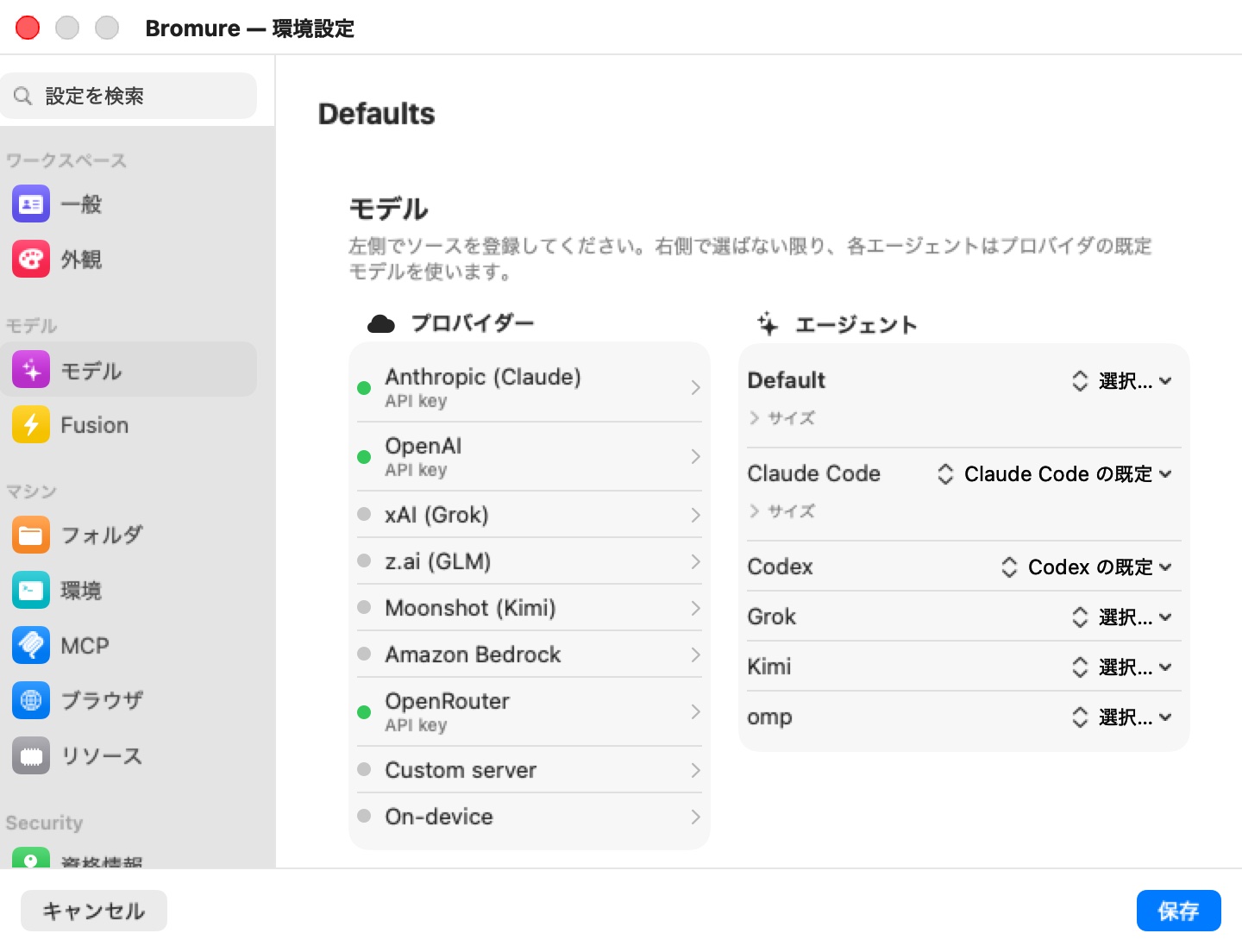
上書きについてはモデル、グローバルな盤面についてはモデルとプロバイダーを参照してください。
設定の対象:リモートの Mac の既定値を編集する
リモートの Mac へのミラーウインドウが 1 つ以上開いているとき、環境設定はエディタの上に設定の対象:の選択肢を出し、この Macと接続中の各リモートを示します。ミラーウインドウから ⌘, を押すと、そのリモートがあらかじめ選ばれます。リモートを選ぶと、その接続越しにテンプレートが読み込まれ(「ホスト から環境設定を読み込み中…」)、タイトルは環境設定 — ホストになります。取得に失敗すると、ウインドウはリモートの環境設定を読み込めませんでしたと再試行を示します。
リモートのテンプレートとそのグローバルなモデル盤面は下書きとして編集され、保存をクリックしたときに送り返されます。リモートに保存されている API キーがあなたの Mac に送られることはありません。設定済みとして表示され、あなたが新しいものを打ち込まない限りそのまま保たれます。対象を切り替えると、保存していない下書きは持ち越されず捨てられます。
注: 自動化ペインと、リソースのワークスペースのサブネットおよびリモートトランスポートのセクションはこの Mac のものなので、この Mac 自身の環境設定にしか現れません — リモートの環境設定にも、ミラーウインドウからリモートのマシンを編集するときにも出ません。リモートのマシンのエディタも、リソースにストレージのスタックを見せません。
ミラーウインドウについてはリモートアクセスとリッチクライアントを参照してください。
iPhone・iPad・Apple Vision Pro では
iPhone・iPad・Vision Pro のクライアントは、接続先のサーバー上のマシンを変えるのに同じエディタを使います:
- iPhone — 「設定」風の一覧:グループ分けされたペインが最初の画面で、それぞれが自分のページを押し出します。キャンセルと保存はナビゲーションバーにあります。検索欄はありません。
- iPad と Apple Vision Pro — Mac と同じサイドバーと詳細のレイアウトで、設定を検索があり、キャンセル / 保存が下に並びます。
エディタの中身はすべてサーバー側に適用されます。モバイルのエディタは、マシンを動かしている Mac でしか意味をなさないものを省きます:モデルと自動化のペイン、ブラウザイメージのセクション、ファイアウォールのルール表と OpenShell のポリシーエディタ、そしてブリッジのインターフェイス選択です。いくつかの欄は形が変わります:**フォルダを追加…**はサーバー上のフォルダの絶対パスを尋ね、AWS SSO はプロファイル名を打ち込んだとおりに受け取ります。
各ペイン
| ペイン | 何を設定するか |
|---|---|
| 一般 | 名前、カラー、ウインドウを閉じたときの動作、Kimi Code がどれだけ確認するか、ログイン時の起動、メモ、そしてそのエージェントが到達してよいマシン。 |
| 外観 | ターミナルのフォント、カーソル、色、不透明度。 |
| モデル | このマシンによる、グローバルなモデル設定の上書き。 |
| Fusion | マルチモデルの回答合成(ベータ):どのモデルを統合し、どれが判定するか。 |
| Squelch | モデルが読む前にコマンド出力から取り除くノイズと、それによる節約量。 |
| フォルダ | VM に共有する Mac のフォルダ(最大 8 つ)と、セットアップ時に取り込まれた設定ファイル。 |
| 環境 | すべてのシェルに書き出される素朴な キー=値 の変数。 |
| MCP | 組み込みの bromure-* と並ぶ、あなた自身の MCP サーバー。 |
| ブラウザ | 組み込みの Chromium:サインインを保つか、権限、ブラウザイメージ。 |
| リソース | ストレージの層、メモリ、そして NAT かブリッジのネットワーク。 |
| 認証情報 | git の識別情報と、エージェントが使ってよいすべての秘密 — Mac に保たれ、ワイヤ上で差し替えられます。 |
| トレース | どれだけの通信を記録するか、プライベートモード、サブスクリプショントークンの差し替え。 |
| ガードレール | 使用前に確認、書き込みポリシー、そして両方のサンドボックスエンジンに共通する保護:エージェントへの通知、ウォッチドッグ、厳格な認証情報、傍受の抜け道。 |
| サンドボックスポリシー | サンドボックスエンジン:Bromure ファイアウォールの送信ルール、またはゲストサンドボックス、カーネル・セントリー、ポリシーアドバイザー、ガバナンスを備えた OpenShell ポリシー。 |
| サプライチェーン | パッケージの経過時間の関門、OSV、socket.dev か Depi、インストールスクリプト、ロックファイルの確認。 |
| プロンプトインジェクション | 差し込まれた指示を捕らえるオンデバイスの検出器と、当たったときの動作。 |
| 個人データ保護 | モデルに届く前に代替と差し替えられる個人データ。 |
| 自動化 | アプリ全体(環境設定のみ):ループバックの HTTP API と bromure-ac mcp サーバー。 |
設定がどこに保存されるか
マシンの設定は ~/Library/Application Support/BromureAC/profiles/<uuid>/profile.json にあり、その秘密は隣の暗号化された secrets.enc にあります。デフォルトのテンプレートは profiles ディレクトリの隣にある profile-template.json と profile-template.enc で、そのためマシンとして現れることはありません。グローバルなモデルの盤面は models.enc に暗号化されて保存されます。自動化ペインと、サブネットおよびリモートトランスポートの設定はアプリの環境設定(io.bromure.agentic-coding の defaults ドメイン)で、どのプロファイルの一部でもありません。