MCP
MCP ペインは、このマシンのエージェントが使える Model Context Protocol サーバーを設定します(マシンは設定エディタでは「ワークスペース」です)。MCP サーバーは、エージェントに外の世界のツールと文脈を与えます — ドキュメントの索引、課題管理、デザインツール、データベースの探索など。ここで各サーバーを一度書けば、Bromure がそれをエージェントごとの設定に書き込み、ブート時に VM へ渡します。
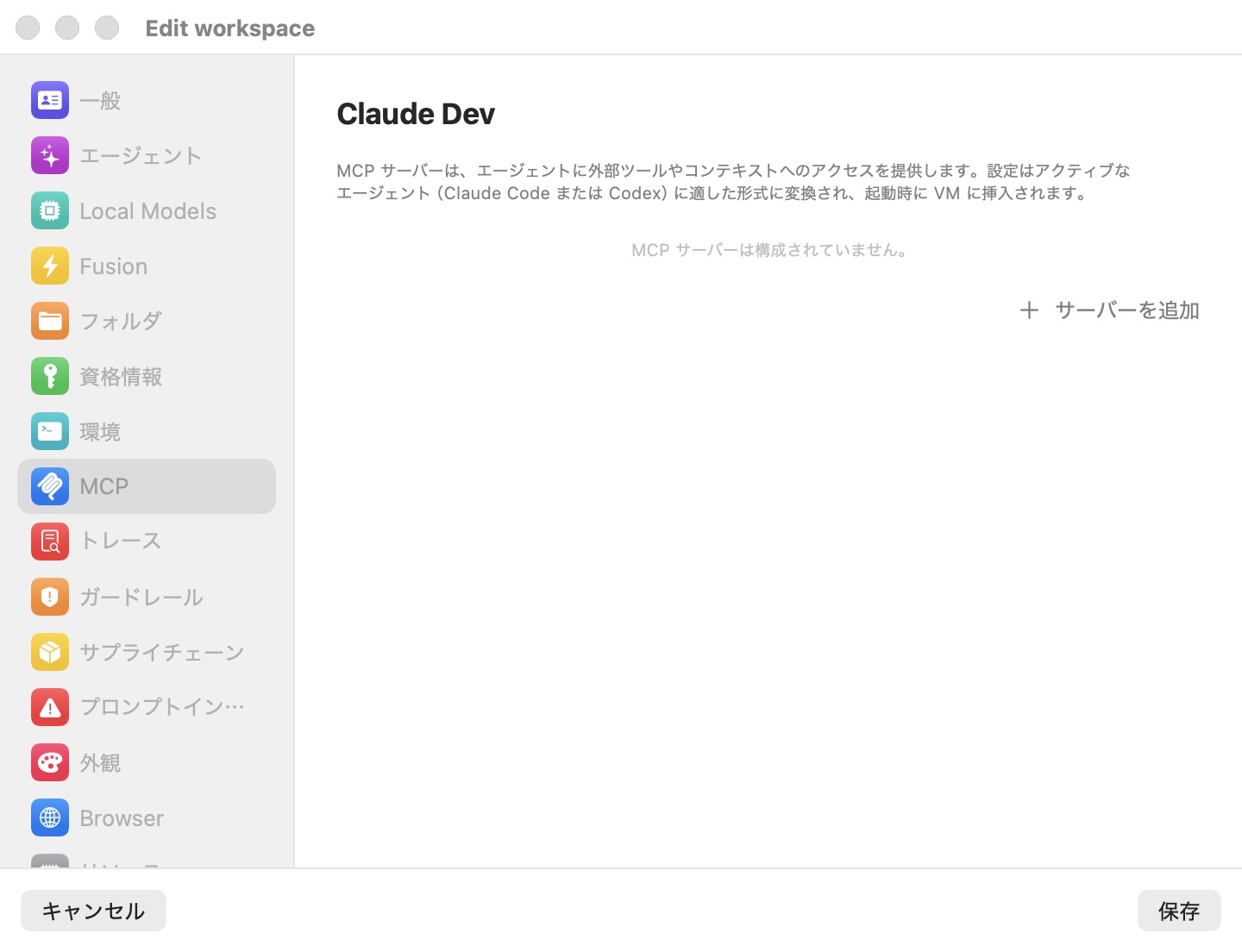
キャプション:「MCP サーバーは、あなたのエージェントに外部のツールと文脈へのアクセスを与えます。設定は各エージェント(Claude Code、Codex、Grok、Kimi、omp)に合った形式へ翻訳され、ブート時に VM へ差し込まれます。」1 つも設定されていないとき、ペインは**MCP サーバーは設定されていません。**と表示します。
組み込みのサーバー
どのマシンにも Bromure 自身の MCP サーバーも付いてきます。ここで設定するものではなく、ペインにも並びません。それぞれは VM の中の小さなプログラムで、専用の仮想ソケットを通して Mac と話します。
| サーバー | 与えられる相手 | エージェントができること |
|---|---|---|
bromure-browser | すべてのエージェント | マシンの組み込み Chromium を操作する:移動、クリック、入力、スクリーンショット、コンソールとネットワークログの読み取り。組み込みブラウザを参照。 |
bromure-automations | すべてのエージェント | このマシンの自動化を一覧・作成・編集・削除・実行する。自動化を参照。 |
bromure-infrastructure | すべてのエージェント | このマシンが使える Kubernetes クラスタとレジストリを見て、新しく作る。Kubernetes クラスタとレジストリを参照。 |
bromure-delegation | すべてのエージェントセッション | 別のセッションに作業を渡す、あるいは別のマシンにリクエストを送り、返事を受ける。エージェントの協働を参照。 |
bromure-board | コーディングタスクに取り組むエージェント | 計画を立て、サブタスクを作り、タスクをレビューに回す。コーディングタスクを参照。 |
bromure-switchboard | スイッチボードだけ | すべてのセッションを見て、導く。スイッチボードとメッセージングを参照。 |
Claude Code の設定では、最初の 4 つは browser、automations、infrastructure、delegation として現れます。
ヒント: あなた自身のサーバーに、組み込みのものと同じ名前(
browser、automations、infrastructure、delegation)を付けないでください。あなたのものが、エージェントの設定の中で組み込みの項目を置き換えてしまいます。
サーバーを追加する
サーバーを追加をクリックすると 1 行増えます。新しいサーバーは HTTP で、有効な状態です。各行にはこれらがあります:
- 名前 — サーバーの識別子(プレースホルダは
my-server)。 - トランスポート — HTTP か STDIO。JSON モードでは隠れます。
- 有効スイッチ — 削除せずにこのサーバーをオン・オフします。
- JSON として編集 — 波括弧のボタンでフォームが生の JSON エディタに替わります。入力しながら検証され、そのまま渡されます。ボタンはそのときフォームに戻すと表示します。
- 削除 — マイナスボタン。
STDIO のサーバー
VM の中で起動され、標準入出力越しに MCP を話すプログラムです:
- コマンド — 実行ファイル(プレースホルダは
npx)。 - 引数 — 空白区切り(プレースホルダは
-y @upstash/context7-mcp)。
HTTP のサーバー
リモートの MCP エンドポイントです。URL にアドレスを入れます(プレースホルダは https://mcp.example.com/mcp)。認証の開閉部に認証情報が入ります。どちらの場合も、本物のトークンは Mac に留まります:
- OAuth で認可… — Mac が OAuth のサインインを行います。認可されると、行は期限を添えて認可済みと表示し、再認可 / 取り消しが付きます。エージェントの設定には認証情報がまったく入りません。プロキシが、そのサーバー宛のリクエストに認可を付け足します。
- 静的トークン — 「または静的トークンを入力:」の下で、環境変数名(たとえば
FIGMA_OAUTH_TOKEN)を決め、トークンを貼り付けます。キャプションはVM には決して送られません — プロキシが差し替えますです。VM はその変数に代替を受け取り、プロキシがサーバーのホストへのリクエストでそれを本物のトークンに差し替えます。
トークンを持つ HTTP サーバーについては、プロキシがサーバーの OAuth ディスカバリの問い合わせにも答えます。そのためエージェントは、そのサーバーをすでにサインイン済みとして扱い、VM の中では成り立たない自前のサインインを試みません。認証情報とワイヤ境界を参照してください。
注: JSON モードのサーバーが静的トークンも持っている場合、その JSON は無視され、代わりにフォームの各欄が使われます。トークンを差し替えられるようにするためです。
変更がいつ効くか
サーバーの定義は、マシンがブートするときにエージェントの設定へ書き込まれます。サーバーを加え、変え、外したあとは、エージェントがそれを見られるようマシンを再起動してください。OAuth の認可と取り消しは、Mac 上では直ちに効きます。
このペインと、アプリ自身の MCP サーバー
- このペインは、VM の中のエージェントがツールとして使うサーバーを設定します。
- 環境設定の自動化ペインは
bromure-ac mcpサーバーを有効にします。これは外側の — あなたの Mac 上の — エージェントが Bromure そのものを操作できるようにするものです。自動化とCLI、API、MCPを参照してください。
設定リファレンス
| 設定 | 種類 | 既定 | 説明 |
|---|---|---|---|
| サーバーの一覧 | 行 | 空 | 名前、トランスポート、有効スイッチ、JSON の切り替え。 |
| トランスポート | HTTP / STDIO | HTTP | JSON モードでは隠れます。 |
| 有効 | スイッチ | オン | サーバーごと。 |
| JSON として編集 | 切り替え | フォーム | 生の JSON。そのまま渡されます。 |
| コマンド / 引数 | テキスト(STDIO) | 空 | 実行ファイルと引数。 |
| URL | テキスト(HTTP) | 空 | エンドポイント。 |
| 認証 | OAuth または静的トークン(HTTP) | なし | 本物のトークンは Mac に留まり、ワイヤ上で差し替えられます。 |
| サーバーを追加 | ボタン | — | 有効な HTTP サーバーを 1 つ加えます。 |
関連する章
- CLI、API、MCP — アプリ自身の MCP サーバーと、ゲスト内のサーバーのポート。
- 認証情報とワイヤ境界 — MCP のトークンがどう保たれ、どう差し替えられるか。
- 設定リファレンス — すべてのペインを一覧。