Arbeitsbereiche
Ein Arbeitsbereich ist die Isolationseinheit von Bromure Agentic Coding: eine Ubuntu-VM mit eigener Systemfestplatte, eigenem persistentem Home-Ordner, eigenen Coding-Agenten und Zugangsdaten sowie eigenen Sicherheitsrichtlinien. Alles, was die App tut, geschieht innerhalb eines Arbeitsbereichs – ein Scratch-Arbeitsbereich kann mit einem Wegwerf-API-Schlüssel völlig offen laufen, während ein produktionsnaher jeden KI-Austausch aufzeichnet und vor jedem destruktiven Schreibvorgang nachfragt, und die beiden teilen sich niemals auch nur ein Byte.
Nahezu jede Einstellung in der App gilt pro Arbeitsbereich. Die Ausnahmen sind der app-weite Automatisierung-Server, das heruntergeladene Browser-Image und die installierten lokalen Modelle – alle über Arbeitsbereiche hinweg gemeinsam genutzt. Im Code und im exportierten JSON wird ein Arbeitsbereich als Profil bezeichnet; die CLI akzeptiert den Namen eines Arbeitsbereichs, seine ID oder ein Kurz-ID-Präfix austauschbar. Dieses Kapitel behandelt das Fenster, aus dem Sie Arbeitsbereiche verwalten, und die Lebenszyklus-Aktionen – Erstellen, Bearbeiten, Duplizieren, Zurücksetzen, Löschen –, die Sie daraus steuern. Der Einstellungseditor mit 15 Bereichen, den jeder Arbeitsbereich mitführt, ist in der Einstellungsreferenz dokumentiert; was geschieht, sobald ein Arbeitsbereich läuft, wird in Sitzungen behandelt; und das Isolationsmodell selbst findet sich in Konzepte & Architektur.
Der Arbeitsbereich-Browser
Das Hauptfenster der App ist der Arbeitsbereich-Browser: eine linke Seitenleiste, die Ihre Arbeitsbereiche, das Terminal-Grid und Ihre geplanten Automatisierungen auflistet, sowie ein Detailbereich, der die Live-Vitalwerte und die Konfiguration des ausgewählten Arbeitsbereichs zeigt.
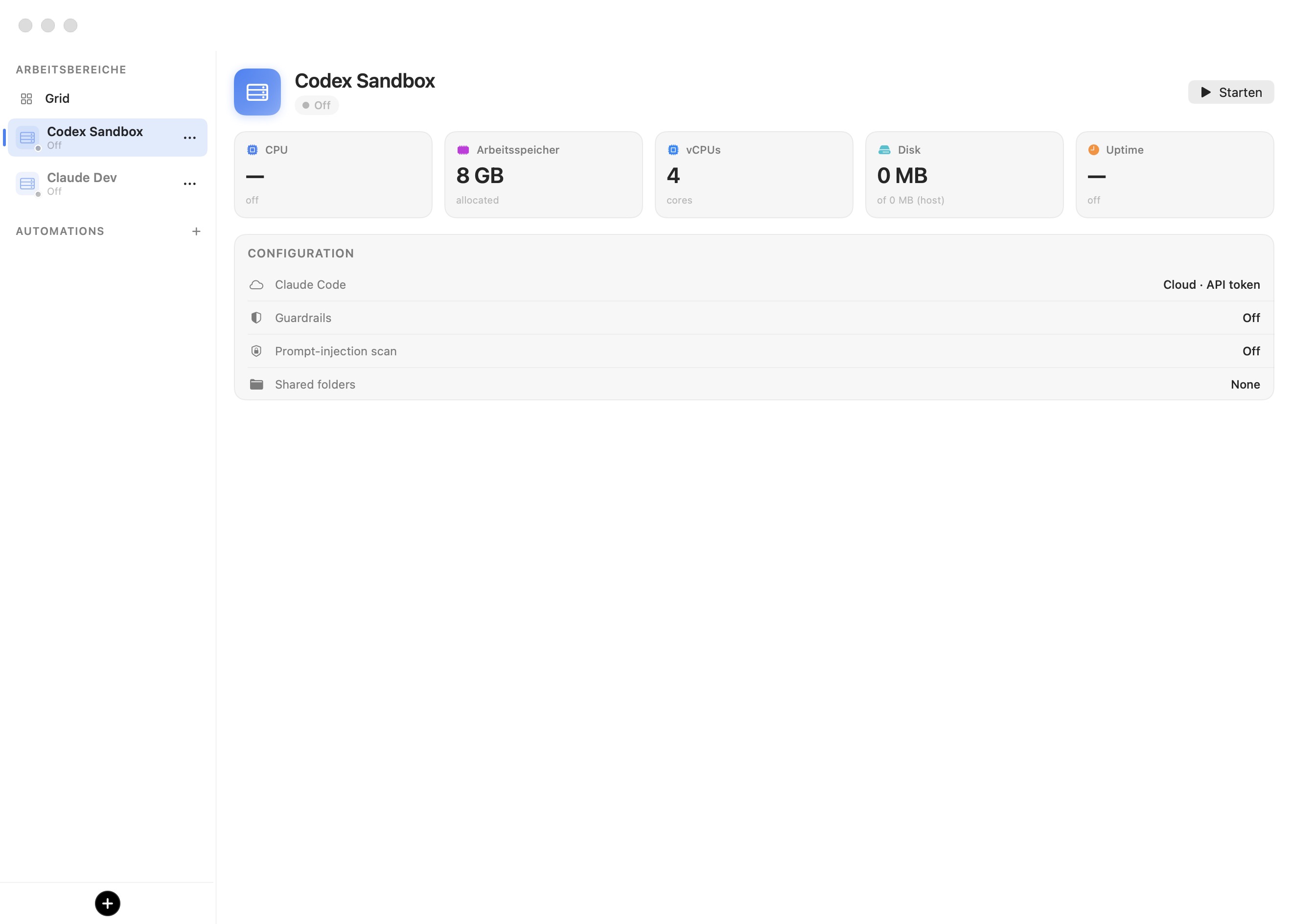
Die Seitenleiste hat drei Abschnitte, von oben nach unten:
- ARBEITSBEREICHE – ein angehefteter Grid-Knoten, gefolgt von einer Zeile pro Arbeitsbereich.
- AUTOMATISIERUNGEN – Ihre geplanten, unbeaufsichtigten Agentenläufe, mit einer +-Schaltfläche zum Hinzufügen.
- Eine schwarze +-Schaltfläche ganz unten, die einen neuen Arbeitsbereich erstellt.
Das Auswählen einer Arbeitsbereich-Zeile füllt den Detailbereich. Ist der Arbeitsbereich Aus oder Angehalten, zeigt der Bereich sein Dashboard und eine Schaltfläche Starten oder Fortsetzen; sobald er läuft, zeigt die Bühne stattdessen die Live-Sitzung (ihre Terminal-Tabs, den Browser-Bereich und das Dashboard), dokumentiert in Sitzungen.
Die Seitenleiste ist von 100 bis 600 Punkten skalierbar (Standard 220). Ziehen Sie den Trennbalken unter etwa 100 Punkte oder drücken Sie ⌃⌘S, um sie zu einer schmalen Symbolleiste einzuklappen; erneut drücken stellt sie wieder her. Arbeitsbereiche werden nach zuletzt verwendet zuerst aufgelistet, ersatzweise nach Erstellungsdatum bei solchen, die Sie nie geöffnet haben.
Die Seitenleiste
Arbeitsbereich-Zeilen
Jede Arbeitsbereich-Zeile führt von links nach rechts:
- Eine getönte Kachel – ein Server-Rack-Symbol, getönt mit der Farbe des Arbeitsbereichs, mit einem kleinen Laufzustandspunkt in der Ecke.
- Der Arbeitsbereich-Name, fett, wenn die Zeile ausgewählt ist.
- Eine Zustandsbezeichnung unter dem Namen – Aus, Startet… oder Angehalten. Ein laufender Arbeitsbereich zeigt keine Bezeichnung; stattdessen erscheinen seine Terminal-Tabs plus ein stets vorhandener Docker-Knoten verschachtelt unter der Zeile (der Knoten trägt ein Abzeichen mit der Anzahl laufender Container, das 0 anzeigt, wenn keine aktiv sind).
- Ein rotes Warndreieck nach dem Namen, wenn der Arbeitsbereich vom Detektor für Zugangsdaten-Lecks als kompromittiert markiert wurde und den Start verweigert, bis er gelöscht ist (siehe Konzepte & Architektur).
Wenn Sie mit dem Mauszeiger über einen laufenden Arbeitsbereich fahren, erscheinen drei Schnellaktionsschaltflächen in der Zeile: In eigenes Fenster ausklappen, Diese VM schließen und Neuer Tab (⌘T). Die ⋯-Schaltfläche am Ende jeder Zeile öffnet das Kontextmenü dieses Arbeitsbereichs – die Zentrale für jede Lebenszyklus- und Verwaltungsaktion, die im restlichen Kapitel beschrieben wird.
Laufzustände
Eine Arbeitsbereich-VM befindet sich stets in einem von wenigen Zuständen, angezeigt sowohl durch den Statuspunkt der Zeile als auch durch die Pille neben dem Namen in der Kopfzeile des Detailbereichs:
| Zustand | Zeilenpunkt | Bedeutung |
|---|---|---|
| Aus | Grau | Läuft nicht. Kein RAM, keine CPU; nur die Festplatte auf dem Datenträger. |
| Startet… (Bootet) | Orange, pulsierend | Die VM fährt hoch. |
| Läuft | Grün | Gestartet und aktiv; die Sitzung ist live. |
| Angehalten | Gelb | RAM auf Festplatte gespeichert; setzt nahezu sofort dort fort, wo es aufgehört hat. |
Der Lebenszyklus hinter diesen Zuständen – wie sich das Anhalten vom Herunterfahren unterscheidet und was eine „Schließen-Aktion“ bewirkt – wird in Konzepte & Architektur beschrieben.
Der Detailbereich
Wenn ein Arbeitsbereich nicht läuft, ist sein Detailbereich ein Dashboard: eine Reihe von Statuskarten oben, eine Zusammenfassung KONFIGURATION darunter und eine Schaltfläche Starten / Fortsetzen in der oberen rechten Ecke.
Statuskarten
Fünf Karten geben das Ressourcenbild des Arbeitsbereichs wieder. Ihre Werte unterscheiden sich je nachdem, ob die VM läuft:
| Karte | Während Aus / Angehalten | Während Läuft |
|---|---|---|
| CPU | — (Beschriftung aus) | Live-CPU-Last, mit Sparkline-Verlauf. |
| Speicher | Zugewiesener RAM, z. B. 8 GB (Beschriftung zugewiesen) | Im Gast verwendeter Speicher. |
| vCPUs | Kernanzahl, z. B. 4 (Beschriftung Kerne) | Gleiche Anzahl mit der aktuellen Last-Durchschnittsangabe des Gasts. |
| Festplatte | 0 MB (Beschriftung von 0 MB (Host)) | Vom Arbeitsbereich belegter Speicherplatz, über die Host-Kapazität, live aus dem Gast gelesen. |
| Betriebszeit | — (Beschriftung aus) | Zeit seit dem Start, z. B. 3h 12m. |
Die Angaben zu zugewiesenem Speicher und vCPUs stammen aus den Ressourcen-Einstellungen des Arbeitsbereichs. Das laufende Dashboard, einschließlich Live-Port-Auflistungen und Internet-Exposition, wird in Sitzungen behandelt.
Die Zusammenfassung KONFIGURATION
Die Karte KONFIGURATION ist eine schnelle, schreibgeschützte Zusammenfassung der folgenreichsten Einstellungen des Arbeitsbereichs – damit Sie vor dem Start bestätigen können, was ein Arbeitsbereich tun wird:
| Zeile | Zeigt |
|---|---|
| <Agentenname> (eine Zeile pro aktiviertem Agenten) | Wo er läuft und wie er sich authentifiziert – Cloud · API token, Cloud · Subscription, On-device · <model> und so weiter. |
| Schutzmechanismen | Off, der einzelne Modus, wenn einheitlich, oder Custom (N domains), wenn gemischt. |
| Prompt-Injection-Scan | On oder Off. |
| Freigegebene Ordner | Die eingehängten Ordnernamen oder None. |
Jede dieser Zeilen entspricht einem Bereich im Einstellungseditor: Agenten, Schutzmechanismen, Prompt-Injection und Ordner.
Hinweis: Ein frisch dekodierter Arbeitsbereich, der älter als eine Einstellung ist, zeigt hier den Legacy-Standard dieser Einstellung – zum Beispiel meldet die Codex Sandbox im Screenshot oben Schutzmechanismen Off und Prompt-Injection-Scan Off, weil sie erstellt wurde, bevor es diese Standards gab. Neu erstellte Arbeitsbereiche erben stattdessen die aktuelle Werksvorlage (Schutzmechanismen auf Vor Schreibvorgang nachfragen, Tracing auf KI-Anfragedetails). Siehe die Einstellungsvorlage.
Starten und Fortsetzen
Die Schaltfläche in der oberen rechten Ecke lautet Starten, wenn der Arbeitsbereich Aus ist, und Fortsetzen, wenn er Angehalten ist. Ein Klick darauf bootet die VM (oder weckt sie aus ihrem gespeicherten RAM-Zustand) und schaltet die Bühne auf die Live-Sitzung um. Dieselben Aktionen sind über das ⋯-Menü der Zeile verfügbar.
Einen Arbeitsbereich erstellen
Klicken Sie auf die schwarze +-Schaltfläche am unteren Rand der Seitenleiste (der Tooltip lautet Neuer Arbeitsbereich). Dies öffnet den Einstellungseditor in einem Fenster mit dem Titel Neuer Arbeitsbereich, vorausgefüllt aus Ihrer Einstellungsvorlage mit einem Platzhalternamen – Default workspace, automatisch nummeriert als Default workspace 2, 3 und so weiter, falls der Name vergeben ist.
- Geben Sie dem Arbeitsbereich einen Namen im Bereich Allgemein. Dies ist das einzige Feld, das zum Sichern erforderlich ist.
- Passen Sie jeden anderen Bereich – Agent, Zugangsdaten, Schutzmechanismen, Darstellung, Ressourcen – nach Bedarf an. Jeder Bereich ist in der Einstellungsreferenz dokumentiert.
- Klicken Sie auf Erstellen. Drücken Sie Esc (oder Abbrechen), um den Entwurf zu verwerfen.
Ein neuer Arbeitsbereich wird aus der Vorlage abgeleitet, sodass alles, was Sie in Bromure → Einstellungen… festlegen, sein Ausgangspunkt wird. Die Werksvorlage aktiviert Claude Code als primären Agenten im Auth-Modus Subscription, setzt jeden Schutzmechanismus auf Vor Schreibvorgang nachfragen und schaltet ein ed25519-SSH-Schlüsselpaar ein (der Schalter ed25519-Schlüsselpaar generieren unter Zugangsdaten → SSH-Schlüssel ist vorab aktiviert, es sei denn, die Vorlage führt bereits einen Schlüssel).
Tipp: Die meisten Editor-Änderungen werden erst wirksam, wenn Sie auf Erstellen oder Sichern klicken. Einige wenige Aktionen treten unabhängig davon sofort in Kraft – Downloads lokaler Modelle und von Prompt-Injection-Modellen, MCP-OAuth-Autorisierung, Abonnement-Registrierung und SSH-Schlüssel-Import –, weil sie gemeinsam genutzten oder host-seitigen Zustand betreffen und nicht das Arbeitsbereich-Dokument.
Einen Arbeitsbereich bearbeiten und umbenennen
Öffnen Sie das ⋯-Menü eines Arbeitsbereichs und wählen Sie Bearbeiten…, um denselben Editor erneut zu öffnen, diesmal mit dem Titel Arbeitsbereich bearbeiten und an den bestehenden Arbeitsbereich gebunden. Ändern Sie einen beliebigen Wert und klicken Sie auf Sichern.
Es gibt keinen separaten Befehl zum „Umbenennen“ – ein Arbeitsbereich wird umbenannt, indem Sie sein Feld Name im Bereich Allgemein bearbeiten. Es existiert immer nur ein Editor-Fenster zur Zeit; das Öffnen des Editors für einen anderen Arbeitsbereich baut das Fenster ab und neu auf.
Farbe und die Arbeitsbereich-Kachel
Jeder Arbeitsbereich hat eine Akzent-Farbe, die im Bereich Allgemein aus acht Voreinstellungen gewählt wird:
| Blau (Standard) | Rot | Grün | Orange |
| Violett | Rosa | Türkis | Grau |
Die Farbe tönt die Seitenleisten-Kachel des Arbeitsbereichs, seine Auswahlhervorhebung und seine Tab-Akzente – sie ist der schnellste Weg, Arbeitsbereiche auf einen Blick zu unterscheiden. Die Farbe ist die einzige visuelle Identität pro Arbeitsbereich: Es gibt keine Symbolauswahl. Die Kachel ist immer ein Server-Rack-Symbol in Ihrer gewählten Farbe, überlagert vom Laufzustandspunkt, der unter Laufzustände beschrieben ist.
Einen Arbeitsbereich duplizieren
Wählen Sie Duplizieren aus dem ⋯-Menü eines Arbeitsbereichs, um ihn tief zu kopieren. Die Kopie erscheint sofort in der Seitenleiste, benannt nach dem Original mit angehängtem copy – das Duplizieren von Codex Sandbox erzeugt Codex Sandbox copy – und es gibt keinen Bestätigungsdialog.
Ein Duplikat ist ein echter Klon. Es kopiert alle Einstellungen und Zugangsdaten, die Systemfestplatte, den Home-Ordner sowie das host-seitige SSH- und Agentenmaterial, wobei nach Möglichkeit APFS-Copy-on-Write-Klonen verwendet wird (sofort und ohne zusätzlichen Speicherplatzverbrauch, bis die beiden Arbeitsbereiche auseinanderlaufen). Bewusst nicht kopiert werden drei Dinge, die an die Identität des Originals gebunden sind:
- der gespeicherte RAM-Snapshot, sodass die Kopie kalt neu startet, anstatt den Live-Zustand des Originals fortzusetzen;
- das Tab-Layout;
- die persistente MAC-Adresse, sodass die Kopie als eigenständige Maschine dem Netzwerk beitritt.
Da ihr Erstellungsdatum neu gestempelt wird, sortiert sich die Kopie als neuester Arbeitsbereich an den Anfang der Seitenleiste.
Starten, Anhalten und Herunterfahren
Das ⋯-Menü einer Arbeitsbereich-Zeile passt sich an ihren aktuellen Zustand an. Wenn die VM aus oder angehalten ist, bietet es den einzelnen Starteintrag; wenn sie läuft, bietet es die drei Möglichkeiten, sie zu stoppen oder neu zu starten:
| Zustand | Menüeinträge |
|---|---|
| Aus | Starten |
| Angehalten | Fortsetzen |
| Läuft oder Startet… | Herunterfahren · Anhalten · Neu starten – plus Worktrees zum Grid hinzufügen während des Laufens |
Anhalten speichert den RAM der VM auf die Festplatte und stoppt sie, sodass ein späteres Fortsetzen genau dort weitermacht, wo Sie aufgehört haben; Herunterfahren führt ein sauberes Ausschalten durch, und der nächste Start ist ein vollständiger Kaltstart. Neu starten startet einen laufenden Arbeitsbereich an Ort und Stelle neu. Die Abwägungen zwischen diesen sowie der Standard Beim Schließen des Fensters pro Arbeitsbereich, der entscheidet, welche Aktion ein Fensterschließen auslöst, werden in Konzepte & Architektur und Allgemeine Einstellungen behandelt.
Die Systemfestplatte zurücksetzen
Festplatte zurücksetzen (im ⋯-Menü oder Auf Basis zurücksetzen… im Ressourcen-Bereich) klont die Systemfestplatte des Arbeitsbereichs erneut aus dem aktuellen Base-Image. Es verwirft alles, was Sie in der Betriebssystemschicht geändert haben – mit apt installierte Pakete, Änderungen an /etc, /var, /usr, /opt und systemweite Konfiguration –, während Ihr Home-Ordner unberührt bleibt: Projekte, Dotfiles, .ssh-Schlüssel, npm-global, .cargo und die Shell-Historie überleben allesamt. Der Bestätigungsdialog trägt den Titel Systemfestplatte von „<name>“ auf Basis zurücksetzen? und seine Schaltflächen sind Auf Basis zurücksetzen und Abbrechen.
Das Zurücksetzen der Festplatte verwirft auch den gespeicherten RAM-Zustand und das Tab-Layout, sodass der nächste Start kohärent ist. Die Aktion wird mit Schließen Sie zuerst „<name>“. abgelehnt, wenn das Sitzungsfenster des Arbeitsbereichs geöffnet ist – schließen Sie es vor dem Zurücksetzen.
Hinweis: Um stattdessen den Home-Ordner zu löschen – Projekte, Dotfiles und das generierte SSH-Schlüsselpaar –, verwenden Sie Home löschen… im Ressourcen-Bereich. Home-Rollback-Prüfpunkte und das Steuerelement Home wiederherstellen…, das auf einen Snapshot pro Boot zurücksetzt, werden in Sitzungen beschrieben.
Einen Arbeitsbereich löschen
Arbeitsbereich löschen (der rote, destruktive Eintrag am unteren Rand des ⋯-Menüs) entfernt einen Arbeitsbereich dauerhaft. Ein Bestätigungshinweis mit dem Titel Arbeitsbereich „<name>“ löschen? erläutert den Wirkungsradius:
Entfernt seine Festplatte, Einstellungen und den SSH-Schlüssel. Der eingehängte Host-Ordner bleibt unberührt.
Die Bestätigung löscht das gesamte Verzeichnis des Arbeitsbereichs unter ~/Library/Application Support/BromureAC/profiles/ – seine profile.json, seine verschlüsselte secrets.enc, die Systemfestplatte, das Home-Image, alle Prüfpunkte und das host-seitige SSH-Schlüsselmaterial – und gibt seine reservierte MAC-Adresse frei. Was das Löschen nicht berührt, sind die Host-Ordner, die Sie in den Arbeitsbereich freigegeben haben: Diese liegen auf Ihrem Mac, sind lesend-schreibend eingehängt und bleiben genau so, wie sie waren. Ihr Inhalt innerhalb der VM verschwindet mit der VM; die Originale auf Ihrem Mac nicht.
Warnung: Das Löschen ist innerhalb der App nicht wiederherstellbar. Es gibt keinen Papierkorb und kein Rückgängig – die Festplatte, das Home und die Geheimnisse sind weg. Alles, was Sie behalten möchten, sollte sich in einem freigegebenen Host-Ordner befinden oder committet und gepusht sein, bevor Sie löschen.
Das Grid
Der angeheftete Grid-Knoten oben im Abschnitt ARBEITSBEREICHE ist eine Bühne, die mehrere laufende Terminals nebeneinander kachelt, sodass Sie mehrere Agenten gleichzeitig beobachten können. Es gibt zwei Möglichkeiten, es zu füllen: Wählen Sie Worktrees zum Grid hinzufügen aus dem ⋯-Menü eines laufenden Arbeitsbereichs, um alle Worktree-Tabs dieses Arbeitsbereichs auf einmal auf das Grid abzulegen, oder ziehen Sie einzelne Terminal-Tabs auf den Grid-Knoten. Das Kontextmenü jeder Zelle bietet Aus dem Grid entfernen. Das Grid-Layout und wie es mit Worktrees zusammenwirkt, werden in Sitzungen behandelt.
Automatisierungen auf einen Blick
Der Abschnitt AUTOMATISIERUNGEN listet Ihre geplanten, unbeaufsichtigten Agentenläufe auf. Seine +-Schaltfläche (Tooltip Neue Automatisierung) öffnet den Automatisierungseditor. Jede Zeile zeigt den Namen der Automatisierung, einen farbigen Punkt für den Arbeitsbereich, zu dem sie gehört, eine einzeilige Zusammenfassung ihres Auslösers (zum Beispiel Wochentags 9:00 oder PR · owner/repo) und ein Symbol für ihren letzten Lauf. Ein Rechtsklick auf eine Zeile bietet Jetzt ausführen, Pausieren oder Fortsetzen und Löschen….
Eine Automatisierung gehört zu einem Arbeitsbereich; wenn sie ausgelöst wird, erstellt sie einen frischen Git-Worktree im Repository dieses Arbeitsbereichs und startet dort den gewählten Agenten mit Ihrem Prompt, sodass Läufe als gewöhnliche Worktree-Tabs erscheinen. Die Auslöser reichen von einem Uhrzeit-Zeitplan bis zum Polling von GitHub-Pull-Requests, -Issues und -Commits, Linear-Issue-Polling und der Verkettung nach einer anderen Automatisierung. Die vollständige Funktion – Auslöser, Filter, der obligatorische Prompt-Injection-Screen für Ereignistext, die Laufhistorie sowie die CLI- und Control-Socket-Oberfläche, die sie spiegeln – ist in Automatisierung & die CLI dokumentiert.
Wo ein Arbeitsbereich gespeichert wird
Jeder Arbeitsbereich ist ein Verzeichnis unter ~/Library/Application Support/BromureAC/profiles/<uuid>/. Die Bestandteile, die Sie interessieren könnten:
| Pfad | Inhalt |
|---|---|
profile.json | Alle nicht geheimen Einstellungen. |
secrets.enc | Jedes Geheimnis, beim Sichern ausgelagert und mit einem im Keychain gehaltenen Schlüssel AES-GCM-verschlüsselt (chmod 600). |
disk.img | Die lesend-schreibende Kopie des Basis-Betriebssystems des Arbeitsbereichs. |
home.img | Das persistente /home/ubuntu (ext4-Home-Modell). |
checkpoints/ | Rollback-Snapshots von Festplatte und Home pro Boot. |
vm.state | Der gespeicherte RAM-Snapshot für einen angehaltenen Arbeitsbereich. |
agent/, ssh/ | Host-seitiges SSH-Schlüsselmaterial – der private Schlüssel gelangt niemals in die VM. |
Die Einstellungsvorlage liegt außerhalb von profiles/ (als profile-template.json plus ein verschlüsselter Begleiter), weshalb sie niemals als Arbeitsbereich in der Seitenleiste erscheint. Persistente Arbeitsbereich-zu-MAC-Bindungen werden separat in profile-macs.json aufgezeichnet. Geheimnisse werden niemals in profile.json geschrieben und niemals in die VM kopiert – der Gast hält nur Fälschungen, die der Host-Proxy auf der Übertragungsgrenze durch echte Werte ersetzt (siehe Zugangsdaten).
Tipp:
disk.img,home.imgund die Snapshots untercheckpoints/sind Linux-ext4-Images. Sie können sie direkt auf Ihrem Mac durchsuchen, daraus extrahieren und sie sogar reparieren – ohne VM-Boot – mit dem ext4-Dateibrowser, der in Erweitert beschrieben ist.
Kommandozeilen-Entsprechungen
Jede Aktion in diesem Kapitel hat ein Headless-Pendant. Während die App (oder ihr Hintergrundagent) läuft, listet bromure-cli vm ls Arbeitsbereiche mit Live-Zustand auf, und workspaces create, workspaces edit, workspaces describe und workspaces rm decken die Abläufe zum Erstellen/Bearbeiten/Inspizieren/Löschen ab – vm ist ein akzeptierter Alias für die Gruppe workspaces. Diese, die Loopback-Automatisierungs-API und das SSH-Remote-Menü, das den gesamten Editor spiegelt, sind in Automatisierung & die CLI dokumentiert.