Ressourcen
Der Bereich Ressourcen richtet die virtuelle Maschine hinter einer Maschine ein (einem Arbeitsbereich, im Einstellungseditor): ihre Plattenschichten, ihren Arbeitsspeicher, und wie sie das Netz erreicht. Er hat drei Gruppen — Speicher, Arbeitsspeicher und Netzwerk.
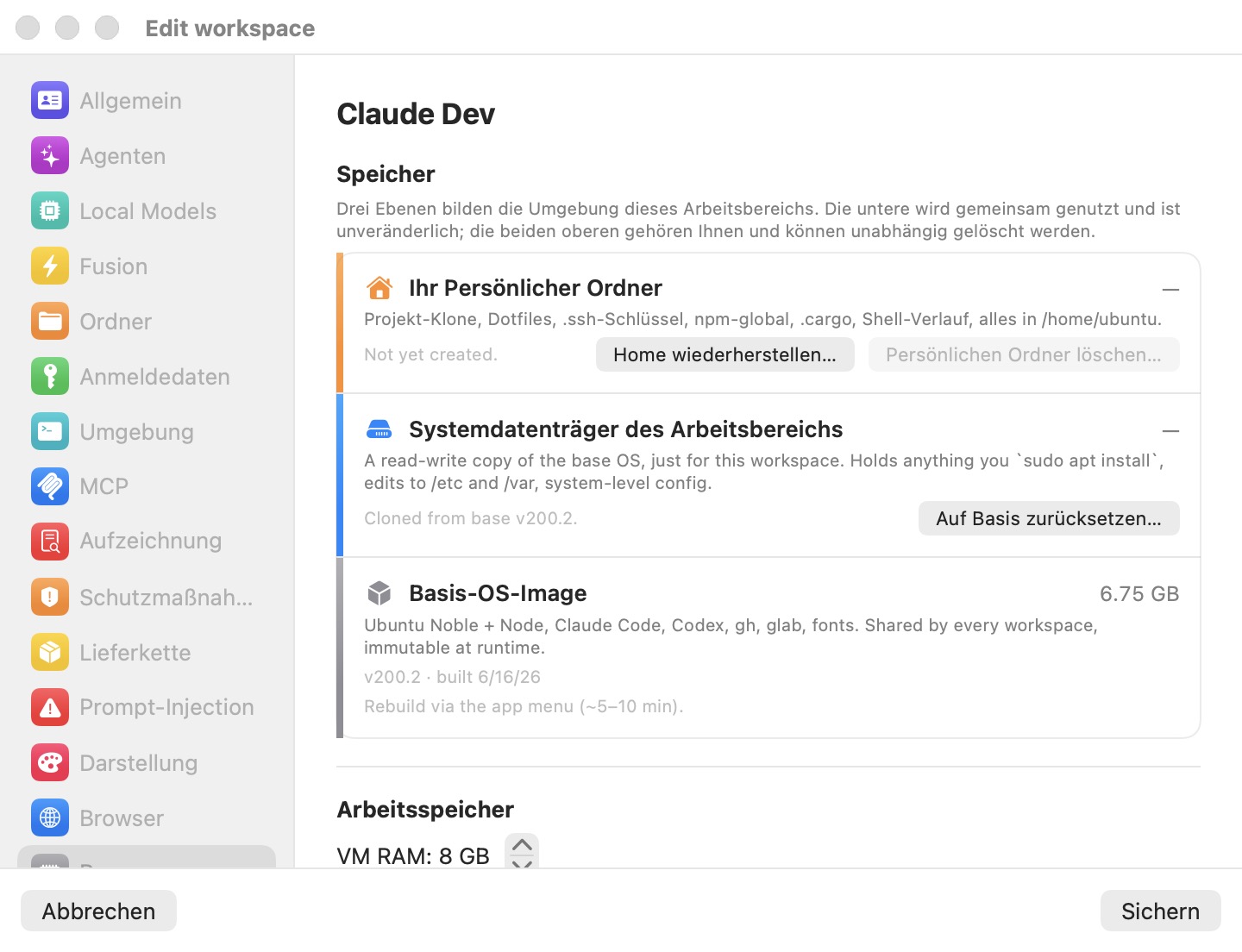
Die Speicher-Schaltflächen wirken auf die Platten einer echten Maschine. In den Einstellungen (der Vorlage Standardwerte) sagt die Gruppe Speicher nur „Speicher-Schaltflächen gelten nur für echte Arbeitsbereiche. Sie erscheinen im Editor jedes Arbeitsbereichs, wenn Sie einen anlegen oder bearbeiten.", und zwei app-weite Abschnitte erscheinen unten (siehe Nur in den Einstellungen). Bearbeiten Sie eine entfernte Maschine aus einem Spiegelfenster, wird der Speicherstapel auch nicht gezeigt.
Speicher
„Drei Schichten stapeln sich zur Umgebung dieses Arbeitsbereichs. Die unterste ist geteilt und unveränderlich; die beiden oberen sind Ihre und lassen sich unabhängig löschen." Jede Schicht ist eine Zeile mit ihrer Größe, ihrem Zustand und ihren Aktionen.
Ihr Persönlicher Ordner
Die oberste Schicht ist /home/ubuntu — Projekt-Klone, Dotfiles, .ssh-Schlüssel, npm-global, .cargo, Shell-Verlauf, alles, was der Agent in sein Home schreibt. Sie liegt auf einem privaten Plattenabbild, das auf Ihrem Mac schrumpft, wenn in der VM Dateien gelöscht werden. Die Statuszeile liest Aktiv mit dem Abstand zur letzten Benutzung, oder Noch nicht erstellt. vor dem ersten Start.
- Persönlichen Ordner löschen… (zerstörend) wischt das Home: Projekte, Verlauf,
npm-global,.cargo, das SSH-Schlüsselpaar der Maschine und die Rückkehrpunkte des Home. Die von der App verwalteten Dotfiles werden beim nächsten Start neu gebaut. Systemdatenträger, Einstellungen und Zugangsdaten bleiben unberührt. - Home wiederherstellen… dreht das Home auf einen seiner Rückkehrpunkte zurück. Ein Rückkehrpunkt wird bei jedem Start der Maschine genommen (die letzten Starts, dann einer je Tag für eine Woche, dann einer je Woche für einen Monat); jeder ist das Home, wie es war, als jener Start begann. Wählen Sie einen im Hinweis und bestätigen Sie; das aktuelle Home wird zuerst als neuer Punkt gesichert, sodass eine Wiederherstellung rückgängig gemacht werden kann. Der nächste Start bootet vom wiederhergestellten Home.
- Speicher aktualisieren… tritt an die Stelle von Home wiederherstellen… auf einer älteren Maschine, deren Home noch ein Ordner auf dem Mac ist. Es rüstet einen einmaligen Umzug des Home auf sein eigenes Plattenabbild, angeboten beim nächsten Start; das alte Home bleibt als Sicherung auf dem Mac.
Home zurückdrehen… aus der Seitenleiste
Dasselbe Zurückdrehen steht auch im ⋯-Menü der Maschine im Abschnitt Virtuelle Maschinen der Seitenleiste: Home zurückdrehen… öffnet ein Blatt, das die Rückkehrpunkte mit Datum und Größe auflistet.
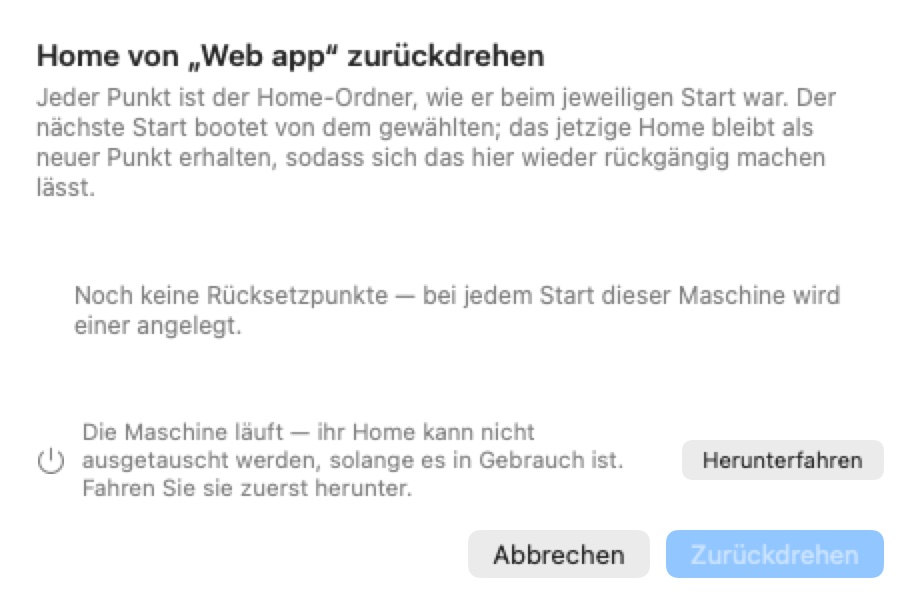
„Jeder Punkt ist der Persönliche Ordner, wie er war, als jener Boot begann. Der nächste Start bootet von dem, den Sie wählen; das Home, wie es jetzt ist, wird als neuer Punkt behalten, sodass dies hier rückgängig gemacht werden kann." Gibt es noch keine Punkte, liest es „Noch keine Rückkehrpunkte — bei jedem Start dieser Maschine wird einer genommen." Das Home kann nicht getauscht werden, während die Maschine läuft: das Blatt sagt es und bietet Herunterfahren an, und Zurückdrehen bleibt deaktiviert, bis die Maschine aus ist. Nach einem Zurückdrehen bestätigt das Blatt, von welchem Home der nächste Start bootet.
Systemdatenträger des Arbeitsbereichs
Die mittlere Schicht ist eine Lese-Schreib-Kopie des Basis-OS, für diese Maschine angelegt. Sie hält alles, was Sie mit sudo apt install einrichten, Änderungen an /etc und /var und andere Änderungen auf Systemebene. Die Statuszeile zeigt die Basisversion, von der sie kopiert wurde („Von Basis v… geklont").
Auf Basis zurücksetzen… (zerstörend) wirft jede Änderung auf Systemebene weg und kopiert die Platte erneut vom aktuellen Basis-Image. Das Home bleibt unberührt. Zurücksetzen verwirft auch jeden angehaltenen Zustand, der nächste Start ist also ein sauberer Boot. Es ist dieselbe Aktion wie Platte zurücksetzen im ⋯-Menü der Maschine — siehe Maschinen.
Basis-OS-Image
Die unterste Schicht ist das geteilte Basis-Image — „Ubuntu Noble + Node, Claude Code, Codex, gh, glab, Schriften. Von jedem Arbeitsbereich geteilt, zur Laufzeit unveränderlich." — mit Version, Baudatum und Größe. Hier hat es keine Aktion; es neu zu bauen betrifft jede Maschine, es lebt daher im App-Menü (Basis-Image neu bauen…), wie die Zeile notiert: „Über das App-Menü neu bauen (∼5–10 Min.)."
Hinweis: Persönlichen Ordner löschen…, Home wiederherstellen…, Speicher aktualisieren… und Auf Basis zurücksetzen… sind deaktiviert, während die Maschine läuft (Kurzhinweis „Schließen Sie zuerst das Sitzungsfenster."). Auf einer Maschine, die nie gestartet wurde, gibt es die Platten noch nicht („Beim ersten Start erstellt.").
Größe des Home-Ordners
Größe des Home-Ordners legt fest, wie groß die Home-Platte ist, in GB. Das Plattenabbild ist ein Sparse-Image: Es belegt nur den Platz, den seine Dateien nutzen, die Größe ist also eine Obergrenze — eine kleinere lässt einen außer Kontrolle geratenen Prozess früh scheitern, statt die Platte Ihres Mac zu füllen.
- Bevor das Home existiert (eine neue Maschine oder eine, deren Home Sie gelöscht haben), lässt sich jede Größe von 8 bis 1024 GB wählen: „Der Home-Ordner wird beim ersten Start des Workspace in dieser Größe angelegt; danach kann er wachsen, aber nicht schrumpfen." Der Standard ist 16 GB (
vm.homeImageGB, siehe Erweitert). - Sobald es existiert, kann die Größe nur wachsen, von der aktuellen Größe bis 1024 GB. Ein größeres Home wird beim nächsten Start der Maschine wirksam. Um ein Home zu verkleinern, verwenden Sie Persönlichen Ordner löschen… und wählen die neue Größe vor dem nächsten Start.
Arbeitsspeicher
Das Schrittfeld VM-RAM setzt den Arbeitsspeicher der Maschine, von 2 bis 32 GB in Schritten von 2 — „Erhöhen Sie dies, wenn Claude / Codex träge wirkt oder rust-Builds am Speicher scheitern." Die Voreinstellung hängt von Ihrem Mac ab: 4 GB auf Macs mit weniger als 18 GB, 6 GB bis 36 GB, 8 GB darüber. Die VM hat 4 virtuelle CPUs; das ist nicht einstellbar.
Den Arbeitsspeicher einer laufenden Maschine zu ändern bittet, sie neu zu starten.
Netzwerk
- NAT (Voreinstellung) — „Die VM sitzt hinter NAT. Ausgehendes funktioniert; nichts in Ihrem LAN erreicht sie." Alle NAT-Maschinen teilen ein privates Netz auf dem Mac, sodass eine Maschine und ihr Browser, oder zwei Maschinen, die Entwicklungsserver der anderen über die IP-Adresse erreichen können.
- Bridged — die VM tritt Ihrem physischen Netz bei. Eine Auswahl Schnittstelle listet die Netzwerkschnittstellen des Mac (Voreinstellung: die erste): „Die VM bekommt per DHCP eine im LAN routbare IP auf der gewählten Schnittstelle." Kann keine überbrückt werden, sagt eine orange Warnung „Keine Bridged-Schnittstellen verfügbar. Bromure AC fällt beim Start auf NAT zurück."
Netzwerkmodus oder Schnittstelle einer laufenden Maschine zu ändern bittet, sie neu zu starten. Im Client für iPhone, iPad und Vision Pro gibt es keine Schnittstellen-Auswahl; der Server wählt eine, oder fällt auf NAT zurück.
Nur in den Einstellungen: Subnetz und Fern-Transport
Zwei app-weite Abschnitte erscheinen am Fuß von Ressourcen in den Einstellungen dieses Mac. Sie gelten für diesen Mac, sichern sofort und sind nicht Teil der Vorlage. Die Einstellungen eines entfernten Mac und der Editor einer entfernten Maschine in einem Spiegelfenster zeigen sie nicht.
Arbeitsbereichs-Subnetz — Ein privates Subnetz benutzen (vermeidet Kollisionen über Fern-Macs hinweg). Ist es ein, benutzen die Maschinen des Mac ein privates 172.16.x.x/24-Netz, gezeigt mit einer Schaltfläche Zufällig wählen, um ein anderes zu nehmen. Ist es aus, benutzen sie 192.168.64.0/24, was kollidiert, wenn ein Mac mehr als einen Fern-Mac spiegelt. Neue Installationen starten damit eingeschaltet. Änderungen gelten beim nächsten Start Ihrer Maschinen.
Fern-Transport — UDP-Relay-Transport (experimentell), voreingestellt aus. Fällt eine Fernverbindung auf das Relay zurück, bevorzugt sie einen UDP-Weg, der mit Paketverlust besser umgeht als das TCP-Relay, und kehrt zu TCP zurück, wenn UDP blockiert ist. Es gilt für neue Verbindungen, und der Relay-Server muss UDP ebenfalls eingeschaltet haben. Siehe Fernzugriff & der Rich Client.
Einstellungsreferenz
| Einstellung | Typ | Voreinstellung |
|---|---|---|
| Ihr Persönlicher Ordner — Persönlichen Ordner löschen… | Zerstörende Schaltfläche | — |
| Ihr Persönlicher Ordner — Home wiederherstellen… / Speicher aktualisieren… | Schaltfläche | — |
| Größe des Home-Ordners | Zahlenfeld + Schrittfeld, 8–1024 GB (nur wachsend, sobald das Home existiert) | 16 GB |
| Systemdatenträger des Arbeitsbereichs — Auf Basis zurücksetzen… | Zerstörende Schaltfläche | — |
| Basis-OS-Image | Nur-Lese-Zeile | — |
| VM-RAM | Schrittfeld, 2–32 GB, Schritte von 2 | 4, 6 oder 8 GB je nach Speicher des Mac |
| Netzwerk | NAT / Bridged | NAT |
| Schnittstelle (bridged) | Auswahl | Die erste verfügbare |
| Ein privates Subnetz benutzen (Einstellungen) | Schalter, mit Zufällig wählen | Ein für neue Installationen |
| UDP-Relay-Transport (experimentell) (Einstellungen) | Schalter | Aus |
Die Platten einer Maschine, ihr Home-Abbild und ihre Rückkehrpunkte liegen unter ~/Library/Application Support/BromureAC/profiles/<uuid>/.
Verwandte Kapitel
- Maschinen — Maschinen starten, anhalten, zurücksetzen und löschen.
- Konzepte & Architektur — das geschichtete Plattenmodell.
- Erweitert — Plattenprüfungen und andere Wartung.
- Einstellungsreferenz — alle Bereiche auf einen Blick.