Modelle
Welche Modellanbieter Sie benutzen, wie Sie sich bei ihnen anmelden, und welches Modell jeder Coding-Agent laufen lässt, wird einmal für den ganzen Mac gesetzt, in Einstellungen › Modelle. Jede Maschine (ein Arbeitsbereich, im Einstellungseditor) erbt diese globale Tafel. Der Bereich Modelle im Editor einer Maschine ist der Ort, an dem eine Maschine davon abweicht — ihr eigener API-Schlüssel für einen Anbieter, ein Anbieter, den sie nicht benutzen darf, ihr eigenes Modell für einen Agenten — oder, wenn es sein muss, wo sie eine eigene Einrichtung bekommt.
Diese Seite behandelt den Bereich je Maschine. Die globale Tafel — Anbieter, Anmeldungen, Bedrock, OpenRouter, eigene Server, Modelle auf dem Gerät, die Agenten-Spalte und ihre Größen — ist in Modelle & Anbieter beschrieben.
Einstellungen › Modelle: die globale Tafel
In den Einstellungen (der Vorlage Standardwerte) ist der Bereich Modelle die globale Tafel selbst: Anbieter links, Agenten rechts, mit der Überschrift „Registrieren Sie links eine Quelle. Jeder Agent lässt das voreingestellte Modell seines Anbieters laufen, sofern Sie rechts keines wählen."
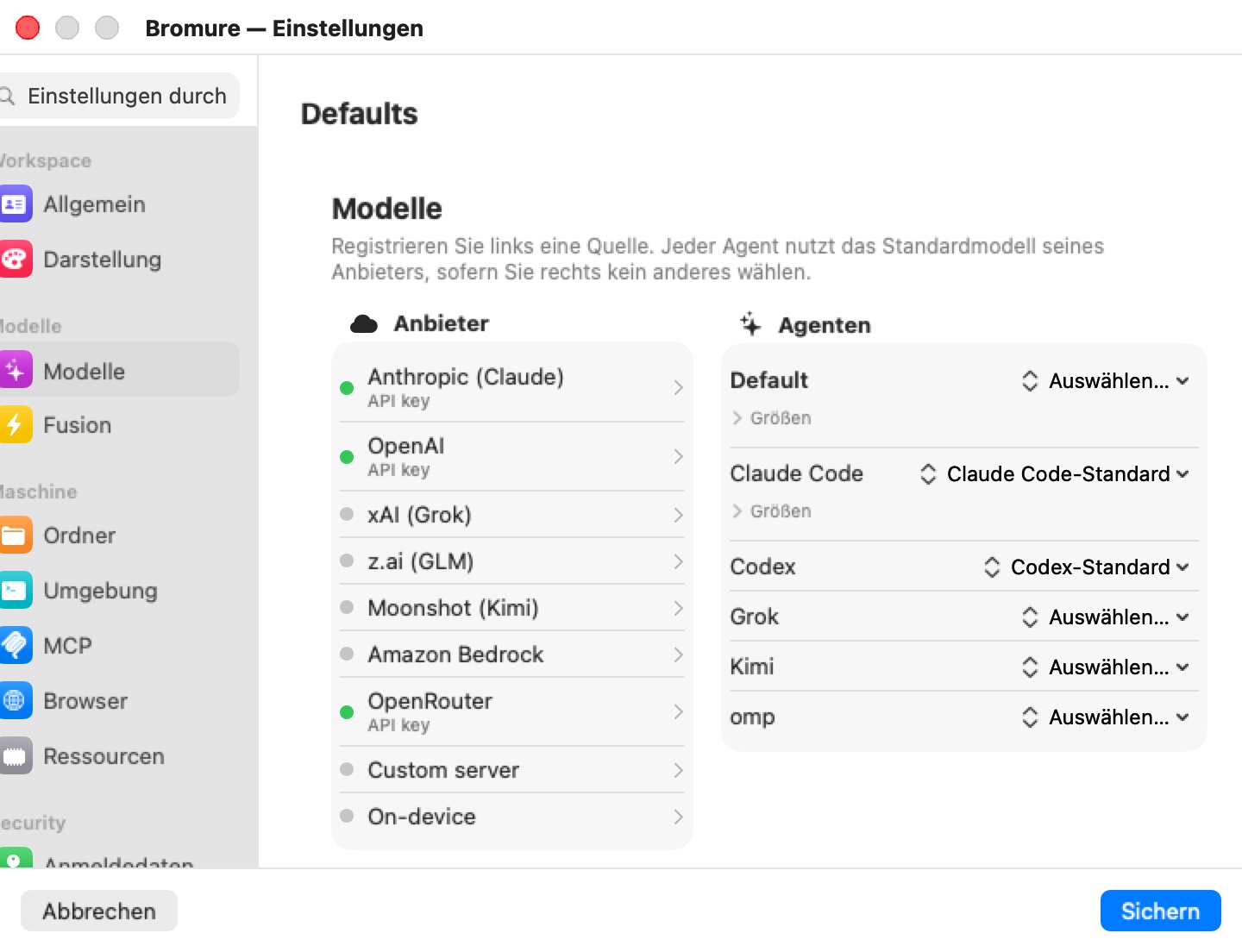
Anders als der Rest der Einstellungen sichert diese Tafel, während Sie bearbeiten — es gibt nichts, was mit Sichern zu bestätigen wäre, und Abbrechen macht es nicht rückgängig. Eine hier gemachte Anmeldung wird immer von jeder Maschine geteilt. Änderungen erreichen laufende Maschinen sofort: nur die Agenten, deren Anbieter, Zugangsmittel oder Modell sich geändert hat, werden neu gestartet, und sie setzen ihr Gespräch fort; die VM selbst startet nicht neu.
Zeigt Einstellungen für: die Einstellungen auf einen entfernten Mac, ist die Tafel, die Sie sehen, die jenes Mac, als Entwurf bearbeitet und beim Sichern gesendet. Siehe Einstellungsreferenz.
Der Modelle-Bereich einer Maschine
Im Editor einer Maschine öffnet der Bereich mit einem einzigen Schalter.
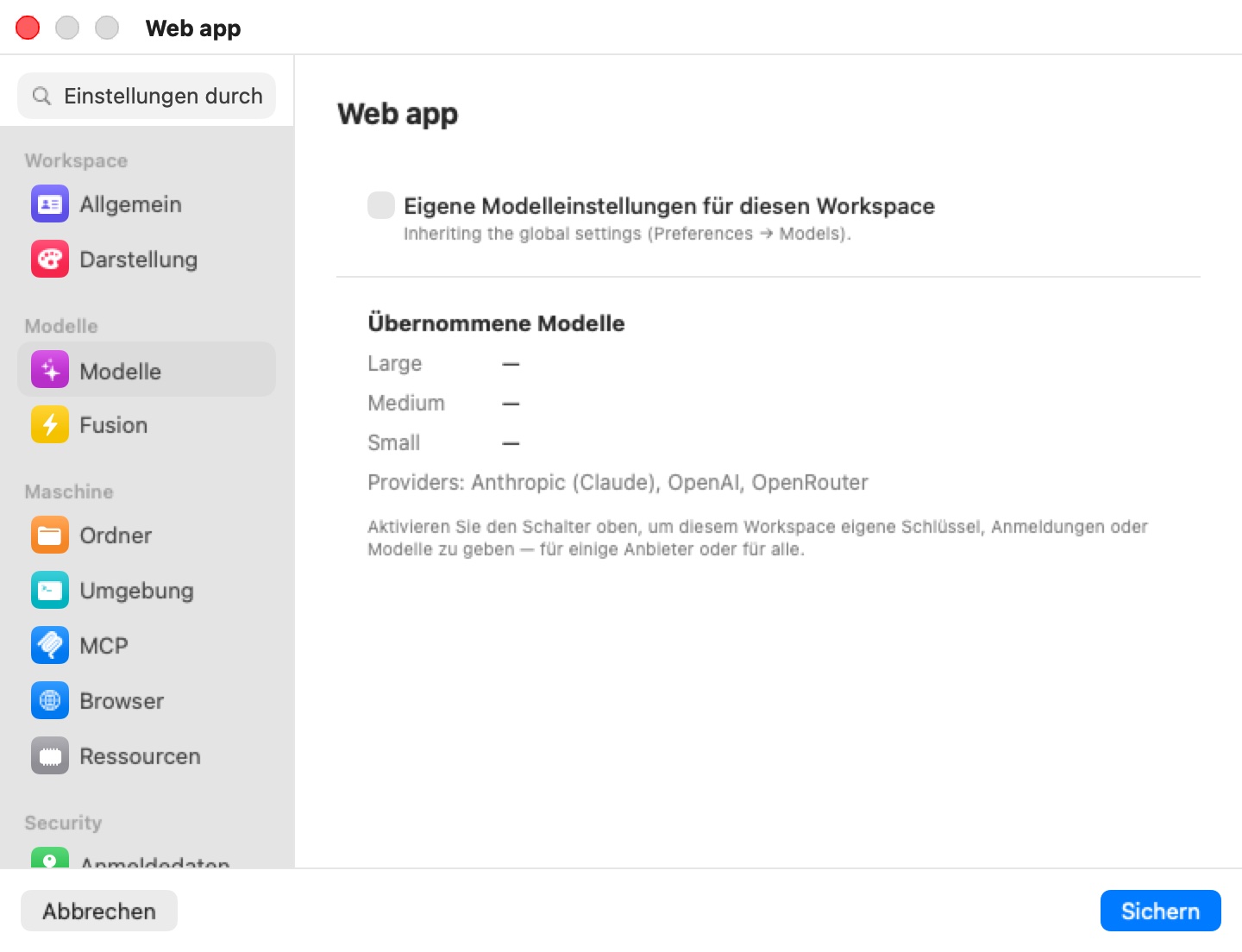
Eigene Modell-Einstellungen für diesen Arbeitsbereich — aus
Aus ist die Voreinstellung: „Erbt die globalen Einstellungen (Einstellungen → Modelle)." Unter dem Schalter fasst Geerbte Modelle zusammen, was die Maschine bekommt — das für die Größen Groß, Mittel und Klein gewählte Modell (ein Gedankenstrich, wo die globale Tafel es der Voreinstellung des Anbieters lässt) und die Liste der eingerichteten Anbieter — samt dem Hinweis „Schalten Sie den Schalter oben ein, um diesem Arbeitsbereich eigene Schlüssel, Anmeldungen oder Modelle zu geben — für einige Anbieter oder für alle."
Eigene Modell-Einstellungen — ein
Den Schalter einzuschalten zeigt die ganze Tafel, auf diese Maschine begrenzt, und eine Wahl zwischen zwei Modi:
| Modus | Beschriftung | Was er tut |
|---|---|---|
| Erben, mit Änderungen | „Beginnt bei den globalen Einstellungen; nur was Sie unten setzen, ist hier anders." | Die Voreinstellung, wenn Sie den Schalter einschalten. Alles, was Sie nicht anfassen, folgt weiter den Einstellungen, auch spätere Änderungen dort. |
| Eigenständig | „Dieser Arbeitsbereich hat unten seine eigenen Anbieter, Anmeldungen und Modellwahl — die globalen Einstellungen werden ignoriert." | Die Maschine bekommt eine vollständige eigene Einrichtung, kopiert von dem, was sie in jenem Moment benutzte. Spätere Änderungen an den Einstellungen erreichen sie nicht. |
Von Eigenständig zurück auf Erben, mit Änderungen zu schalten beginnt erneut mit einem leeren Satz Änderungen.
Erben, mit Änderungen
In diesem Modus sagt Ihnen jede Quelle links, woher sie kommt:
- Ein geerbter Anbieter sagt Geerbt von Einstellungen → Modelle (API-Schlüssel | Abonnement | AWS-Zugangsdaten). und bietet In diesem Arbeitsbereich nicht benutzen — „oder übersteuern Sie ihn unten". Einen Schlüssel in sein Einblendfeld zu tippen (unter „Übersteuerung für diesen Arbeitsbereich:") gibt der Maschine ihren eigenen.
- Ein Anbieter, für den die Maschine ihr eigenes Zugangsmittel hat, sagt Eigenes Zugangsmittel dieses Arbeitsbereichs., mit Den globalen Anbieter benutzen, um es fallen zu lassen und wieder zu erben.
- Ein Anbieter, den Sie abgeschaltet haben, sagt In diesem Arbeitsbereich nicht benutzt — die globalen Einstellungen haben ihn., mit Den globalen Anbieter benutzen, um ihn zurückzuholen.
- Der Eigene Server funktioniert genauso: geerbt („Ihn unten zu bearbeiten macht ihn zu dem dieses Arbeitsbereichs."), eigen (Eigener Server dieses Arbeitsbereichs., mit Den globalen Server benutzen), oder für diese Maschine abgeschaltet.
In der Spalte Agenten zeigt ein Modell, das diese Maschine erbt, · geerbt nach seinem Namen. Ein Modell zu wählen setzt es nur für diese Maschine; die Zurücksetzen-Schaltfläche neben einer ausdrücklichen Wahl („Die globale Einstellung erben") bringt jenen Agenten oder jene Größe zur globalen Wahl zurück.
Tipp: Häufige Verwendungen der Übersteuerung: ein Kundenprojekt, das über den eigenen API-Schlüssel des Kunden abgerechnet werden muss; eine Maschine, die nie einen Cloud-Anbieter erreichen darf (schalten Sie die Anbieter ab und lassen Sie nur einen eigenen Server oder ein Modell auf dem Gerät); oder eine Maschine, die für einen Agenten ein anderes Modell ausprobiert, während der Rest Ihrer Maschinen bleibt, wie er ist.
Sich von einer Maschine aus anmelden
Ein Anbieter, der Abonnements unterstützt (Anthropic, OpenAI, xAI und Moonshot), bietet Mit Anbieter anmelden in seinem Einblendfeld. Melden Sie sich aus dem Editor einer Maschine an, fragt die App Mit jedem Arbeitsbereich teilen?, sobald die Anmeldung abgeschlossen ist:
- Jeder Arbeitsbereich — die Anmeldung wird die geteilte und ersetzt jede maschinen-eigene Anmeldung bei diesem Anbieter.
- Nur dieser Arbeitsbereich — die Anmeldung gehört nur dieser Maschine und hat dort Vorrang vor der geteilten.
Eine in den Einstellungen gemachte Anmeldung wird immer geteilt. Siehe Zugangsdaten & die Übertragungsgrenze, wie Anmeldungen auf dem Mac gehalten werden und nie in die VM gelangen.
Wann Änderungen wirken
Die Übersteuerung der Maschine ist Teil ihrer Einstellungen, sie wirkt also, wenn Sie Sichern klicken. Auf einer laufenden Maschine werden die von der Änderung betroffenen Agenten neu gestartet und ihr Gespräch fortgesetzt; die VM läuft weiter.
Geheimnisse, die in der Übersteuerung eingegeben werden — API-Schlüssel, der Schlüssel des eigenen Servers — liegen in der verschlüsselten secrets.enc der Maschine, nicht in profile.json.
Grenzen
- Der Bereich Modelle ist im Client für iPhone, iPad oder Vision Pro nicht verfügbar.
- Ein Abonnement kann nur den Agenten seines eigenen Anbieters antreiben: ein Claude-Abonnement lässt Claude Code laufen, nicht Codex.
- Die Grenzen lokaler Modelle (eine Engine, eine Generierung zur Zeit, nur OpenAI-kompatible eigene Server) stehen in Modelle & Anbieter.
Verwandte Kapitel
- Modelle & Anbieter — die globale Tafel in voller Länge: Anbieter, Anmeldungen, Bedrock, OpenRouter, eigene Server, Modelle auf dem Gerät, und Modellwahl je Agent.
- Fusion — mehrere Modelle zusammen auf einer Claude-Code-Sitzung benutzen.
- Zugangsdaten — AWS-Zugangsdaten, die auch Amazon-Bedrock-Anfragen signieren.
- Einstellungsreferenz — alle Bereiche auf einen Blick.