Eine Sitzung starten
Eine Sitzung startet von einem Bildschirm: Sie sagen, was Sie wollen, prüfen die drei Angaben darunter — welcher Agent, auf welcher Maschine, in welchem Ordner — und drücken Return. Dieses Kapitel geht diesen Bildschirm durch und was nach einem Klick auf Starten passiert. Zum Fenster ringsherum siehe Die Sitzungsübersicht; zur folgenden Unterhaltung siehe Der Chat.
Eine Sitzung läuft immer auf einer Maschine (einem Arbeitsbereich, im Einstellungseditor): einer Ihrer isolierten Linux-VMs. Nichts, was der Agent tut, berührt Ihren Mac.
Den Bildschirm öffnen
Jedes davon öffnet den Neue-Sitzung-Bildschirm auf der Bühne:
- die Schaltfläche Neue Sitzung oben in der Seitenleiste, oder + auf der eingeklappten Leiste;
- ⌘N (Arbeitsbereiche › Neue Sitzung…);
- Neue Sitzung in der ⌘K-Palette;
- Neue Sitzung im Raum im Menü eines Raums — die Sitzung tritt dann diesem Raum bei, und der Bildschirm zeigt den Namen des Raums. Siehe Räume.
Drücken Sie Esc, um ihn zu verlassen und zu einer Sitzung zurückzukehren. Ihre Auswahl wird für das nächste Mal behalten.
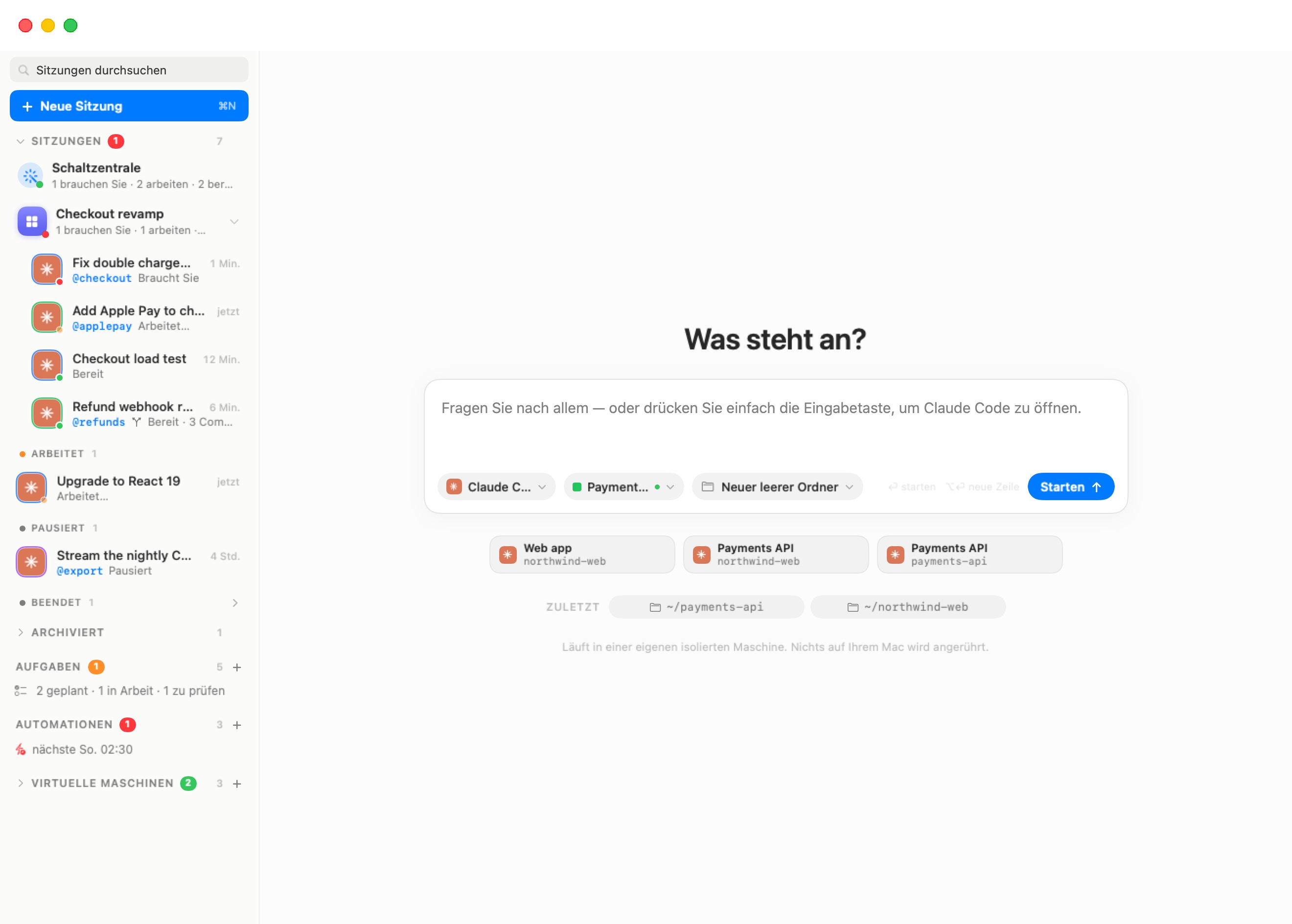
Die Eröffnungsnachricht
Die Überschrift ist eine jedes Mal zufällig gewählte Begrüßung („Womit kann ich helfen?“, „Was bauen wir heute?“, …). Darunter kommt der Verfasser: „Fragen Sie nach allem — oder drücken Sie einfach die Eingabetaste, um Agent zu öffnen.“
- Tippen Sie, was getan werden soll, und drücken Sie Return (oder klicken Starten, oder drücken ⌘⏎). ⌥⏎ fügt eine neue Zeile ein.
- Lassen Sie ihn leer und drücken Return, um den Agenten ohne Auftrag zu öffnen — Sie sprechen mit ihm, sobald er steht.
Die ersten Worte Ihrer Nachricht werden der Titel der Sitzung, bis der Agent ihr einen besseren gibt. Die Nachricht gibt außerdem einem neuen leeren Ordner seinen Namen (unten).
Die drei Chips
Am unteren Rand des Verfassers zeigen drei Chips, womit die Sitzung laufen wird. Jeder ist vom letzten Mal vorbelegt; klicken Sie einen an, um ihn zu ändern.
Agent
Der Agent, der die Sitzung ausführt („Der Agent, der diese Sitzung ausführt“): Claude Code, Codex, Grok Build, Kimi Code oder Oh My Pi. Jeder Agent ist auf jeder Maschine installiert, also lässt sich überall jeder auswählen. Unter jedem Namen sagt die Liste, ob er startklar ist:
- Bereit — die Maschine hat schon, was der Agent braucht, um sein Modell zu erreichen (eine Anmeldung oder einen API-Schlüssel, aus Einstellungen › Modelle oder den eigenen Einstellungen der Maschine).
- Beim Start anmelden — noch ist nichts eingerichtet. Starten Sie trotzdem: die Anmeldung des Agenten erscheint als Karte im Chat, und Bromure meldet Sie auf dem Mac an. Siehe Der Chat.
- Beim Start einen Modellanbieter wählen (Oh My Pi) — der Agent hat noch keinen Anbieterschlüssel; der Chat verweist Sie auf die Einstellungen der Maschine.
Die App merkt sich den zuletzt verwendeten Agenten je Maschine: Wechseln Sie den Maschinen-Chip, wechselt der Agent-Chip zum letzten Agenten dieser Maschine.
Maschine
Die Maschine, auf der die Sitzung läuft. Der Chip zeigt Farbe und Namen der Maschine, mit einem grünen Punkt, wenn sie läuft. Sein Tooltip sagt „Die Maschine, auf der sie läuft — läuft“ oder „Die Maschine, auf der sie läuft — schläft, wacht beim Start auf“: Sie können eine ausgeschaltete oder angehaltene Maschine wählen, sie fährt beim Start der Sitzung hoch.
Die Liste zeigt jede Maschine mit den dort eingerichteten Agenten, einen grünen Punkt auf den laufenden und ein Häkchen auf der aktuellen. Sie endet mit Neue Maschine…, das den Einstellungseditor für eine neue Maschine öffnet; ist sie gespeichert, kommt sie hier ausgewählt zurück. Siehe Maschinen.
Wo
Wo der Agent arbeitet („Wo er arbeitet: ein neuer leerer Ordner, einer von Ihren, oder ein auszucheckendes Repository“). Das Popover hat drei Möglichkeiten:
| Auswahl | Was sie tut |
|---|---|
| Neuer leerer Ordner | „Ein neuer leerer Ordner ganz für sich im Home der Maschine, benannt nach Ihrer Nachricht.“ Der Ordner wird nach den ersten Worten Ihrer Nachricht benannt (oder nach dem Namen des Agenten, wenn Sie nichts geschrieben haben) plus Datum und Zeit — zum Beispiel ~/fix-login-redirect-260926-1412 — damit zwei Sitzungen nie denselben teilen. |
| Ein Ordner | Ein Ordner in der Maschine — „wird erstellt, wenn er noch nicht existiert.“ Tippen Sie einen Pfad (~/mein-projekt), klicken Auswählen…, um die Ordner der Maschine zu durchsuchen, oder nehmen einen aus dem Menü Zuletzt. |
| Ein Repository | Eine Git-URL (https://github.com/org/repo.git) und ein Ordner, in den es ausgecheckt wird (vorgeschlagen aus dem Namen des Repositories). „Ausgecheckt mit den Git-Anmeldedaten oder dem SSH-Schlüssel der Maschine. Enthält der Ordner das Repository schon, wird er so genommen, wie er ist.“ |
Ein Ordner, der noch nicht existiert — ein neuer, oder einer, den Sie getippt haben — wird erstellt und zu einem Git-Repository gemacht, damit die Arbeit des Agenten ab der ersten Änderung versioniert ist. Ein bestehender Ordner wird so genommen, wie er ist.
Auswählen… öffnet einen Ordner-Browser auf der Maschine, nach Art eines Öffnen-Fensters: der gezeigte Ordner und seine Eltern in einem Aufklappmenü oben, seine Unterordner darunter. Klicken Sie einen Ordner, um ihn auszuwählen, doppelklicken Sie, um hineinzugehen, oder rechtsklicken für Öffnen und Auswählen; Einen Ordner nach oben geht zum Elternordner. Klicken Sie Auswählen, um die Auswahl zu übernehmen, oder Abbrechen. Es funktioniert auch bei schlafender Maschine: die Ordner werden dann direkt von der Home-Disk der Maschine gelesen. Lassen sich die Ordner der Maschine nicht lesen, sagt der Bildschirm das, und Sie können stattdessen den Pfad tippen.
Klicken Sie Fertig, um das Popover zu schließen. Der Chip zeigt dann die Auswahl: Neuer leerer Ordner, den Pfad des Ordners, oder den Kurznamen des Repositories.
Hinweis: Bei Ein Repository bleibt Starten deaktiviert, bis Sie eine URL eingeben.
Kürzliche Starts
Unter dem Verfasser bietet der Bildschirm Abkürzungen, um dort weiterzumachen, wo Sie waren:
- Karten kürzlicher Starts — die letzten paar unterschiedlichen Kombinationen aus Agent, Maschine und Ordner, die Sie gestartet haben (gezeigt, sobald es mindestens zwei gibt, bis zu drei). Ein Klick setzt alle drei Chips; der Tooltip der Karte buchstabiert es aus, z. B. „Claude Code auf Payments API, in ~/payments-api“.
- ZULETZT verwendete Ordner — bis zu vier Ordner, die frühere Sitzungen auf der gewählten Maschine genutzt haben. Klicken Sie einen, um wieder dort zu arbeiten („Wieder in diesem Ordner arbeiten“); klicken Sie ein zweites Mal, um zu einem neuen leeren Ordner zurückzugehen.
Dateien anhängen
Ziehen Sie Dateien aus dem Finder (oder ein Bild aus einem Browser oder der Vorschau) auf den Verfasser — das Feld zeigt Zum Anhängen ablegen. Jede Datei wird zu einem Chip über dem Text, mit Miniatur bei Bildern und einem Abzeichen zum Entfernen. Jede Art von Datei geht, bis 512 MB je Datei; eine zu große oder nicht lesbare Datei wird mit einem Ton abgewiesen.
Beim Start der Sitzung werden die Dateien in die Maschine kopiert, unter ~/.bromure/drops/, und ihre Pfade an das Ende Ihrer Eröffnungsnachricht angehängt, damit der Agent sie öffnen kann. Eine Datei, deren Kopie fehlschlägt, bleibt weg; die übrigen gehen dennoch durch.
Tipp: Legt man eine Datei direkt auf den Text statt auf das Feld ringsherum, wird zuerst ihr Pfad in den Text eingefügt; der Bildschirm macht aus diesem Pfad auf dieselbe Weise einen Chip.
Eine andere Sitzung fragen: @
Tippen Sie @ in die Eröffnungsnachricht, öffnet sich eine Palette der „Sitzungen, die Sie fragen können“: jede andere Sitzung, die nicht archiviert ist und noch ihren Ordner hat, unter ihrem @Spitznamen. Eine Sitzung ohne Spitznamen wird mit einem vorgeschlagenen gelistet, markiert als neuer Name; sie auszuwählen gibt der Sitzung diesen Spitznamen auf der Stelle. ↑↓ bewegt, ⇥ oder Return vervollständigt, Esc schließt.
@name in Ihrer Nachricht zu schreiben lässt den Agenten diese Sitzung um Hilfe bitten. Wie Anfragen zwischen Sitzungen funktionieren, steht in Agenten arbeiten zusammen.
Noch keine Maschine
Ohne jede Maschine liest der Bildschirm „Richten wir zuerst eine Maschine ein.“ und zeigt eine Karte, Richten Sie Ihre erste Maschine ein — „Eine isolierte Linux-Maschine mit den Agenten und Schlüsseln, die Sie wählen. Sitzungen laufen darin — nichts auf Ihrem Mac wird berührt.“ — mit einer Schaltfläche Maschine erstellen, die den Einstellungseditor öffnet. Ist die Maschine gespeichert, wechselt der Bildschirm zum normalen Verfasser.
Während die Sitzung startet
Im Moment, in dem Sie Starten drücken, erscheint die Sitzung oben in der Seitenleiste, und ihr Chat öffnet sich mit Ihrer Nachricht. Eine Zeile darunter sagt, was passiert:
| Zeile | Bedeutung |
|---|---|
| Wacht auf… | Die Maschine ist aus oder angehalten und startet. |
| Fast geschafft… | Die Maschine bootet. |
| Repository auschecken und Agent starten… | Das Repository wird geklont. |
| Starte Agent… | Die Maschine steht; der Agent startet in ihrem Ordner. |
Der Verfasser liest „Agent startet — Sie können gleich mit ihm sprechen…“ und ist deaktiviert, bis der Agent steht. Von da an ist der Chat live.
Bootet eine Maschine, während ein neueres Basis-Image verfügbar ist, oder wurde sie als kompromittiert markiert, werden Sie vielleicht zuerst gefragt — siehe Maschinen.
Wenn sie nicht startet
Schlägt der Start fehl, liest die Statuszeile der Sitzung in der Seitenleiste Konnte nicht starten, und der Chat zeigt den Grund in einer orangen Karte:
| Meldung | Was zu tun ist |
|---|---|
| „Der Arbeitsbereich ist nicht rechtzeitig gestartet“ | Die Maschine hat das Booten nicht beendet. Prüfen Sie sie unter Virtuelle Maschinen, senden dann eine Nachricht oder klicken Fortsetzen, um es erneut zu versuchen. |
| „Der Agent hat sich nie gemeldet. Der Arbeitsbereich führt möglicherweise einen älteren In-VM-Agenten aus — starten Sie ihn neu (Virtuelle Maschinen › ⋯ › Neu starten) und versuchen es erneut.“ | Der Terminal-Tab des Agenten ist binnen drei Minuten nach dem Start nicht erschienen. Starten Sie die Maschine neu und versuchen es erneut. |
| „Repository konnte nicht geklont werden — Grund“ | Das Repository ließ sich nicht auschecken — typischerweise eine falsche URL oder fehlende Git-Anmeldedaten auf der Maschine (Anmeldedaten). |
| „Arbeitsbereich nicht erreichbar — läuft er?“ | Die App hat den Kontakt zur Maschine verloren. |
Siehe Fehlerbehebung, wenn eine Maschine wiederholt nicht startet.