Automatisierung
Der Bereich Automatisierung betrifft keine einzelne Maschine. Er konfiguriert die HTTP-Automatisierungs-API von Bromure Agentic Coding — eine Steuerschnittstelle im Loopback-Netz, über die externe Werkzeuge, Skripte und KI-Agenten Maschinen und Sitzungen verwalten — und gilt für die ganze App. Er ist der einzige Bereich der Gruppe App und erscheint nur in Einstellungen… (⌘,).
Hinweis: In diesem Bereich geht es nicht um die Automatisierungen, die Sie für Agenten planen — die leben in der Automatisierungs-Tafel. Siehe Automatisierungen.
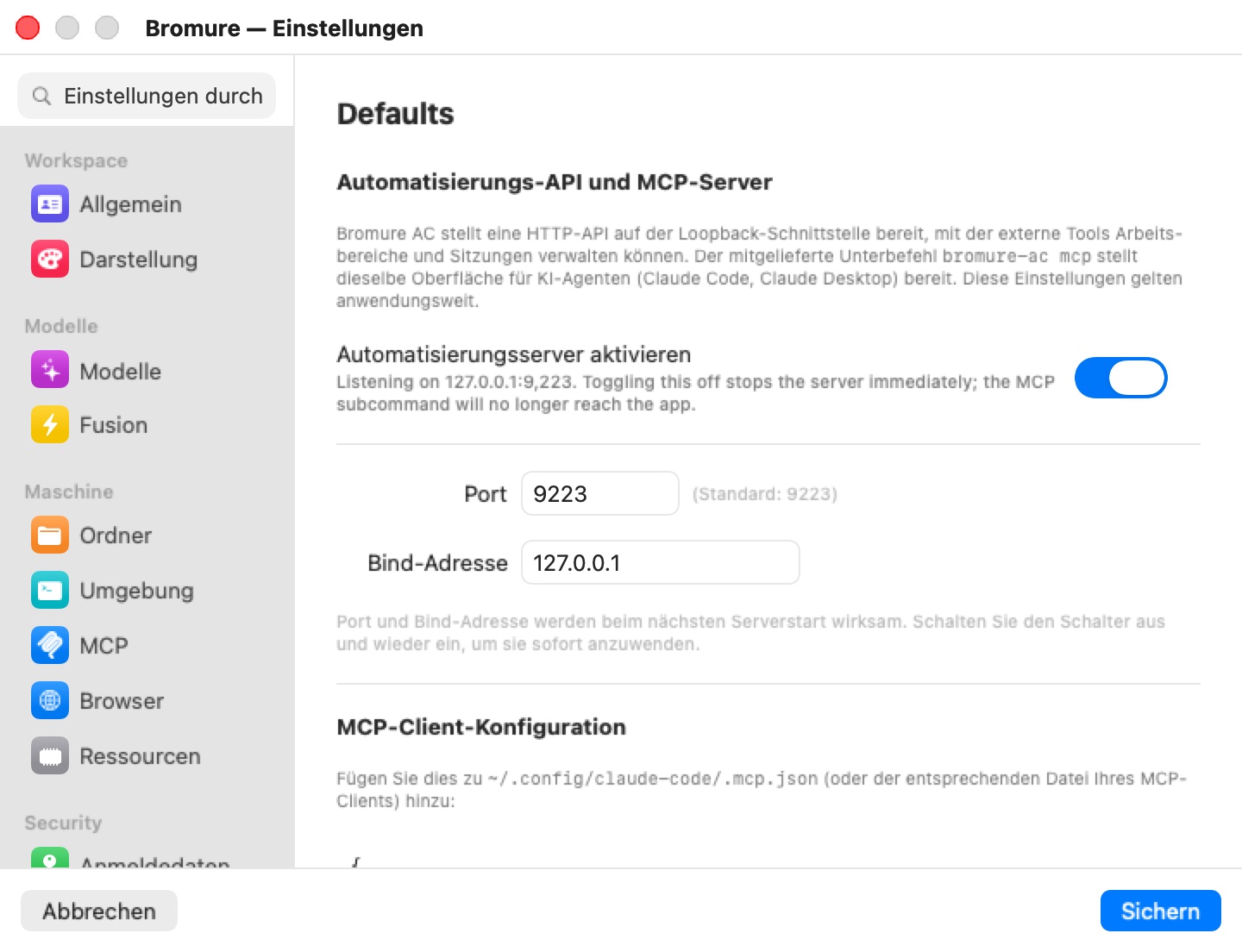
Anders als die übrigen Bereiche sichert dieser, während Sie ihn ändern: es gibt keinen Schritt Sichern, und Abbrechen macht nichts rückgängig. Er wirkt immer auf den Mac vor Ihnen und erscheint darum nur in den Einstellungen dieses Mac: nicht, wenn die Auswahl Einstellungen für: auf einen entfernten Mac zeigt, und nicht, wenn Sie eine entfernte Maschine aus einem Spiegelfenster bearbeiten. Im Client für iPhone, iPad oder Vision Pro ist er nicht verfügbar.
Automatisierungs-API & MCP-Server
Die Zusammenfassung des Bereichs: „Bromure AC stellt auf der Loopback-Schnittstelle eine HTTP-API bereit, mit der externe Werkzeuge Arbeitsbereiche und Sitzungen verwalten können. Der mitgelieferte Unterbefehl bromure-ac mcp umhüllt dieselbe Fläche für KI-Agenten (Claude Code, Claude Desktop). Diese Einstellungen gelten app-weit."
Zwei Zugänge teilen einen Satz von Routen:
- Der Steuer-Socket — immer an, unter
~/Library/Application Support/BromureAC/control.sock, nur von Ihnen lesbar. Das Kommandozeilenwerkzeugbromure-clibenutzt ihn, ob der Server dieses Bereichs an ist oder nicht. - Die Automatisierungs-API — dieselben Routen über TCP, voreingestellt aus, hier eingeschaltet. Externe HTTP-Clients und der
bromure-ac mcp-Server benutzen sie. Sie auszuschalten berührt das Kommandozeilenwerkzeug nicht.
Routen, die CLI und die MCP-Werkzeuge sind in CLI, API & MCP beschrieben.
Automatisierungsserver aktivieren
Schaltet den TCP-Lauscher sofort ein und aus. Seine Beschriftung zeigt den Zustand:
- Ein: „Lauscht auf 127.0.0.1:9223. Dies auszuschalten stoppt den Server sofort; der MCP-Unterbefehl erreicht die App dann nicht mehr."
- Aus: „Aus — die HTTP-API und der MCP-Unterbefehl sind nicht verfügbar."
Voreingestellt aus. Solange er aus ist, hat ein mit bromure-ac mcp konfigurierter MCP-Client nichts, womit er sich verbinden könnte, und listet keine Werkzeuge.
Warnung: Die Automatisierungs-API hat keine Authentifizierung. Auf der Loopback-Schnittstelle kann jeder Prozess auf Ihrem Mac Maschinen und Sitzungen auflisten und Sitzungen öffnen oder schließen; Routen, die Maschinen ändern oder Befehle ausführen, verlangen zusätzlich, dass die App mit
BROMURE_DEBUG_CLAUDEgestartet wurde. Stellen Sie den Lauscher nicht über Loopback hinaus bereit — siehe Bind-Adresse.
Port und Bind-Adresse
- Port — der TCP-Port, 1–65535, „(Voreinstellung: 9223)" — einen über der 9222 des Bromure-Webbrowsers, damit beide Apps nebeneinander laufen können.
- Bind-Adresse — die Schnittstelle, auf der gelauscht wird, voreingestellt
127.0.0.1. Alles andere zeigt eine orange Warnung: „Ein Bind außerhalb von Loopback stellt die API dem Netz bereit. Der MCP-Server hat keine Authentifizierung."
„Port und Bind-Adresse wirken beim nächsten Start des Servers. Den Schalter aus und wieder ein zu schalten wendet sie jetzt an."
Konfiguration des MCP-Clients
Am Fuß des Bereichs steht ein Ausschnitt, den Sie in einen MCP-Client einsetzen — „Fügen Sie dies zu ~/.config/claude-code/.mcp.json hinzu (oder zum Gegenstück Ihres MCP-Clients)":
{
  "mcpServers": {
    "bromure-ac": {
      "command": "/Applications/Bromure Agentic Coding.app/Contents/MacOS/bromure-ac",
      "args": ["mcp"]
    }
  }
}
Es zeigt direkt auf die ausführbare Datei der App im Bundle. Haben Sie das Kommandozeilenwerkzeug installiert (Kommandozeilenwerkzeug installieren… im App-Menü), ist /usr/local/bin/bromure-cli ein Verweis auf dieselbe ausführbare Datei. Schalten Sie zuerst den Automatisierungsserver ein: die Werkzeuge des MCP-Servers rufen die HTTP-API auf.
Wo diese Einstellungen liegen
Die drei Einstellungen sind App-Einstellungen in der Domain io.bromure.agentic-coding und gehören zu keiner Maschine und keiner Vorlage, lassen sich also auch von der Kommandozeile setzen:
| Einstellung | Einstellungsschlüssel | Typ | Voreinstellung |
|---|---|---|---|
| Automatisierungsserver aktivieren | automation.enabled | Boolesch | false |
| Port | automation.port | Ganzzahl (1–65535) | 9223 |
| Bind-Adresse | automation.bindAddress | Zeichenkette | 127.0.0.1 |
Zum Beispiel schaltet defaults write io.bromure.agentic-coding automation.enabled -bool true den Server beim nächsten Start ein. Siehe CLI, API & MCP, um die App im Betrieb zu skripten.
Verwandte Kapitel
- CLI, API & MCP — die Routen, die CLI und die MCP-Server.
- MCP — MCP-Server für die Agenten innerhalb einer Maschine.
- Einstellungsreferenz — alle Bereiche auf einen Blick.