Schnellstart
Dieses Kapitel begleitet Sie durch Ihre erste Sitzung mit Bromure Agentic Coding: den Einrichtungsassistenten beenden, einen Agenten bitten, etwas zu tun, seine Frage beantworten, ansehen, was er geändert hat, prüfen, was er über das Netz gesendet hat, und die Sitzung wegräumen, damit Sie sie später wieder aufnehmen können. Rechnen Sie mit etwa zehn Minuten, die meisten davon für den ersten Download.
Der Rundgang benutzt Voreinstellungen, wo er kann. Jeder Bildschirm, dem Sie hier begegnen, hat später ein ganzes Kapitel; Verweise am Weg zeigen darauf, und Wohin als Nächstes sammelt sie.
Bevor Sie beginnen
Sie brauchen:
- Einen Mac mit Apple Silicon unter macOS 14 oder neuer, mit installiertem Bromure Agentic Coding — siehe Installation & erster Start.
- Einen Weg, auf dem der Agent ein Modell erreicht. Für Claude Code, den voreingestellten Agenten, ist das entweder ein Claude-Abonnement, bei dem Sie sich anmelden können, oder ein Anthropic-API-Schlüssel. Andere Agenten funktionieren genauso mit ihren eigenen Anbietern.
Ein Gedanke, den man im Kopf behalten sollte: der Agent läuft in einer isolierten Linux-Maschine, und Ihre echten Zugangsdaten gelangen nie hinein. Die Maschine hält nur gefälschte Stellvertreter; ein Proxy auf Ihrem Mac tauscht sie gegen die echten Werte, während jede Anfrage hinausgeht. Das ist die Übertragungsgrenze, und deshalb melden Sie sich in der App an oder setzen Schlüssel dort ein, nicht in der Maschine.
Schritt 1: Den Einrichtungsassistenten beenden
Wenn Sie die App zum ersten Mal öffnen, führt der Einrichtungsassistent Sie durch sechs Schritte. Installation & erster Start beschreibt jeden einzelnen; für diesen Rundgang:
-
Klicken Sie auf Willkommen die Schaltfläche Los geht's. Der Schritt Installation lädt das Basis-Image herunter und richtet es ein. Lassen Sie das Fenster offen, bis es von selbst weitergeht.
-
Klicken Sie auf Zugangsdaten die Schaltfläche Diesen Mac durchsuchen, um zu sehen, welche Ihrer vorhandenen Zugangsdaten die App übernehmen kann, oder Später, um es zu überspringen. Kreuzen Sie auf Auswählen an, was Sie wollen, und klicken Sie Importieren (oder Überspringen).
-
Melden Sie sich auf Modelle bei Ihrem Anbieter an oder setzen Sie einen API-Schlüssel ein. Für ein Claude-Abonnement wählen Sie die Anthropic-Anmeldung, beenden Sie die Anmeldung in der Webseite, die sich öffnet, und warten Sie, bis die Karte Angemeldet bei Claude liest. Klicken Sie dann Weiter.
Sie können dies auch überspringen: ein Agent ohne Einrichtung bietet beim ersten Start an, sich anzumelden.
-
Klicken Sie auf Fertig die Schaltfläche Bromure benutzen.
Die App legt Ihre erste Maschine an, Standard-Arbeitsbereich, und öffnet das Hauptfenster auf dem Neue-Sitzung-Bildschirm.
Schritt 2: Eine Sitzung starten
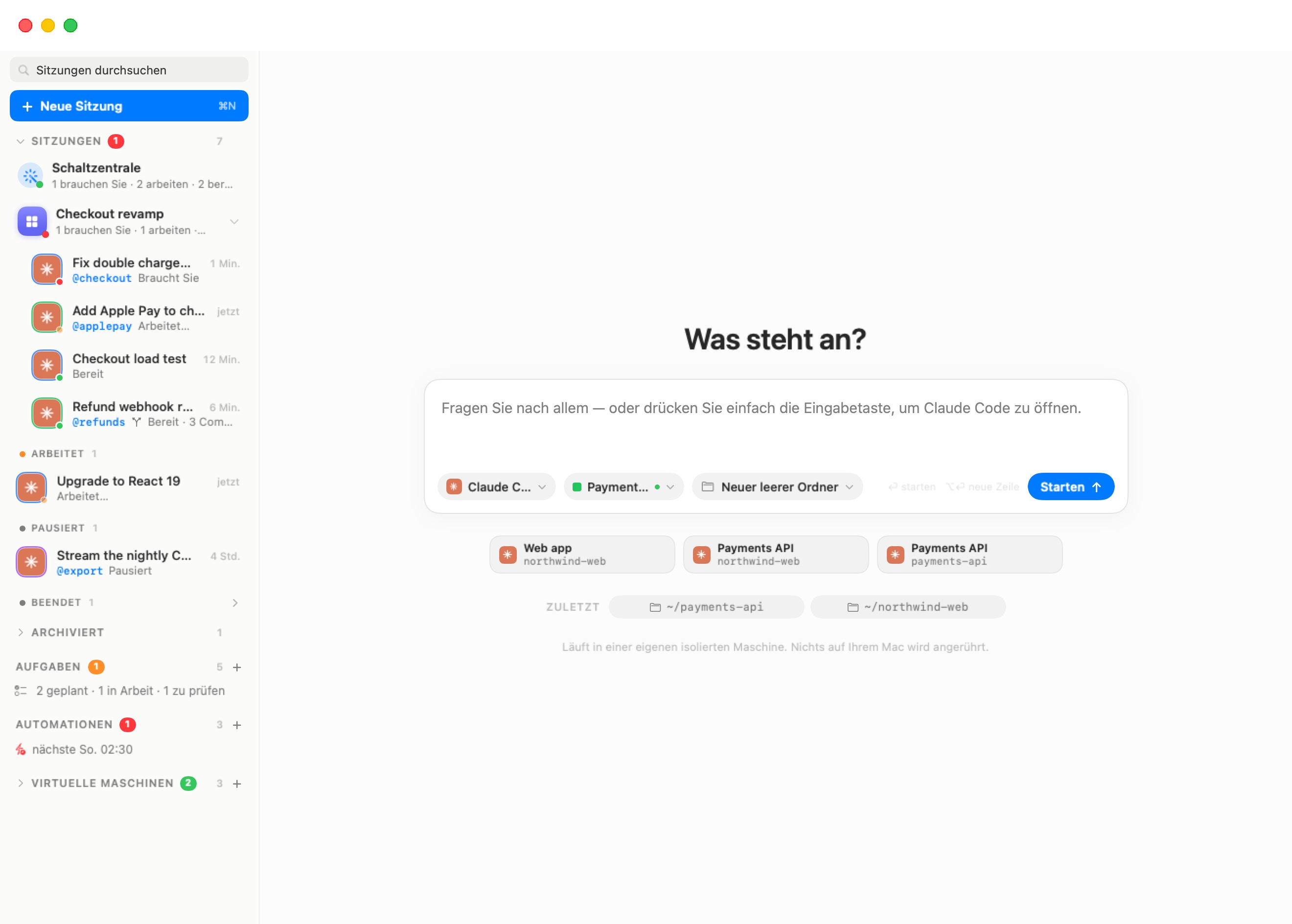
Der Neue-Sitzung-Bildschirm grüßt Sie mit einer kurzen Zeile wie „Womit kann ich helfen?" und einem Eingabefeld. Darunter sagen drei Kapseln, wie die Sitzung laufen wird:
- Agent — welcher Coding-Agent benutzt wird. Claude Code ist gewählt; klicken Sie die Kapsel, um einen anderen zu wählen. Ein Agent, den Sie noch nicht eingerichtet haben, sagt „Meldet sich beim Start an".
- Maschine — auf welcher Maschine sie läuft. Mit einer Maschine ist das der Standard-Arbeitsbereich. Die Hilfe der Kapsel sagt Ihnen, ob die Maschine läuft oder „schläft, wacht beim Start auf".
- Wo — in welchem Ordner sie arbeitet. Neuer Ordner ist die Voreinstellung: ein eigener neuer Ordner im Home der Maschine, nach Ihrer Nachricht benannt und als git-Repository begonnen. Sie können auch Ein Ordner wählen (einer, der in der Maschine schon existiert, oder ein neuer Pfad) oder Ein Repository, das ausgecheckt wird.
Tippen Sie in das Eingabefeld, was getan werden soll — zum Beispiel:
Schreibe ein kleines Python-Skript, das die zehn häufigsten Wörter einer Textdatei ausgibt, mit einem Test.
Drücken Sie Return, oder klicken Sie Starten. (Option-Return setzt stattdessen eine neue Zeile. Return bei leerem Eingabefeld öffnet den Agenten einfach ohne erste Nachricht.)
Eine neue Sitzung erscheint in der Seitenleiste und auf der Bühne. War die Maschine aus, startet sie zuerst („Wacht auf…", dann „Claude Code startet…"); der erste Start einer Maschine dauert länger als die folgenden. Ist der Agent oben, wird Ihre Nachricht an ihn ausgeliefert.
Hinweis: Hat der Agent noch keinen Weg zu seinem Modell, zeigt der Chat eine Karte Anmelden bei statt zu starten, und die Zeile in der Seitenleiste liest „Anmeldung nötig". Folgen Sie der Karte: die Anmeldung läuft auf Ihrem Mac, und der Agent startet danach erneut. Siehe Der Chat.
Schritt 3: Dem Agenten bei der Arbeit zusehen
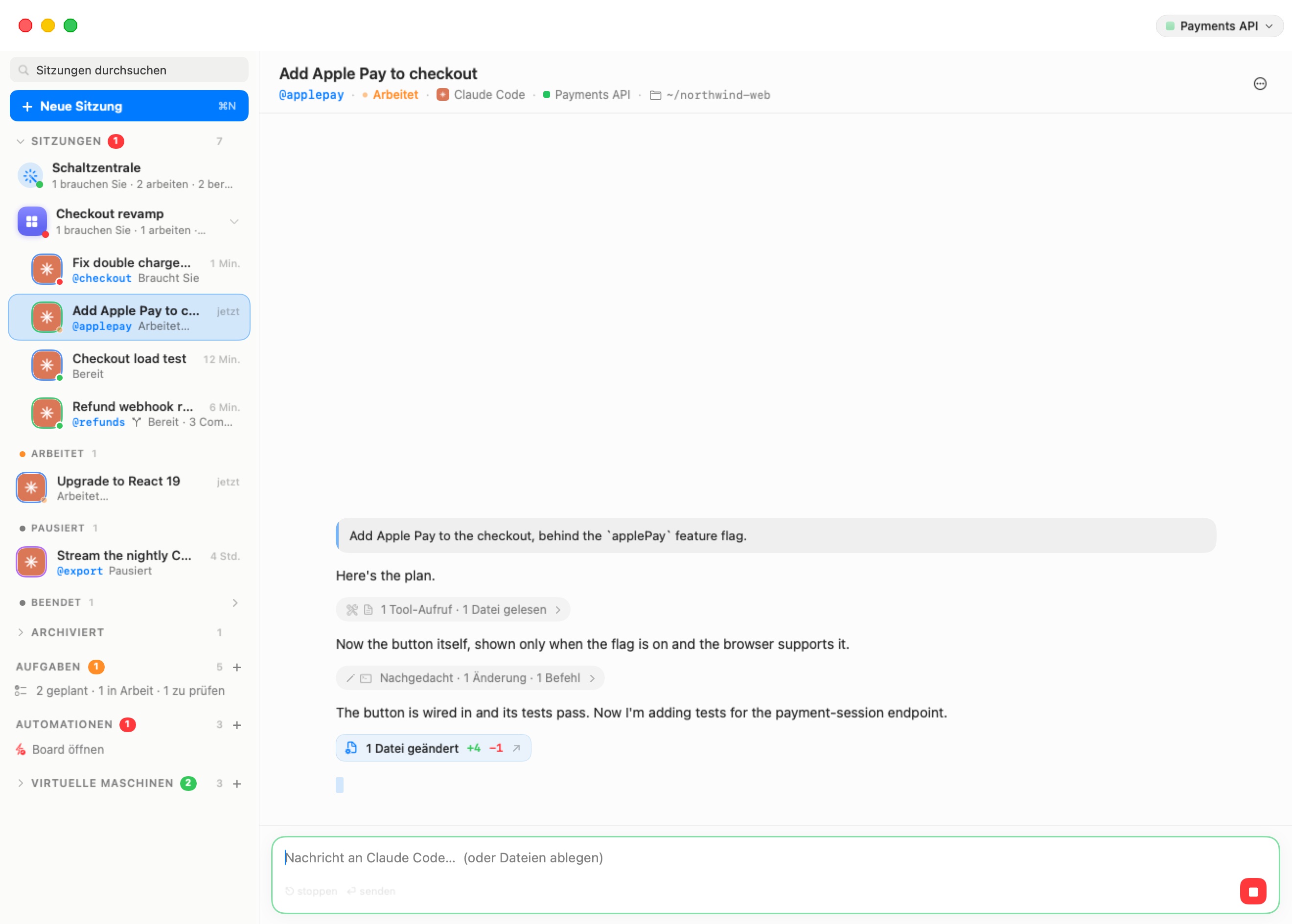
Der Chat zeigt die Antworten des Agenten als Text, und was er dazwischen tut als knappe Aktivitätszeilen — zum Beispiel „1 Werkzeug-Aufruf · 1 Datei gelesen" oder „Gedacht · 1 Änderung · 1 Befehl". Klicken Sie eine Aktivitätszeile, um die Einzelheiten zu sehen (die Befehle, die er ausführte, die Dateien, die er las, die Änderungen, die er machte); klicken Sie erneut, um sie zu verbergen. Änderungen, Befehle, Aufgabenlisten, Tabellen und Diagramme erscheinen als Karten.
Während der Agent arbeitet:
- Die Sitzung sitzt in der Seitenleiste unter Arbeitet, mit einem orangen Statuspunkt.
- Die rote Schaltfläche Stoppen im Eingabefeld (oder Escape) unterbricht den Agenten.
- Sie können Ihre nächste Nachricht jederzeit tippen; sie wird an den Agenten gesendet.
Ändert ein Zug Dateien, endet er mit einer Zeile wie 2 Dateien geändert +38 −0. Klicken Sie sie, um das Review-Fenster auf genau das zu öffnen, was jener Zug geändert hat. Siehe Branches und Review.
Schritt 4: Die Frage des Agenten beantworten
Agenten halten manchmal an und bitten Sie zu wählen. Dann wandert die Sitzung oben in der Seitenleiste nach Braucht Sie (mit einem roten Punkt), und der Chat zeigt eine Fragekarte:
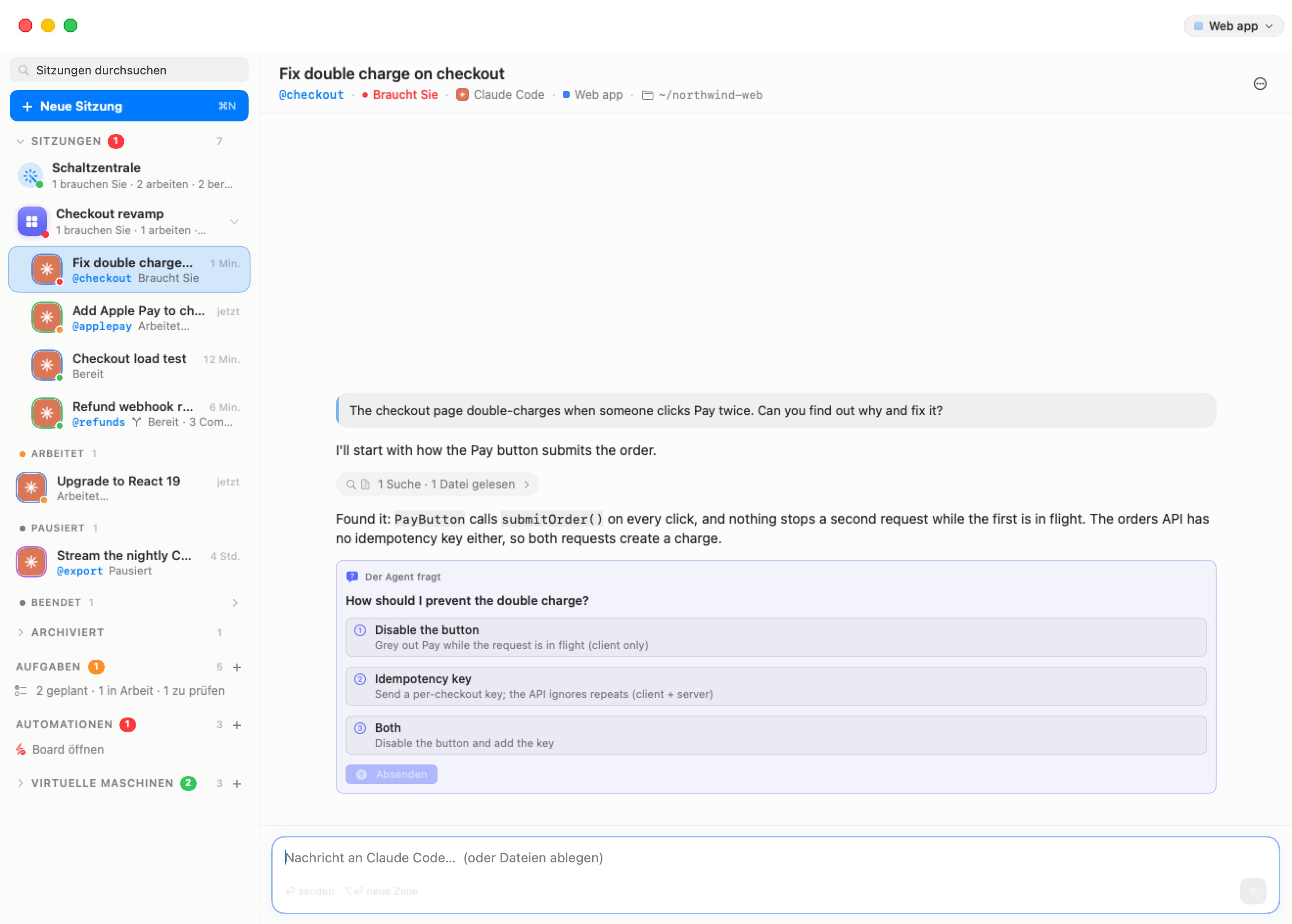
Die Karte trägt die Überschrift Der Agent fragt (oder „Der Agent stellt n Fragen — beantworten Sie alle, dann Senden", wenn es mehrere sind). Wählen Sie eine Möglichkeit und klicken Sie Senden. Die Karte klappt zu einer einzigen grauen Zeile mit Ihrer Antwort, und der Agent macht weiter.
Schritt 5: Die Dateien ansehen
Der Agent arbeitet innerhalb der Maschine, nicht auf Ihrem Mac. Um seine Dateien zu sehen, benutzen Sie den Dateien-Bereich rechts im Fenster. Er öffnet sich von selbst, wenn der Ordner einer Sitzung zum ersten Mal Änderungen hat; öffnen oder schließen Sie ihn mit der Dateien-Schaltfläche in der Werkzeugleiste der Sitzung, oder mit ⌃⌘E.
Der Bereich listet den Ordner der Sitzung. Von dort können Sie:
- Einen Unterordner öffnen, oder mit der Pfeil-nach-oben-Schaltfläche hinaufgehen.
- Eine Datei in den Finder ziehen, um sie auf Ihren Mac zu kopieren, oder Dateien aus dem Finder in den Bereich ziehen, um sie in die Maschine zu kopieren.
- Rechtsklick auf eine Datei für In Downloads sichern oder Pfad kopieren.
Um Dateien direkt mit dem Agenten zu teilen, lassen Sie sie auf dem Eingabefeld des Chats fallen: jede wird eine Anhang-Kapsel, beim Senden in die Maschine kopiert. Siehe Maschinen für den Dateien-Bereich in voller Länge.
Schritt 6: Sehen, was der Agent gesendet hat
Alles, was der Agent ins Internet gesendet hat, ging über den Proxy auf Ihrem Mac. Um es zu sehen, öffnen Sie das Maschinen-Menü — die Kapsel mit dem Namen der Maschine in der Werkzeugleiste der Sitzung — und wählen Sie Trace prüfen. Der Trace-Inspektor öffnet auf dem Trace dieser Maschine: Modellaufrufe mit ihren Token-Zahlen, Werkzeug-Aufrufe, Befehle, Datei-Lese- und -Schreibvorgänge, und jeden Host, den der Agent kontaktierte. Sie können ihn auch mit Fenster › Trace-Inspektor… (⇧⌘I) öffnen.
Für eine Zusammenfassung dessen, was die Sicherheits-Maschinerie tat — blockierte Verbindungen, vermittelte Zugangsdaten, geprüfte Pakete — wählen Sie Fenster › Sicherheit…. Siehe Tracing & Audit und Sicherheitsübersicht und Zeitleiste.
Schritt 7: Die Sitzung wegräumen
Beendet der Agent seinen Zug, wandert die Sitzung nach Bereit (grüner Punkt). Sie können sie dort lassen und zurückkommen, oder sie wegräumen:
- Archivieren. Rechtsklick auf die Sitzung in der Seitenleiste und Archivieren wählen — oder Beenden & archivieren, während der Agent noch läuft, was ihn auch stoppt. Die Sitzung wandert in die Falte Archiviert am Fuß der Sitzungsliste. Ihr Gespräch bleibt lesbar.
- Sitzung beenden. Wählen Sie Sitzung beenden im gleichen Menü, um den Agenten zu stoppen; die Sitzung wandert nach Beendet. ⌘W mit der Sitzung auf der Bühne tut dasselbe, nachdem es „…" beenden? gefragt hat — „Der Agent stoppt. Das Gespräch bleibt in seinem Ordner und kann später fortgesetzt werden." — mit Sitzung beenden und Abbrechen.
Archivieren oder Beenden (aus dem Menü oder mit ⌘W) zeigt einen kurzen Hinweis am Fuß des Fensters — zum Beispiel „„Wortzähler" archiviert" — mit einer Schaltfläche Widerrufen (⌘Z) für ein paar Sekunden.
Sitzungen wechseln auch von selbst den Zustand: wird eine Maschine heruntergefahren oder angehalten, wandern ihre Sitzungen nach Pausiert, und beendete Sitzungen werden nach drei Tagen automatisch archiviert.
Schritt 8: Sie zurückholen
Eine Sitzung muss nicht laufen, um gelesen oder fortgesetzt zu werden. Klicken Sie die pausierte, beendete oder archivierte Sitzung in der Seitenleiste:
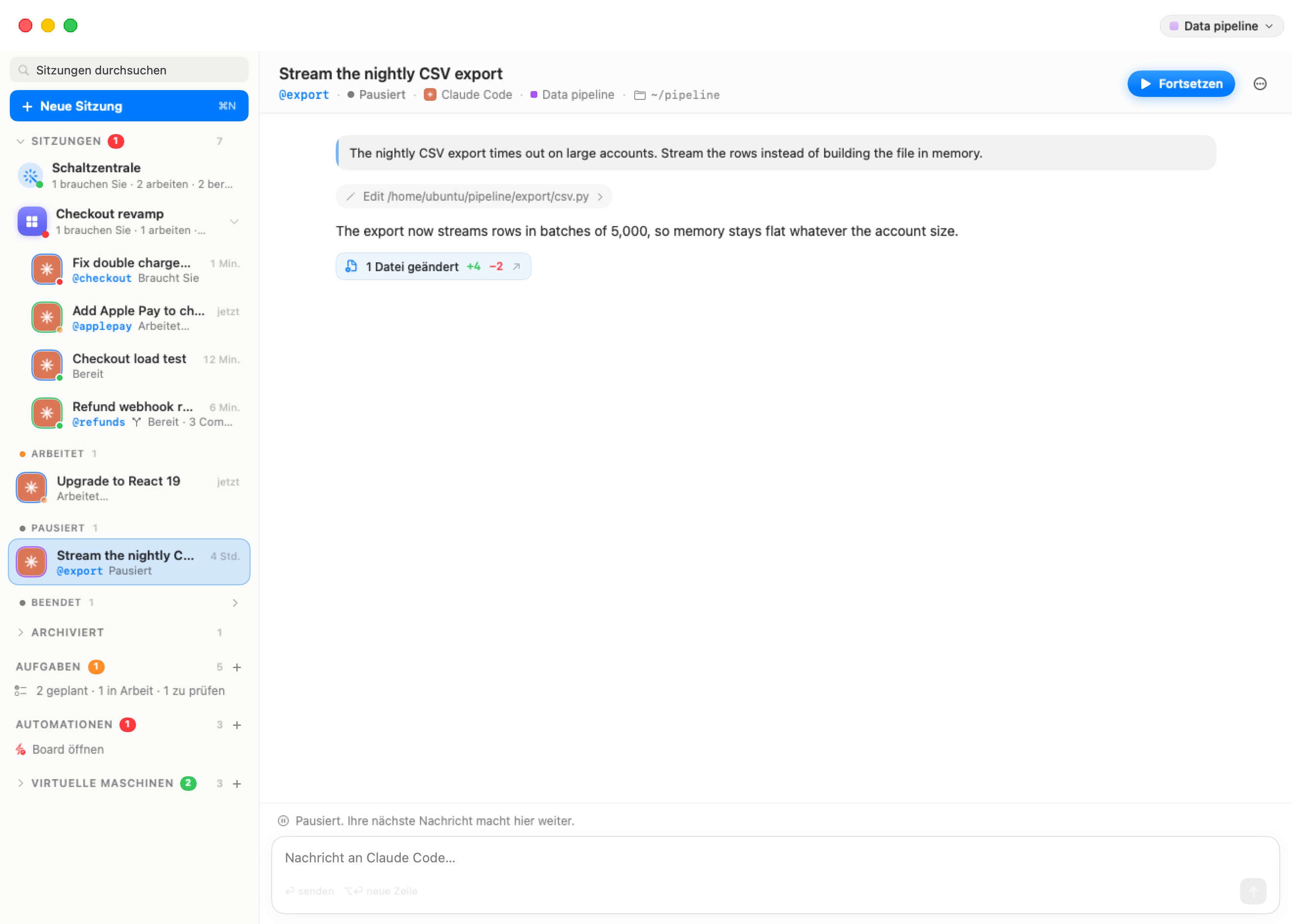
Das Gespräch wird aus einer Kopie gezeigt, die auf Ihrem Mac liegt, auch bei ausgeschalteter Maschine. Eine Zeile am Ende sagt, wie man weitermacht — „Pausiert. Ihre nächste Nachricht nimmt es von hier auf." für eine pausierte Sitzung, oder „Archiviert. Ihre nächste Nachricht holt sie zurück und macht von hier weiter." für eine archivierte.
Um weiterzumachen, tippen Sie eine Nachricht und senden Sie sie. Die App startet die Maschine, wenn nötig, öffnet das Gespräch des Agenten dort wieder, wo es aufhörte, und liefert Ihre Nachricht aus. Eine archivierte Sitzung kehrt in die Hauptliste zurück. Um den Agenten ohne Nachricht wieder zu öffnen, klicken Sie Fortsetzen in der Kopfzeile der Sitzung, oder drücken Sie ⌘⏎ auf einer pausierten oder beendeten Sitzung.
Wohin als Nächstes
- Konzepte & Architektur — wie Sitzungen, Maschinen, Räume und Branches zusammenhängen, und was wo bleibt.
- Die Sitzungsübersicht — jeder Teil des Hauptfensters, die ⌘K-Befehlspalette, und die Sitzungsmenüs.
- Eine Sitzung starten und Der Chat — alle Möglichkeiten, einen Agenten zu starten und mit ihm zu reden.
- Räume und Branches und Review — mehrere Sitzungen an einem Stück Arbeit laufen lassen, und Dinge auf einem Branch ausprobieren.
- Maschinen — mehr Maschinen anlegen, die Terminals, das Raster, und eine Maschine zurücksetzen oder zurückdrehen.
- Einstellungsreferenz — jede Einstellung einer Maschine, beginnend mit Ordner, um einen Ordner Ihres Mac zu teilen, und Zugangsdaten, um dem Agenten mehr Schlüssel zu geben.
- Modelle & Anbieter — sich bei mehr Anbietern anmelden und das Modell jedes Agenten wählen.
- Zugangsdaten & die Übertragungsgrenze — wie Ihre Schlüssel außerhalb der Maschine bleiben.