MCP
Der Bereich MCP richtet die Model-Context-Protocol-Server ein, die die Agenten dieser Maschine benutzen können (eine Maschine ist ein Arbeitsbereich, im Einstellungseditor). MCP-Server geben einem Agenten Werkzeuge und Kontext von außen — einen Dokumentations-Index, eine Ticketverwaltung, ein Design-Werkzeug, einen Datenbank-Browser. Sie beschreiben jeden Server hier einmal; Bromure schreibt ihn in die eigene Konfiguration jedes Agenten und übergibt sie beim Boot an die VM.
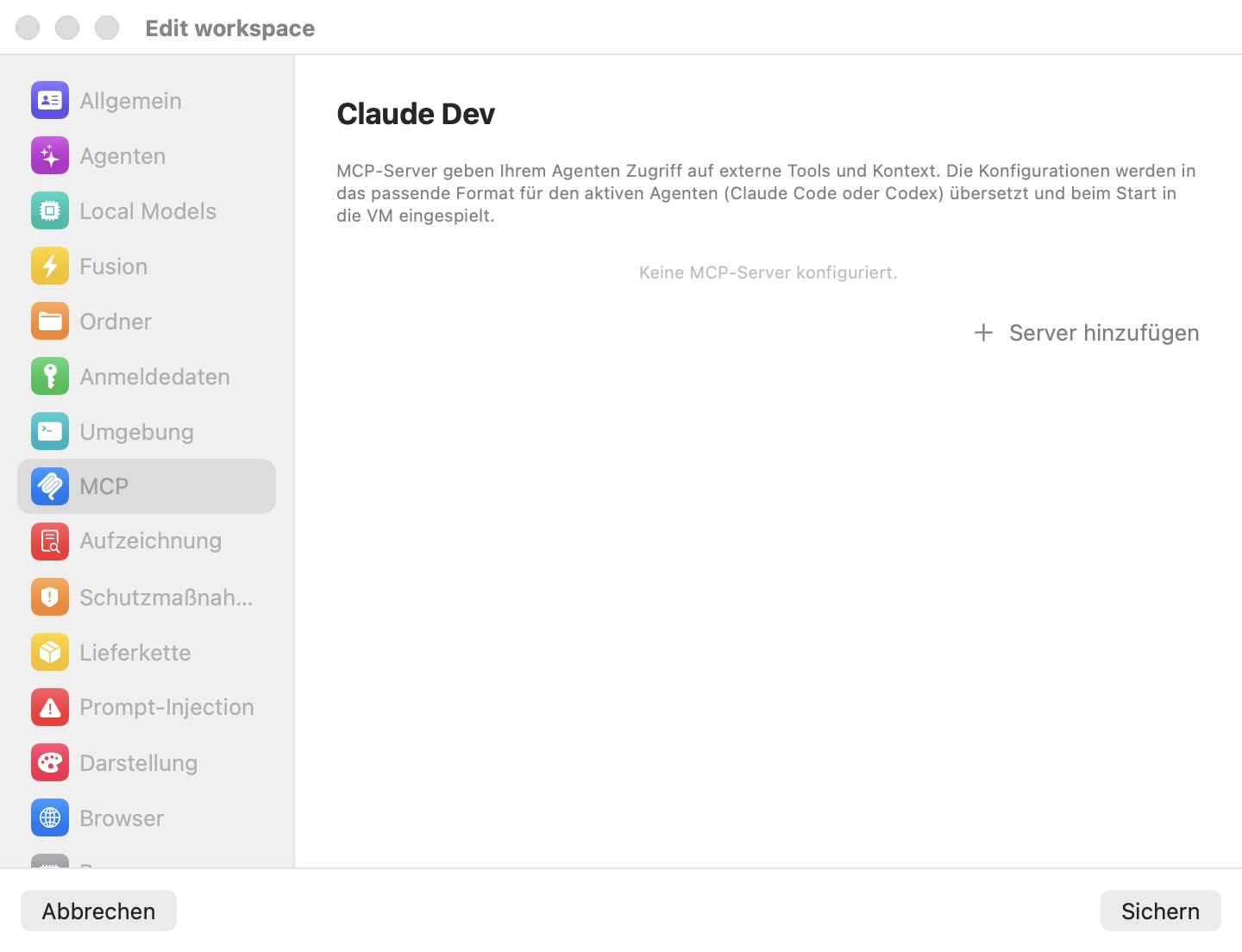
Die Beschriftung: „MCP-Server geben Ihrem Agenten Zugang zu externen Werkzeugen und Kontext. Konfigurationen werden ins passende Format jedes Agenten übersetzt (Claude Code, Codex, Grok, Kimi und omp) und beim Boot in die VM eingespeist." Ist keiner konfiguriert, liest der Bereich Keine MCP-Server konfiguriert.
Eingebaute Server
Jede Maschine bekommt außerdem Bromures eigene MCP-Server. Sie richten sie hier nicht ein, und sie werden im Bereich nicht aufgeführt. Jeder ist ein kleines Programm in der VM, das über einen privaten virtuellen Socket mit dem Mac spricht.
| Server | Gegeben an | Was der Agent damit kann |
|---|---|---|
bromure-browser | Jeden Agenten | Das eingebettete Chromium der Maschine steuern: navigieren, klicken, tippen, Bildschirmfotos, Konsole und Netzwerkprotokoll lesen. Siehe Der eingebettete Browser. |
bromure-automations | Jeden Agenten | Die Automatisierungen dieser Maschine auflisten, anlegen, bearbeiten, löschen und ausführen. Siehe Automatisierungen. |
bromure-infrastructure | Jeden Agenten | Sehen, welche Kubernetes-Cluster und Registries diese Maschine benutzen darf, und neue anlegen. Siehe Kubernetes-Cluster und Registries. |
bromure-delegation | Jede Agenten-Sitzung | Arbeit an eine andere Sitzung übergeben oder eine Anfrage an eine andere Maschine senden und Antwort erhalten. Siehe Agenten arbeiten zusammen. |
bromure-board | Agenten an einer Coding-Aufgabe | Den Plan setzen, Unteraufgaben anlegen, die Aufgabe zum Review geben. Siehe Coding-Aufgaben. |
bromure-switchboard | Nur die Schaltzentrale | Jede Sitzung sehen und lenken. Siehe Schaltzentrale und Messaging. |
In Claude Codes Konfiguration erscheinen die ersten vier als browser, automations, infrastructure und delegation.
Tipp: Geben Sie keinem Ihrer eigenen Server den Namen eines eingebauten (
browser,automations,infrastructure,delegation): Ihrer ersetzt den eingebauten Eintrag in der Konfiguration des Agenten.
Einen Server hinzufügen
Klicken Sie Server hinzufügen, um eine Zeile hinzuzufügen. Neue Server benutzen HTTP und sind aktiviert. Jede Zeile hat:
- Name — die Kennung des Servers (Platzhalter
my-server). - Transport — HTTP oder STDIO. Im JSON-Modus verborgen.
- Aktivieren-Schalter — schaltet diesen Server ein oder aus, ohne ihn zu löschen.
- Als JSON bearbeiten — die Klammer-Schaltfläche tauscht das Formular gegen einen rohen JSON-Editor, der beim Tippen geprüft und unverändert weitergegeben wird; sie liest dann Zum Formular wechseln.
- Entfernen — die Minus-Schaltfläche.
STDIO-Server
Ein in der VM gestartetes Programm, das MCP über Standardeingabe und -ausgabe spricht:
- Befehl — die ausführbare Datei (Platzhalter
npx). - Argumente — durch Leerzeichen getrennt (Platzhalter
-y @upstash/context7-mcp).
HTTP-Server
Ein entfernter MCP-Endpunkt. URL nimmt die Adresse (Platzhalter https://mcp.example.com/mcp); das Aufklappfeld Authentifizierung hält die Anmeldedaten. In beiden Fällen bleibt das echte Token auf dem Mac:
- Mit OAuth autorisieren… — der Mac führt die OAuth-Anmeldung durch. Einmal autorisiert, zeigt die Zeile Autorisiert mit dem Ablauf und Neu autorisieren / Widerrufen. Die Konfiguration des Agenten trägt überhaupt keine Anmeldedaten; der Proxy fügt die Autorisierung Anfragen an den Server hinzu.
- Statisches Token — unter „Oder geben Sie ein statisches Token ein:" setzen Sie einen Umgebungsvariablen-Namen (zum Beispiel
FIGMA_OAUTH_TOKEN) und setzen das Token ein, mit der Beschriftung Nie an die VM gesendet — vom Proxy ausgetauscht. Die VM bekommt in dieser Variablen einen Stellvertreter, und der Proxy tauscht ihn bei Anfragen an den Host des Servers gegen das echte Token.
Bei HTTP-Servern mit einem Token antwortet der Proxy auch auf die OAuth-Erkennungsanfragen des Servers, sodass der Agent den Server als bereits angemeldet behandelt, statt seine eigene Anmeldung zu versuchen, die in der VM nicht funktionieren kann. Siehe Zugangsdaten & die Übertragungsgrenze.
Hinweis: Hat ein Server im JSON-Modus zusätzlich ein statisches Token, wird sein JSON ignoriert und stattdessen werden die Felder des Formulars benutzt, damit das Token ausgetauscht werden kann.
Wann Änderungen wirken
Server-Definitionen werden beim Boot der Maschine in die Konfiguration der Agenten geschrieben. Starten Sie die Maschine nach dem Hinzufügen, Ändern oder Entfernen eines Servers neu, damit die Agenten ihn sehen. OAuth-Autorisierung und -Widerruf wirken auf dem Mac sofort.
Dieser Bereich und der eigene MCP-Server der App
- Dieser Bereich richtet Server ein, die der Agent innerhalb der VM als Werkzeuge benutzt.
- Der Bereich Automatisierung in den Einstellungen aktiviert den
bromure-ac mcp-Server, mit dem ein Agent außerhalb — auf Ihrem Mac — Bromure selbst steuern kann. Siehe Automatisierung und CLI, API & MCP.
Einstellungsreferenz
| Einstellung | Typ | Voreinstellung | Beschreibung |
|---|---|---|---|
| Serverliste | Zeilen | Leer | Name, Transport, Aktivieren-Schalter, JSON-Umschalter. |
| Transport | HTTP / STDIO | HTTP | Im JSON-Modus verborgen. |
| Aktiviert | Schalter | Ein | Je Server. |
| Als JSON bearbeiten | Umschalter | Formular | Rohes JSON, unverändert weitergegeben. |
| Befehl / Argumente | Text (STDIO) | Leer | Ausführbare Datei und Argumente. |
| URL | Text (HTTP) | Leer | Der Endpunkt. |
| Authentifizierung | OAuth oder statisches Token (HTTP) | Keine | Das echte Token bleibt auf dem Mac; auf der Leitung ausgetauscht. |
| Server hinzufügen | Schaltfläche | — | Fügt einen aktivierten HTTP-Server hinzu. |
Verwandte Kapitel
- CLI, API & MCP — der eigene MCP-Server der App und die Ports der Server im Gast.
- Zugangsdaten & die Übertragungsgrenze — wie MCP-Tokens gehalten und ausgetauscht werden.
- Einstellungsreferenz — alle Bereiche auf einen Blick.