Räume
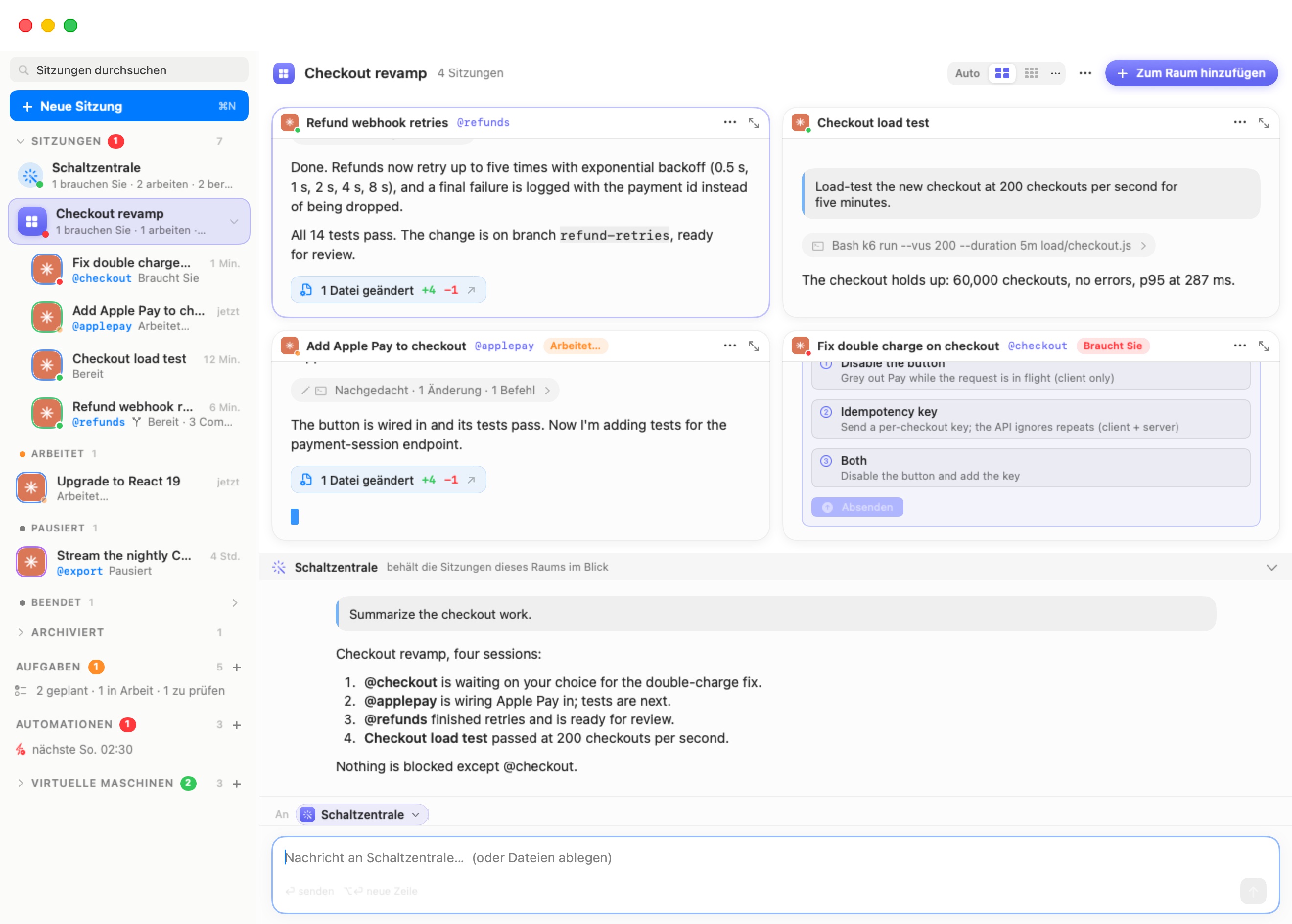
Ein Raum gruppiert Sitzungen, die am selben Thema arbeiten: einem Feature, einem Projekt, einem Vorfall. Klicken Sie einen Raum an, und seine Sitzungen füllen die Bühne als Raster lebender Chats. Eine eigene Schaltzentrale ist darunter angedockt und behält nur diese Sitzungen im Blick. Nichts außerhalb des Raums wird geschlossen oder gestoppt. Es ist bloß aus dem Weg.
Ein Raum ist nur eine Gruppierung. Seine Sitzungen behalten ihre eigenen Agenten, Ordner und Maschinen. Ein Raum kann Sitzungen von mehreren Maschinen (Arbeitsbereichen, im Einstellungseditor) und mehreren Agenten mischen. Einen Raum zu verlassen oder den Raum zu entfernen berührt die Arbeit einer Sitzung nicht.
Einen Raum erstellen
Es gibt drei Wege:
- Arbeitsbereiche › Neuer Raum…, oder Neuer Raum… in der ⌘K-Palette. Geben Sie dem Raum einen Namen (das Feld schlägt „z. B. Payments v2“ vor) und klicken Erstellen. Der leere Raum nimmt die Bühne ein, bereit für Sitzungen.
- Ziehen Sie eine Sitzung auf eine andere Sitzung in der Seitenleiste. Ist das Ziel schon in einem Raum, tritt die gezogene Sitzung diesem Raum bei. Sonst legt Bromure einen neuen Raum mit beiden an, benannt nach dem Ziel: dessen @Spitzname, falls vorhanden, sonst dessen Titel.
- Rechtsklick auf eine Sitzung › In Raum verschieben ›. Das Untermenü listet Ihre Räume (der, in dem die Sitzung schon ist, ist ausgegraut), dann Neuer Raum…, das einen Raum mit dieser Sitzung darin erstellt.
Raumnamen sind eindeutig. Wählen Sie einen bereits vergebenen Namen, hängt Bromure eine Zahl an („Payments 2“).
Sitzungen fügen Sie einem bestehenden Raum auf denselben Wegen hinzu: legen Sie eine Sitzung auf die Raumzeile in der Seitenleiste, nutzen In Raum verschieben ›, oder starten eine neue darin. Um eine Sitzung im Raum zu starten, klicken Sie Zum Raum hinzufügen im Header des Raums, nutzen Neue Sitzung im Raum aus dessen Kontextmenü, oder klicken Neue Sitzung in einem leeren Raum. Der Neue-Sitzung-Bildschirm zeigt dann einen Streifen „Neue Sitzung in „Raum““, und die Sitzung tritt beim Start dem Raum bei.
Um eine Sitzung herauszunehmen, rechtsklicken Sie sie und wählen Aus Raum entfernen. Sie können auch das Menü ⋯ ihrer Zelle nutzen und Aus Raum entfernen wählen. Ein Hinweis bietet Widerrufen. Die Sitzung geht in die gewöhnliche Liste zurück, weiterhin laufend.
Hinweis: Eine Schaltzentrale kann nicht in einen Raum hinein oder heraus bewegt werden. Die globale Schaltzentrale bleibt global, und die Schaltzentrale jedes Raums gehört zu ihrem Raum.
Räume in der Seitenleiste
Räume werden im Abschnitt Sitzungen gelistet. Jede Raumzeile zeigt eine Kachel in der Farbe des Raums, den Raumnamen und eine einzeilige Übersicht. Die Übersicht gibt dieselben Zahlen wie die Zeile der Schaltzentrale („1 braucht Sie · 1 arbeitet · 2 bereit“), oder wie viele Sitzungen der Raum hält, oder „Leer – Sitzungen hierher ziehen“. Ein Punkt auf der Kachel zeigt den dringendsten Zustand darin: rot, wenn eine Sitzung Sie braucht, orange, wenn eine arbeitet, grün, wenn eine bereit ist.
Die Sitzungen des Raums sind unter seiner Zeile verschachtelt. Der Pfeil auf der Zeile klappt sie ein und aus. Klicken Sie die Zeile selbst, um den Raum auf die Bühne zu bringen.
Farben
Räume bekommen ihre Farben der Reihe nach aus einer Palette von acht: Indigo, Grün, Bernstein, Rosa, Cyan, Violett, Rot und Limette. Zum Ändern rechtsklicken Sie den Raum und nutzen Farbe ›. Die Farbe tönt die Kachel des Raums, seine Zellenränder, seine Schaltzentrale und das „An“-Zeichen seines Verfassers.
Das Kontextmenü des Raums
| Eintrag | Was er tut |
|---|---|
| Neue Sitzung im Raum | Öffnet den Neue-Sitzung-Bildschirm für eine Sitzung, die diesem Raum beitritt. |
| Umbenennen… | Benennt den Raum um. Sie können auch seinen Namen im Bühnen-Header doppelklicken. |
| Farbe › | Wählt eine der acht Farben. |
| Raum archivieren / Raum wiederherstellen | Archivieren legt den Raum mit allen Sitzungen darin weg, seine Schaltzentrale eingeschlossen. Ihre Agenten enden, ihre Unterhaltungen bleiben lesbar, und der Raum wandert in die Klappe Archiviert. Wiederherstellen holt Raum und Sitzungen zurück. Die Bühne eines archivierten Raums sagt Archiviert im Header und bietet Raum wiederherstellen. |
| Raum auflösen | Entfernt den Raum, behält aber seine Sitzungen. Sie gehen in die Liste zurück, weiterhin laufend. Die Schaltzentrale des Raums wird archiviert. |
| Raum löschen… | Löscht den Raum und jede Sitzung darin, nach einer Bestätigung: „„Raum“ und jede Sitzung darin löschen?“. Die Agenten stoppen und die Sitzungen verlassen die Liste, aber ihre Ordner bleiben auf den Maschinen. Wollen Sie die Sitzungen behalten, lösen Sie den Raum stattdessen auf. |
Hinweis: Sitzungen in einem Raum werden nie automatisch archiviert. Außerhalb von Räumen wandert eine Sitzung, die vor mehr als drei Tagen endete, von selbst in die Klappe Archiviert. Siehe Die Sitzungsübersicht.
Die Bühne des Raums
Die Bühne hat einen Header, das Raster der Sitzungen, das Dock der Schaltzentrale des Raums und einen Verfasser unten. (Bei 1×1 gibt es kein Dock: die Schaltzentrale bekommt einen eigenen Tab — siehe Tabs.)
Der Header zeigt Kachel und Namen des Raums, wie viele Sitzungen er hält, die Layout-Auswahl, ein Menü ⋯ mit Raum-Aktionen, und Zum Raum hinzufügen. Der Header bleibt auf einer Zeile: ist die Bühne schmal, wird zuerst die Sitzungszahl gekürzt, und Zum Raum hinzufügen schrumpft zu einer runden Schaltfläche +.
Jede Zelle ist der lebende Chat der Sitzung, mit ihrer Titelleiste oben. Die Titelleiste zeigt:
- den Avatar des Agenten mit seinem Statuspunkt
- den Titel und den @Spitznamen
- einen getönten Chip, solange die Sitzung Arbeitet oder Braucht Sie
- ein Menü ⋯ mit Als Sitzung öffnen (sie allein zeigen, mit ihrem Header und vollem Verfasser) und Aus Raum entfernen
- ein Zoom-Zeichen
Zellen sind interaktiv. Sie können eine Fragekarte beantworten, Aktivitätszeilen öffnen und zurückscrollen, genau wie in dem Chat. In einer schmalen Zelle behält eine breite Markdown-Tabelle eine lesbare Breite und scrollt seitwärts, statt gequetscht zu werden.
Eine Sitzung, die nicht läuft, zeigt ihre letzten Nachrichten abgeblendet unter einer schwebenden Leiste. Die Leiste gibt ihren Zustand (zum Beispiel Pausiert), die Worte „eine Nachricht nimmt sie wieder auf“, und eine Schaltfläche Fortsetzen. Eine Sitzung, die noch startet, zeigt Startet….
Ein Klick irgendwo in eine Zelle fokussiert sie: die Zelle bekommt einen getönten Rand, und der Verfasser ist auf diese Sitzung gerichtet (siehe Das „An“-Ziel des Verfassers). Der Dateien-Bereich und der eingebettete Browser folgen der fokussierten Zelle.
Das Menü ⋯ (Raum-Aktionen)
| Eintrag | Was er tut |
|---|---|
| Alle fortsetzen | Setzt jede Sitzung im Raum fort, die nicht läuft. |
| Alle beenden | Beendet jede laufende Sitzung im Raum. |
| Beendete Sitzungen ausblenden | Ein Schalter. Ist er an, verlassen beendete Sitzungen das Raster und die Tabs. Bromure merkt sich die Einstellung für jeden Raum. |
Layouts
Die Layout-Auswahl im Header bietet:
- Auto, „Passend zum Raum bemessen“. Das ist die Voreinstellung. Sie nimmt das kleinste Raster, das alle Sitzungen auf einmal zeigt, bis 4×4.
- 2×2 und 3×3, je ein Klick.
- ⋯, „Weitere Layouts“: 1 × 1, 2 × 1, 3 × 2 und 4 × 4-Raster. Ist eines davon in Gebrauch, zeigt die Schaltfläche es (zum Beispiel „3×2“) statt „⋯“.
Jeder Raum merkt sich sein eigenes Layout. Ist eine Reihe nicht voll, dehnen sich ihre Zellen, um den Platz zu nutzen. Zum Beispiel erscheinen drei Sitzungen in einem 2×2-Raster als zwei Zellen über einer breiten Zelle.
Tabs
Hält ein Raum mehr Sitzungen, als sein Layout zeigt, wandern die übrigen auf weitere Tabs. Über dem Raster erscheint eine Tab-Leiste. Jeder Tab zeigt die Avatare seiner Sitzungen und die ersten zwei Titel. Bei 1×1 ist die Tab-Leiste immer zu sehen, und jede Sitzung bekommt ihren eigenen Tab, benannt mit Titel und Zustand. Der erste Tab, mit einem Zauberstab-Symbol, ist die Schaltzentrale des Raums, in voller Größe anstelle des Docks gezeigt.
- ⌃Tab zeigt den nächsten Tab, ⌃⇧Tab den vorigen.
- Ein Klick auf einen Tab zeigt ihn. Der Fokus geht auf die erste Sitzung dieses Tabs, sofern die fokussierte Sitzung nicht schon darauf ist.
- Bei 1×1 folgt der Verfasser dem gezeigten Tab: der Tab Schaltzentrale richtet ihn auf die Schaltzentrale, der Tab einer Sitzung auf diese Sitzung. Das Layout auf 1×1 zu stellen öffnet den Tab, der dem aktuellen Ziel des Verfassers entspricht.
Zoom
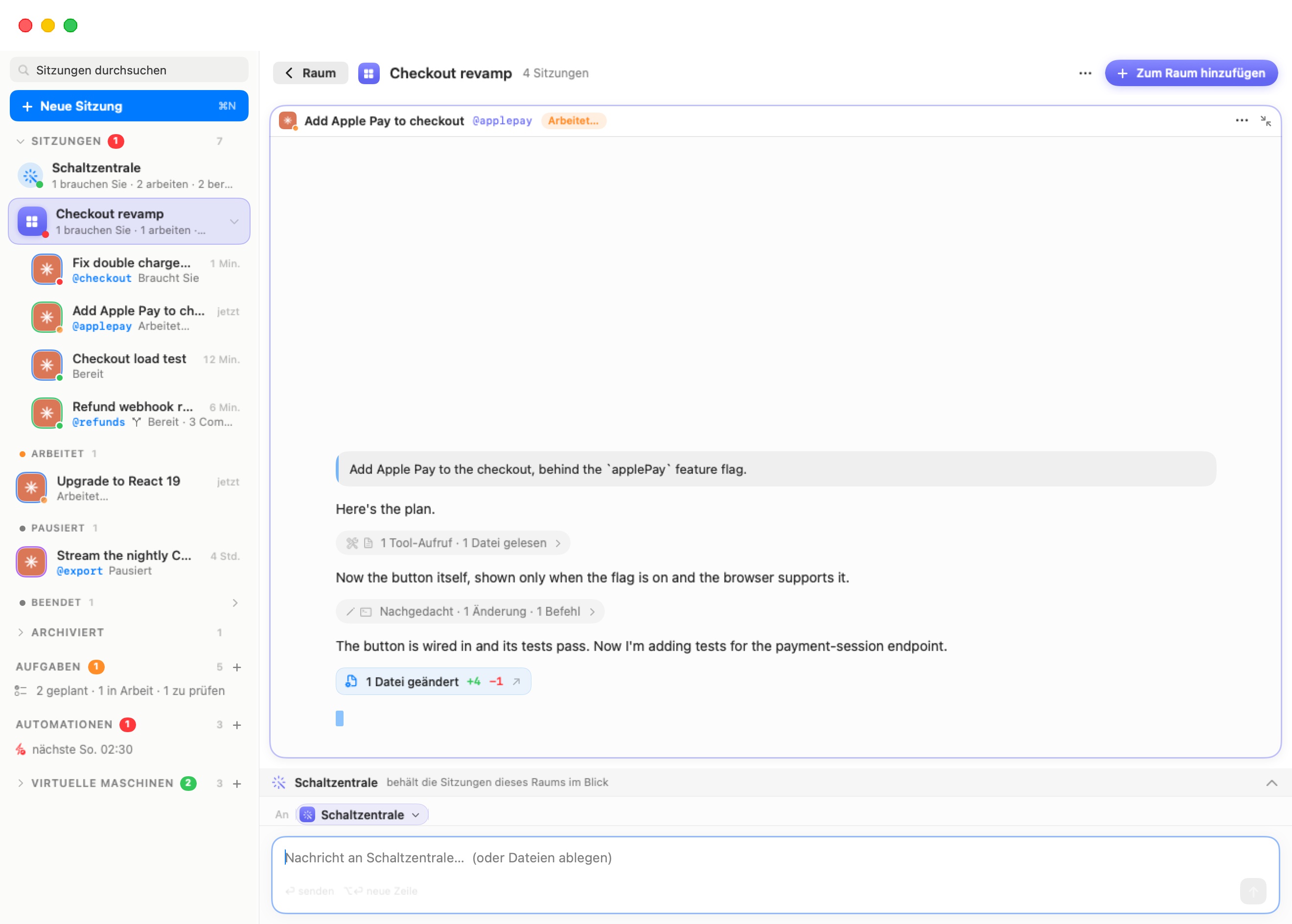
Klicken Sie die Titelleiste einer Zelle, um diese Sitzung auf die ganze Bühne zu zoomen. Das fokussiert sie auch. Während eine Zelle gezoomt ist:
- Links im Header erscheint eine Schaltfläche Raum mit einem Zurück-Pfeil. Klicken Sie sie, drücken Esc, oder klicken die Titelleiste erneut, um „Zurück zum ganzen Raum“ zu gehen.
- Die Layout-Auswahl ist verborgen.
- Das Dock der Schaltzentrale klappt auf seine Titelzeile zusammen. Sein Pfeil lässt Sie in die Schaltzentrale schauen, ohne den Zoom zu verlassen.
Die Schaltzentrale des Raums
Jeder Raum kann seine eigene Schaltzentrale haben. Sie arbeitet wie die globale Schaltzentrale, aber ihr Bereich ist der Raum. Ihre Sitzungsliste zeigt nur die Sitzungen des Raums, und sie wird nur wegen ihnen geweckt. Eine Sitzung außerhalb des Raums erreicht sie nur, wenn Sie diese Sitzung ausdrücklich nennen, per @Spitznamen oder mit dem genauen Namen, und sie sagt es, wenn sie das tut. Sitzungen, die sie mit ihren Werkzeugen startet, treten dem Raum bei.
Das Dock sitzt in jedem Layout außer 1×1 unter dem Raster; dort ist die Schaltzentrale stattdessen der erste Tab (die Zustände „pausiert“ und „startet“ unten erscheinen dort genauso):
- In einem Raum noch ohne Schaltzentrale sagt das Dock, wozu sie da ist, und bietet Schaltzentrale des Raums starten. Sie startet auf der Maschine, auf der die meisten Sitzungen des Raums laufen, sonst auf der, die Sie zuletzt genutzt haben. Sie begrüßt Sie mit einem kurzen Stand des Raums. Sie führt Claude Code im Ordner
~/.bromure/rooms/<raumname>aus, wo sie ihr Briefing und ihre eigene Unterhaltung hält. Während sie bootet, liest das Dock „Die Schaltzentrale des Raums startet…“. - Läuft sie, zeigt das Dock ihre Unterhaltung unter einer Titelzeile Schaltzentrale mit „behält die Sitzungen dieses Raums im Blick“. Ziehen Sie die Oberkante des Docks, um es höher oder niedriger zu machen.
- Ist sie pausiert, liest die Titelzeile „Pausiert – Ihre nächste Nachricht nimmt sie wieder auf“ und bietet Fortsetzen.
- Der Pfeil rechts klappt das Dock ein und aus (Schaltzentrale einklappen / Schaltzentrale einblenden).
Die Schaltzentrale eines Raums bekommt keine eigene Zeile in der Seitenleiste. Sie erreichen sie über den Raum. Den Raum aufzulösen archiviert seine Schaltzentrale, und den Raum zu löschen löscht sie.
Das „An“-Ziel des Verfassers
Ein Raum hat einen Verfasser, unter dem Dock (bei 1×1 unter dem gezeigten Tab), über die Breite der Bühne. Darüber nennt ein Zeichen An, wer die Nachricht bekommt: die Schaltzentrale des Raums oder eine Sitzung.
- Eine Zelle anzuklicken richtet den Verfasser auf diese Sitzung. Ein Klick in die Unterhaltung der Schaltzentrale richtet ihn wieder auf die Schaltzentrale.
- Ein Klick auf das Zeichen öffnet eine Auswahl mit einem Suchfeld Senden an …. Die Schaltzentrale ist oben angepinnt, beschrieben als „Der ganze Raum auf einmal“, weil sie für jede Sitzung im Raum spricht. Darunter steht jede Sitzung des Raums, mit Avatar, @Spitznamen und Zustand. Sitzungen, die nicht laufen, sind abgeblendet. Eine Sitzung zu wählen bringt auch ihren Tab auf den Schirm.
Der Platzhalter nennt das Ziel, zum Beispiel „Nachricht an die Schaltzentrale… (oder Dateien ablegen)“. Sie können Dateien durch Ablegen anhängen, wie in jedem Chat.
Läuft das Ziel nicht, funktioniert der Verfasser dennoch. Er liest „Nachricht an Name — wacht auf und macht weiter…“, und die Nachricht zu senden setzt diese Sitzung damit fort. Auch in diesem Verfasser bietet @ die Sitzungen an, die das Ziel fragen kann (siehe Agenten arbeiten zusammen).
Ohne gestartete Schaltzentrale und ohne Fokus sagt der Verfasser-Bereich „Starten Sie die Schaltzentrale des Raums, um sie zu allem hier zu fragen.“
Zwischen Räumen wechseln
- Arbeitsbereiche › Nächster Raum (⌃⌘R) zeigt das Raster des nächsten Raums und geht der Reihe nach durch die nicht archivierten Räume. Von irgendwo außerhalb eines Raums öffnet es den ersten Raum. Ohne jeden Raum bietet es stattdessen Neuer Raum….
- Die ⌘K-Palette hat einen Abschnitt Räume, der jeden Raum mit seiner Übersicht listet.
- Eine Sitzung in der Seitenleiste anzuklicken verlässt den Raum und zeigt diese Sitzung allein.
Auf einem gespiegelten Server, iPhone und iPad
Räume leben auf dem Mac, der die Sitzungen ausführt. Ein Fat-Client-Fenster, das einen anderen Mac spiegelt, zeigt die Räume jenes Macs mit derselben Bühne, demselben Dock und Verfasser. Neuer Raum…, Nächster Raum und Neue Sitzung… in der Menüleiste wirken auf das fokussierte Spiegelfenster.
Die iPhone- und iPad-Clients zeigen Räume als Zeilen der Seitenleiste und als Karten. Der Bildschirm eines Raums hat die Schaltzentrale des Raums und einen „An“-Verfasser, der Anhänge annimmt: Fotos, Dateien, eingefügte Bilder und Ablagen, beim Senden auf die Maschine des Ziels hochgeladen. Das iPad zeigt das Raster. Das iPhone zeigt einen Tab je Sitzung.