Der Chat
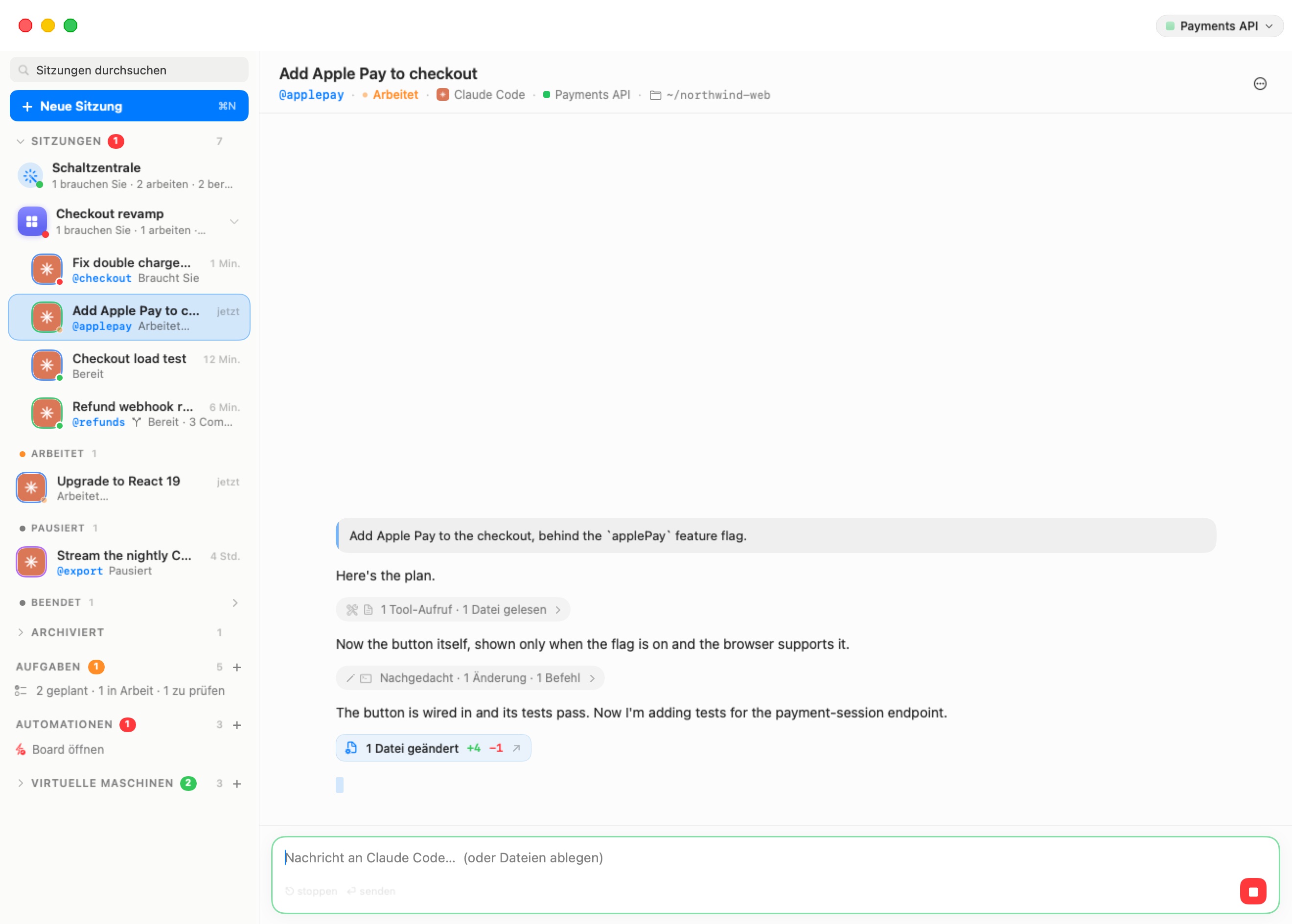
Jede Sitzung öffnet sich als Chat. Sie schreiben unten im Verfasser; die Antworten des Agenten, seine Fragen und eine Zusammenfassung dessen, was er getan hat, erscheinen darüber. Darunter läuft der Agent in einem gewöhnlichen Terminal-Tab auf seiner Maschine (einem Arbeitsbereich, im Einstellungseditor) — der Chat liest dessen Unterhaltung und tippt für Sie hinein, sodass alles, was der Agent im Terminal täte, er auch hier tut. Das Terminal ist mit der Linux-Pille immer einen Klick entfernt (⌥⌘U; siehe Die Sitzungsübersicht).
Dieses Kapitel beschreibt den Chat einer laufenden Sitzung. Eine pausierte oder beendete Sitzung zeigt dieselbe Unterhaltung, von diesem Mac zurückgelesen, mit einem Verfasser, dessen nächste Nachricht sie fortsetzt — siehe Pausierte und beendete Sitzungen.
Der Verfasser
Der Verfasser liest „Nachricht an Agent… (oder Dateien ablegen)“.
- Return sendet. ⌥⏎ fügt eine neue Zeile ein. Der Hinweis unter dem Text sagt es: „⏎ senden ⌥⏎ neue Zeile“.
- Während der Agent arbeitet, wird die Sendeschaltfläche zu einer roten Schaltfläche Stoppen („Den Agenten stoppen (Esc)“), und der Hinweis liest „⎋ stoppen ⏎ senden“. Esc oder ein Klick auf Stoppen unterbricht den Agenten — genau wie Esc in seinem Terminal. Sie können auch während seiner Arbeit tippen und Return drücken; die Nachricht geht an den Agenten, wie sie es im Terminal täte.
Ist die Unterhaltung leer, liest der Chat „Agent ist bereit. Sagen Sie, was Sie brauchen.“
Anhänge
Sie können dem Agenten jede Datei von Ihrem Mac übergeben:
- Ziehen Sie Dateien aus dem Finder (oder ein Bild aus einem Browser oder der Vorschau) irgendwohin auf den Chat. Der Chat zeigt Zum Anhängen ablegen; jede Datei wird zu einem Chip über dem Verfasser, mit Miniatur bei Bildern. Klicken Sie das Abzeichen eines Chips, um ihn zu entfernen.
- Legen Sie direkt auf den Text ab, und das Textfeld bekommt zuerst den Pfad der Datei; der Chat macht aus einem Pfad zu einer Datei auf Ihrem Mac auf dieselbe Weise einen Chip. Das gilt auch für einen Pfad, den Sie einfügen.
Jede Art von Datei geht, bis 512 MB je Datei; eine zu große oder nicht lesbare wird mit einem Ton abgewiesen. Nichts wird gesendet, bis Sie die Nachricht senden. Dann werden die Dateien in die Maschine kopiert, unter ~/.bromure/drops/ (jeder Name mit der Sendezeit als Präfix, damit zwei Dateien namens photo.png nie kollidieren), und ihre Pfade werden an das Ende Ihrer Nachricht angehängt, damit der Agent sie öffnen kann. Sie können Anhänge ganz ohne Text senden.
Bilder, die Sie von diesem Mac anhängen, bleiben in der Unterhaltung: sie werden in Ihrer Nachricht anstelle ihrer Pfade gezeigt und bleiben dort, wenn Sie zurückscrollen oder die Sitzung später wieder öffnen. Ein Bild, das von einem anderen Client gesendet wurde, erscheint als sein Pfad.
Hinweis: Der Drops-Ordner liegt im Home der Maschine, angehängte Dateien überleben also einen Neustart der Maschine. Sie brauchen dort auch Platz; löschen Sie alte aus
~/.bromure/drops/, wenn Sie oft große Dateien anhängen.
Slash-Befehle
Tippen Sie / am Anfang des Verfassers, um darüber die Palette Befehle zu öffnen: die eingebauten Befehle des Agenten (/model, /compact, /review, …) und die, die Sie selbst hinzugefügt haben — bei Claude Code Ihre eigenen Befehle (~/.claude/commands/ und das .claude/commands/ des Projekts), markiert als eigene, und Ihre Skills, markiert als Skill; bei Codex Ihre gespeicherten Prompts (~/.codex/prompts/). Der Kopf zeigt den Namen des Agenten und die Zahl der Treffer.
Tippen Sie weiter, um zu filtern. ↑↓ bewegen, ⇥ vervollständigt, ↩ sendet (ein Teilname wird zuerst vervollständigt), esc schließt und leert. Ein Klick auf einen Befehl ohne Argument sendet ihn sofort; einer mit Argument wird mit einem Leerzeichen vervollständigt, damit Sie den Rest tippen können.
Ein Slash-Befehl wird vom Terminal des Agenten beantwortet, nicht in der Unterhaltung; der Chat zeigt daher, was das Terminal ausgegeben hat, in einer Karte unter dem Befehl (einige Sekunden aktualisiert; „Im Terminal ist nichts Neues erschienen.“, wenn es nichts gab). Klicken Sie das × der Karte, um sie zu schließen.
Öffnet der Befehl im Terminal ein Menü — /model, /config und dergleichen — wird die Karte zu einem Inline-Terminal: das echte Terminal des Agenten, direkt im Chat, mit dem Hinweis „↑↓ bewegen · ⏎ wählen · esc schließen“. Tasten gehen direkt an den Agenten. Einklappen („Zurück zur ausgegebenen Ausgabe“) schrumpft es wieder zu Text, Interagieren („Das Terminal hier zeigen und darin tippen“) holt es zurück. Die Karte klappt sich selbst ein, sobald das Menü geschlossen ist.
Eine andere Sitzung fragen: @
Tippen Sie @, um die Palette Sitzungen zu öffnen — die „Sitzungen, die Sie fragen können“, nach @Spitznamen, mit Titel und Maschine. Eine Sitzung ohne Spitznamen wird mit einem vorgeschlagenen gelistet, markiert als neuer Name, und bekommt ihn, wenn Sie sie auswählen. ↑↓ bewegen, ⇥ oder ↩ vervollständigen, esc entfernt das @…, das Sie gerade tippten, und behält den Rest des Satzes.
Eine Sitzung mit @name zu nennen, lässt Ihren Agenten ihr eine Anfrage senden. Anfragen und Delegationen erscheinen in einem Bereich Delegationen über dem Verfasser, mit ihrem Zustand, und lassen Sie die Frage eines Delegierten anstelle Ihres Agenten beantworten. Siehe Agenten arbeiten zusammen.
Fragen des Agenten
Stellt Claude Code Ihnen eine Multiple-Choice-Frage, zeigt der Chat sie als lebende Karte im Markenblau: „Der Agent fragt“, die Frage und ihre Optionen, jede mit ihrer Beschreibung.
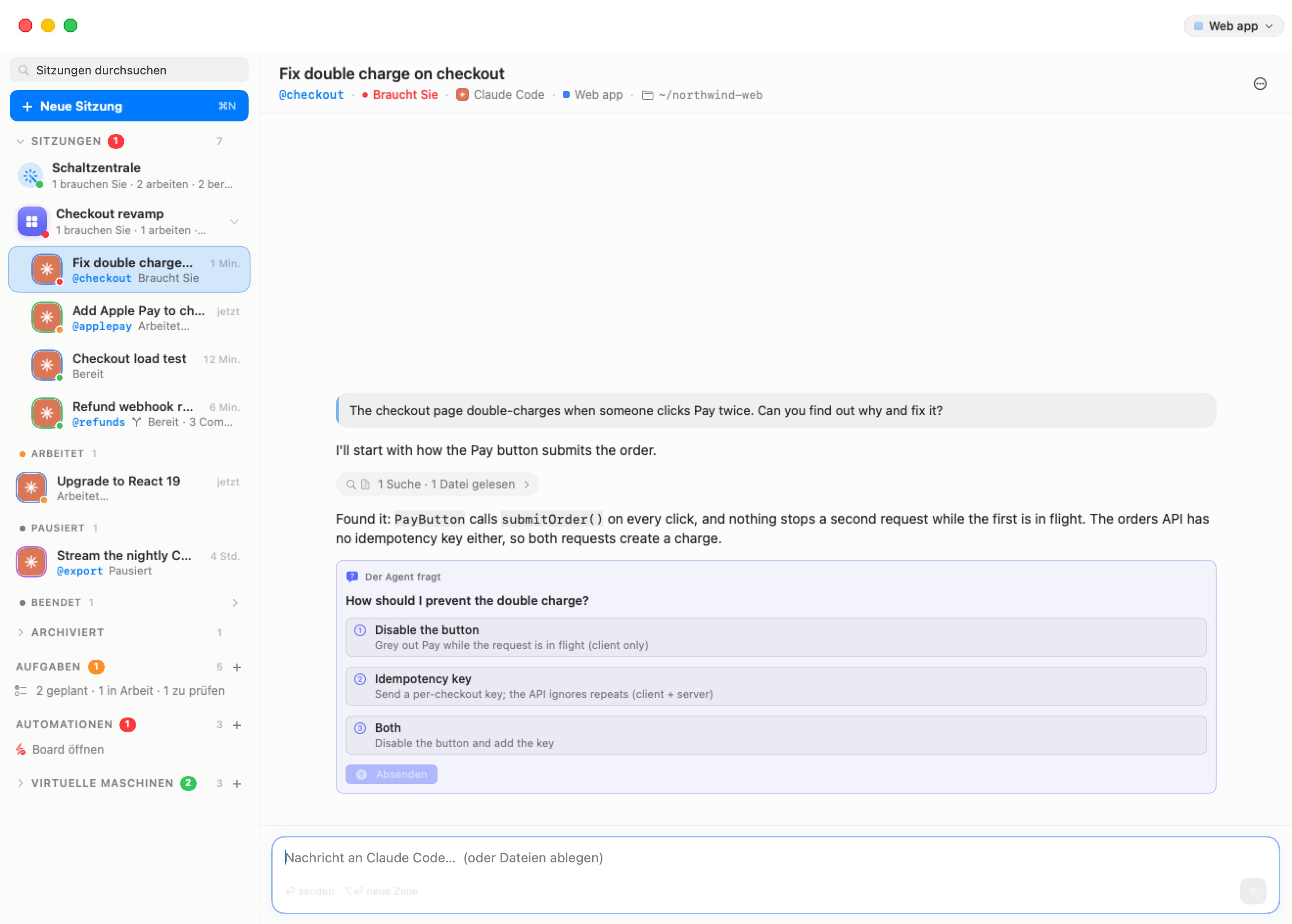
- Klicken Sie eine Option, um sie zu wählen. Eine Frage, die mehrere Antworten erlaubt, zeigt Kästchen statt Zahlen und eine Schaltfläche Keine davon.
- Stellt der Agent mehrere Fragen auf einmal, liest die Karte „Der Agent stellt N Fragen — beantworten Sie alle und drücken dann Absenden“ und zeigt einen Tab je Frage, abgehakt, sobald beantwortet. Eine Antwort auf eine Einzelauswahl-Frage springt zum nächsten unbeantworteten Tab.
- Nichts erreicht den Agenten, bis Sie Absenden klicken; ein Fehlklick ist also nur ein weiterer Klick zum Korrigieren. Absenden bleibt deaktiviert, bis jede Frage eine Antwort hat („Absenden wird aktiv, sobald jeder Tab beantwortet ist.“). Nach dem Senden sagt die Karte „Antworten an den Agenten gesendet.“; war die Sitzung nicht erreichbar, „Sitzung nicht erreichbar — versuchen Sie es erneut.“
Ist sie beantwortet, klappt eine Frage zu einer grauen Zeile zusammen: die Frage, ein Pfeil, und was Sie gewählt haben (oder „verworfen“). Klicken Sie die Zeile, um die ganze Frage wiederzusehen, mit Ihrer Wahl hervorgehoben; der Pfeil klappt sie zurück.
Solange eine Frage wartet, sitzt die Sitzung in der Gruppe Braucht Sie der Seitenleiste, mit einem roten Punkt.
Menüs anderer Agenten und die übrigen Dialoge von Claude Code erscheinen stattdessen als Statuskarte.
Aktivitätszeilen
Was der Agent zwischen zwei Nachrichten tut — Befehle, die er ausführt, Dateien, die er liest und ändert, Suchen, Webseiten, Subagenten und sein Denken — wird in eine ruhige Zeile eingeklappt, zum Beispiel „Gedacht · 1 Änderung · 1 Befehl“ oder „3 Befehle · 2 Dateien gelesen · 1 Änderung“. Ein Lauf aus einem einzigen Schritt benennt ihn („Grep src“, „Änderung an /home/ubuntu/pipeline/export/csv.py“). Fehlgeschlagene Tool-Aufrufe werden rot auf der Zeile gezählt („1 fehlgeschlagen“).
Klicken Sie eine Zeile, um sie zu öffnen („Zeigen, was der Agent getan hat“) und jeden Schritt als Karte zu sehen, und klicken Sie erneut, um sie einzuklappen („Details verbergen“). Ist der Agent mitten in einem Lauf, zeigt die Zeile einen Spinner und den laufenden Schritt — „npm test läuft…“, „src/app.ts wird gelesen…“, „… wird geändert“, „… wird gesucht“, „… wird geholt“, „Denkt…“. Zwischen Läufen zeigt ein „Denkt…“-Hinweis oder ein blinkender Cursor beim Schreiben einer Antwort, dass der Agent weitermacht.
Was der Zug geändert hat
Hat der Zug des Agenten Dateien geändert, endet er mit einer Schaltfläche wie 3 Dateien geändert +120 −35 — die von seinen Änderungen berührten Dateien und die hinzugefügten und entfernten Zeilen, aus seinen eigenen Änderungsaufrufen gezählt. Überfahren Sie sie für die Liste der Dateien; klicken Sie sie, um das Review-Fenster der Sitzung auf diesen Dateien zu öffnen. Siehe Branches und Review.
Karten
In einer geöffneten Aktivitätszeile wird jeder Schritt so gezeichnet, wie er ist:
| Karte | Zeigt |
|---|---|
| Änderung | Ein farbiges Diff der Änderung (Änderungen wie Patches), mit hinzugefügten und entfernten Zeilen; lange Diffs werden mit „… N weitere Zeilen“ abgeschnitten. |
| Datei schreiben | Den Inhalt einer ganz neuen Datei, syntaxhervorgehoben, mit ihrem Pfad. |
| Befehl | Den Shell-Befehl auf einer $-Zeile mit einer Kopierschaltfläche. Ein Befehl, der Dateien über ein Heredoc schreibt, zeigt die geschriebenen Dateien und jedes Heredoc als eigenen Block. |
| Dateien und Suchen | Die Datei, den Ordner oder das Muster, um die es bei einem Lesen, Auflisten oder Suchen ging; die URL oder Abfrage eines Web-Abrufs. |
| Ergebnis | Die Ausgabe eines Tools, auf die erste Zeile eingeklappt („Ergebnis von Tool“); Fehler in Rot. |
| Denken | Die Überlegungen des Agenten, kursiv. |
| Alles andere | Name und Zusammenfassung des Tools, öffnet sich zu seiner Roheingabe. |
In den Antworten des Agenten:
- Codeblöcke sind syntaxhervorgehoben, mit einer Kopierschaltfläche.
- Diagramme, geschrieben als
```mermaid-Blöcke, werden als Diagramme gezeichnet, offline, hell oder dunkel passend zum Fenster. Ein Diagramm, das nicht geparst werden kann, wird stattdessen als Quelltext gezeigt. - Tabellen werden als Karten gezeichnet: ein getönter Kopf, Zeilen durch Haarlinien getrennt, ein abgerundeter Rahmen. In einem Chat, der schmaler als etwa 480 Punkte ist — eine Raumzelle oder das iPhone — behält eine breite Tabelle lesbare Spalten und scrollt seitwärts, statt sich zu quetschen.
To-dos. Führt der Agent eine Aufgabenliste (die To-dos von Claude Code, der Plan von Codex, das Todo von Oh My Pi), wird die neueste Liste über dem Verfasser als Checkliste To-dos angepinnt — fertige, laufende, blockierte und offene Punkte auf einen Blick — statt mit der Unterhaltung wegzuscrollen. Eine lange Liste scrollt an ihrem Platz.
Nachrichten
Überfahren Sie eine Nachricht, um ihre Werkzeuge rechts oben zu sehen:
- die Zeit, zu der sie gesendet wurde (überfahren Sie die Zeit für das vollständige Datum);
- Kopieren — kopiert die Nachricht. Bei einer langen Antwort, die der Chat in mehreren Stücken zeichnet, nimmt Kopieren auf ihrem ersten Stück die ganze Antwort;
- Bearbeiten und erneut senden — nur bei Ihrer letzten Nachricht: legt ihren Text zurück in den Verfasser, um ihn zu ändern und erneut zu senden.
Scrollen Sie nach oben, während der Agent weitermacht, erscheint unten eine Schaltfläche Zum Neuesten; klicken Sie sie, um ans Ende zurückzugehen. Der Chat folgt neuen Nachrichten nur von selbst, solange Sie am Ende sind.
Eine lange Unterhaltung wird 300 Nachrichten auf einmal gezeichnet: eine Schaltfläche N frühere Nachrichten anzeigen oben holt die vorigen herein. Eine sehr lange wird zunächst nicht vollständig gelesen; oben wird dann Früheren Verlauf laden angeboten, um mehr davon von der Maschine zu holen.
Karten für Anmeldung und Status
Hängt der Agent in seinem Terminal an etwas, das keine Unterhaltung ist — einem Dialog, einer Anmeldung, einem Fehler — erkennt der Chat das und zeigt am Ende der Unterhaltung eine Karte, sodass Sie das Terminal selten öffnen müssen.
Der Agent wartet darauf, dass Sie diesem Ordner vertrauen. Agenten fragen beim ersten Arbeiten in einem Ordner, ob sie ihm vertrauen sollen. Die Karte zeigt den Ordner und eine Schaltfläche Diesem Ordner vertrauen und weiter. Ist es ein Dialog, den der Chat nicht beantworten kann, sagt er „Warten auf den Vertrauensdialog des Agenten — er macht weiter, sobald er beantwortet ist.“
Bei Anbieter anmelden. Ein Agent ohne eingerichtetes Konto zeigt seine Anmeldung; die Seitenleiste markiert die Sitzung mit Anmeldung nötig. Wo Bromure sich für ihn anmelden kann (Claude, ChatGPT für Codex, Grok, Kimi), erklärt die Karte „Bromure meldet Sie auf diesem Mac an und hält Ihr Anbieter-Konto aus der Maschine heraus — der Agent sieht immer nur einen Ersatzschlüssel.“ und bietet Bei Anbieter anmelden…:
- Klicken Sie darauf. Die Karte liest „Ihr Browser wird zum Anmelden geöffnet…“, und die Anmeldeseite des Anbieters öffnet sich im Browser Ihres Macs.
- Bestätigen Sie den Zugriff dort.
- Bromure nimmt die Anmeldedaten auf, behält sie auf diesem Mac und startet den Agenten auf seinem Ersatz neu („Angemeldet. Agent wird neu gestartet…“). Eine begonnene Unterhaltung wird fortgesetzt; eine, die nie begann, bekommt Ihre Eröffnungsnachricht.
Kommt innerhalb von fünf Minuten nichts an, sagt die Karte das, und Sie können es erneut versuchen. Siehe Anmeldedaten und die Draht-Grenze dazu, wie der Ersatzschlüssel funktioniert, und Modelle und Anbieter zum Verwalten von Anmeldungen.
Wo Bromure sich nicht für den Agenten anmelden kann, führt die Karte stattdessen dessen eigene Anmeldung: „Wie möchten Sie sich anmelden?“ mit seinen Methoden als Schaltflächen, dann Anmeldeseite öffnen, und ein Feld Code einfügen mit Absenden für den Code, den die Seite Ihnen gibt.
Agent braucht einen Modellanbieter. Oh My Pi hat kein Konto, bei dem man sich anmelden könnte: „Agent hat auf dieser Maschine noch keinen Modellanbieter. Fügen Sie in den Einstellungen der Maschine einen API-Schlüssel oder ein lokales Modell hinzu und starten Sie die Sitzung dann erneut.“ Maschineneinstellungen… öffnet die Einstellungen der Maschine.
Andere Dialoge. Jedes andere Menü, das der Agent aufmacht, wird mit seinem Titel und seinen Optionen als Schaltflächen gezeigt (die, die Return wählen würde, ist hervorgehoben), plus Verwerfen (Esc) — „Oder öffnen Sie Linux (⌥⌘U), um im Terminal zu antworten.“ Freigabe-Panels und die Multiple-Choice-Fragen von Kimi Code erscheinen auf diese Weise. Kimi Code zeigt beides in seinem Standardmodus Nie fragen nicht — dort fragt es in normalem Text —, sondern nur, wenn die Einstellung Kimi-Freigaben der Maschine auf Vor sensiblen Aktionen fragen steht (siehe Allgemein).
Fehlschläge. Bleibt der Agent an einem Fehler hängen, sagt eine rote Karte, welcher Art — „Der Agent konnte sich nicht authentifizieren“, „Der Agent hat ein Nutzungslimit erreicht“ oder „Der Agent ist mit einem Fehler gestoppt“ — mit der eigenen Fehlerzeile des Agenten darunter. Ein Authentifizierungsfehler bietet Bei Anbieter anmelden…, wenn Bromure sich für den Agenten anmelden kann; sonst liest die Karte „Wechseln Sie ins Terminal, um es zu lösen, und senden Sie dann erneut.“
Dinge in einer Unterhaltung finden
Im Chat gibt es kein Suchfeld. Nutzen Sie das Feld Sitzungen durchsuchen der Seitenleiste oder den Abschnitt In Unterhaltungen der ⌘K-Palette: beide suchen, was in jeder Sitzung gesagt wurde, und ein Ergebnis zu öffnen scrollt den Chat zur ersten Nachricht mit Ihren Wörtern.
Grenzen
- Verlauf. Der Chat hält etwa 24 MB des Verlaufs einer Unterhaltung auf einmal. Ältere Teile einer längeren Unterhaltung werden mit Früheren Verlauf laden geholt; überschreitet der gehaltene Verlauf etwa 40 MB, fällt sein ältester Teil wieder aus der Ansicht. Die Unterhaltung selbst bleibt auf der Maschine unberührt. In einem Spiegel eines fernen Macs liest das erste Öffnen eines Chats nur die neuesten ~1,5 MB, und ein wieder geöffneter Chat holt nur, was seit dem letzten Mal neu ist.
- Aussehen. Der Chat hat sein eigenes Aussehen — warmes Papier im hellen Modus, die Farben des Systems im dunklen, macOS folgend. Die Darstellungs-Einstellungen einer Maschine (Terminal-Schrift, Farben, Deckkraft) gelten für ihre Terminals, nicht für den Chat.
- Was der Chat sieht. Der Chat wird aus der eigenen Unterhaltungsdatei des Agenten und aus dem gebaut, was sein Terminal zeigt. Alles, was der Chat nicht erkennt, steht dennoch im Terminal: im Zweifel öffnen Sie Linux (⌥⌘U).