Einstellungsreferenz
Fast jede Einstellung in Bromure Agentic Coding gehört zu einer Maschine. Die Sitzungs-Oberfläche nennt sie eine Maschine; der Einstellungseditor nennt sie noch einen Arbeitsbereich — es ist dasselbe. Jede Maschine trägt ihre eigenen Zugangsdaten, Sicherheitsrichtlinien, Terminal-Darstellung, geteilten Ordner und VM-Ressourcen, alle in einem Fenster bearbeitet: dem Einstellungseditor.
Ein paar Dinge gelten nicht je Maschine:
- Modelle hat eine globale Tafel in Einstellungen › Modelle, die jede Maschine erbt. Der Bereich Modelle einer Maschine ist eine wahlweise Übersteuerung davon.
- Automatisierung (die Loopback-HTTP-API und der
bromure-ac mcp-Server) gilt app-weit und erscheint nur in den Einstellungen. - Das Browser-Image, die Modelle der Prompt-Injection- und PII-Erkenner und die Downloads der Modelle auf dem Gerät werden von jeder Maschine auf dem Mac geteilt.
Dieses Kapitel ist die Referenz für den Editor und für jeden seiner Bereiche. Jeder Bereich hat seine eigene Seite, mit einem Bildschirmfoto, einer Einstellungstabelle samt Voreinstellungen, und Verweisen auf das Kapitel, das die Funktion dahinter erklärt.
Den Editor öffnen
Der Editor öffnet sich von überall dort, wo Sie gerade sind:
| Von | Wie |
|---|---|
| Seitenleiste | Öffnen Sie im Abschnitt Virtuelle Maschinen das ⋯-Menü einer Maschine und wählen Sie Bearbeiten…. |
| Maschinen-Menü | Die Kapsel in der Werkzeugleiste, die Farbe und Name der Maschine zeigt (Kurzhinweis „Die Maschine: ihre Einstellungen, ihr Trace, Neustart…") → Einstellungen…. |
| Eine Sitzung | Rechtsklick auf den Namen der Sitzung in der Kopfzeile, oder öffnen Sie das Menü der Sitzung in der Seitenleiste, und wählen Sie Einstellungen von „Maschine"… (zum Beispiel Einstellungen von „Payments API"…). |
| Der Chat | Hat ein Agent auf seiner Maschine keinen Modellanbieter, zeigt der Chat eine Karte mit Maschinen-Einstellungen…. |
| Eine Automatisierung | Eine Automatisierung, die ein Zugangsmittel mit „vor Gebrauch fragen" benutzt, zeigt „Läuft nicht völlig unbeaufsichtigt" mit Arbeitsbereichs-Einstellungen öffnen…. |
| ⌘K | Die Befehlspalette listet Einstellungen von „Maschine"… für jede Maschine, und Einstellungen unter Aktionen. |
| Einstellungen | Einstellungen… im App-Menü (⌘,) öffnet den Editor auf der Vorlage Standardwerte (siehe unten). |
Um eine Maschine anzulegen, benutzen Sie das + in der Kopfzeile des Abschnitts Virtuelle Maschinen (Kurzhinweis Neuer Arbeitsbereich), Neue Maschine… in der Maschinenauswahl des Neue-Sitzung-Bildschirms, oder Neue Maschine… in ⌘K. Sie öffnen denselben Editor, mit dem Titel Neuer Arbeitsbereich, bis Sie einen Namen tippen, und mit Anlegen anstelle von Sichern. Siehe Maschinen für den Lebenszyklus einer Maschine.
Es gibt immer nur ein Editor-Fenster. Die Einstellungen einer anderen Maschine zu öffnen ersetzt es; die Einstellungen derselben Maschine zu öffnen holt das vorhandene Fenster nach vorn.
Das Editor-Fenster
Der Fenstertitel und die Überschrift jedes Bereichs zeigen den Namen der Maschine. Die linke Spalte ist eine Seitenleiste von Bereichen in fünf Gruppen, mit einem Feld Einstellungen suchen darüber; die rechte Spalte ist der ausgewählte Bereich. Abbrechen (Esc) verwirft Ihre Änderungen; Sichern (Return) — Anlegen bei einer neuen Maschine — wendet sie an.
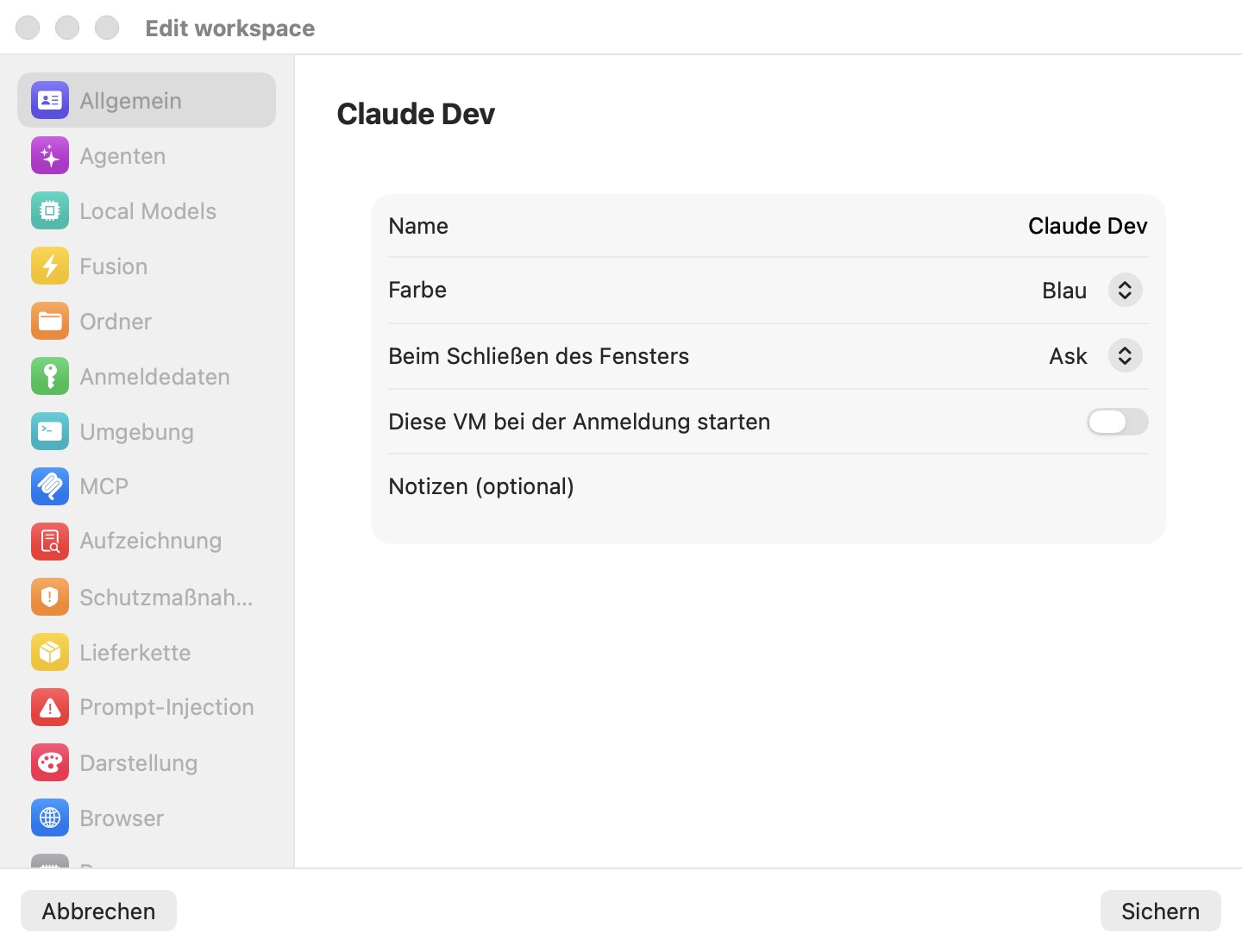
Die Gruppen und Bereiche, in der Reihenfolge der Seitenleiste:
| Gruppe | Bereiche |
|---|---|
| Arbeitsbereich | Allgemein, Darstellung |
| Modelle | Modelle, Fusion, Squelch |
| Maschine | Ordner, Umgebung, MCP, Browser, Ressourcen |
| Sicherheit | Zugangsdaten, Tracing, Schutzmechanismen, Sandbox-Richtlinie, Lieferkette, Prompt-Injection, Schutz personenbezogener Daten |
| App | Automatisierung (nur in den Einstellungen) |
Einstellungen suchen filtert die Seitenleiste, während Sie tippen. Es trifft Bereichsnamen, Gruppennamen und ein paar Schlüsselwörter je Bereich — zum Beispiel findet firewall oder openshell die Sandbox-Richtlinie, ram die Ressourcen, api-schlüssel die Modelle, dsgvo den Schutz personenbezogener Daten. Jedes getippte Wort muss treffen. Wird der ausgewählte Bereich weggefiltert, springt der Editor zum ersten Treffer.
Was sofort sichert, und was auf Sichern wartet
Änderungen im Editor sind ein Entwurf, bis Sie Sichern klicken. Was dann geschieht, hängt davon ab, ob die Maschine läuft.
Beim Sichern auf eine laufende Maschine angewendet, ohne Neustart: Umgebungsvariablen, Zugangsdaten (Git-Tokens, API-Schlüssel, DigitalOcean, Linear, Twilio, Container-Registries, Datenbanken), die Git-Identität, die Schreibrichtlinien der Schutzmechanismen und die Vor-Gebrauch-fragen-Sperren, die Firewall-Regeln und die OpenShell-Netzwerk-Policy (beide gelten, während Sie sie bearbeiten), den Agenten informieren, der Agenten-Watchdog, strenge Zugangsdaten, das transparente Abfangen, die Schalter für unsichere Umgehung und Exfiltrations-Alarm, die Lieferkettenrichtlinie, die Prompt-Injection-Richtlinie, der Schutz personenbezogener Daten, die Trace-Stufe, die Modell-Übersteuerung des Arbeitsbereichs, Terminal-Schrift, Farben, Cursor und Deckkraft, und Name und Farbe der Maschine.
Braucht einen Neustart: VM-Arbeitsspeicher, Netzwerkmodus, geteilte Ordner, SSH-Schlüssel (der Arbeitsbereichs-Schlüssel und importierte Schlüssel), Kubernetes-Kontexte, AWS-Zugangsdaten und — unter der OpenShell-Engine — Enforce binaries (die strenge Sandbox), die Dateisystem- und Prozess-Sandbox und der Modus des Kernel-Sentry. Sichern Sie eines davon, während die Maschine läuft, fragt die App „Name" neu starten, um diese Änderungen anzuwenden?, listet sie auf und bietet Jetzt neu starten… oder Später.
Zwei Änderungen fragen vor dem Sichern:
- Die geteilten Ordner einer angehaltenen Maschine zu ändern: Angehaltene VM für „Name" verwerfen? — der gesicherte RAM-Zustand lässt sich nicht mit einem anderen Satz Freigaben fortsetzen, Sichern verwirft ihn also, und der nächste Start ist ein Kaltstart. Verwerfen & sichern oder Abbrechen.
- Die Berechtigungen des Browsers oder Bei Websites angemeldet bleiben zu ändern, während der Browser offen ist: Browser für „Name" neu starten? — Neu starten und sichern oder Abbrechen.
Sofort, was Sie danach auch tun (nicht von Abbrechen zurückgenommen):
- Alles in Einstellungen › Modelle auf diesem Mac: Anbieter, Anmeldungen, API-Schlüssel und Modellwahl sichern, während Sie sie vornehmen.
- Modell-Downloads: die Prompt-Injection-Erkenner und das PII-Modell beginnen zu laden, sobald Sie ihr Feld ankreuzen; Modelle auf dem Gerät laden aus der Quelle Auf dem Gerät.
- Sich bei einem Anbieter anzumelden oder abzumelden, und MCPs Mit OAuth autorisieren… / Widerrufen.
- Der Bereich Automatisierung, und in Einstellungen › Ressourcen die Einstellungen Arbeitsbereichs-Subnetz und Fern-Transport.
- Jetzt herunterladen / Erneut herunterladen für das Browser-Image.
- Die Speicher-Aktionen in Ressourcen (Persönlichen Ordner löschen…, Home wiederherstellen…, Auf Basis zurücksetzen…), jede nach ihrer eigenen Bestätigung.
Geheimnisse, die Sie im Editor tippen, gehen nie in die profile.json im Klartext. Beim Sichern werden sie nach secrets.enc ausgelagert, verschlüsselt mit einem Schlüssel im macOS-Schlüsselbund. Siehe Zugangsdaten & die Übertragungsgrenze.
Die Vorlage Standardwerte (Einstellungen)
Einstellungen… (⌘,) öffnet ein Fenster mit dem Titel Bromure — Einstellungen. Es enthält denselben Editor, aber an eine Vorlagen-Maschine namens Standardwerte gebunden statt an eine echte Maschine. Jede neue Maschine beginnt als Kopie dieser Vorlage, sodass alles, was Sie dort setzen — Zugangsdaten, Schutzmechanismen, Lieferkettenregeln, Darstellung, Arbeitsspeicher — der Ausgangspunkt für später angelegte Maschinen wird. Vorhandene Maschinen werden nicht geändert.
Die Einstellungen-Variante unterscheidet sich vom Editor einer Maschine in einigem:
- Allgemein verbirgt Name, Diese VM bei der Anmeldung starten, Notizen und Reichweite — sie gehören zu einer Maschine, nicht zu einer Voreinstellung.
- Ressourcen hat keinen Speicherstapel (es gibt keine Platten, auf die man wirken könnte) und fügt zwei app-weite Abschnitte hinzu: Arbeitsbereichs-Subnetz und Fern-Transport (nur in den Einstellungen dieses Mac).
- Modelle ist die globale Tafel, keine Übersteuerung, und sichert, während Sie bearbeiten.
- Die Gruppe App erscheint, mit dem Bereich Automatisierung (nur in den Einstellungen dieses Mac).
Die Werksvorlage lässt Claude Code laufen, setzt jede Schreibrichtlinie auf Vor dem Schreiben fragen und zeichnet Sitzungen auf Details der KI-Anfragen auf. Die in diesem Kapitel genannten Voreinstellungen sind diese Werkswerte; sobald Sie die Einstellungen bearbeiten, erben neue Maschinen Ihre.
Globale Modelle und die Übersteuerung je Maschine
Welche Anbieter Sie haben, welche Anmeldungen, und welches Modell jeder Agent laufen lässt, wird einmal, global, in Einstellungen › Modelle gesetzt. Jede Maschine erbt diese Tafel. Der eigene Bereich Modelle einer Maschine kann sie übersteuern — Erben, mit Änderungen (zum Beispiel ihr eigener API-Schlüssel für einen Anbieter, oder ein abgeschalteter Anbieter) oder Eigenständig (ihre eigene vollständige Einrichtung). Ist die Übersteuerung aus, fasst der Bereich nur zusammen, was die Maschine erbt.
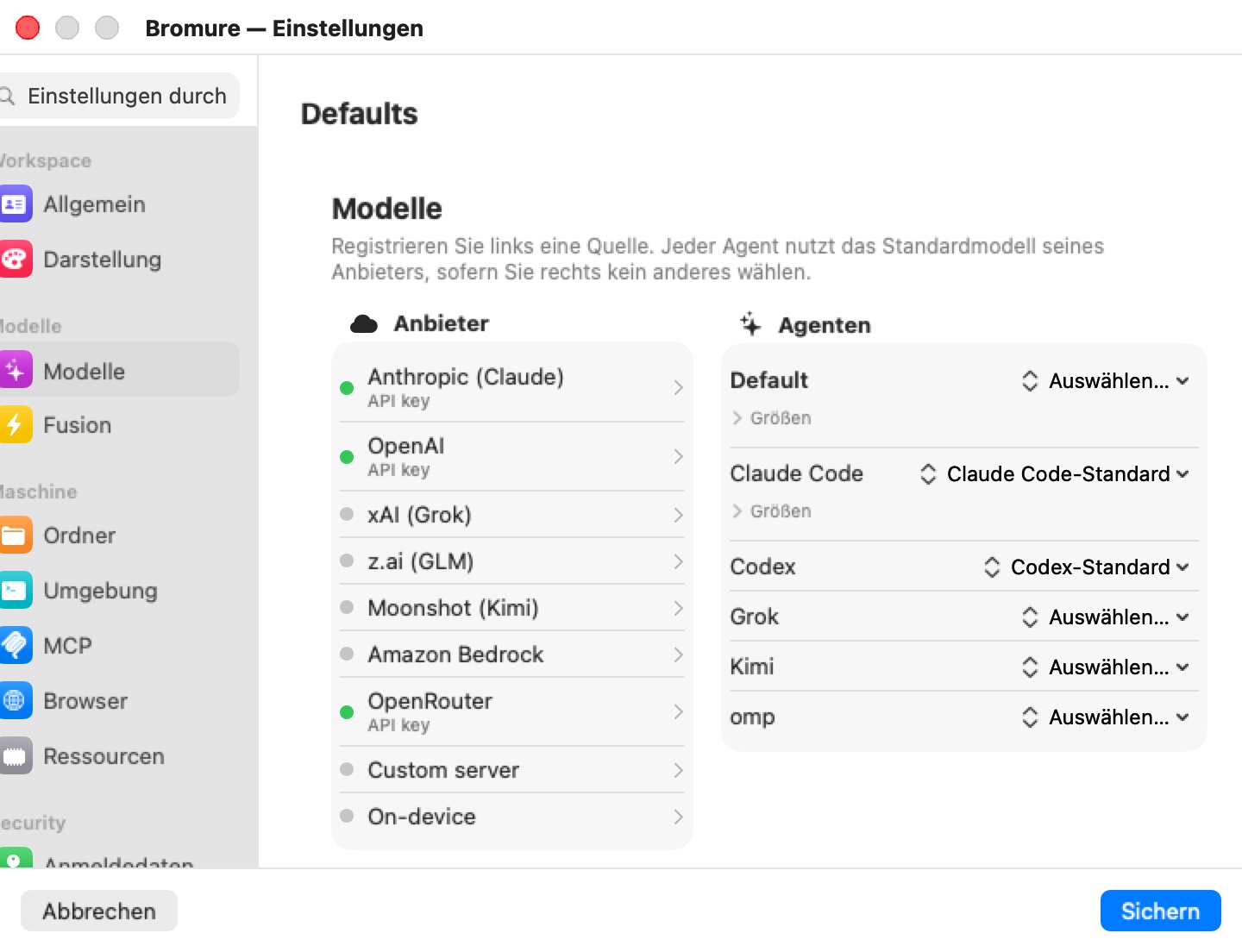
Siehe Modelle für die Übersteuerung und Modelle & Anbieter für die globale Tafel.
Einstellungen für: die Voreinstellungen eines entfernten Mac bearbeiten
Ist mindestens ein Spiegelfenster auf einen entfernten Mac offen, zeigen die Einstellungen über dem Editor eine Auswahl Einstellungen für: und bieten Dieser Mac und jeden verbundenen Fern-Mac an. ⌘, aus einem Spiegelfenster wählt jenen Fern-Mac vor. Einen Fern-Mac zu wählen lädt seine Vorlage über die Verbindung („Einstellungen von Host werden geladen…"); der Titel wird Einstellungen — Host. Scheitert das Holen, zeigt das Fenster Die Fern-Einstellungen konnten nicht geladen werden mit Wiederholen.
Die Vorlage eines Fern-Mac und seine globale Modelle-Tafel werden als Entwurf bearbeitet und zurückgesendet, wenn Sie Sichern klicken. Auf dem Fern-Mac gespeicherte API-Schlüssel werden nicht an Ihren Mac gesendet: sie erscheinen als eingerichtet und bleiben erhalten, sofern Sie keinen neuen tippen. Das Ziel zu wechseln wirft einen nicht gesicherten Entwurf weg, statt ihn mitzunehmen.
Hinweis: Der Bereich Automatisierung und die Abschnitte Arbeitsbereichs-Subnetz und Fern-Transport von Ressourcen gehören zu diesem Mac, erscheinen also nur in dessen eigenen Einstellungen — nicht in den Einstellungen eines Fern-Mac und nicht, wenn Sie eine entfernte Maschine aus ihrem Spiegelfenster bearbeiten. Der Editor einer entfernten Maschine zeigt in Ressourcen auch keinen Speicherstapel.
Siehe Fernzugriff & der Rich Client für Spiegelfenster.
Auf iPhone, iPad und Apple Vision Pro
Der Client für iPhone, iPad und Vision Pro benutzt denselben Editor, um eine Maschine auf dem Server zu ändern, mit dem er verbunden ist:
- iPhone — eine Liste im Stil der Systemeinstellungen: die gruppierten Bereiche sind der erste Bildschirm, und jeder schiebt seine eigene Seite. Abbrechen und Sichern sitzen in der Navigationsleiste. Es gibt kein Suchfeld.
- iPad und Apple Vision Pro — das Seitenleiste-und-Detail-Layout des Mac, mit Einstellungen suchen und Abbrechen / Sichern am Fuß.
Alles im Editor gilt auf dem Server. Der mobile Editor lässt weg, was nur auf dem Mac Sinn hat, der die Maschinen ausführt: die Bereiche Modelle und Automatisierung, den Abschnitt zum Browser-Image, die Regeltabelle der Firewall und den OpenShell-Policy-Editor, und die Auswahl der Bridged-Schnittstelle. Ein paar Felder ändern ihre Form: Ordner hinzufügen… fragt nach dem absoluten Pfad des Ordners auf dem Server, und AWS SSO nimmt den Profilnamen, wie er getippt wird.
Die Bereiche
| Bereich | Was er einrichtet |
|---|---|
| Allgemein | Name, Farbe, was das Schließen des Fensters bewirkt, wie viel Kimi Code nachfragt, Start bei der Anmeldung, Notizen, und welche Maschinen ihre Agenten erreichen dürfen. |
| Darstellung | Terminal-Schrift, Cursor, Farben und Deckkraft. |
| Modelle | Die Übersteuerung der globalen Modell-Einstellungen durch diese Maschine. |
| Fusion | Multi-Modell-Antwortsynthese (BETA): welche Modelle fusioniert werden und welches urteilt. |
| Squelch | Rauschen, das aus der Befehlsausgabe entfernt wird, bevor das Modell sie liest, und was das eingespart hat. |
| Ordner | Mac-Ordner, die in die VM geteilt werden (bis zu 8), und bei der Einrichtung importierte Konfigurationsdateien. |
| Umgebung | Einfache SCHLÜSSEL=WERT-Variablen, die in jede Shell exportiert werden. |
| MCP | Ihre eigenen MCP-Server, neben den eingebauten bromure-*. |
| Browser | Das eingebettete Chromium: angemeldet bleiben, Berechtigungen, das Browser-Image. |
| Ressourcen | Speicherschichten, Arbeitsspeicher, und NAT- oder Bridged-Netzwerk. |
| Zugangsdaten | Die Git-Identität und jedes Geheimnis, das der Agent benutzen darf — auf dem Mac gehalten, auf der Leitung ausgetauscht. |
| Tracing | Wie viel Verkehr aufgezeichnet wird, der private Modus, der Austausch von Abonnement-Tokens. |
| Schutzmechanismen | Vor Gebrauch fragen, Schreibrichtlinien, und die Schutzfunktionen, die beide Sandbox-Engines teilen: den Agenten informieren, der Watchdog, strenge Zugangsdaten, und die Notausgänge des Abfangens. |
| Sandbox-Richtlinie | Die Sandbox-Engine: die ausgehenden Regeln der Bromure-Firewall, oder eine OpenShell-Policy mit Gast-Sandbox, Kernel-Sentry, Policy-Berater und Governance. |
| Lieferkette | Alterssperre für Pakete, OSV, socket.dev oder Depi, Installationsskripte, Lockfile-Fragen. |
| Prompt-Injection | Erkenner auf dem Gerät für eingeschobene Anweisungen, und was bei einem Treffer geschieht. |
| Schutz personenbezogener Daten | Personenbezogene Daten, die vor dem Modell gegen Stellvertreter getauscht werden. |
| Automatisierung | App-weit (nur in den Einstellungen): die Loopback-HTTP-API und der bromure-ac mcp-Server. |
Wo Einstellungen gespeichert werden
Die Einstellungen einer Maschine liegen in ~/Library/Application Support/BromureAC/profiles/<uuid>/profile.json, ihre Geheimnisse in der benachbarten verschlüsselten secrets.enc. Die Vorlage Standardwerte ist profile-template.json plus profile-template.enc, neben dem profiles-Verzeichnis, sodass sie nie als Maschine erscheint. Die globale Modelle-Tafel wird verschlüsselt in models.enc gespeichert. Der Bereich Automatisierung und die Subnetz- und Fern-Transport-Einstellungen sind App-Einstellungen (die Defaults-Domain io.bromure.agentic-coding) und gehören zu keinem Profil.