Allgemein
Der Bereich Allgemein enthält die Identität einer Maschine und das, was beim Schließen ihres Fensters geschieht. (Eine Maschine ist das, was der Einstellungseditor Arbeitsbereich nennt.) Es ist der erste Bereich, den der Editor zeigt. Nichts hier ändert den Inhalt der VM oder ihre Zugangsdaten.
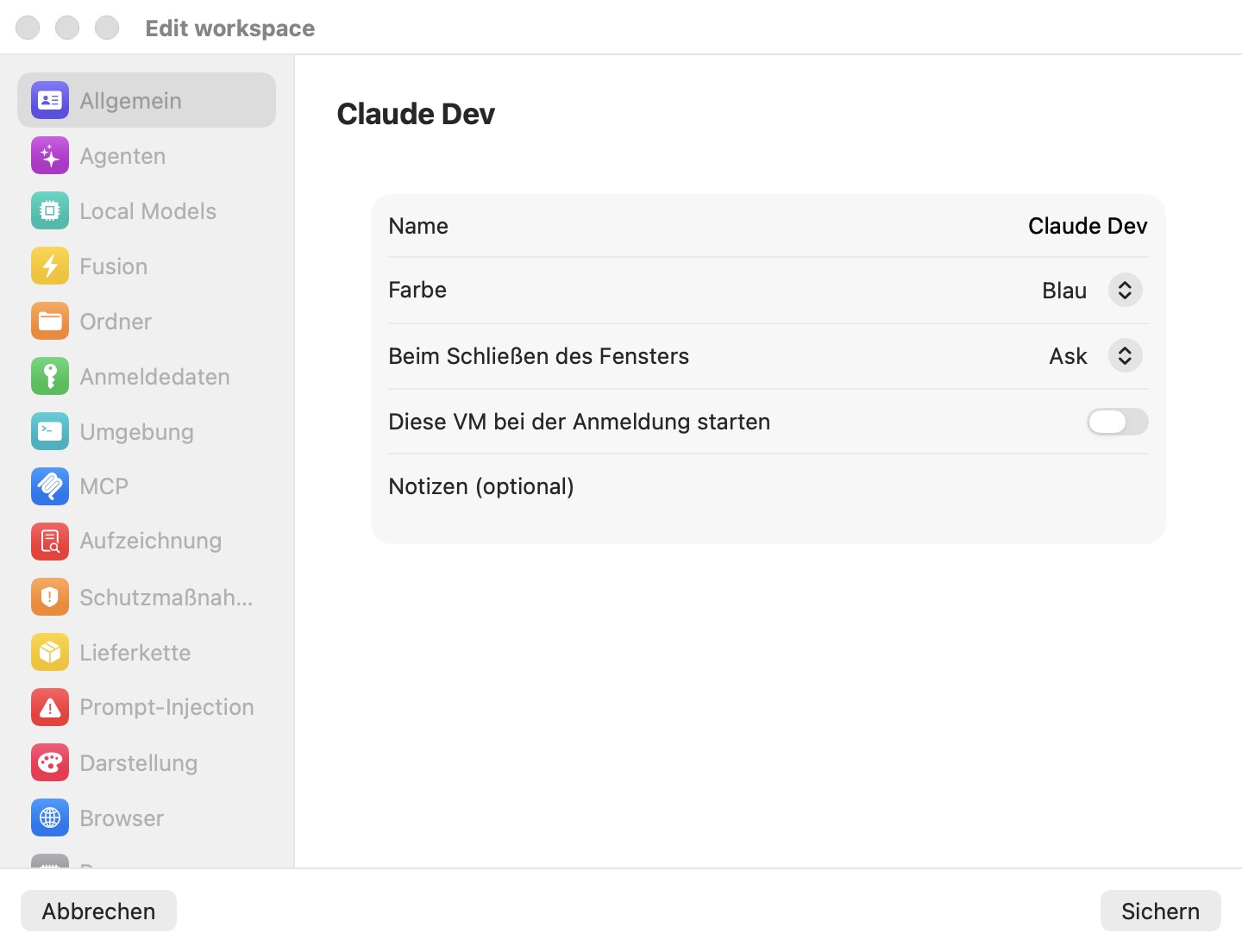
Einstellungen
| Einstellung | Beschreibung |
|---|---|
| Name | Der Name der Maschine, gezeigt im Abschnitt Virtuelle Maschinen der Seitenleiste, im Maschinen-Menü, in Sitzungs-Kopfzeilen und im Titel des Editors. Das einzige Feld, das zum Sichern nötig ist. Neue Maschinen sind mit Standard-Arbeitsbereich vorbenannt (durchnummeriert als Standard-Arbeitsbereich 2, 3, …, wenn der Name belegt ist). In den Einstellungen verborgen, wo die Vorlage immer Standardwerte heißt. |
| Farbe | Die Akzentfarbe der Maschine: Blau (Voreinstellung), Rot, Grün, Orange, Lila, Rosa, Türkis oder Grau. Sie färbt die Kachel der Maschine in der Seitenleiste, den Punkt im Maschinen-Menü und die Avatare ihrer Sitzungen. |
| Beim Schließen des Fensters | Was mit der laufenden VM geschieht, wenn Sie ihr Fenster schließen: Im Hintergrund weiterlaufen lassen, Anhalten, Herunterfahren oder Nachfragen. Voreinstellung: Nachfragen. |
| Wenn eine Aufgabe freigegeben ist | Was die Hauptschaltfläche im Review einer Coding-Aufgabe tut: In den Branch mergen, aus dem sie kam, oder Einen Pull Request öffnen. In den Einstellungen ist das die app-weite Voreinstellung (In den Branch mergen); in einer Maschine steht dort App-Standard (…), sofern Sie es dort nicht überschreiben. Jede Aufgabe kann in ihrem Editor trotzdem anders wählen. |
| Kimi-Freigaben | Wie viel Kimi Code auf dieser Maschine nachfragt, bevor es handelt: Nie fragen (Voreinstellung) oder Vor sensiblen Aktionen fragen. Siehe Kimi-Freigaben. |
| Diese VM bei der Anmeldung starten | Bootet diese Maschine, wenn Sie sich an Ihrem Mac anmelden. Voreinstellung: aus. In den Einstellungen verborgen. |
| Notizen (optional) | Eine freie Notiz, die bei der Maschine bleibt. Voreinstellung: leer. In den Einstellungen verborgen. |
| Reichweite | An welche anderen Maschinen die Agenten dieser Maschine delegieren und welche sie per @Kurzname fragen dürfen. Jeder Arbeitsbereich (Voreinstellung: ein) oder, wenn ausgeschaltet, ein Schalter je anderer Maschine. In den Einstellungen verborgen. |
Name und Farbe gelten für eine laufende Maschine, sobald Sie sichern.
Beim Schließen des Fensters
- Im Hintergrund weiterlaufen lassen — das Fenster schließt sich und die VM läuft weiter. Agenten arbeiten weiter, und Sie können die Maschine jederzeit wieder öffnen.
- Anhalten — der Speicher der VM wird auf die Platte gesichert und die VM benutzt keine CPU mehr. Das Fortsetzen ist fast sofort und knüpft genau dort an, wo es unterbrochen wurde.
- Herunterfahren — ein sauberes Abschalten. Der nächste Start ist ein normaler Boot.
- Nachfragen (Voreinstellung) — die App fragt jedes Mal und bietet die drei Möglichkeiten oben an.
Siehe Maschinen, wie laufende, angehaltene und gestoppte Maschinen in der Seitenleiste erscheinen.
Kimi-Freigaben
Kimi Code fragt nach, bevor es handelt, sofern man ihm nichts anderes sagt, und hat keine Erlaubnisliste pro Werkzeug, die Bromure füllen könnte. Diese Einstellung wählt seinen Modus für jede Kimi-Sitzung, die die App auf dieser Maschine startet — eine neue Sitzung, ein Fortsetzen, ein Neustart, eine Coding-Aufgabe, ein Plan, eine Branch-Sitzung, die Schaltzentrale:
- Nie fragen (Voreinstellung) — Kimi Code führt jeden Befehl und jedes Werkzeug aus, auch die von Bromure selbst (Delegation, die Schaltzentrale, das Board, der Browser), ohne anzuhalten und zu fragen. Es stellt auch keine Multiple-Choice-Fragen mehr und genehmigt seine eigenen Pläne: Braucht es Ihre Eingabe, fragt es in normalem Text in der Unterhaltung, und Sie antworten im Eingabefeld. Die VM der Maschine und Bromures hostseitige Schutzmaßnahmen (Zugangsdaten, Guardrails, die Firewall, Supply-Chain- und Prompt-Injection-Prüfung) bilden die Sicherheitsgrenze.
- Vor sensiblen Aktionen fragen — routinemäßige Änderungen und Befehle laufen von selbst; riskante Aktionen, Fragen und Pläne warten weiterhin auf Sie. Freigaben erscheinen im Chat als Karte mit den Optionen des Panels, eine Frage als Karte mit ihren Auswahlmöglichkeiten (siehe Karten für Anmeldung und Status).
Die Änderung gilt beim nächsten Start oder Fortsetzen eines Agenten; ein bereits laufendes Kimi Code behält seinen Modus. In einer laufenden Sitzung schaltet Kimis eigener Befehl /permission ihn bis zum Ende der Sitzung um. Automationen führen Kimi Code in seinem One-Shot-Modus aus, der nie fragt, egal was diese Einstellung sagt. In den Einstellungen ist der Wert die Voreinstellung für neue Maschinen.
Eine Maschine bei der Anmeldung starten
Diese VM bei der Anmeldung starten einzuschalten installiert einen macOS-LaunchAgent für Ihren Benutzer (io.bromure.agentic-coding.boot); ein Administratorkennwort wird nicht gebraucht. Bei Ihrer nächsten Anmeldung startet er Bromure Agentic Coding ohne Fenster und bootet diese Maschine, sodass sie fertig ist, bevor Sie die App öffnen. Der LaunchAgent wird entfernt, sobald keine Maschine die Option mehr eingeschaltet hat.
Reichweite
Der Abschnitt Reichweite am Fuß des Bereichs entscheidet, wohin die Agenten dieser Maschine Arbeit schicken dürfen. Seine Beschriftung: „Agenten in diesem Arbeitsbereich können Arbeit an Agenten anderswo übergeben (eine Delegation läuft im anderen Arbeitsbereich) und eine Sitzung dort über ihren @Kurznamen fragen; Dateien reisen mit. Welche Arbeitsbereiche sie erreichen dürfen:"
- Jeder Arbeitsbereich (voreingestellt ein) — die Agenten dürfen jede andere Maschine auf diesem Mac erreichen, und die Sitzungen der entfernten Macs, die dieser Mac spiegelt.
- Schalten Sie es aus, um die anderen Maschinen aufzulisten, jede mit ihrem eigenen Schalter; die Agenten erreichen nur die, die Sie einschalten. Gibt es noch keine andere Maschine, sagt der Abschnitt „Noch kein anderer Arbeitsbereich — Agenten hier erreichen nur einander." Die Agenten einer eingeschränkten Maschine erreichen keine entfernten Macs.
Die Regel gilt in eine Richtung: ob die Agenten einer anderen Maschine diese erreichen können, wird im Abschnitt Reichweite jener anderen Maschine festgelegt. Siehe Agenten arbeiten zusammen.
Verwandte Kapitel
- Maschinen — Maschinen anlegen, duplizieren, zurücksetzen und löschen.
- Agenten arbeiten zusammen — Delegation und @Kurzname-Anfragen, die die Reichweite begrenzt.
- Die Sitzungsübersicht — wo Maschinen und ihre Sitzungen erscheinen.
- Einstellungsreferenz — alle Bereiche auf einen Blick.