Browser
Jede Maschine (ein Arbeitsbereich, im Einstellungseditor) kommt mit einem eingebetteten Chromium-Browser, den ihre Agenten steuern können — navigieren, klicken, tippen, Bildschirmfotos nehmen, Konsole und Netzwerkprotokoll lesen — über den eingebauten MCP-Server bromure-browser. Der Browser läuft in seiner eigenen wegwerfbaren VM, getrennt von der Linux-VM der Maschine, sodass eine Seite, die der Agent öffnet, die Umgebung des Agenten nicht berühren kann. Der Bereich Browser legt fest, ob der Browser Anmeldungen behält, worauf er auf Ihrem Mac zugreifen darf, und verwaltet das gemeinsame Browser-Image.
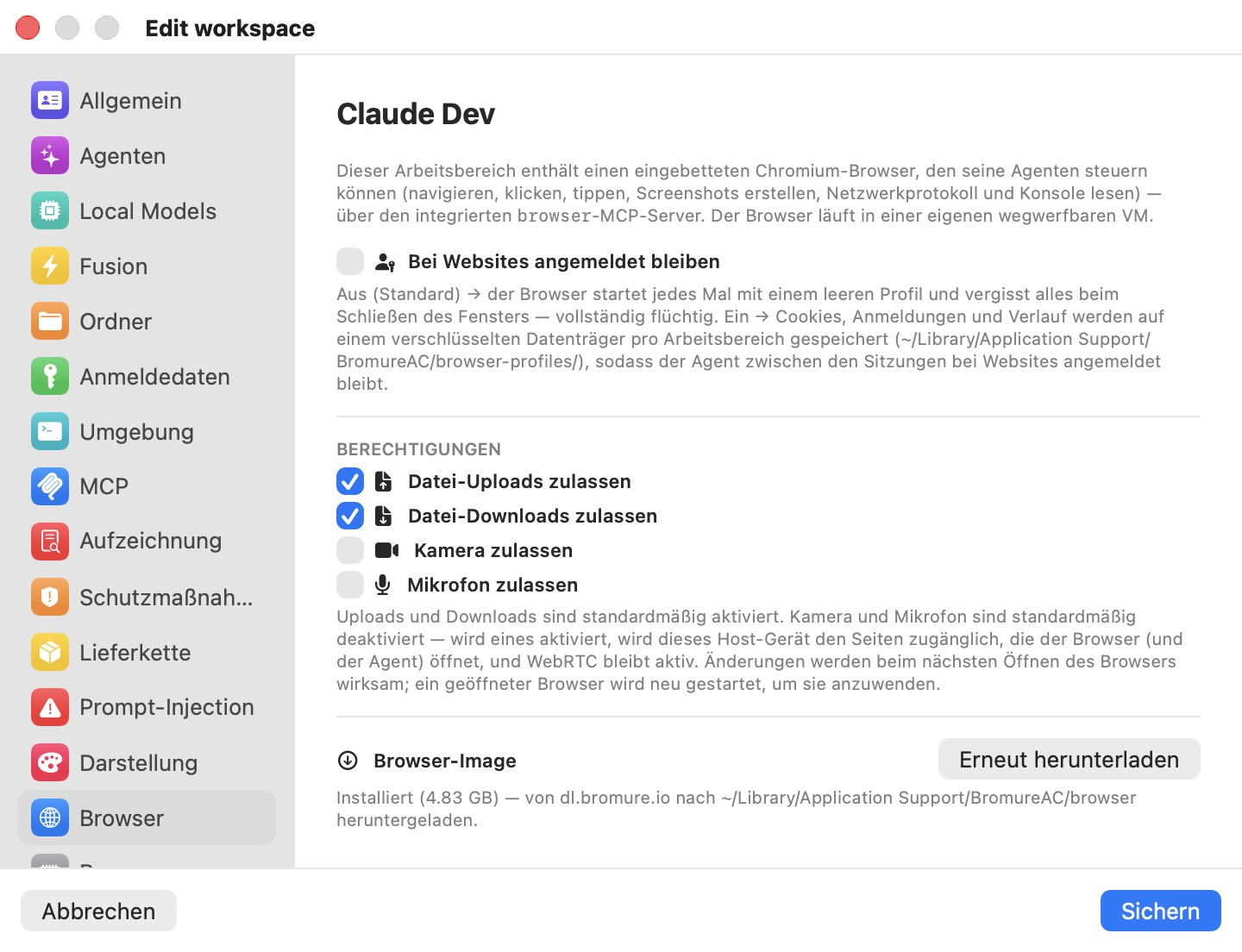
Der Bereich legt nur die Richtlinie fest. Sie benutzen den Browser aus dem Browser-Bereich des Hauptfensters (⌃⌘B), und Agenten benutzen ihn über ihre MCP-Werkzeuge — siehe Der eingebettete Browser.
Bei Websites angemeldet bleiben
- Aus (Voreinstellung) — der Browser startet jedes Mal von einem sauberen Profil und vergisst beim Schließen alles. Keine Cookies, Anmeldungen oder Chronik überleben.
- Ein — Cookies, Anmeldungen und Chronik werden auf einer verschlüsselten Platte dieser Maschine unter
~/Library/Application Support/BromureAC/browser-profiles/gehalten, sodass der Agent zwischen Sitzungen bei Seiten angemeldet bleibt. Die Platte wird nie mit einer anderen Maschine geteilt.
Es auszuschalten löscht die gesicherte Platte nicht: sie wird ignoriert, solange die Einstellung aus ist, und wieder benutzt, wenn Sie sie erneut einschalten.
Hinweis: Ein angemeldeter Browser, den der Agent steuern kann, ist ein dauerhaftes Zugangsmittel, das der Agent auf jeder Seite benutzen kann. Lassen Sie dies aus, es sei denn, ein Arbeitsablauf braucht eine dauerhafte Anmeldung.
Berechtigungen
| Berechtigung | Voreinstellung | Wirkung |
|---|---|---|
| Datei-Uploads zulassen | Ein | Seiten können Dateien empfangen, die Sie oder der Agent hochladen. |
| Datei-Downloads zulassen | Ein | Seiten können Dateien sichern. |
| Kamera zulassen | Aus | Stellt die Kamera Ihres Mac den Seiten bereit, die der Browser öffnet, und hält WebRTC aktiv. |
| Mikrofon zulassen | Aus | Stellt das Mikrofon Ihres Mac auf dieselbe Weise bereit. |
Wie der Bereich sagt, stellt das Einschalten von Kamera oder Mikrofon dieses Gerät „den Seiten bereit, die der Browser (und der Agent) öffnet".
Wann Änderungen wirken
Berechtigungen und Bei Websites angemeldet bleiben wirken beim nächsten Start des Browsers. Ist der Browser dieser Maschine offen, wenn Sie sichern, fragt die App zuerst:
Browser für „Name" neu starten? Die Berechtigungen des Browsers (Uploads, Downloads, Kamera, Mikrofon) oder „Bei Websites angemeldet bleiben" zu ändern wirkt, indem der Browser dieses Arbeitsbereichs neu startet — seine offenen Tabs werden geschlossen.
Neu starten und sichern wendet die Änderung an und startet den Browser neu; Abbrechen kehrt zum Editor zurück, ohne zu sichern.
Browser-Image
Die Browser-VM bootet von einem gemeinsamen Browser-Image, einmal heruntergeladen und von jeder Maschine benutzt — dasselbe Image, das der Bromure-Webbrowser benutzt. Der Abschnitt Browser-Image gilt darum app-weit:
| Zustand | Beschriftung | Aktion |
|---|---|---|
| Von der Bromure-Web-App installiert | „Von Bromure Web installiert (Größe) — geteilt mit Agentic Coding, verwaltet von der Bromure-App." | Keine — die Bromure-App hält es aktuell. |
| Von Agentic Coding heruntergeladen | „Installiert (Größe) — von dl.bromure.io nach ~/Library/Application Support/BromureAC/browser heruntergeladen." | Erneut herunterladen |
| Nicht installiert | „Nicht installiert. Wird automatisch heruntergeladen, wenn ein Arbeitsbereich zum ersten Mal den Browser öffnet, oder laden Sie es jetzt herunter." | Jetzt herunterladen |
Erneut herunterladen fragt Browser-Image erneut herunterladen? — „Lädt eine frische Kopie (einige GB) herunter und ersetzt das aktuelle Image. Offene Browser-Sitzungen laufen weiter und nehmen das neue Image beim nächsten Start auf." Während ein Download läuft, zeigt der Abschnitt seinen Fortschritt; ein Fehlschlag erscheint in Rot.
Sie müssen das Image hier nicht installieren. Öffnet irgendeine Maschine ihren Browser zum ersten Mal, fragt der Browser-Bereich Browser installieren? mit Herunterladen & installieren und Später; nichts wird heruntergeladen, bis Sie zustimmen.
Der Abschnitt zum Browser-Image wird im Client für iPhone, iPad oder Vision Pro nicht gezeigt — das Image liegt auf dem Mac, der die Maschinen ausführt.
Einstellungsreferenz
| Einstellung | Typ | Voreinstellung | Geltung |
|---|---|---|---|
| Bei Websites angemeldet bleiben | Schalter | Aus | Diese Maschine |
| Datei-Uploads zulassen | Ankreuzfeld | Ein | Diese Maschine |
| Datei-Downloads zulassen | Ankreuzfeld | Ein | Diese Maschine |
| Kamera zulassen | Ankreuzfeld | Aus | Diese Maschine |
| Mikrofon zulassen | Ankreuzfeld | Aus | Diese Maschine |
| Browser-Image | Zustand, Jetzt herunterladen / Erneut herunterladen | Nicht installiert | Der ganze Mac (geteilt mit der Bromure-Web-App) |
Verwandte Kapitel
- Der eingebettete Browser — den Browser-Bereich benutzen, und wie Agenten ihn steuern.
- MCP — der eingebaute
bromure-browser-Server. - Einstellungsreferenz — alle Bereiche auf einen Blick.