Die Sitzungsübersicht
Bromure Agentic Coding startet mit Ihren Sitzungen. Eine Sitzung ist eine Unterhaltung mit einem Coding-Agenten, der in einem Ordner auf einer Maschine arbeitet — eine Maschine (ein Arbeitsbereich, im Einstellungseditor) ist die isolierte Linux-VM, die in Konzepte und Architektur beschrieben wird. Sie starten eine Sitzung, indem Sie sagen, was Sie wollen; die App weckt die Maschine, wenn nötig, startet den Agenten im richtigen Ordner, und von da an sprechen Sie in einem Chat mit ihm. Das Terminal liegt weiterhin darunter, einen Klick entfernt, aber der Chat ist die Hauptoberfläche.
Dieses Kapitel behandelt das Fenster um den Chat: die Seitenleiste mit Ihren Sitzungen, den Header und die Symbolleiste über dem Chat, die ⌘K-Befehlspalette, was Archivieren, Beenden und Löschen tun, und die Tastatur. Das Starten einer Sitzung steht in Eine Sitzung starten, der Chat selbst in Der Chat und die Maschinen hinter den Sitzungen in Maschinen.
Das Fenster
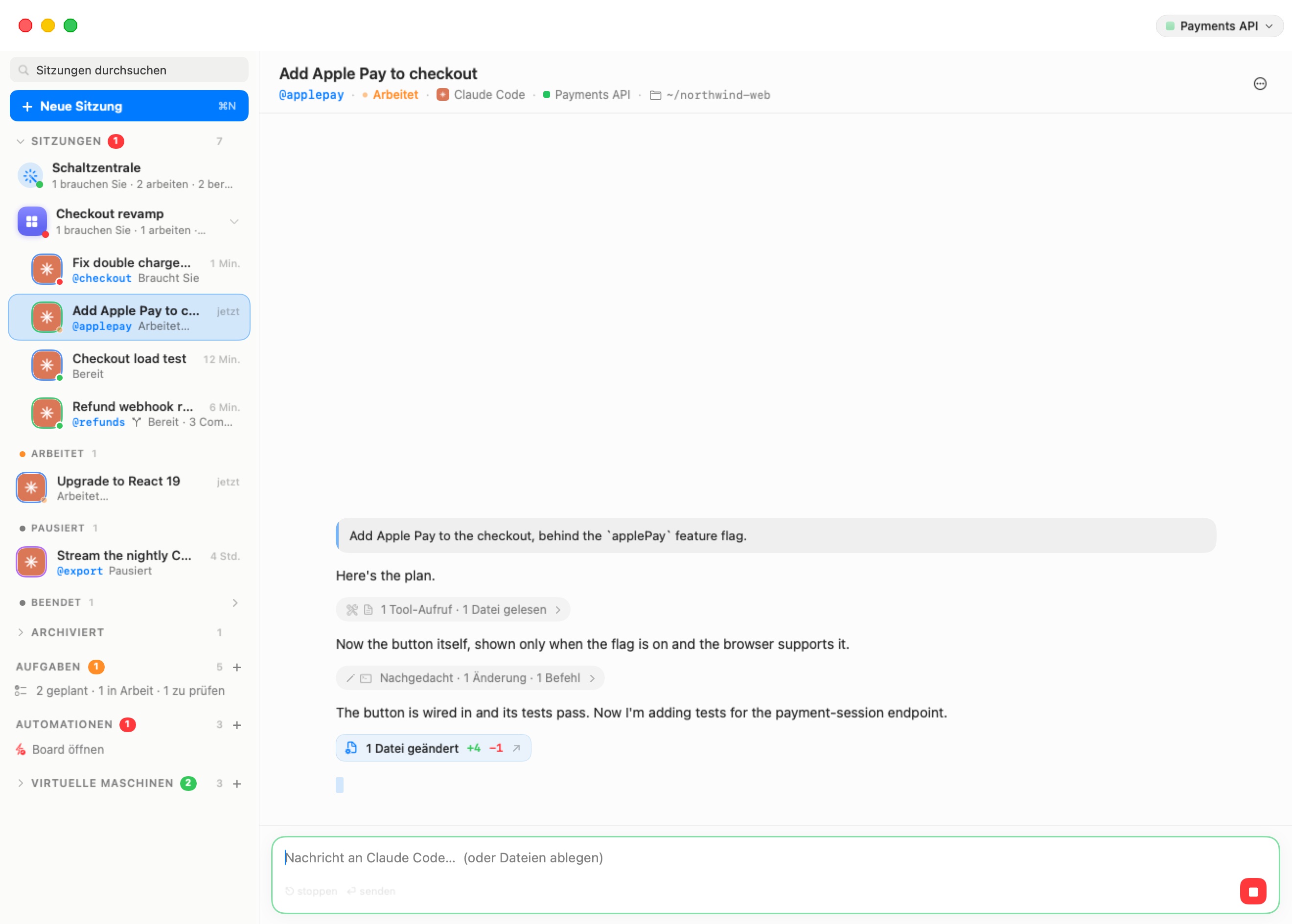
Alle Sitzungen leben in einem Fenster mit dem Titel Bromure. Es ist zweigeteilt: links eine verstellbare Seitenleiste, rechts die Bühne, die zeigt, was Sie ausgewählt haben — den Chat einer Sitzung, den Neue-Sitzung-Bildschirm, einen Raum, ein Board, das Terminal oder Dashboard einer Maschine.
Beim Öffnen des Fensters zeigt die Bühne die Sitzung, die Sie zuletzt angesehen haben, sofern sie nicht inzwischen beendet oder archiviert wurde. Andernfalls zeigt sie die neueste Sitzung im dringendsten Zustand und, wenn es keine gibt, den Neue-Sitzung-Bildschirm.
Ziehen Sie den Teiler, um die Seitenleiste zu verstellen (bis 600 Punkte). Zieht man ihn unter etwa 100 Punkte, rastet sie zur schmalen Leiste ein; ziehen Sie über diesen Punkt zurück, um sie wieder aufzuklappen. ⌃⌘S wechselt zwischen beiden.
Die Seitenleiste
Von oben nach unten enthält die Seitenleiste:
- Das Feld Sitzungen durchsuchen.
- Die Schaltfläche Neue Sitzung (⌘N, Tooltip „Einen Agenten starten (⌘N)“), die den Neue-Sitzung-Bildschirm öffnet.
- Den Abschnitt Sitzungen: die Zeile der Schaltzentrale, Ihre Räume und Ihre Sitzungen nach Zustand gruppiert.
- Die Klappe Archiviert, sobald etwas archiviert wurde.
- Coding-Aufgaben — das Coding-Aufgaben-Board, mit einem + zum Hinzufügen.
- Automationen — Ihre geplanten Läufe, mit einem + zum Hinzufügen.
- Virtuelle Maschinen (als VMs gezeigt, wenn die Seitenleiste schmal ist) — die Maschinen, standardmäßig eingeklappt. Ihr Kopf zeigt grün die Zahl laufender Maschinen und ein +, das eine neue erstellt. Aufgeklappt listet er das Terminal-Raster, jede Maschine mit ihren Terminal-Tabs sowie alle Kubernetes-Cluster, Registries und den Messaging-Connector. Siehe Maschinen.
Suche
Tippen Sie in Sitzungen durchsuchen, um die Liste zu filtern. Eine Sitzung passt, wenn Ihr Text in ihrem Titel, ihrer Eröffnungsnachricht, ihrem Ordner oder ihrem @Spitznamen vorkommt (den Spitznamen können Sie mit oder ohne @ tippen). Ab drei Zeichen sucht die Suche auch in den Unterhaltungen: eine Sitzung, deren Unterhaltung die Wörter enthält, wird ebenfalls gelistet, mit den Wörtern um den Treffer kursiv anstelle ihrer Statuszeile. Ein Klick auf eine solche Zeile öffnet den Chat und springt zur ersten Nachricht mit den Wörtern.
Während eine Suche läuft, öffnen sich alle eingeklappten Gruppen und die Klappe Archiviert, damit kein Treffer verborgen bleibt, und die Zeile der Schaltzentrale wird ausgeblendet. Leeren Sie das Feld (oder klicken Sie sein ×), um die normale Liste zurückzubekommen.
Hinweis: Die Unterhaltungssuche liest die auf diesem Mac gehaltene Kopie jeder Unterhaltung, die etwa alle 30 Sekunden aktualisiert wird; eine vor einem Moment gesagte Nachricht kann also bis zu einer halben Minute brauchen, bis sie auffindbar ist. Derselbe Index treibt In Unterhaltungen in der ⌘K-Palette an.
Der Abschnitt Sitzungen
Klicken Sie den Kopf Sitzungen, um die ganze Liste ein- oder auszuklappen (Tooltip „Ihre Unterhaltungen mit Agenten — klicken, um die Liste einzuklappen“). Der Kopf trägt ein rotes Abzeichen mit der Zahl der Sitzungen, die Sie brauchen, und die Gesamtzahl.
Darunter, in dieser Reihenfolge:
- Die Zeile der Schaltzentrale — ein Zauberstab-Symbol, Schaltzentrale und eine einzeilige Zählung wie „1 braucht Sie · 2 arbeiten · 2 bereit“. Die Schaltzentrale ist eine eigene Sitzung, die alle anderen im Blick behält; Sie fragen sie, was läuft, lassen sie eine blockierte Sitzung beantworten, oder starten neue Arbeit. Die Zeile erscheint, sobald zwei oder mehr Sitzungen unterwegs sind (arbeiten, bereit, oder auf Sie wartend), und auch während die Schaltzentrale selbst arbeitet oder eine Frage an Sie hat. Ein Klick öffnet den Chat der Schaltzentrale und startet sie beim ersten Mal. Siehe Schaltzentrale und Messaging.
- Räume — jeder Raum ist eine Zeile mit farbiger Kachel, Namen und einer Zählung seiner Sitzungen; seine Sitzungen sind darunter verschachtelt, ein Pfeil klappt sie weg. Ein Klick auf die Raumzeile öffnet den Raum: seine Sitzungen nebeneinander, mit einer eigenen Schaltzentrale. Ziehen Sie eine Sitzung auf eine Raumzeile, um sie hineinzubewegen. Siehe Räume.
- Die Zustandsgruppen, für Sitzungen außerhalb eines Raums:
| Gruppe | Punkt | Was sie enthält |
|---|---|---|
| Braucht Sie | Rot | Der Agent wartet auf eine Antwort, oder Sie müssen sich anmelden |
| Arbeitet | Orange | Der Agent ist beschäftigt oder startet gerade |
| Bereit | Grün | Der Agent hat seinen Zug beendet und wartet auf Ihre nächste Nachricht |
| Pausiert | — | Die Maschine der Sitzung schläft oder ist aus; Ihre nächste Nachricht weckt sie |
| Beendet | — | Der Agent ist beendet (Sie haben ihn beendet, oder er hat sich verabschiedet); Ihre nächste Nachricht startet ihn auf derselben Unterhaltung neu |
Gruppen erscheinen nur, wenn sie Sitzungen haben, immer in dieser Reihenfolge, damit ganz oben steht, was Sie braucht. Beendet ist standardmäßig eingeklappt — klicken Sie den Kopf, um es zu öffnen.
Delegierte verschachteln sich unter ihrem Delegierenden. Wenn ein Agent Arbeit an einen anderen abgibt, wird die Sitzung des Delegierten eingerückt unter der Sitzung gelistet, die sie gestartet hat (mehrere Ebenen tief, wenn Delegierte ihrerseits delegieren). Siehe Agenten arbeiten zusammen.
Sitzungen, deren Maschine oder Ordner verschwunden ist, bleiben lesbar, sind aber abgeblendet, und ihre Statuszeile sagt, warum: Maschine entfernt oder Ordner entfernt (ein Branch, der gemergt und aufgeräumt wurde, sagt stattdessen Gemergt in …). Sie sammeln sich in der Gruppe Beendet. Öffnet man eine, zeigt sie die Unterhaltung mit dem Hinweis „Maschine entfernt. Die Unterhaltung bleibt hier lesbar; löschen Sie die Sitzung, wenn Sie mit ihr fertig sind.“ — es gibt nichts, dem man eine Nachricht schicken könnte.
Wenn es noch keine Sitzungen gibt, liest der Abschnitt „Noch keine Sitzungen — Starten Sie eine: Agenten wählen, sagen, was Sie wollen, los.“
Tipp: Agenten, die Sie nicht vom Neue-Sitzung-Bildschirm gestartet haben, erscheinen hier ebenfalls. Ein Agent, den Sie von Hand im Terminal einer Maschine starten, ein Coding-Aufgaben-Lauf oder ein Automationslauf werden jeweils zu einer Sitzung in der Liste, mit eigenem Chat.
Die Klappe Archiviert
Archiviert („Unterhaltungen, die Sie weggelegt haben — weiterhin lesbar, mit einer Nachricht zurück“) enthält die Sitzungen, die Sie archiviert haben, die neuesten zuerst, und archivierte Räume mit ihren Sitzungen. Sie ist standardmäßig eingeklappt; klicken Sie den Kopf, um sie zu öffnen. Öffnen Sie eine archivierte Sitzung von anderswo (der ⌘K-Palette, einer Suche), klappt sie sich selbst auf, um deren Zeile zu zeigen, und schließt sich wieder, wenn Sie weiterziehen.
Archivierte Sitzungen, deren Maschine oder Ordner verschwunden ist, werden nicht einzeln gelistet: eine einzige Zeile liest „1 Sitzung, deren Maschine oder Ordner verschwunden ist“ (oder „N Sitzungen, deren Maschine oder Ordner verschwunden ist“) mit einer Schaltfläche Löschen, die alle löscht.
Sitzungszeilen
Jede Zeile zeigt von links nach rechts:
- Den Avatar des Agenten, gerahmt von einem Ring in der Farbe der Maschine der Sitzung (Avatar überfahren für den Maschinennamen), mit dem Statuspunkt in der Ecke — rot, orange oder grün wie in der Tabelle oben.
- Den Titel. Der Agent benennt die Sitzung selbst, sobald er die Aufgabe versteht (bis dahin kommt der Titel aus Ihrer ersten Nachricht). Zum Umbenennen doppelklicken Sie den Titel im Sitzungs-Header oder nutzen Umbenennen… im ⋯-Menü des Headers. Haben zwei Sitzungen denselben Titel, ergänzt die Zeile, was sie unterscheidet: den @Spitznamen, den Ordner, die Maschine oder die Startzeit.
- Die Zeit seit der letzten Aktivität der Sitzung, in Kurzform: „jetzt“, „3 m“, „2 h“, „5 T“. Solange Sie ⌘ halten, zeigen die ersten neun Zeilen hier stattdessen ihr Kürzel ⌘1–⌘9.
- Die Statuszeile: der @Spitzname, falls die Sitzung einen hat, dann ihr Zustand — Braucht Sie, Anmeldung nötig, Arbeitet…, Startet…, Wacht auf…, Fast geschafft…, Bereit, Pausiert, Beendet, Archiviert, Konnte nicht starten, Maschine entfernt oder Ordner entfernt. Eine Branch-Sitzung ergänzt ein Branch-Zeichen und den Stand ihrer Arbeit, zum Beispiel „Bereit · 3 Commits · 2 nicht committete Dateien“, oder einen laufenden Merge in Farbe.
Überfahren Sie eine Zeile, um die letzte Antwort des Agenten als Tooltip zu sehen. Klicken Sie sie, um die Sitzung zu öffnen. Ziehen Sie eine Zeile auf die Zeile einer anderen Sitzung, um beide in einen Raum zu legen (einen neuen, oder den des Ziels); ziehen Sie sie auf eine Raumzeile, um sie in diesen Raum zu bewegen.
Das Zeilenmenü
Rechtsklicken Sie eine Zeile für ihr Menü. Einträge erscheinen nur, wenn sie zutreffen:
| Eintrag | Was er tut |
|---|---|
| Archivieren / Beenden und archivieren | Legt die Sitzung in die Klappe Archiviert. Während der Agent läuft, liest der Eintrag Beenden und archivieren, weil Archivieren ihn stoppt. |
| Aus dem Archiv holen | (Archivierte Sitzungen) Bringt sie zurück in die Liste. |
| Sitzung beenden | (Agent läuft) Stoppt den Agenten; die Sitzung wandert zu Beendet. |
| Spitzname… | Gibt der Sitzung einen @Spitznamen, den Namen, mit dem andere Agenten und Ihr Verfasser sie erreichen. Buchstaben, Ziffern, Punkte, Bindestriche und Unterstriche. Siehe Agenten arbeiten zusammen. |
| Neuer Branch… | Startet eine neue Sitzung auf einem eigenen Git-Branch des Ordners dieser Sitzung. Siehe Branches und Review. |
| Abschnitt Branch | (Branch-Sitzungen) Änderungen prüfen, die Merge-Aktionen, Pull-Request öffnen, Terminal hier öffnen, Branch verwerfen… — siehe Branches und Review. |
| In Raum verschieben › | Verschiebt die Sitzung in einen bestehenden Raum, oder Neuer Raum…, um einen um sie herum zu erstellen. |
| Aus Raum entfernen | (Sitzungen in einem Raum) Nimmt sie heraus, zurück in die Liste. |
| Einstellungen für «Maschine»… | Öffnet den Einstellungseditor für die Maschine der Sitzung. |
| Im Linux-Terminal öffnen | (Agent läuft) Zeigt den Terminal-Tab, in dem der Agent läuft. |
| Sitzung löschen | Löscht die Sitzung. Siehe Archivieren, beenden und löschen. |
Die eingeklappte Leiste
Eingeklappt wird die Seitenleiste zu einer 44 Punkte schmalen Leiste aus Symbolen:
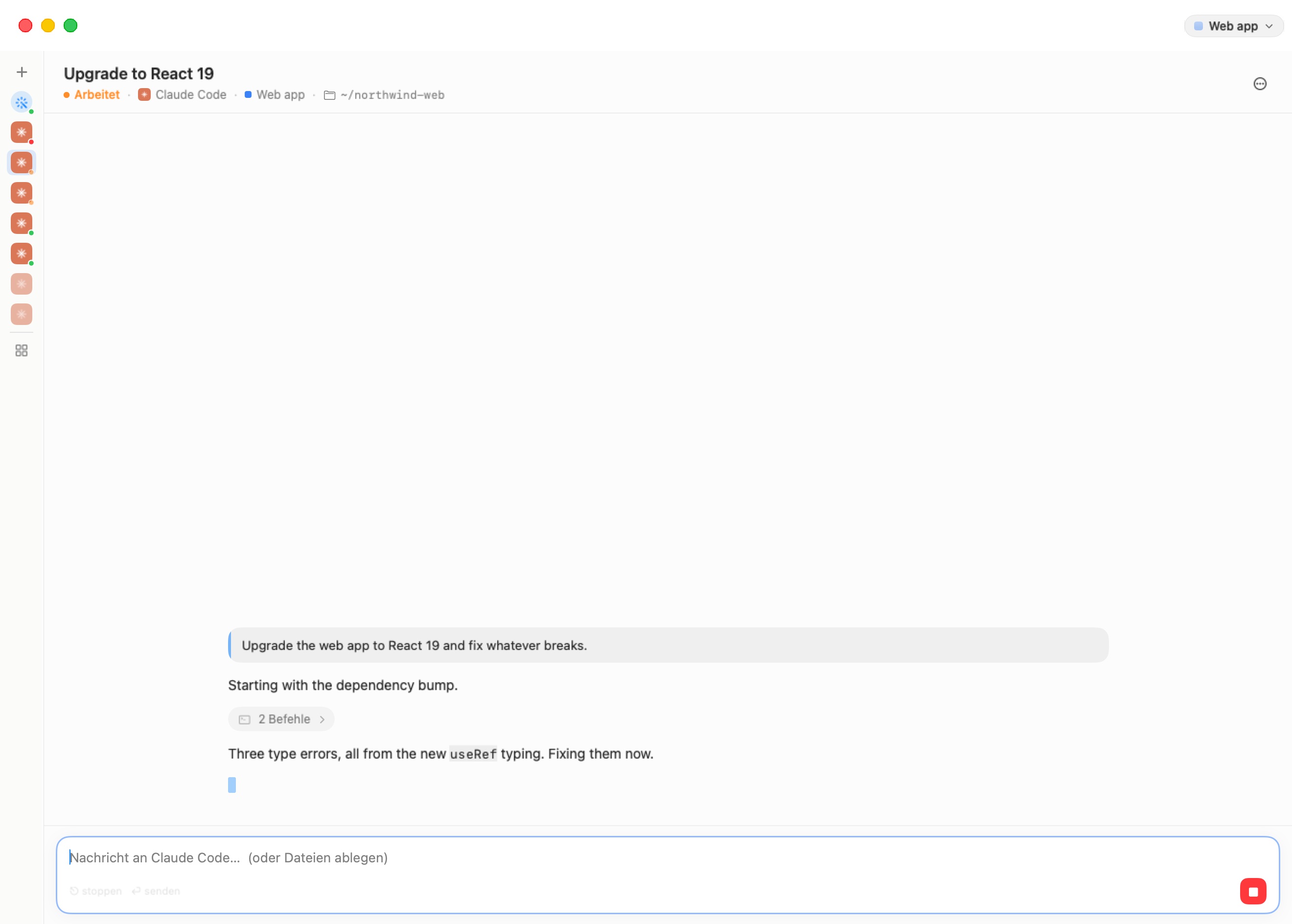
- + — eine neue Sitzung (⌘N).
- Den Zauberstab der Schaltzentrale, wenn deren Zeile in der vollen Seitenleiste zu sehen wäre. Ihr Tooltip trägt die Zählung.
- Einen Avatar pro Sitzung, in der Reihenfolge der Seitenleiste, jeder mit seinem Statuspunkt. Pausierte und beendete Sitzungen sind abgeblendet. Überfahren Sie einen Avatar für Titel und Zustand; klicken Sie ihn, um die Sitzung zu öffnen. Archivierte Sitzungen sind nicht auf der Leiste.
- Ein Trenner, dann die Schaltfläche Raster und, für jede laufende Maschine, ein Symbol pro Terminal-Tab.
Drücken Sie ⌃⌘S, oder ziehen Sie den Teiler heraus, um die volle Seitenleiste zurückzubekommen.
Der Sitzungs-Header
Über dem Chat sagt der Header, was die Sitzung ist und wo sie läuft.
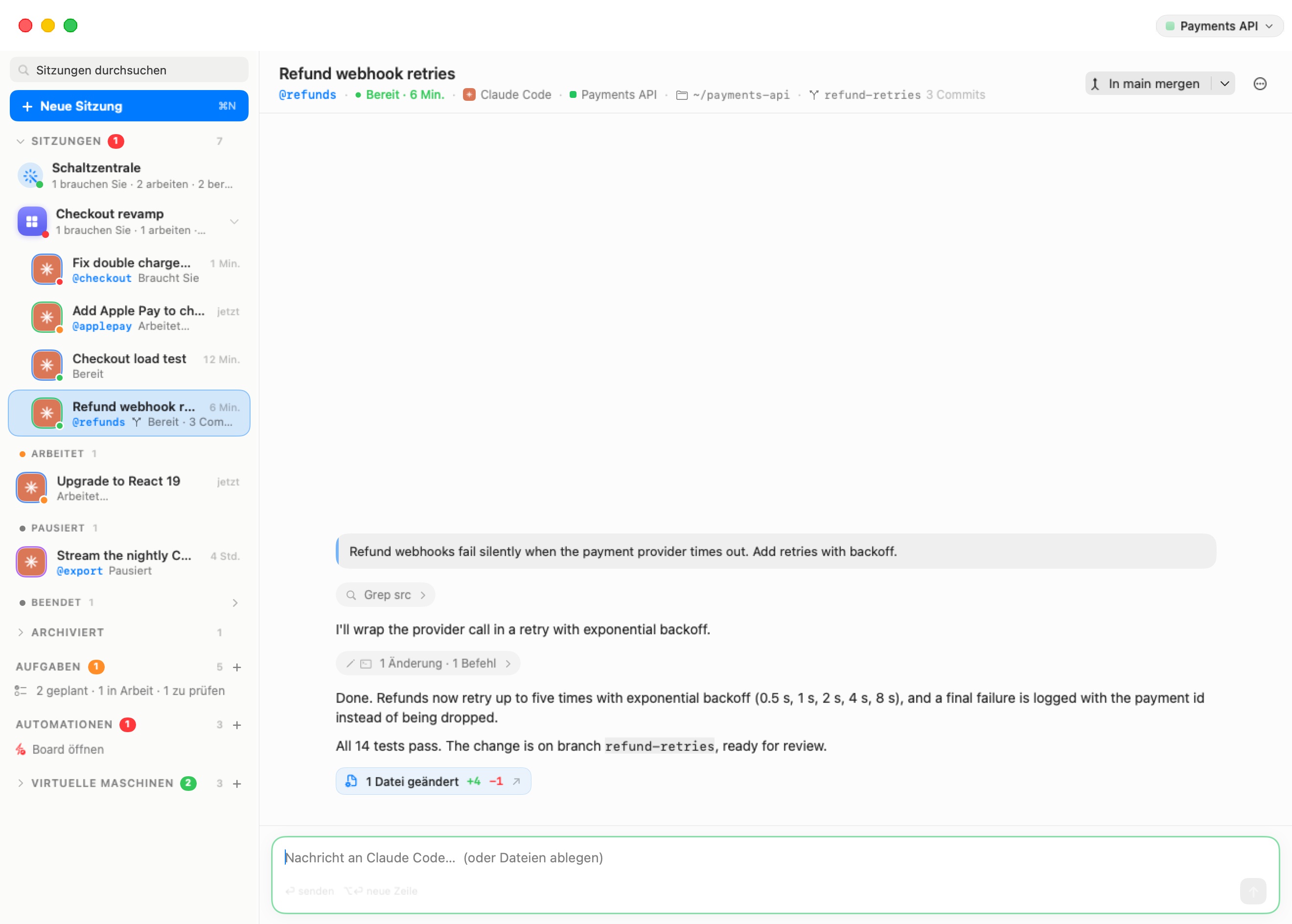
- Der Titel. Doppelklicken Sie ihn, um die Sitzung umzubenennen (Return speichert, Esc bricht ab). Rechtsklick für das Menü der Maschine (unten).
- Die Detailzeile, durch Punkte getrennt:
- der @Spitzname, falls vorhanden;
- der Zustand, mit seinem Punkt und, wo es hilft, einer Zeit — „Bereit · 6 Min.“, „Beendet · vor 5 Min.“, „Arbeitet · startet“;
- der Agent — sein Symbol und Name;
- die Maschine — ihre Farbe und ihr Name. Klicken Sie sie, um die Details der Maschine (ihr Dashboard) zu öffnen; rechtsklicken für Einstellungen für «Maschine»…, Im Linux-Terminal öffnen (während der Agent läuft), Maschinendetails und Branches auf dieser Maschine…;
- der Ordner, als Pfad unter dem Home (
~/northwind-web); - bei einer Branch-Sitzung der Branch-Chip mit ihrem Stand („3 Commits“, „noch keine Änderungen“). Siehe Branches und Review;
- bei einer aus einem Repository gestarteten Sitzung das Repository, aus dem sie ausgecheckt wurde;
- die Token-Zahl, „N Tokens“, das Gesamt, das die Unterhaltung verbraucht hat. Überfahren Sie sie für die Aufschlüsselung: „Eingabe · gecacht · Ausgabe“.
- Rechts die Merge-Schaltfläche einer Branch-Sitzung (Branches und Review), dann Fortsetzen, wenn die Sitzung pausiert oder beendet ist („Aufwecken und dort weitermachen, wo sie aufgehört hat“ / „Dort weitermachen, wo sie aufgehört hat“), dann das ⋯-Menü.
Das ⋯-Menü enthält Umbenennen…, Spitzname…, Archivieren / Beenden und archivieren (oder Aus dem Archiv holen), Sitzung beenden und — wenn die Sitzung in einem eigenen Ordner arbeitet — Änderungen prüfen und Neuer Branch…. Eine Branch-Sitzung ergänzt ihren Abschnitt Branch. Dann die Einträge der Maschine (Einstellungen für «Maschine»…, Im Linux-Terminal öffnen, Maschinendetails, Branches auf dieser Maschine…) und zuletzt Sitzung löschen.
Pausierte und beendete Sitzungen
Eine Sitzung, deren Agent nicht läuft, zeigt ihre Unterhaltung (gelesen aus der auf diesem Mac gehaltenen Kopie, also lesbar auch bei schlafender Maschine) und eine Zeile über dem Verfasser:
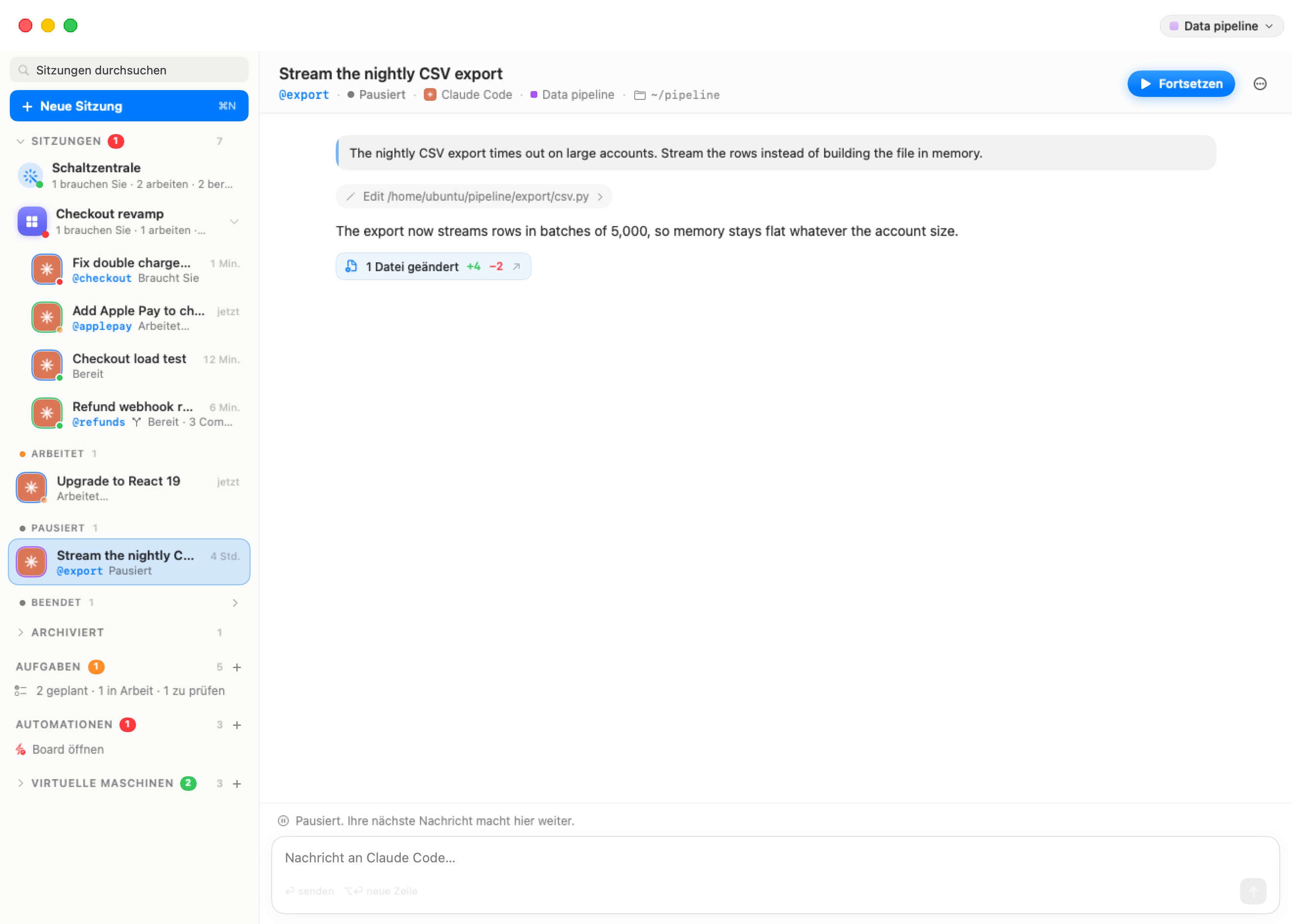
- „Pausiert. Ihre nächste Nachricht macht hier weiter.“ — die Maschine schläft oder ist aus.
- „Beendet. Ihre nächste Nachricht macht hier weiter.“ — der Agent hat sich verabschiedet.
- „Archiviert. Ihre nächste Nachricht holt sie zurück und macht hier weiter.“
Tippen Sie eine Nachricht und senden Sie sie, klicken Sie Fortsetzen, oder drücken Sie ⌘⏎. Die App weckt die Maschine, falls nötig, öffnet den Agenten auf derselben Unterhaltung wieder (in seinem alten Terminal-Tab, wenn er noch da ist, sonst in einem frischen im gleichen Ordner) und liefert Ihre Nachricht aus, sobald der Agent steht. Eine archivierte Sitzung fortzusetzen holt sie zurück in die Liste.
Die Symbolleiste
Mit einer Sitzung auf der Bühne enthält die Symbolleiste oben rechts im Fenster:
- Die Linux-Pille (⌥⌘U) — „Die Linux-Maschine hinter dieser Sitzung: ihr Terminal-Tab in der Maschinenliste“. Sie klappt Virtuelle Maschinen auf und zeigt den Terminal-Tab, in dem der Agent läuft, mit der eigenen Symbolleiste der Maschine. Von diesem Terminal liest die Pille Sitzung („Zurück zur Sitzung, die dieses Terminal beherbergt“), und dasselbe Kürzel bringt Sie zum Chat zurück. Ist der Tab der Sitzung verschwunden, öffnet die Pille stattdessen das Dashboard der Maschine.
- Das Maschinenmenü — eine Kapsel mit Farbe und Namen der Maschine („Die Maschine: ihre Einstellungen, ihr Trace, Neustart…“). Ihr Menü enthält Einstellungen…, Maschinendetails, IP-Adresse kopieren (Adresse), Trace untersuchen (den Trace-Inspektor), In eigenes Fenster ablösen und Neu starten. Läuft die Maschine nicht, beginnt das Menü mit „Läuft nicht — startet mit Ihrer nächsten Nachricht“ und bietet nur Einstellungen… und Maschinendetails.
- Der Globus — zeigt oder verbirgt den eingebetteten Browser (⌃⌘B).
- Die Schaltfläche des Dateien-Bereichs — zeigt oder verbirgt den Dateien-Bereich für den Ordner der Sitzung (⌃⌘E). Siehe Maschinen.
Der Neue-Sitzung-Bildschirm zeigt überhaupt keine Maschinen-Bedienelemente. Die Anzeigen auf Maschinenebene (das Engine-Abzeichen, der Fusion-Blitz) erscheinen auf den eigenen Terminal-Tabs einer Maschine, nicht über einer Sitzung.
Die Befehlspalette (⌘K)
Drücken Sie ⌘K (Arbeitsbereiche › Gehe zu…) überall im Fenster, um zu irgendetwas zu springen oder eine Aktion auszuführen.
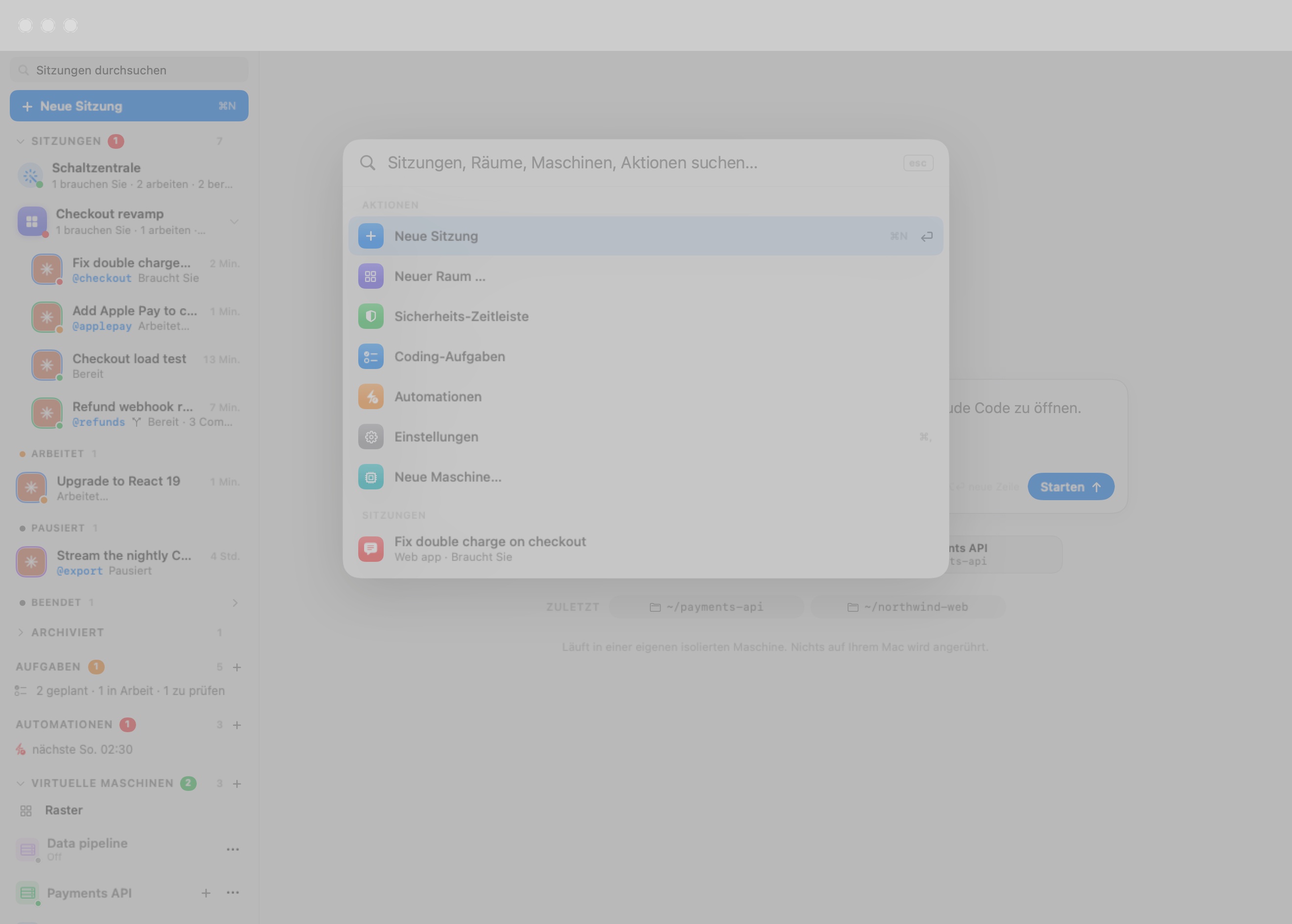
Ohne Eingabe listet die Palette die Aktionen, dann die relevantesten Sitzungen (bis zu acht) und Räume (bis zu vier). Tippen Sie, um alles zu durchsuchen; jedes getippte Wort muss passen. Die Ergebnisse kommen in Abschnitten:
| Abschnitt | Was darin steht |
|---|---|
| Aktionen | Neue Sitzung, Neuer Raum…, Sicherheits-Zeitleiste, Coding-Aufgaben, Automationen, Einstellungen, Neue Maschine…. Mit einer Sitzung auf der Bühne außerdem Neuer Branch… und Änderungen prüfen (wenn sie in ihrem eigenen Ordner arbeitet) und In Branch mergen (bei einer Branch-Sitzung). |
| Sitzungen | Jede Sitzung, archivierte eingeschlossen, mit Maschine und Zustand. Spitznamen und Ordner passen ebenfalls. |
| Räume | Jeder Raum, mit seiner Zählung. |
| Maschinen | Zu jeder Maschine: die Maschine selbst (öffnet Maschinendetails), Branches auf Maschine und Einstellungen für «Maschine»…. |
| In Unterhaltungen | Ab drei Zeichen Sitzungen, deren Unterhaltung den Text enthält, mit den Wörtern um den Treffer. Eine zu öffnen scrollt den Chat dorthin. |
Mit ↑ und ↓ bewegen Sie sich, Return führt den hervorgehobenen Eintrag aus, Esc (oder ein Klick außerhalb) schließt. Die Palette funktioniert auch in Fenstern eines Remote-Spiegels (Remote-Zugriff und Clients).
Archivieren, beenden und löschen
Es gibt drei Wege, mit einer Sitzung fertig zu sein. Jeder greift sofort, im Normalfall ohne Dialog, und zeigt unten im Fenster einen Hinweis — zum Beispiel „„Login reparieren“ archiviert“ — mit einer Schaltfläche Widerrufen. Drücken Sie ⌘Z, solange der Hinweis zu sehen ist, um zu widerrufen. Der Hinweis verschwindet nach etwa sechs Sekunden, oder wenn der nächste ihn ersetzt.
| Aktion | Was passiert | Widerrufen |
|---|---|---|
| Sitzung beenden | Der Agent stoppt und sein Terminal-Tab schließt. Die Sitzung wandert zu Beendet; die Unterhaltung bleibt im Ordner und kann fortgesetzt werden. | Startet den Agenten wieder. |
| Archivieren (Beenden und archivieren, während der Agent läuft) | Der Agent stoppt, und die Sitzung wandert in die Klappe Archiviert, weiterhin lesbar. Eine neue Nachricht, Fortsetzen oder Aus dem Archiv holen bringen sie zurück. | Holt sie aus dem Archiv. |
| Sitzung löschen | Die Sitzung verlässt die Liste endgültig. Der Ordner und seine Dateien bleiben auf der Maschine. | Stellt die Sitzung und ihre gespeicherte Unterhaltung wieder her (nur wenn kein Agent lief — siehe unten). |
Ein paar Fälle fragen vorher:
- ⌘W beendet die Sitzung auf der Bühne, nachdem es „„Titel“ beenden?“ gefragt hat — „Der Agent stoppt. Die Unterhaltung bleibt in ihrem Ordner und kann später fortgesetzt werden.“ — mit Sitzung beenden und Abbrechen. Nach der Bestätigung zeigt es denselben Hinweis mit Widerrufen wie Sitzung beenden. ⌘W schließt nie den Terminal-Tab darunter.
- Sitzung löschen bei einer Sitzung mit laufendem Agenten fragt „„Titel“ löschen?“ — „Der Agent stoppt und die Sitzung verlässt die Liste. Ihr Ordner bleibt auf der Maschine.“ — mit Löschen und Abbrechen. Ein so bestätigtes Löschen hat kein Widerrufen.
- Eine Branch-Sitzung zu archivieren oder zu löschen, deren Arbeit nicht gemergt ist, fragt „„Titel“ archivieren — und ihren Branch?“ (oder „Löschen …“) mit Branch behalten und Branch verwerfen. Siehe Branches und Review.
- Eine Sitzung aus einem Raum zu nehmen zeigt „Aus „Raum“ entfernt“, und Widerrufen legt sie zurück.
Automatisches Archivieren
Die Liste legt manche Sitzungen selbst weg, damit sie bei dem bleibt, was lebt:
- Eine Sitzung, die vor mehr als drei Tagen beendet wurde, wird automatisch archiviert. Sitzungen in einem Raum und die Schaltzentralen werden so nie archiviert.
- Die Sitzung eines Delegierten wird archiviert, wenn die Delegation, der sie diente, geschlossen, abgebrochen wird oder scheitert; die einer Coding-Aufgabe, wenn die Aufgabe übernommen, als erledigt markiert oder verworfen wird (sie bleibt während des Reviews aktiv, damit Rücksendungen und die Übernahme dieselbe Unterhaltung erreichen — oder nach etwa zwei Stunden Leerlauf in Review); die eines Automationslaufs, wenn der Lauf endet und sein Tab auf Schließen-nach-Fertig gesetzt ist.
Archivierte Sitzungen bleiben lesbar und kommen mit einer Nachricht zurück.
Tastatur
| Kürzel | Aktion |
|---|---|
| ⌘N | Neue Sitzung |
| ⌘K | Befehlspalette (Gehe zu…) |
| ⌘1 – ⌘9 | Die ersten neun Sitzungen in Seitenleisten-Reihenfolge öffnen (⌘ halten, um die Zahlen zu sehen) |
| ⌥⌘↑ / ⌥⌘↓ | Vorige / nächste Sitzung in Seitenleisten-Reihenfolge (läuft um) |
| ⌘⏎ | Die pausierte oder beendete Sitzung auf der Bühne fortsetzen |
| ⌘W | Die Sitzung auf der Bühne beenden (fragt vorher) |
| ⌥⌘U | Zwischen einer Sitzung und ihrem Linux-Terminal springen |
| ⌘Z | Die Aktion im Hinweis auf dem Bildschirm widerrufen |
| ⌃⌘S | Seitenleiste einklappen oder aufklappen |
| ⌃⌘R | Nächster Raum |
| ⌃⌘B | Browser-Bereich zeigen oder verbergen |
| ⌃⌘E | Dateien-Bereich zeigen oder verbergen |
Die von ⌘1–9 und ⌥⌘↑/↓ verwendete Seitenleisten-Reihenfolge ist: zuerst die Sitzungen jedes Raums, dann die losen Sitzungen von Braucht Sie hinunter bis Pausiert. Beendete und archivierte Sitzungen werden übersprungen.
Auf dem Terminal-Tab einer Maschine (statt einer Sitzung) gelten wieder die klassischen Terminal-Kürzel — ⌘T für einen neuen Tab, ⌘W zum Schließen, ⌘1–9 für seine Tabs. Die vollständige Liste steht im Anhang.