Sitzungen
Eine Sitzung ist ein laufender Arbeitsbereich: Seine Ubuntu-VM ist gestartet, seine Terminal-Tabs sind aktiv und sein Agent arbeitet. Dieses Kapitel behandelt alles, was zwischen dem Klick auf Starten und dem Schließen des Fensters geschieht — das Layout des Sitzungsfensters, Tabs und Git-Worktrees, den eingebetteten Browser und die Datei-Bereiche, das Verschieben von Dateien und Zwischenablage-Inhalten zwischen Ihrem Mac und der VM, Prüfpunkte sowie die Optionen, die Sie beim Beenden einer Sitzung haben.
Anders als der verwandte Bromure-Webbrowser, dessen Sitzungen beim Schließen des Fensters zerstört werden, sind Arbeitsbereiche von Bromure Agentic Coding von Grund auf persistent. Die Systemfestplatte und das Home-Verzeichnis der VM überdauern Sitzungen hinweg; nur bewusste Aktionen (Auf Basis zurücksetzen…, Home löschen…, Arbeitsbereich löschen) oder eine Sicherheitslöschung zerstören Daten. Das Schließen einer Sitzung entscheidet lediglich, was die VM als Nächstes tut: weiterlaufen, anhalten oder ausschalten.
Wie Sitzungen funktionieren
Jeder Arbeitsbereich ist genau einer VM zugeordnet. Die VM startet von einer arbeitsbereich-spezifischen Systemfestplatte (disk.img) — einem APFS-Copy-on-Write-Klon des gemeinsam genutzten Ubuntu-Base-Images, der beim ersten Start sofort erstellt und bei jedem weiteren Start wiederverwendet wird. Alles, was Sie innerhalb der VM installieren (sudo apt install, Sprach-Toolchains, Systemkonfiguration), bleibt zwischen Sitzungen erhalten. Das Home-Verzeichnis /home/ubuntu wird separat gespeichert — bei modernen Arbeitsbereichen auf einem privaten, dünn belegten ext4-Disk-Image — und überdauert sogar ein vollständiges Zurücksetzen der Systemfestplatte. Siehe Konzepte für das Speichermodell im Detail.
Innerhalb der VM gehören alle Terminals zu einer einzigen tmux-Sitzung. tmux ist die Quelle der Wahrheit: Jeder UI-Tab ist ein tmux-Fenster, und der Host spiegelt die Tab-Liste des Gasts in die Seitenleiste. Dieses Design bedeutet, dass sich die UI frei ab- und wieder anhängen kann — eine Sitzung kann im Hintergrund headless weiterlaufen, in ein eigenes Fenster herausgelöst oder von einem anderen Mac gespiegelt werden (siehe Fernzugriff), ohne die Arbeit des Agenten zu stören.
Hinweis: Arbeitsbereich-VMs werden nicht aus einem Pool vorgewärmt. Jede kaltbootet von ihrer eigenen Festplatte (oder wird aus einem Anhalte-Snapshot wiederhergestellt). Nur die Sidecar-VM hinter dem agentischen Browser-Bereich nutzt den vorgewärmten Pool.
Eine Sitzung starten
Sie können einen gestoppten Arbeitsbereich von mehreren Stellen aus starten:
- Wählen Sie den Arbeitsbereich in der Seitenleiste aus und klicken Sie auf Starten (oder Fortsetzen, wenn er angehalten ist) — entweder auf der Startkarte der Bühne oder im VM-Dashboard.
- Klicken Sie auf ⋯ in der Seitenleistenzeile des Arbeitsbereichs und wählen Sie Starten.
- Klicken Sie auf eine Platzhalterzelle im Terminal-Grid, die zu einem ausgeschalteten Arbeitsbereich gehört.
Was gestartet wird
- Erster Start — die App klont das Base-Image mit einem APFS-Copy-on-Write-Klon in die
disk.imgdes Arbeitsbereichs. Der Klon ist sofort verfügbar und kostet vorab keinen Speicherplatz; Blöcke werden erst zugewiesen, wenn der Gast schreibt. Das Home-Image sowie die pro Start erstellten Freigaben (Metadaten-Freigabe und Outbox) werden angelegt, und die VM startet mit 4 vCPUs (fest) und dem in den Einstellungen des Arbeitsbereichs konfigurierten RAM. - Nachfolgende Starts — die vorhandene Systemfestplatte und das Home werden wiederverwendet, sodass alles, was innerhalb der VM installiert wurde, weiterhin vorhanden ist.
- Angehaltener Arbeitsbereich — statt eines Kaltstarts wird der gespeicherte RAM-Snapshot (
vm.state) wiederhergestellt und die Sitzung genau dort fortgesetzt, wo sie unterbrochen wurde, wobei die Tableiste aus dem gespeicherten Tab-Snapshot rehydriert wird. Das Fortsetzen ist nahezu sofort abgeschlossen.
Standardmäßig tritt die VM Bromures gemeinsam genutztem NAT-Switch bei: Jede Arbeitsbereich-VM (und die agentische Browser-VM) teilt sich ein privates Subnetz, erhält eine stabile DHCP-Adresse und kann die anderen erreichen — sodass der Browser-Bereich einen vom Agenten gestarteten Dev-Server über die IP der VM laden kann. Ein arbeitsbereich-spezifischer Bridged-Modus ist in den Arbeitsbereich-Einstellungen verfügbar. Siehe Einstellungen — Allgemein für Speicher- und Netzwerkoptionen.
Der Startbildschirm
Während die VM startet, überdeckt eine animierte „Dive"-Überlagerung den Terminalbereich — der Arbeitsbereich-Name über einem scannenden Fortschrittsbalken, mit einer optionalen Statuszeile. Sie erscheint nur, wenn der Start länger als 0,4 Sekunden dauert, und blendet sich in dem Moment aus, in dem der Gast seine erste Tab-Liste meldet. Ein Arbeitsbereich, der noch das veraltete, auf freigegebenen Ordnern basierende Home nutzt, wird beim nächsten Start automatisch auf das private ext4-Image verschoben — eine einmalige Migration, die das Home in das Image kopiert und Ihr bisheriges Home als Sicherung behält; währenddessen zeigt die Überlagerung stattdessen einen bestimmten Fortschritt an (zum Beispiel „HOME WIRD VERSCHOBEN — 42% VON 7.9 GB").
Wenn innerhalb von 30 Sekunden kein Terminal erscheint, wechselt die Überlagerung zu einem TAUCHGANG FEHLGESCHLAGEN-Panel — „«name» hat nach 30 Sekunden kein Terminal zurückgeliefert. Die VM könnte hängen, oder das Base-Image könnte beschädigt sein." — mit zwei Schaltflächen:
- Weiter warten — spannt den Watchdog neu an und lässt den Start weiterlaufen.
- Base-Image zurücksetzen… — startet einen Neuaufbau des Base-Images für Fälle, in denen das gemeinsam genutzte Image selbst beschädigt ist.
Siehe Fehlerbehebung, falls Starts wiederholt fehlschlagen.
Prompts beim Start
Einem Start kann einer dieser Prompts vorausgehen:
| Prompt | Wann er erscheint | Optionen |
|---|---|---|
| Base-Image-Drift | Das gemeinsam genutzte Base-Image wurde neu aufgebaut, seit die Festplatte dieses Arbeitsbereichs geklont wurde | Zurücksetzen und starten (aus dem neuen Base neu klonen; Home unberührt) / Unverändert starten / Abbrechen |
| Kompromittierter Arbeitsbereich | Eine frühere Sitzung wurde wegen Exfiltration von Zugangsdaten markiert | Bestätigen Sie eine Löschung von Festplatte, Home, RAM-Snapshot und pro Start erstellten Freigaben vor dem Start; Einstellungen, Token und SSH-Schlüssel bleiben erhalten. Siehe Zugangsdaten. |
| Modell wird noch heruntergeladen | Ein erforderliches lokales Modell hat den Download noch nicht abgeschlossen | Der Start wird mit einer Erklärung verweigert. Siehe Lokale Modelle. |
| Festplatte voll | Das Host-Volume hat weniger als 1 GB frei | Der Start wird mit einer klaren Fehlermeldung verweigert, statt mitten in der Sitzung zu blockieren. |
Das Sitzungsfenster
Alle Sitzungen leben in einem einzigen gemeinsam genutzten Fenster mit dem Titel Bromure (standardmäßig 1320 × 860 Punkte). Es ist eine Aufteilung im Stil von Mail.app: eine in der Größe veränderbare Seitenleiste links, die jeden Arbeitsbereich auflistet, und eine einzelne Bühne rechts, die das Terminal des ausgewählten Arbeitsbereichs zeigt. Die Titelleiste ist transparent und mit der Symbolleiste vereinheitlicht; ein Klick auf einen leeren Bereich zieht das Fenster, wie in einem Browser.
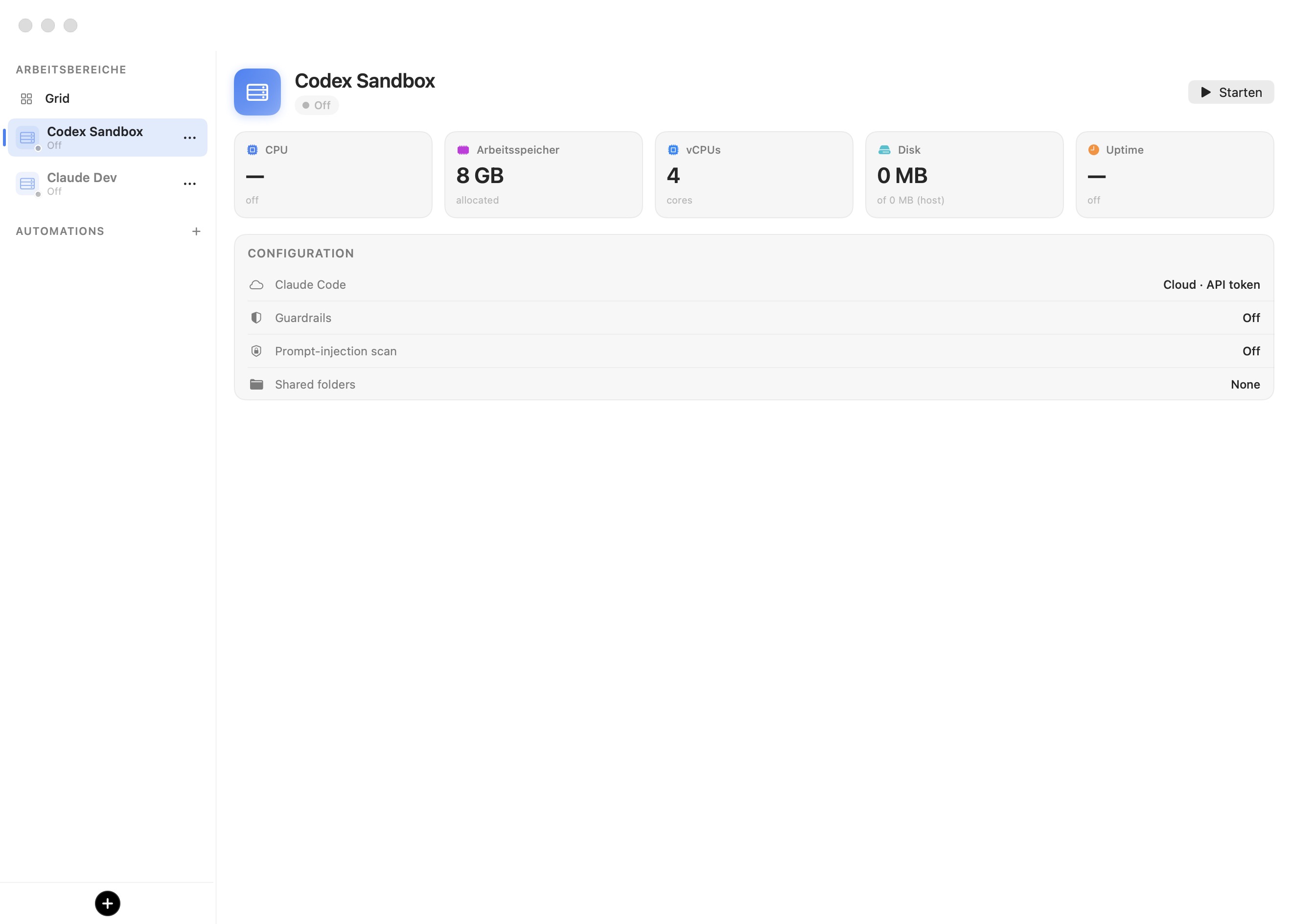
Der Screenshot oben zeigt das Fenster mit einem ausgeschalteten, ausgewählten Arbeitsbereich: die Seitenleiste ARBEITSBEREICHE links (mit dem angehefteten Grid-Knoten, zwei Arbeitsbereichen im Zustand Aus, einem Abschnitt AUTOMATISIERUNGEN und der schwarzen +-Schaltfläche zum Erstellen eines Arbeitsbereichs) sowie die Bühne, die das VM-Dashboard dieses Arbeitsbereichs zeigt — Statuskarten für CPU, Speicher, vCPUs, Festplatte und Laufzeit, eine KONFIGURATION-Zusammenfassung und eine Starten-Schaltfläche.
Die Arbeitsbereich-Seitenleiste
Die Seitenleiste ist eine Quellenliste mit einer Zeile pro Arbeitsbereich — laufend oder nicht. Jede Zeile zeigt den Arbeitsbereich-Namen, seine Akzentfarben-Kachel und ein Laufzustands-Abzeichen:
| Abzeichen | Zustandsbezeichnung | Bedeutung |
|---|---|---|
| Grüner Punkt | — | Läuft |
| Orange, pulsierend | Wird gestartet… | Bootet |
| Gelber Punkt | Angehalten | RAM-Snapshot auf Festplatte gespeichert |
| Grauer Punkt | Aus | Ausgeschaltet |
Ein rotes Ausrufezeichen-Dreieck markiert einen kompromittierten Arbeitsbereich. Laufende Arbeitsbereiche zeigen ihre Terminal-Tabs darunter verschachtelt (in Worktree-Baumreihenfolge) plus einen stets vorhandenen Docker-Knoten und blenden bei Hover Steuerelemente ein: Herauslösen, Schließen (×) und + für einen neuen Tab. Das ⋯-Menü in jeder Zeile bietet zustandsabhängige Lebenszyklus-Aktionen: Starten / Fortsetzen / Herunterfahren / Anhalten / Neustarten, Worktrees zum Grid hinzufügen (nur laufend), Bearbeiten…, Duplizieren, Festplatte zurücksetzen und Arbeitsbereich löschen.
Hinweis: Herunterfahren und Neustarten verlangen eine Bestätigung, weil sie laufende Prozesse stoppen. Anhalten nicht — es ist vollständig wiederherstellbar.
Ziehen Sie den Trenner zwischen Seitenleiste und Bühne, um sie in der Größe zu ändern (Standardbreite 220 Punkte). Ziehen unter etwa 100 Punkte lässt die Seitenleiste zu einer 44 Punkte breiten Symbolleiste einrasten; ziehen Sie darüber hinaus zurück, um sie zu erweitern. ⌃⌘S schaltet den eingeklappten Zustand der Seitenleiste um. In der eingeklappten Leiste werden Container-Tabs ausgeblendet, und Tooltips tragen den Arbeitsbereich- und Tab-Kontext.
Die Bühne
Die Bühne zeigt das Terminal des ausgewählten Tabs. Sie kann auch von randlosen Überlagerungsflächen bedeckt werden:
- Das VM-Dashboard — klicken Sie auf den Namen eines Arbeitsbereichs in der Seitenleiste (siehe unten).
- Das Terminal-Grid — klicken Sie auf den angehefteten Grid-Knoten (siehe Das Terminal-Grid).
- Das Docker-Dashboard — klicken Sie auf den Docker-Knoten unter einem laufenden Arbeitsbereich, um Container und Images zu verwalten.
- Der Automatisierungs-Editor — aus dem Abschnitt AUTOMATISIERUNGEN (siehe Automatisierung und die CLI).
Zwei weitere Aufteilungen leben innerhalb der Bühne an ihrem rechten Rand: der agentische Browser-Bereich (⌃⌘B) und der Datei-Explorer-Bereich (⌃⌘E).
Das VM-Dashboard
Ein Klick auf den Namen eines Arbeitsbereichs (statt auf einen seiner Tabs) überlagert dessen Dashboard auf der Bühne, für jeden Laufzustand. Für eine laufende VM zeigt es Live-Vitalwerte: CPU mit einer Sparkline, verwendeter Speicher von zugewiesenem, vCPUs mit Load Average, Festplattennutzung (aus dem df des Gasts selbst entnommen, was wahrheitsgetreuer ist als die host-seitige Klongröße), Laufzeit und eine Lauschende Ports-Karte, die die extern erreichbaren Sockets des Gasts als <VM-IP>:<port>-Endpunkte mit Ein-Klick-Kopieren auflistet. Wahrscheinliche HTTP-Dienste erhalten außerdem eine Globus-Schaltfläche, die diesen einen Dienst über einen Cloudflare-Quick-Tunnel im Internet freigeben kann (ein einmaliger Zustimmungsdialog erklärt den Download und die Bedingungen). Für einen angehaltenen oder ausgeschalteten Arbeitsbereich zeigt das Dashboard stattdessen die Maschinenspezifikation und Konfiguration.
Die Aktionsleiste bietet Neues Terminal, Anhalten, Neustarten und Herunterfahren, während die VM läuft, oder andernfalls Starten / Fortsetzen. Eine KONFIGURATION-Karte fasst den Authentifizierungsmodus pro Werkzeug, die Schutzmechanismen, den Prompt-Injection-Scan und die freigegebenen Ordner zusammen.
Hinweis: Vitalwerte werden etwa alle 1,5 Sekunden vom Gast aktualisiert. Nullwerte direkt nach dem Start bedeuten, dass der Gast-Agent noch nichts gemeldet hat.
Titelleisten-Steuerelemente
Ein Steuerungscluster pro ausgewählter VM sitzt am hinteren Ende der Symbolleiste, während der ausgewählte Arbeitsbereich läuft:
| Steuerelement | Was es tut |
|---|---|
| IP-Pille | Die IP-Adresse der VM in Monospace. Klicken zum Kopieren — sie blinkt Kopiert. Tooltip: VM-IP – zum Kopieren klicken. |
| Streaming-Punkt | Ein pulsierender roter Punkt, der angezeigt wird, wenn Sitzungsmetadaten an bromure.io gesendet werden (registrierte Macs, nicht-private Arbeitsbereiche). Siehe Enterprise. |
| Engine-Abzeichen | Status der lokalen Inferenz: ein Spinner, während die Engine aufwärmt, ein grünes CPU-Symbol, wenn bereit, orange bei Fehlschlag. Siehe Lokale Modelle. |
| Fusion-Blitz | Schaltet Fusion für diesen Arbeitsbereich um. Gelb, wenn aktiviert (Fusion aktiviert – zum Deaktivieren klicken). Deaktiviert mit dem Tooltip Mindestens zwei Modelle aktivieren, um Fusion zu verwenden, bis mindestens zwei Anbieter über nutzbare Zugangsdaten verfügen. |
| Dateien durchsuchen | Öffnet das arbeitsbereich-spezifische Dateibrowser-Fenster (siehe Dateien und Zwischenablage übertragen). |
| VM neu starten | Startet den Gast neu. |
| Trace inspizieren (⇧⌘I) | Öffnet den Trace-Inspektor. |
| Arbeitsbereich bearbeiten | Öffnet den Arbeitsbereich-Editor. |
| In eigenes Fenster herauslösen | Verschiebt den Arbeitsbereich in ein eigenes Fenster (siehe unten). |
| Agentischen Browser ein-/ausblenden (⌃⌘B) | Schaltet den Browser-Bereich um (Globus-Symbol). |
| Repo-Dateien ein-/ausblenden (⌃⌘E) | Schaltet den Datei-Explorer-Bereich um. |
Herauslösen und wieder andocken
Jeder laufende Arbeitsbereich kann aus dem einheitlichen Fenster in ein eigenes Einzel-VM-Fenster herausgelöst werden: Klicken Sie auf das Herauslösen-Symbol in seiner Seitenleistenzeile oder in der Symbolleiste. Seine Tabs werden zu einer Kapsel-Pillenleiste in der Titelleiste dieses Fensters, und der Bereich behält seinen VM- und Tab-Zustand — nur das beherbergende Fenster ändert sich. Das herausgelöste Fenster trägt dieselben Symbolleisten-Steuerelemente sowie eine Wieder-Andocken-Schaltfläche (Diese VM zurück ins Hauptfenster verschieben) und ein Popover für freigegebene Ordner, das eingehängte Host-Ordner auflistet (klicken Sie auf eine Zeile, um sie im Finder zu öffnen). Klicken Sie auf die Wieder-Andocken-Schaltfläche, um den Arbeitsbereich zurück in das einheitliche Fenster zu falten.
Arbeiten mit Tabs
Jeder Tab ist ein tmux-Fenster innerhalb der einzelnen tmux-Sitzung der Arbeitsbereich-VM. tmux ist maßgeblich: Der Gast veröffentlicht seine Fensterliste etwa alle 0,7 Sekunden, und der Host spiegelt sie in die Seitenleistenzeilen (und die Pillenleiste eines herausgelösten Fensters). Tab-Änderungen wie Umbenennungen werden innerhalb von etwa 40 Millisekunden erfasst.
- Neuer Tab — drücken Sie ⌘T oder klicken Sie auf + in der Seitenleistenzeile des Arbeitsbereichs.
- Tab schließen — drücken Sie ⌘W oder fahren Sie über eine Tab-Zeile und klicken Sie auf ihr ×. Das Schließen des letzten Tabs beendet die Sitzung und läuft durch dieselbe Schließaktions-Pipeline wie das Schließen des Fensters.
- Tabs wechseln — drücken Sie ⌘1 bis ⌘9. Kleine Akkord-Beschriftungen erscheinen neben den ersten neun Zeilen des ausgewählten Arbeitsbereichs; die Nummerierung folgt der sichtbaren Baumreihenfolge der Seitenleiste (Container-Tabs ausgeschlossen).
Tab-Beschriftungen zeigen das Vordergrundprogramm (claude, codex, eine Shell und so weiter); Worktree-Tabs zeigen einen freundlicheren Anzeigenamen wie „Website-Überarbeitung (claude)". Tabs, die durch das Anhängen einer Shell an einen Docker-Container geöffnet wurden, verschachteln sich unter diesem Container im Docker-Knoten statt auf oberster Ebene.
Hinweis: tmux-Fensterindizes können nach dem Schließen von Tabs Lücken aufweisen; die UI kümmert sich um die Zuordnung, und ⌘-Zahlen-Akkorde folgen stets dem, was Sie in der Seitenleiste sehen.
Agent-Statuspunkte
Das Symbol jedes Tabs trägt einen farbigen Statuspunkt, der den darin laufenden Agenten verfolgt:
| Punkt | Bedeutung |
|---|---|
| Orange, pulsierend | Der Agent arbeitet |
| Grün | Der Agent ist fertig |
| Rot | Der Agent benötigt Ihre Eingabe |
Der Status wird durch Hooks pro Fenster für Claude Code und durch den Traffic-Proxy für andere Agenten gesteuert, sodass die Punkte ohne jegliche Konfiguration innerhalb der VM funktionieren.
Git-Worktrees
Ein Git-Worktree ist eine zweite Arbeitskopie eines Repositorys: ein weiterer Branch, ausgecheckt in sein eigenes Verzeichnis, das die Historie des Repositorys teilt, aber seine eigenen Dateien und seinen eigenen Index hat. Git unterstützt viele gleichzeitig, sodass an mehreren Branches parallel gearbeitet werden kann, ohne Änderungen zu stashen, neu zu klonen oder an Ort und Stelle den Branch zu wechseln.
Bromure baut parallele Agent-Arbeitslinien darauf auf. Jeder Terminal-Tab, dessen Arbeitsverzeichnis innerhalb eines Git-Repositorys liegt, kann einen Worktree mit seinem eigenen verschachtelten Agent-Tab hervorbringen — ein Agent überarbeitet die Website auf wt/website-refactoring, während ein anderer auf wt/login-fix einem Fehler nachjagt, jeder in seinem eigenen Checkout, ohne dass einer über die nicht committeten Dateien des anderen stolpert. Wenn eine Arbeitslinie fertig ist, führen Sie ihren Branch zurück (oder öffnen Sie daraus einen Pull Request) und verwerfen den Worktree. Es ist die natürliche Art, eine Aufgabe auf mehrere Agenten gleichzeitig aufzufächern und sie im Terminal-Grid zu beobachten.
Einen Worktree erstellen
Rechtsklicken Sie auf eine beliebige Tab-Zeile in der Seitenleiste, um ihr Kontextmenü zu öffnen. Zwei Einträge sind immer vorhanden:
- Neuer Worktree… — öffnet den unten beschriebenen Dialog. Wenn das Arbeitsverzeichnis des Tabs kein Git-Repository ist, wird der Eintrag angezeigt, aber deaktiviert, beschriftet mit Neuer Worktree… (Nicht in einem Git-Repo), sodass das Menü nie stillschweigend leer ist. Ein Worktree-Tab ist selbst ein Checkout, daher bietet auch er Neuer Worktree… — so verzweigen Sie einen Worktree von einem Worktree.
- Neue Automatisierung… — befüllt den Automatisierungs-Editor mit dem Verzeichnis des Tabs (siehe Automatisierungen).
Der Dialog Neuer Worktree — „Erstellt einen Git-Worktree, der vom aktuellen Commit dieses Tabs verzweigt wird, und öffnet einen verschachtelten Agenten darin." — erfasst drei Dinge:
| Feld | Zweck |
|---|---|
| Aufgabenname | Eine kurze menschenlesbare Bezeichnung, zum Beispiel Website refactoring. Sie wird zum Branch-Namen slugifiziert und auf dem Tab angezeigt. |
| Werkzeug-Popup | Der im neuen Checkout zu startende Agent — claude, codex oder grok. Standardmäßig der konfigurierte Agent des Arbeitsbereichs. |
| Erster Prompt (optional) | Die erste Nachricht, die dem Agenten beim Start übergeben wird, sodass ein Worktree unbeaufsichtigt zu arbeiten beginnen kann. Leer lassen, um den Agenten im Leerlauf zu öffnen. |
Klicken Sie auf Erstellen (oder Abbrechen). Bromure fügt einen Git-Worktree hinzu, der vom aktuellen Commit des Tabs auf einem Branch namens wt/<slug> verzweigt wird — der Slug ist der Aufgabenname in Kleinbuchstaben, wobei Folgen anderer Zeichen zu einzelnen Bindestrichen zusammengefasst und auf 40 Zeichen begrenzt werden; ein Name, dessen Branch bereits existiert, erhält ein Suffix -2, -3, … Ein verschachtelter Agent-Tab öffnet sich dann im neuen Checkout, beschriftet mit dem Aufgabennamen und dem Werkzeug, wie „Website-Überarbeitung (claude)".
Hinweis: Wenn das Arbeitsverzeichnis des Tabs nicht ermittelt werden kann, erklärt eine Warnung — „Das Arbeitsverzeichnis dieses Tabs ist noch nicht verfügbar" —, dass der Arbeitsbereich wahrscheinlich einen älteren In-VM-Agenten ausführt, und schlägt vor, ihn neu zu starten (Herunterfahren, dann Starten), damit er die Worktree-Unterstützung übernimmt.
Wie Worktree-Tabs verschachtelt werden
Worktree-Tabs verschachteln sich unter dem Tab, von dem sie verzweigt wurden, eingerückt und mit einem kleinen Branch-Glyph versehen, sodass verschachtelte Sub-Agenten als Branches statt als schlichte Tabs gelesen werden. Da ein Worktree selbst verzweigt werden kann, ist die Verschachtelung ein Baum: Worktrees von Worktrees werden unterstützt, und die Einrückung rückt bei jeder Ebene weiter nach innen, bis zu 6 Ebenen tief. Ein Tab Terminal anhängen und ein laufender Tab Zusammenführen → … verschachteln sich auf dieselbe Weise unter ihrem Worktree. Dies ist nur eine Anzeigereihenfolge — jeder Tab ist weiterhin ein gewöhnliches tmux-Fenster, und ⌘-Zahlen-Akkorde folgen der sichtbaren Baumreihenfolge.
Um mehrere Worktree-Agenten nebeneinander zu beobachten, verwenden Sie Worktrees zum Grid hinzufügen im ⋯-Menü des Arbeitsbereichs, was jeden Worktree-Tab dieses Arbeitsbereichs auf einmal zum Terminal-Grid hinzufügt.
Worktree-Aktionen
Rechtsklicken Sie auf einen Worktree-Tab für die spezifisch dafür geltenden Aktionen — Zusammenführen…, Terminal anhängen und (unterhalb eines Trenners) Worktree verwerfen.
Zusammenführen… — den Branch zurückführen. Der Dialog führt die Zusammenführung in einem neuen Tab durch, der am Ziel ausgecheckt ist; nur committete Arbeit auf dem Branch des Worktrees wird zusammengeführt. Sein Zielauswähler durchläuft die Ahnenkette — den unmittelbaren übergeordneten Worktree, dann dessen übergeordneten Worktree und so weiter bis hinauf zur Repository-Wurzel („«branch» (Repo-Wurzel)"). Der unmittelbare übergeordnete Worktree ist der sichere Standard und wird für Sie ausgewählt; die Auswahl von etwas Höherem wird mit «label» ⚠︎ überspringt Zwischenschritte markiert, weil diese Zwischen-Worktrees die Änderung dann nie erhalten. Wählen Sie ein Ziel und klicken Sie auf Zusammenführen.
- Konflikte lösen sich selbst. Wenn die Zusammenführung Konflikte aufweist, wird der Coding-Agent direkt im Zusammenführungs-Tab gestartet, um sie automatisch zu lösen. Wenn er mit ungelöstem Konflikt stoppt, bietet der Zusammenführungs-Tab Konflikte vom Agenten lösen lassen in seinem eigenen Rechtsklick-Menü, um es erneut zu versuchen.
- Pull Request erstellen. Wenn der Arbeitsbereich über GitHub-Zugangsdaten verfügt (die
ghinnerhalb der VM authentifizieren), erhält der Zusammenführungsdialog eine dritte Schaltfläche, Pull Request erstellen. Statt lokal zusammenzuführen, pusht sie den Branch und lässt den Agenten einen sauberen GitHub-Pull-Request gegen das ausgewählte Ziel öffnen. Siehe Zugangsdaten. - Das Zusammenführen verwirft den Worktree nicht — Sie räumen ihn selbst auf, sobald Sie mit dem Ergebnis zufrieden sind.
Terminal anhängen öffnet einen schlichten Terminal-Tab — kein Agent, nur eine Shell, die bereits mit cd in den Checkout des Worktrees gewechselt ist — verschachtelt unter dem Worktree, sodass Sie seine Änderungen von Hand inspizieren oder testen können.
Worktree verwerfen ist der Aufräumschritt, und er ist destruktiv: Er entfernt den Checkout und löscht den Branch. Alle Commits auf diesem Branch, die nie zusammengeführt wurden, gehen verloren, daher fragt er zuerst — „Worktree „«name»" verwerfen?" — und schließt den Tab zusammen mit dem Checkout.
Hinweis: Nur committete Arbeit überschreitet eine Zusammenführung oder einen Pull Request. Nicht committete Änderungen in einem Worktree bleiben in diesem Worktree und sind endgültig verloren, sobald Sie ihn verwerfen.
Worktrees aus geplanten Automatisierungen
Auch geplante Automatisierungen erstellen Worktrees. Jeder unbeaufsichtigte Lauf erstellt einen frischen Git-Worktree auf seinem eigenen wt/<slug>-Branch und startet den Agenten dort, sodass ein Lauf als gewöhnlicher Worktree-Tab landet — eingerückt, anhängbar und zusammenführbar, genau wie einer, den Sie von Hand erstellt haben. Siehe Automatisierungen.
Das Terminal
Der aktive Tab wird auf einer nativen, host-seitigen Terminalfläche (libghostty, Metal-gerendert) dargestellt, die über einen virtio-Socket an sein tmux-Fenster angehängt ist. Der Kindprozess der Fläche ist nur eine Byte-Pumpe, sodass ein toter Kindprozess — ein VM-Neustart, ein abgebrochener Socket — nie den Terminalzustand verliert: Die Fläche startet einfach neu und hängt sich mit Backoff wieder an. Wenn das native Terminal nicht starten kann, fällt die App stillschweigend auf den grafischen Framebuffer der VM zurück; beide sind Ansichten derselben tmux-Sitzung.
Die Darstellung — Schriftfamilie und -größe, Hintergrund- und Vordergrundfarben, Cursorform und -blinken — stammt aus den Darstellungseinstellungen des Arbeitsbereichs und wird live angewendet, wenn Sie das Profil sichern. Neue Arbeitsbereiche werden mit JetBrains Mono 12 auf einem dunklen Schiefer-Hintergrund (#212734) initialisiert, wobei der Vordergrund aus Ihrem Terminal.app-Theme übernommen wird. Nur Schriften mit fester Laufweite werden gerendert; nicht auflösbare oder proportionale Familien fallen auf Menlo zurück.
Schriftzoom ist pro Fläche verfügbar: ⌘+ / ⌘− / ⌘0, eine Trackpad-Pinch-Geste (jede ±0,25 Vergrößerungsschritte entspricht einer Schriftgröße) und ein Zwei-Finger-Doppeltipp zum Zurücksetzen.
Arbeitsbereiche mit einer Fensteropazität unter 1,0 erhalten ein Milchglas-Terminal: Der Terminalbereich wird mit einer Hintergrundunschärfe gegen den Schreibtisch komponiert, während Titelleiste, Seitenleiste und Trenner undurchsichtig bleiben. Die Opazität ist auf 0,3–1,0 begrenzt und wird beim Sichern des Profils live angewendet.
Das Terminal-Grid
Das Grid ist eine Bühnenfläche, die bis zu 25 Live-Terminals (das Layout wächst quadratisch, begrenzt auf 5 × 5) aus einer beliebigen Mischung von Arbeitsbereichen nebeneinander zeigt — ideal, um eine Flotte von Worktree-Agenten zu beobachten. Jede Zelle ist ihre eigene Live-Terminalfläche auf diesem tmux-Fenster, unabhängig von der Bühnenansicht des Arbeitsbereichs, sodass beide gleichzeitig geöffnet sein können.
- Ein Terminal hinzufügen — ziehen Sie eine beliebige Tab-Zeile auf den angehefteten Grid-Knoten oben in der Seitenleiste (dessen Tooltip lautet „Ziehen Sie Terminals hierher, um sie nebeneinander zu beobachten"), oder drücken Sie ⌘D auf dem aktiven Terminal, um es anzuheften und zum Grid zu springen. Worktrees zum Grid hinzufügen im ⋯-Menü eines Arbeitsbereichs fügt jeden Worktree-Tab auf einmal hinzu.
- Das Grid anzeigen — klicken Sie auf den Grid-Knoten (oder die Grid-Schaltfläche auf der eingeklappten Leiste). Ein Klick auf eine Mitgliederzeile fokussiert ihre Zelle.
- Zellensteuerelemente — der Kopf jeder Zelle zeigt einen Statuspunkt, den Arbeitsbereich-Namen und die Tab-Beschriftung, mit den Hover-Steuerelementen Im Arbeitsbereich öffnen und Aus dem Grid entfernen – das Terminal läuft weiter, sowie einen Ziehgriff zum Tauschen der Zellenpositionen. Rechtsklicken Sie auf einen Zellenkopf für dieselben Aktionen.
- Zoomen — doppelklicken Sie auf eine Zelle (oder drücken Sie ⌘↩ auf der fokussierten Zelle), um sie auf die volle Bühne zu zoomen; wiederholen, um herauszuzoomen. Esc zoomt bewusst nicht heraus, weil Agenten Esc verwenden.
Zellen, die zu einem ausgeschalteten oder angehaltenen Arbeitsbereich gehören, bleiben als Platzhalterkarten mit einer Bezeichnung Aus oder Angehalten und einer Starten-Schaltfläche; Zellen, deren tmux-Fenster verschwunden ist, werden entfernt. Die Grid-Mitgliedschaft bleibt über App-Neustarts hinweg erhalten (in ~/Library/Application Support/BromureAC/grid-layout.json).
Der agentische Browser-Bereich
Der Browser-Bereich ist eine rechte Aufteilung innerhalb der Bühne, die ein Live-Chromium beherbergt — laufend in einer eigenen verwerfbaren Sidecar-VM, eine pro Arbeitsbereich, träge beim ersten Öffnen erstellt. Sowohl Sie als auch der Agent steuern es: Agenten steuern es über den integrierten Browser-MCP-Server, und ihre Werkzeugaufrufe können den Browser für den ausgewählten Arbeitsbereich automatisch starten und einblenden. Der Bereich öffnet sich nie von selbst wieder, nachdem Sie ihn manuell geschlossen haben.
Tipp: Dieser Abschnitt behandelt den Browser als einen Bereich des Sitzungsfensters. Den vollständigen Leitfaden zu seiner Nutzung — ihn selbst zu steuern, den Agenten ihn über die
browser_*-Werkzeuge steuern zu lassen, angemeldet zu bleiben und das Datenschutzmodell — finden Sie unter Der eingebettete Browser.
Schalten Sie den Bereich mit ⌃⌘B oder der Globus-Symbolleistenschaltfläche um. Wenn Sie ihn zum ersten Mal öffnen, fragt eine Zustimmungskarte Browser installieren? mit Herunterladen & installieren / Jetzt nicht — das Browser-Image ist ein einmaliger Download von etwa 500 MB.
Was Sie darin tun können
Der Bereich ist eine chromlose Browseransicht, gekrönt von einer kompakten Tableiste im Safari-Stil:
- Zurück / Vor — Pfeilschaltflächen oder ⌘[ und ⌘].
- Tab-Pillen — eine Pille pro Tab; die aktive Pille dient zugleich als URL-Feld („Suchen oder URL eingeben"). Bloßen Hostnamen wird
https://vorangestellt; alles, was keine URL ist, wird zu einer Google-Suche. - + — neuer Tab (⌘T, während der Bereich fokussiert ist).
- DevTools — Chromiums DevTools umschalten (F12).
- Teilen — das Standard-macOS-Teilen-Menü.
- Website-Info — klicken Sie auf das Favicon für ein Website-Informations-Popover, einschließlich Zertifikatsdetails auf HTTPS-Seiten.
Da die Browser-VM dasselbe NAT-Subnetz wie die Arbeitsbereich-VMs teilt, kann sie die Dev-Server des Agenten direkt über die IP des Arbeitsbereichs laden — kopieren Sie sie aus der IP-Pille der Symbolleiste.
Ziehen Sie den linken Rand des Bereichs, um ihn in der Größe zu ändern (Standard 640 Punkte, zwischen 380 und 1400; das Terminal behält immer mindestens 240 Punkte). Ziehen unter das Minimum schließt den Bereich.
Lebenszyklus und Persistenz
Der Browser ist standardmäßig verwerfbar: Seine Festplatte ist ein ephemerer Klon, der beim Abbau des Browsers gelöscht wird, sodass Cookies und Logins mit ihm verschwinden. Ein ausgeblendeter Browser wird nach 10 Sekunden angehalten und nach 5 Minuten im eingeklappten Zustand vollständig abgebaut. Der Öffnen/Geschlossen-Zustand des Bereichs wird pro Arbeitsbereich gemerkt, solange die App läuft, aber bewusst nicht über App-Neustarts hinweg — der ephemere Browser überlebt einen Neustart ohnehin nicht.
Um Logins zu behalten, aktivieren Sie Bei Websites angemeldet bleiben in den Browser-Einstellungen des Arbeitsbereichs: Chromiums Profil lebt dann auf einer verschlüsselten arbeitsbereich-spezifischen Festplatte und überdauert Abbauten. Das Umschalten der Einstellung startet den Browser des Arbeitsbereichs neu (Sie werden beim Sichern gewarnt).
Hinweis: Während die Browseransicht den Tastaturfokus hat, werden ⌘Q und ⌘Tab vom Gast erfasst. Klicken Sie auf das Terminal oder die Seitenleiste, um sie zurückzuerhalten.
Der Datei-Explorer-Bereich
Der Datei-Explorer-Bereich (Kopf DATEIEN) zeigt das Git-Repository des aktiven Tabs als IDE-artigen Baum von Quelldateien. Er öffnet sich von selbst in dem Moment, in dem das Verzeichnis des aktiven Tabs in ein Git-Repository eintritt — ein cd in ein Repo oder das Wechseln zu einem Tab, der sich bereits in einem befindet — sodass Sie ihn selten von Hand öffnen; Sie können ihn auch mit ⌃⌘E oder der Symbolleistenschaltfläche Repo-Dateien ein-/ausblenden (⌃⌘E) umschalten. Der Auslöser ist das Betreten eines Repositorys, sodass ein Arbeitsbereich, der nie ein Repo besucht, den Bereich einfach nie anzeigt.
- Git-Status auf einen Blick — Dateien werden nach Status eingefärbt mit einbuchstabigen Abzeichen (M/A/U/D/R/!), Ordner mit Änderungen tragen einen orangefarbenen Punkt, und eine Pille zeigt die Anzahl geänderter Dateien. Ein Filter „nur geänderte Dateien" und eine manuelle Aktualisierungsschaltfläche sitzen im Kopf.
- Diffs und Vorschauen — die Auswahl einer Datei öffnet eine Detailaufteilung mit einem segmentierten Steuerelement Diff / Datei: ein farbiges einheitliches Diff mit +/−-Zählungen und Zeilennummern-Rinnen, oder eine gerenderte Vorschau (Markdown gerendert, Quelldateien syntaxhervorgehoben, Bilder und Binärdateien markiert). Gelöschte Dateien werden durchgestrichen angezeigt — „Datei wurde gelöscht — wechseln Sie zu Diff, um zu sehen, was entfernt wurde." Nicht verfolgte und neu hinzugefügte Dateien haben kein Diff, nur eine Vorschau.
- Herauslös-Viewer — eine Herauslös-Schaltfläche öffnet das Detail in einem separaten, vollbildfähigen Datei-Viewer-Fenster, das der Auswahl des Bereichs live folgt.
- Worktree-Aktionen — eine Leiste direkt unter dem Kopf verwaltet Git-Worktrees für das aktuelle Repository, ohne das Seitenleistenmenü zu öffnen: Neuer Worktree… ist innerhalb eines Repos immer verfügbar, und Zusammenführen und Löschen erscheinen, wenn der aktive Tab selbst ein Worktree ist. Sie führen dieselben Operationen aus, die unter Git-Worktrees beschrieben sind — Neuer Worktree… öffnet den Erstellungsdialog, Zusammenführen öffnet den Zielauswähler, und Löschen verwirft den Worktree und seinen Branch nach Bestätigung. (Nur lokale Sitzungen; verwalten Sie Worktrees in einer Remote-Spiegelung über das Tab-Menü der Seitenleiste.)
Alle Daten werden durch Ausführen von git (und head) innerhalb des Gasts über den virtio-Socket-Shell-Kanal gesammelt — der Bereich funktioniert selbst ohne freigegebenen Ordner und für Remote-Arbeitsbereiche. Der Baum aktualisiert sich automatisch alle 4 Sekunden, während er sichtbar ist, und Verzeichnisse mit Änderungen klappen sich einmal pro Repository automatisch auf.
Der Bereich öffnet und schließt sich IDE-artig von selbst: Das Betreten eines Repositorys (ein cd in eines oder das Wechseln zu einem Tab, dessen Verzeichnis in einem liegt) öffnet ihn; das Verlassen in ein Nicht-Repository-Verzeichnis schließt ihn. Ein manuelles Schließen hat Vorrang, bis Sie das Repository wechseln. Ziehen Sie den linken Rand des Bereichs, um die Größe zu ändern (Standard 260 Punkte, zwischen 200 und 1000; unter 200 schließt ihn).
Hinweis: Der Dateibaum ist schreibgeschützt — er bearbeitet nie Dateiinhalte (die Worktree-Leiste führt Git-Operationen aus, keine Dateibearbeitungen). Grenzen: 20.000 aufgelistete Dateien (der Baum wird darüber hinaus abgeschnitten), 512 KB pro Vorschau, 1 MB pro Diff.
Dateien und Zwischenablage übertragen
Dateien und Zwischenablage-Inhalte überschreiten die Host/VM-Grenze auf vier Wegen: das Dateibrowser-Fenster, freigegebene Ordner, die Terminal-Zwischenablage und das Einfügen von Bildern.
Das Dateibrowser-Fenster
Klicken Sie auf die Symbolleistenschaltfläche Dateien durchsuchen (Ordnersymbol), um ein Finder-artiges Fenster mit dem Titel Dateien — «Arbeitsbereich» zum Hin- und Herbewegen von Dateien in die und aus der VM zu öffnen. Seine Orte-Seitenleiste bietet Home — das echte /home/ubuntu des Gasts, live über den virtio-Socket-Dateidienst durchsucht — plus einen Eintrag pro freigegebenem Host-Ordner (direkt auf dem Host durchsucht). Zeilen zeigen Symbol, Name, Größe und Änderungsdatum, und die Auflistung aktualisiert sich automatisch alle 1,5 Sekunden.
- Herauskopieren — ziehen Sie eine Datei aus dem Fenster in den Finder. Gast-Dateien werden beim Ablegen träge heruntergeladen.
- Hineinkopieren — legen Sie Dateien irgendwo im Panel ab, um sie in das aktuelle Verzeichnis zu kopieren. Übertragungen sind gestückelt (6 MB) mit einer Fortschrittspille „Kopiere … rein/raus"; Namenskollisionen erhalten Finder-artige Suffixe „ Kopie"; abgelegte Ordner kommen vollständig an.
- Symbolleiste — Aufwärtspfeil (Übergeordneter Ordner), eine Monospace-Gast-Pfad-Brotkrume, Neuer Ordner, Im Finder anzeigen (nur Host-Orte) und Aktualisieren.
- Kontextmenü — Öffnen, Im Finder anzeigen (Host-Zeilen) und In den Papierkorb legen (Host) oder Löschen (Gast).
- Doppelklick — Host-Dateien öffnen sich mit ihrer Standard-App; Gast-Dateien werden zuerst in einen arbeitsbereich-spezifischen Cache heruntergeladen und dann geöffnet.
Hinweis: Versteckte Dotfiles werden nicht angezeigt. Gast-Orte benötigen eine laufende VM („Der Arbeitsbereich muss laufen, um seine Dateien zu durchsuchen."), und eine gerade gestartete VM meldet möglicherweise kurz „Der In-VM-Agent aktualisiert sich — versuchen Sie es in einigen Sekunden erneut."
Freigegebene Ordner
Für laufende Projektarbeit sind freigegebene Ordner in der Regel besser als einmalige Übertragungen: Bis zu 8 Host-Ordner können in die VM eingehängt werden, jeder als ~/<basename> in das Gast-Home symbolisch verlinkt (mit automatischer Deduplizierung wie src-2). Konfigurieren Sie sie in den Ordner-Einstellungen des Arbeitsbereichs.
Zwischenablage
Die Zwischenablage wird über das Terminalprotokoll selbst gebrückt — es gibt keinen separaten Agenten zu konfigurieren:
- Gast → Mac — Kopieren innerhalb des Gasts (tmux-Kopiermodus, OSC 52) landet automatisch auf der macOS-Pasteboard; das Loslassen einer Mausauswahl in tmux kopiert sie.
- Mac → Gast — ⌘V fügt die macOS-Zwischenablage mittels Bracketed Paste in das Terminal ein.
- Auswahl — ein einfacher Mauszug wählt Text im macOS-Stil aus; ⌘C kopiert die host-seitige Auswahl. Das Auswählen kopiert nie von selbst.
Bilder einfügen
Das Drücken von ⌘V mit einem Bild in der Zwischenablage wird zu einer Dateiübertragung: Das Bild wird in den Gast unter /home/ubuntu/.bromure/pastes/clipboard-<timestamp>-<id>.<ext> geschrieben, und der Gast-Dateipfad wird an seiner Stelle als Text eingefügt — sodass der Agent das Bild von der Festplatte lesen kann. Ein flüchtiger Vorschau-Chip erscheint am Cursor mit einer Fortschrittszeile während des Uploads, verweilt bei Abschluss kurz (rot bei Fehlschlag) und wird durch Ihren nächsten Tastenanschlag verworfen.
Als Bilder erkannt werden: aus dem Finder kopierte Bilddateien (nur wenn jedes kopierte Element ein Bild ist) und bloße Bitmaps wie Screenshots oder das „Bild kopieren" eines Browsers — alles, was auch eine Text-Variante trägt, wird wie üblich als Text eingefügt, sodass gewöhnliches ⌘V nie gekapert wird. Einfügungen sind auf insgesamt 96 MB begrenzt (Größeres fällt auf Text zurück), und Einfüge-Dateien, die älter als 7 Tage sind, werden innerhalb des Gasts automatisch bereinigt. Das Einfüge-Verzeichnis liegt im Home-Image, sodass eingefügte Pfade einen VM-Neustart überdauern.
Tipp: Links funktionieren automatisch in die andere Richtung: URLs, die der Agent oder ein CLI-Werkzeug innerhalb des Gasts öffnet (OAuth-Logins,
xdg-open), werden an den Host weitergeleitet und öffnen sich in Ihrem Standard-Mac-Browser. Nurhttp/https-URLs werden weitergeleitet, ratenbegrenzt;mailto:-Links werden bewusst verworfen.
Prüfpunkte und Rollback
Bromure erstellt automatische Rollback-Punkte, sodass eine Sitzung, die schiefläuft, ohne ein vollständiges Zurücksetzen zurückgeführt werden kann.
Was erfasst wird und wann
Bei jedem erfolgreichen Start eines Arbeitsbereichs macht die App stillschweigend Snapshots beider Speicherschichten als Copy-on-Write-Klone unter dem Verzeichnis checkpoints/ des Arbeitsbereichs:
- die Systemfestplatte (
disk.img) und - das ext4-Home-Image (
home.img, gespeichert untercheckpoints/home/), für Arbeitsbereiche im modernen Home-Modell.
Da ein Prüfpunkt nur nach einem Start erstellt wird, der ein funktionierendes Terminal erzeugt hat, ist jeder Prüfpunkt nachweislich bootfähig. Die Aufbewahrung folgt einer gestaffelten Leiter: Die letzten paar Starts werden bedingungslos aufbewahrt, dann einer pro Tag für eine Woche, dann einer pro Woche für einen Monat. Prüfpunkte sind kostenlos zu erstellen, verbrauchen aber echten Speicherplatz, während die Live-Festplatte von ihnen abweicht.
Das Home wiederherstellen
Home wiederherstellen… befindet sich im Ressourcen-Bereich des Arbeitsbereich-Editors, in der Speicherzeile Ihr Home-Ordner (es ist deaktiviert, während der Arbeitsbereich läuft — schließen Sie zuerst das Sitzungsfenster).
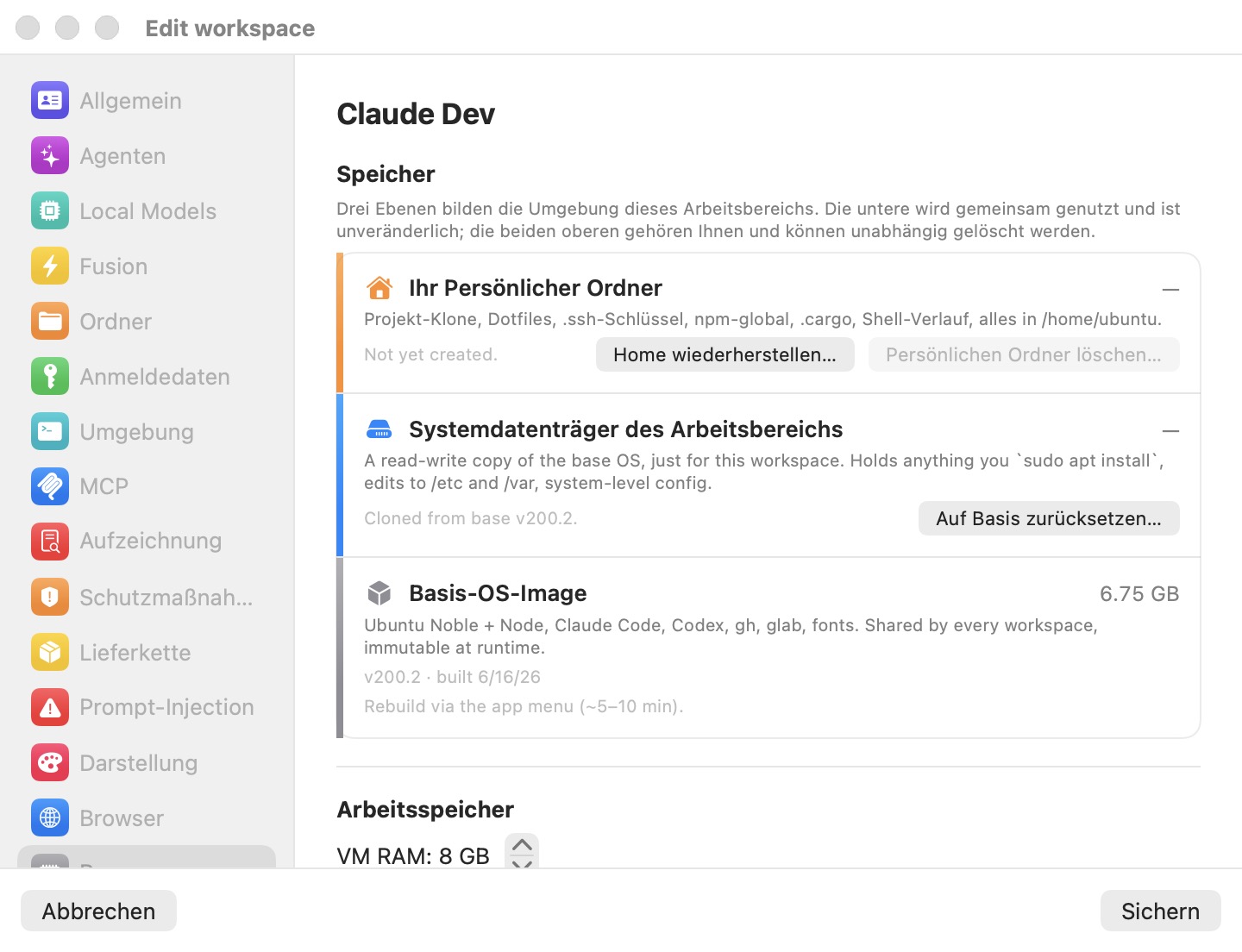
Ein Klick darauf listet die verfügbaren Rollback-Punkte in einem Popup auf — wie der Dialog erklärt, „jeder ist das Home, wie es beim Start dieser Sitzung war". Wählen Sie einen aus und bestätigen Sie: Das aktuelle Home wird zuerst als Prüfpunkt gesichert, sodass eine Wiederherstellung selbst rückgängig gemacht werden kann. Ein Arbeitsbereich, der nie im ext4-Home-Modell gestartet wurde, zeigt stattdessen Noch keine Home-Prüfpunkte.
Die Systemfestplatte zurücksetzen
Auf Basis zurücksetzen…, in der Zeile Arbeitsbereich-Systemfestplatte desselben Bereichs (auch Festplatte zurücksetzen im ⋯-Menü der Seitenleiste), ist die radikale Option für die Systemschicht: Es löscht disk.img, sodass der nächste Start eine frische Kopie des Base-Images neu klont. Die Bestätigung — „Systemfestplatte von „«name»" auf Basis zurücksetzen?" — legt dar, was gelöscht wird: alles, was Sie mit sudo apt install installiert haben, Modifikationen an /etc, /var, /usr, /opt und systemweite Konfiguration. Ihr Home-Ordner bleibt unberührt: Projekte, Dotfiles, SSH-Schlüssel und Shell-Historie überdauern alle.
Das Zurücksetzen ist blockiert, während die VM läuft, und ein Zurücksetzen verwirft auch jeden gespeicherten RAM-Snapshot und Tab-Zustand — eine frische Festplatte plus altes RAM würde sofort beschädigt werden.
Hinweis: Prüfpunkte beantworten eine andere Frage als das Anhalten. Das Anhalten bewahrt den laufenden Zustand der aktuellen Sitzung, sodass Sie sie fortsetzen können; Prüfpunkte bewahren Festplatteninhalte zu bekannt guten Zeitpunkten, sodass Sie eine kaputte Umgebung zurückrollen können. Ein Anhalte-Snapshot wird verworfen, sobald die Festplatte, zu der er gehört, zurückgesetzt oder zurückgerollt wird.
Tipp: Für forensischen Zugriff auf einen Prüfpunkt oder das Home-Image eines gestoppten Arbeitsbereichs, ohne etwas zu starten, öffnet Arbeitsbereiche ▸ ext4-Datei öffnen… jede ext4-
.imgin einem schreibgeschützten, Finder-artigen Browser — Sie können Dateien direkt auf dem Mac vorschauen und extrahieren. Siehe Erweitert für den vollständigen Browser, das In-Place-Editieren und diefsck-Integration.
Eine Sitzung schließen
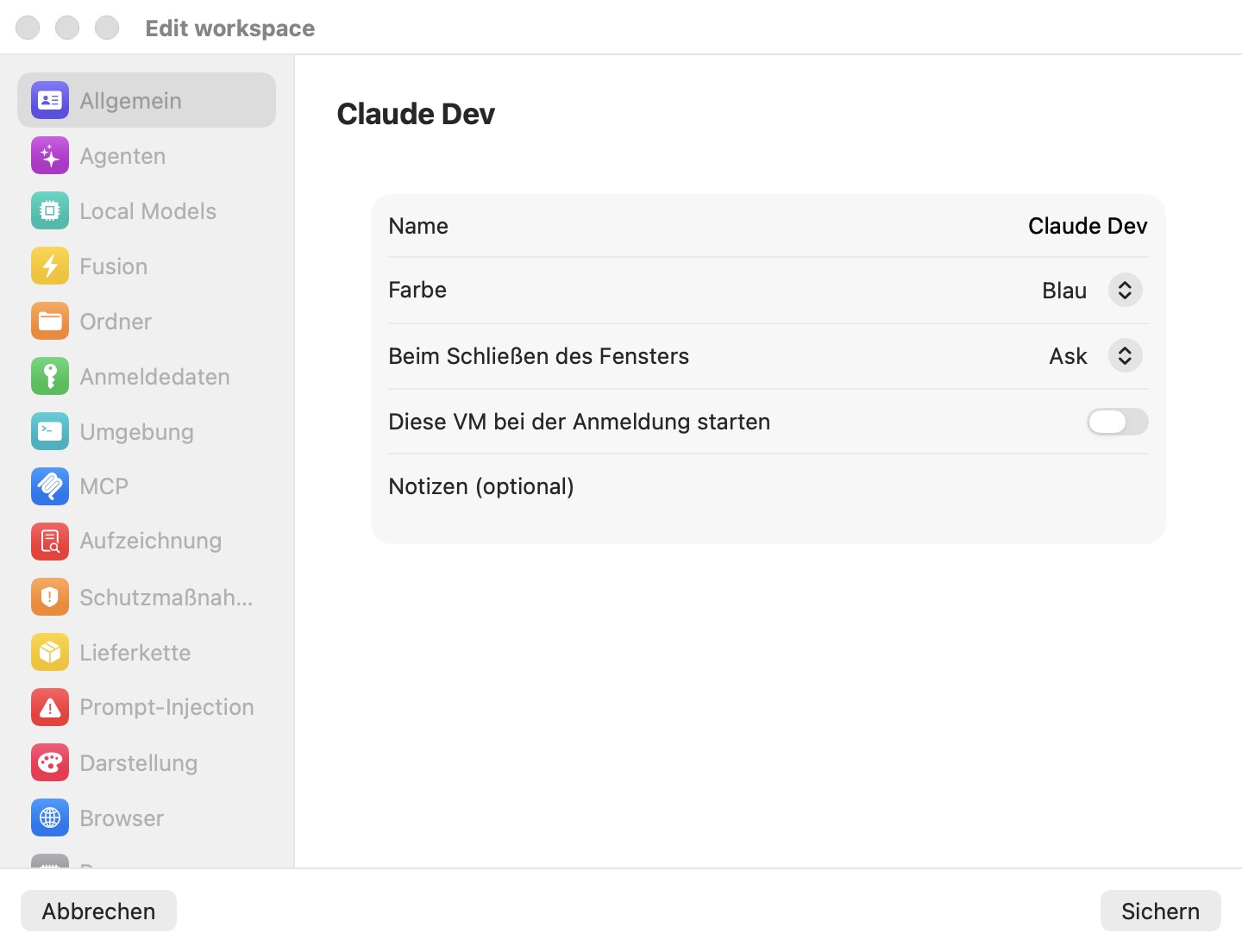
Das Schließen einer Sitzung — über das × in der Seitenleistenzeile des Arbeitsbereichs, die Schließen-Schaltfläche seines herausgelösten Fensters oder ⌘W auf seinem letzten Tab — löst die Einstellung Beim Schließen des Fensters des Arbeitsbereichs aus dem Einstellungsbereich Allgemein auf:
| Aktion | Was sie tut |
|---|---|
| Im Hintergrund ausführen | Löst nur die UI ab. Die VM läuft headless weiter — Agenten arbeiten weiter — und Sie können sich jederzeit von der Seitenleiste aus wieder anhängen. |
| Anhalten | Pausiert die VM und speichert ihr RAM auf der Festplatte (vm.state im Speicher des Arbeitsbereichs). Der nächste Start stellt sie nahezu sofort wieder her, mit denselben Terminals; auch die Tableiste wird als Snapshot gespeichert (tabs.json), sodass die wiederhergestellte Sitzung ihre Tabs sofort anzeigt. |
| Herunterfahren | Ein sauberes ACPI-Ausschalten. Laufende Prozesse stoppen. Systemfestplatte und Home bleiben erhalten — nichts wird zerstört. Ein vollständiges Herunterfahren löscht jeden gespeicherten Anhalte-Zustand, sodass der nächste Start kaltbootet. |
| Nachfragen (Standard) | Zeigt jedes Mal einen Prompt: „«name» schließen?" mit den Schaltflächen Im Hintergrund ausführen, Anhalten, Herunterfahren und Abbrechen sowie der Erklärung „Im Hintergrund ausführen lässt die VM weiterlaufen, sodass Sie sich später wieder anhängen können. Anhalten speichert ihren Zustand auf der Festplatte. Herunterfahren schaltet sie aus." |
Ein paar Details, die es zu wissen lohnt:
- Anhalten/Fortsetzen-Identität — die Wiederherstellung erfordert exakt dieselbe VM-Konfiguration, daher werden der Maschinenbezeichner, die MAC-Adresse und die Freigabepfade des Arbeitsbereichs zusammen mit dem Snapshot persistiert. Beim Fortsetzen pingt der Host den Gast an, um seine Uhr neu zu synchronisieren.
- Wiederherstellungsfehler — wenn ein gespeicherter Snapshot bei einem interaktiven Start nicht wiederhergestellt werden kann, fällt die App auf einen frischen Start zurück. Von Automatisierungen initiierte Starts brechen stattdessen ab — sie zerstören nie stillschweigend eine angehaltene Sitzung.
- Freigegebene Ordner im angehaltenen Zustand ändern — ein Snapshot kann nicht gegen einen anderen Freigabesatz fortgesetzt werden, daher erzwingt das Bearbeiten freigegebener Ordner eine Bestätigung Angehaltene VM verwerfen…; der nächste Start kaltbootet. Home- und Freigabeordner-Dateien sind nicht betroffen.
- Vom Gast ausgelöster Neustart — das Ausführen von
rebootinnerhalb des Gasts beendet die Sitzung nicht: Die App erkennt die Neustartabsicht und startet die VM an Ort und Stelle neu. - Das Zerstören von Daten ist immer explizit — ein heruntergefahrener Arbeitsbereich behält seine Festplatte und sein Home. Daten werden nur durch Auf Basis zurücksetzen…, Home löschen…, Arbeitsbereich löschen (alle bestätigt; siehe Arbeitsbereiche) oder die erzwungene Löschung nach einer Kompromittierung durch Exfiltration von Zugangsdaten zerstört — und selbst dann bleiben Ihre Profileinstellungen, Token und SSH-Schlüssel erhalten, und freigegebene Host-Ordner werden nie berührt.
Tastaturkürzel
Sitzungsfenster-Akkorde gehören dem Host — sie werden abgefangen, bevor das Terminal sie sieht, sodass sie unabhängig davon funktionieren, was innerhalb der VM läuft.
Fenster und Tabs
| Kürzel | Aktion |
|---|---|
| ⌘T | Neuer Tab |
| ⌘W | Tab schließen (der letzte Tab schließt die Sitzung) |
| ⌘1 – ⌘9 | Tab nach Seitenleistenzeilen-Reihenfolge auswählen |
| ⌘D | Das aktive Terminal an das Grid anheften und einblenden |
| ⌘↩ | Die fokussierte Grid-Zelle zoomen / herauszoomen |
| ⌘N | Den Arbeitsbereich-Manager öffnen |
| ⌃⌘S | Die Seitenleiste umschalten |
| ⌃⌘E | Den Datei-Explorer-Bereich umschalten |
| ⌃⌘B | Den agentischen Browser-Bereich umschalten |
| ⇧⌘I | Den Trace-Inspektor öffnen |
Terminal
| Kürzel | Aktion |
|---|---|
| ⌘C | Die Auswahl kopieren |
| ⌘V | Einfügen (Bilder werden als Dateien in den Gast hochgeladen) |
| ⌘+ / ⌘− / ⌘0 | Schriftgröße größer / kleiner / zurücksetzen |
| Pinch / Zwei-Finger-Doppeltipp | Schrift zoomen / Zoom zurücksetzen |
Browser-Bereich (bei Fokus)
| Kürzel | Aktion |
|---|---|
| ⌘T / ⌘W | Browser-Tab öffnen / schließen |
| ⌘R | Neu laden |
| ⌘[ / ⌘] | Zurück / Vor |
| ⌘L | Das Adressfeld fokussieren |
| F12 | DevTools umschalten |
Hinweis: Ein 80-ms-Auto-Wiederhol-Schutz bedeutet, dass das Gedrückthalten eines Akkords ihn einmal auslöst; bewusste erneute Betätigungen lösen alle aus.