Inicio rápido
Este capítulo te acompaña en tu primera sesión con Bromure Agentic Coding: acabar el asistente de puesta en marcha, pedirle a un agente que haga algo, responder a su pregunta, mirar lo que cambió, comprobar lo que envió por la red, y guardar la sesión para retomarla más tarde. Cuenta con unos diez minutos, la mayoría en la primera descarga.
El recorrido usa los valores por omisión donde puede. Cada pantalla que encuentras aquí tiene un capítulo completo más adelante; los enlaces del camino apuntan a ellos, y A dónde ir después los reúne.
Antes de empezar
Necesitas:
- Un Mac con Apple Silicon con macOS 14 o posterior, con Bromure Agentic Coding instalado — ver Instalación y primer arranque.
- Una forma de que el agente llegue a un modelo. Para Claude Code, el agente por omisión, eso es o una suscripción de Claude en la que puedas iniciar sesión, o una clave de API de Anthropic. Los otros agentes funcionan igual con sus propios proveedores.
Una idea que conviene tener presente: el agente se ejecuta dentro de una máquina Linux aislada, y tus credenciales reales nunca entran en ella. La máquina solo guarda señuelos; un proxy en tu Mac los cambia por los valores reales a medida que cada petición sale. Eso es el límite de red, y por eso inicias sesión o pegas claves en la app y no dentro de la máquina.
Paso 1: acabar el asistente de puesta en marcha
La primera vez que abres la app, el asistente de puesta en marcha te lleva por seis pasos. Instalación y primer arranque describe cada uno; para este recorrido:
-
En Bienvenido, haz clic en Empezar. El paso Instalación descarga y prepara la imagen base. Deja la ventana abierta hasta que avance por sí sola.
-
En Credenciales, haz clic en Escanear este Mac para ver cuáles de tus credenciales existentes puede traerse la app, o Ahora no para saltarlo. En Elegir, marca lo que quieras y haz clic en Importar (o Saltar).
-
En Modelos, inicia sesión en tu proveedor o pega una clave de API. Para una suscripción de Claude, elige el inicio de sesión de Anthropic, termínalo en la página web que se abre, y espera a que la tarjeta diga Con la sesión iniciada en Claude. Luego haz clic en Continuar.
También puedes saltarte esto: un agente sin nada configurado ofrece iniciar sesión la primera vez que arranca.
-
En Hecho, haz clic en Empezar a usar Bromure.
La app crea tu primera máquina, Espacio de trabajo predeterminado, y abre la ventana principal en la pantalla de nueva sesión.
Paso 2: iniciar una sesión
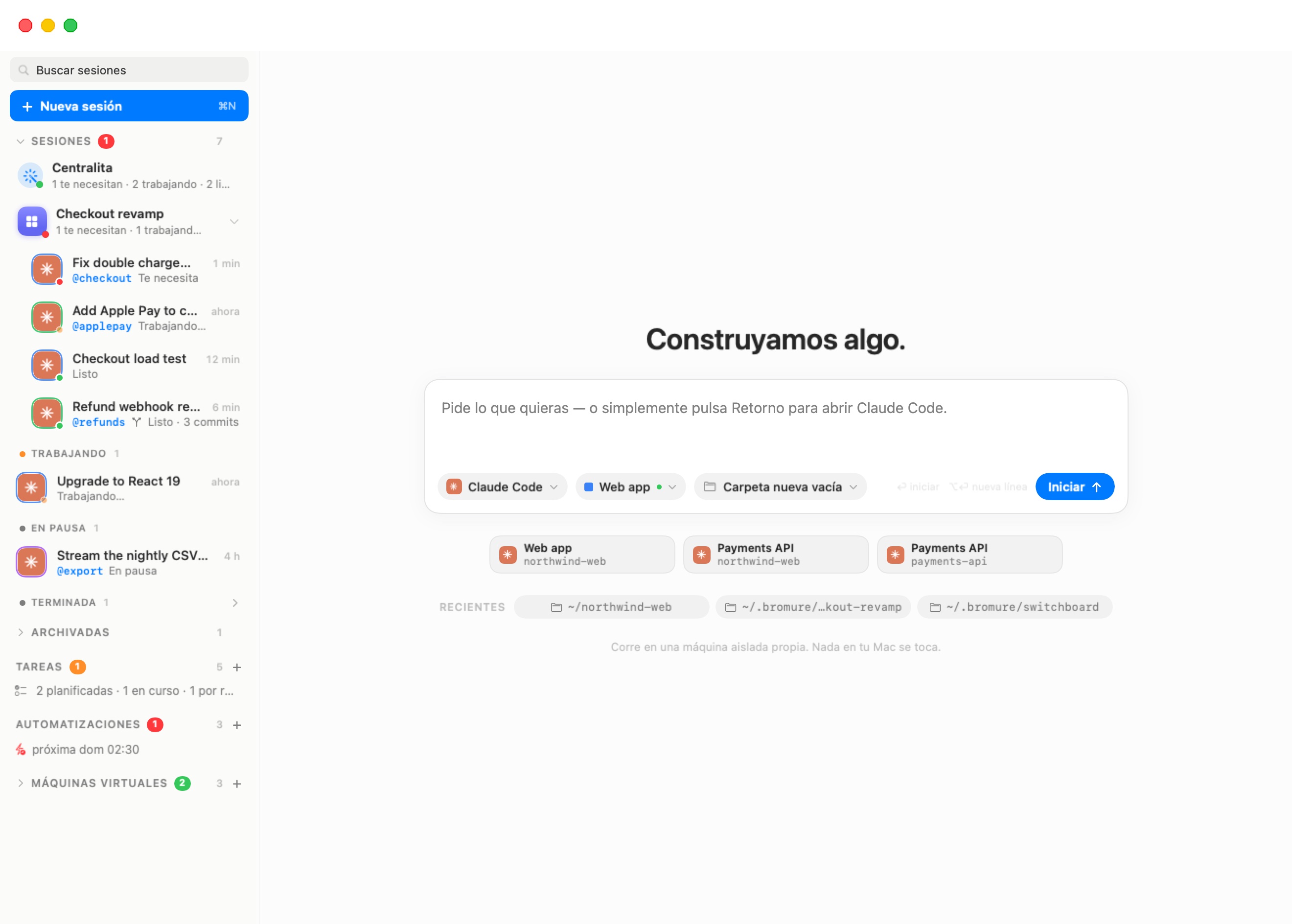
La pantalla de nueva sesión te saluda con una línea corta como "¿En qué puedo ayudarte?" y un compositor. Debajo, tres cápsulas dicen cómo se ejecutará la sesión:
- Agente — qué agente de código usar. Claude Code está seleccionado; haz clic en la cápsula para elegir otro. Un agente que aún no has configurado dice "Inicia sesión al arrancar".
- Máquina — en qué máquina se ejecuta. Con una sola máquina, es el Espacio de trabajo predeterminado. La ayuda de la cápsula te dice si la máquina está en marcha o "dormida, se despierta al iniciar".
- Dónde — en qué carpeta trabaja. Carpeta nueva es lo predeterminado: una carpeta nueva propia en el home de la máquina, con nombre tomado de tu mensaje e iniciada como repositorio de git. También puedes elegir Una carpeta (una que ya exista en la máquina, o una ruta nueva) o Un repositorio que clonar.
Escribe en el compositor lo que quieres que se haga — por ejemplo:
Escribe un pequeño script de Python que imprima las diez palabras más comunes de un archivo de texto, con una prueba.
Pulsa Retorno, o haz clic en Iniciar. (Opción-Retorno añade un salto de línea en su lugar. Pulsar Retorno con el compositor vacío solo abre el agente sin un primer mensaje.)
Una sesión nueva aparece en la barra lateral y en el escenario. Si la máquina estaba apagada, arranca primero ("Despertando…", luego "Iniciando Claude Code…"); el primer arranque de una máquina tarda más que los siguientes. Cuando el agente está en pie, tu mensaje se le entrega.
Nota: si el agente todavía no tiene forma de llegar a su modelo, el chat muestra una tarjeta Iniciar sesión en en vez de arrancar, y la fila de la barra lateral dice "Hace falta iniciar sesión". Sigue la tarjeta: el inicio de sesión se ejecuta en tu Mac, y el agente vuelve a arrancar cuando termina. Ver El chat.
Paso 3: ver trabajar al agente
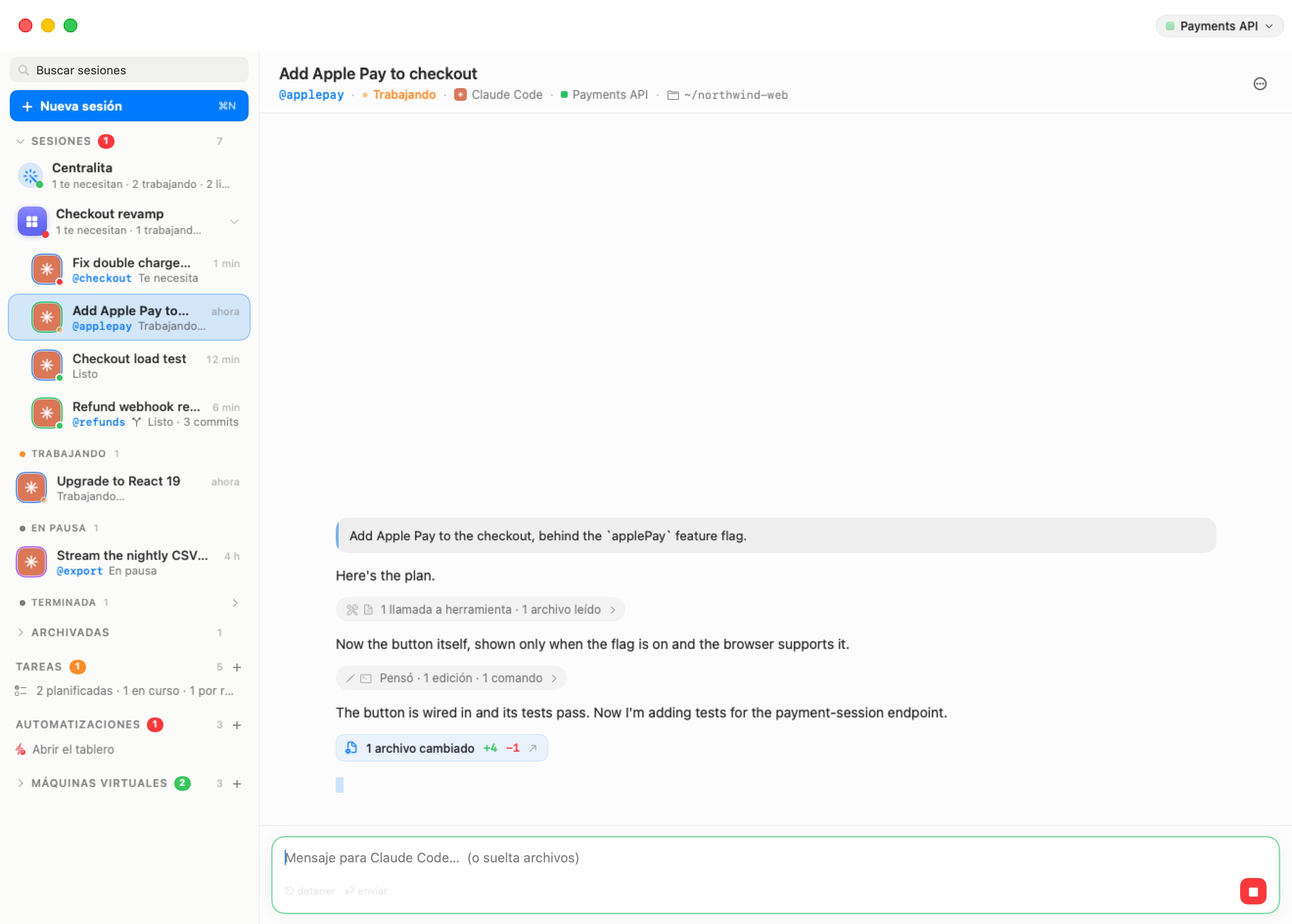
El chat muestra las respuestas del agente como texto, y lo que hace entremedias como líneas de actividad compactas — por ejemplo "1 llamada de herramienta · 1 archivo leído" o "Pensó · 1 edición · 1 orden". Haz clic en una línea de actividad para ver los detalles (las órdenes que ejecutó, los archivos que leyó, las ediciones que hizo); vuelve a hacer clic para esconderlos. Ediciones, órdenes, listas de tareas, tablas y diagramas aparecen como tarjetas.
Mientras el agente trabaja:
- La sesión se sitúa bajo Trabajando en la barra lateral, con un punto de estado naranja.
- El botón rojo Detener del compositor (o Escape) interrumpe al agente.
- Puedes escribir tu siguiente mensaje en cualquier momento; se le envía al agente.
Cuando un turno cambia archivos, acaba con una línea como 2 archivos cambiados +38 −0. Haz clic en ella para abrir la ventana de revisión sobre exactamente lo que ese turno cambió. Ver Ramas y revisión.
Paso 4: responder a la pregunta del agente
Los agentes a veces se detienen y te piden que elijas. Cuando eso pasa, la sesión se mueve a Te necesita en lo alto de la barra lateral (con un punto rojo), y el chat muestra una tarjeta de pregunta:
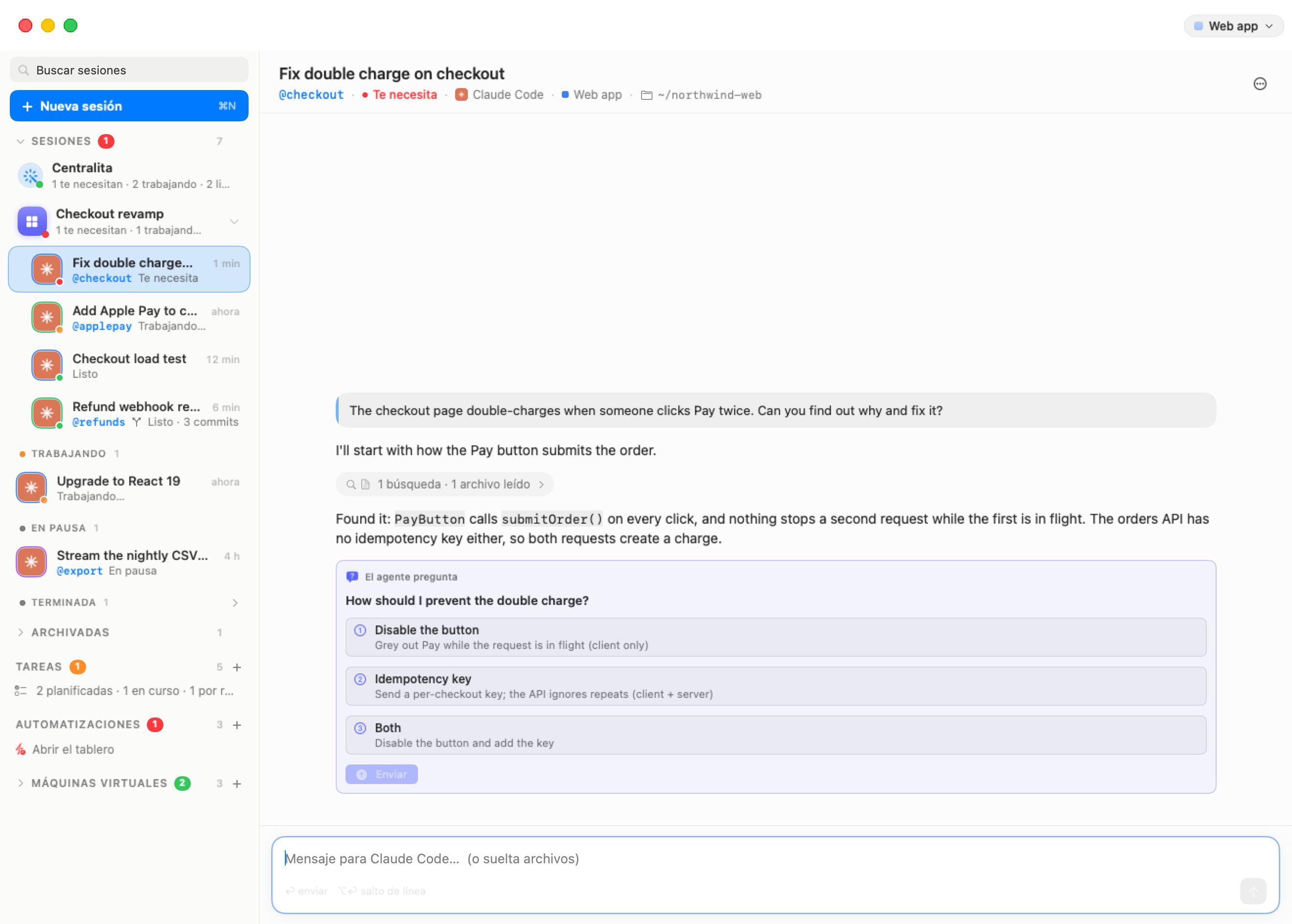
La tarjeta está encabezada por El agente pregunta (o "El agente hace n preguntas — respóndelas todas, y luego Enviar" cuando hay varias). Elige una opción y haz clic en Enviar. La tarjeta se pliega en una sola línea gris con tu respuesta, y el agente sigue.
Paso 5: mirar los archivos
El agente trabaja dentro de la máquina, no en tu Mac. Para ver sus archivos, usa el panel Archivos a la derecha de la ventana. Se abre por sí solo la primera vez que la carpeta de una sesión tiene cambios; ábrelo o ciérralo con el botón del panel Archivos en la barra de herramientas de la sesión, o ⌃⌘E.
El panel lista la carpeta de la sesión. Desde él puedes:
- Abrir una subcarpeta, o subir con el botón de flecha arriba.
- Arrastrar un archivo al Finder para copiarlo a tu Mac, o arrastrar archivos del Finder al panel para copiarlos dentro de la máquina.
- Clic derecho en un archivo para Guardar en Descargas o Copiar ruta.
Para compartir archivos directamente con el agente, suéltalos en el compositor del chat: cada uno se convierte en una cápsula de adjunto, copiada a la máquina al enviar. Ver Máquinas para el panel Archivos al completo.
Paso 6: ver lo que el agente envió
Todo lo que el agente envió a internet pasó por el proxy de tu Mac. Para verlo, abre el menú de máquinas — la cápsula con el nombre de la máquina en la barra de herramientas de la sesión — y elige Inspeccionar traza. El Inspector de trazas abre en la traza de esta máquina: llamadas a modelos con sus recuentos de tokens, llamadas de herramienta, órdenes, lecturas y escrituras de archivos, y todos los hosts que el agente contactó. También puedes abrirlo con Ventana › Inspector de trazas… (⇧⌘I).
Para un resumen de lo que hicieron los motores de seguridad — conexiones bloqueadas, credenciales intermediadas, paquetes comprobados — elige Ventana › Seguridad…. Ver Trazado y auditoría y Resumen y cronología de seguridad.
Paso 7: guardar la sesión
Cuando el agente acaba su turno, la sesión pasa a Lista (punto verde). Puedes dejarla ahí y volver, o guardarla:
- Archivar. Clic derecho en la sesión en la barra lateral y elige Archivar — o Terminar y archivar mientras el agente sigue en marcha, que además lo detiene. La sesión pasa al pliegue Archivadas al final de la lista de sesiones. Su conversación sigue siendo legible.
- Terminar sesión. Elige Terminar sesión en el mismo menú para detener al agente; la sesión pasa a Terminadas. Pulsar ⌘W con la sesión en el escenario hace lo mismo tras preguntar ¿Terminar «…»? — "El agente se detiene. La conversación se queda en su carpeta y se puede retomar más tarde." — con Terminar sesión y Cancelar.
Archivar o terminar (desde el menú o con ⌘W) muestra un aviso corto al final de la ventana — por ejemplo "«Contador de palabras» archivada" — con un botón Deshacer (⌘Z) durante unos segundos.
Las sesiones también cambian de estado por su cuenta: cuando una máquina se apaga o se suspende, sus sesiones pasan a En pausa, y las sesiones terminadas se archivan automáticamente al cabo de tres días.
Paso 8: traerla de vuelta
Una sesión no necesita estar en marcha para leerse o continuarse. Haz clic en la sesión en pausa, terminada o archivada en la barra lateral:
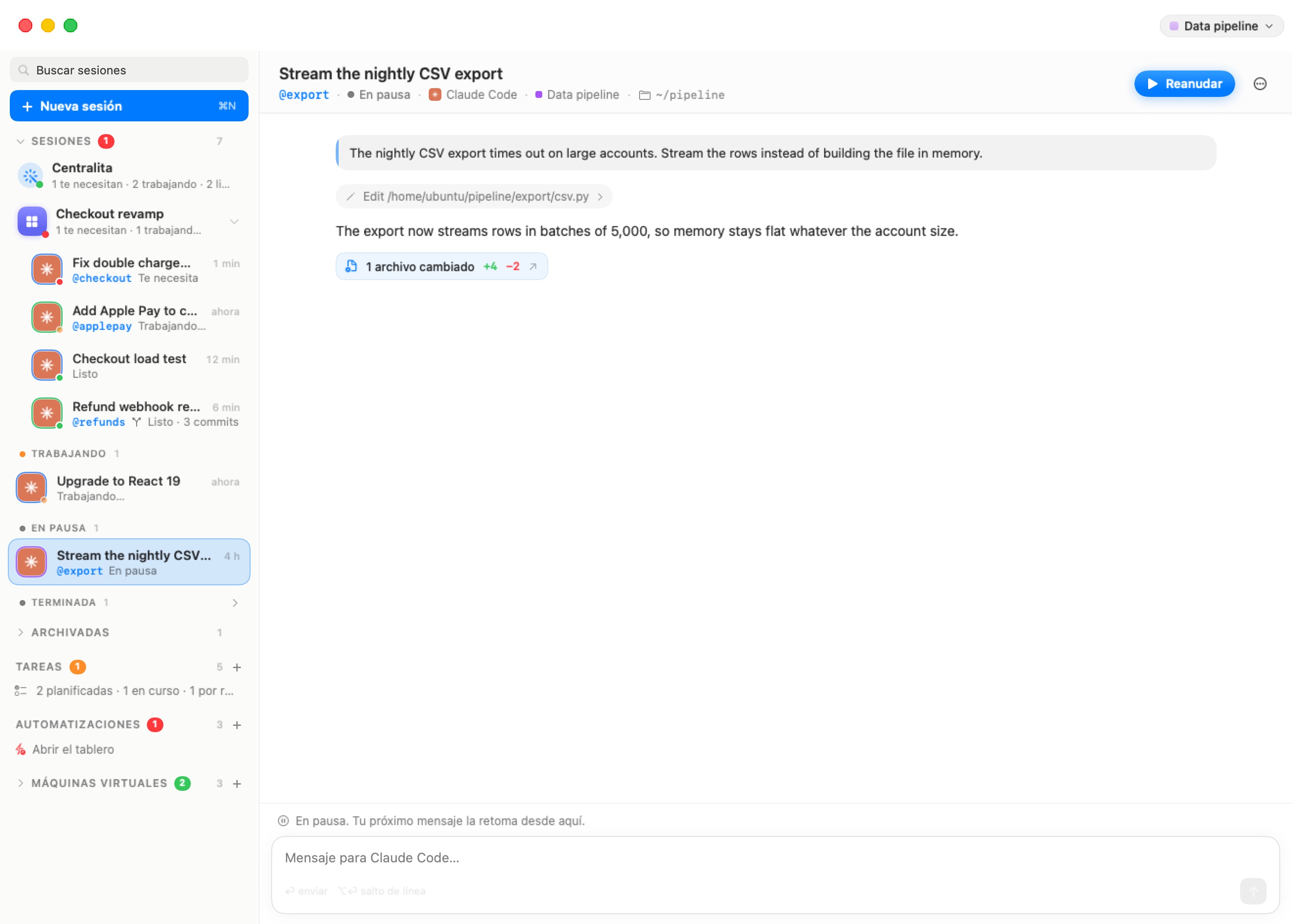
La conversación se muestra desde una copia guardada en tu Mac, incluso con la máquina apagada. Una línea al final dice cómo continuar — "En pausa. Tu próximo mensaje lo retoma desde aquí." para una sesión en pausa, o "Archivada. Tu próximo mensaje la trae de vuelta y sigue desde aquí." para una archivada.
Para continuar, escribe un mensaje y envíalo. La app arranca la máquina si hace falta, reabre la conversación del agente donde la dejó, y entrega tu mensaje. Una sesión archivada vuelve a la lista principal. Para reabrir el agente sin mensaje, haz clic en Reanudar en la cabecera de la sesión, o pulsa ⌘⏎ en una sesión en pausa o terminada.
A dónde ir después
- Conceptos y arquitectura — cómo se relacionan sesiones, máquinas, salas y ramas, y qué persiste dónde.
- El inicio de las sesiones — cada parte de la ventana principal, la paleta de órdenes ⌘K, y los menús de sesión.
- Iniciar una sesión y El chat — todas las opciones para iniciar un agente y hablar con él.
- Salas y Ramas y revisión — ejecutar varias sesiones sobre un mismo trabajo, y probar cosas en una rama.
- Máquinas — crear más máquinas, los terminales, la Cuadrícula, y restablecer o rebobinar una máquina.
- Referencia de ajustes — cada ajuste de una máquina, empezando por Carpetas para compartir una carpeta de tu Mac y Credenciales para darle más claves al agente.
- Modelos y proveedores — iniciar sesión en más proveedores y elegir el modelo de cada agente.
- Credenciales y el límite de red — cómo tus claves se quedan fuera de la máquina.