Recursos
El panel Recursos configura la máquina virtual que hay detrás de una máquina (un espacio de trabajo, en el editor de ajustes): sus capas de disco, su memoria, y cómo llega a la red. Tiene tres grupos — Almacenamiento, Memoria y Red.
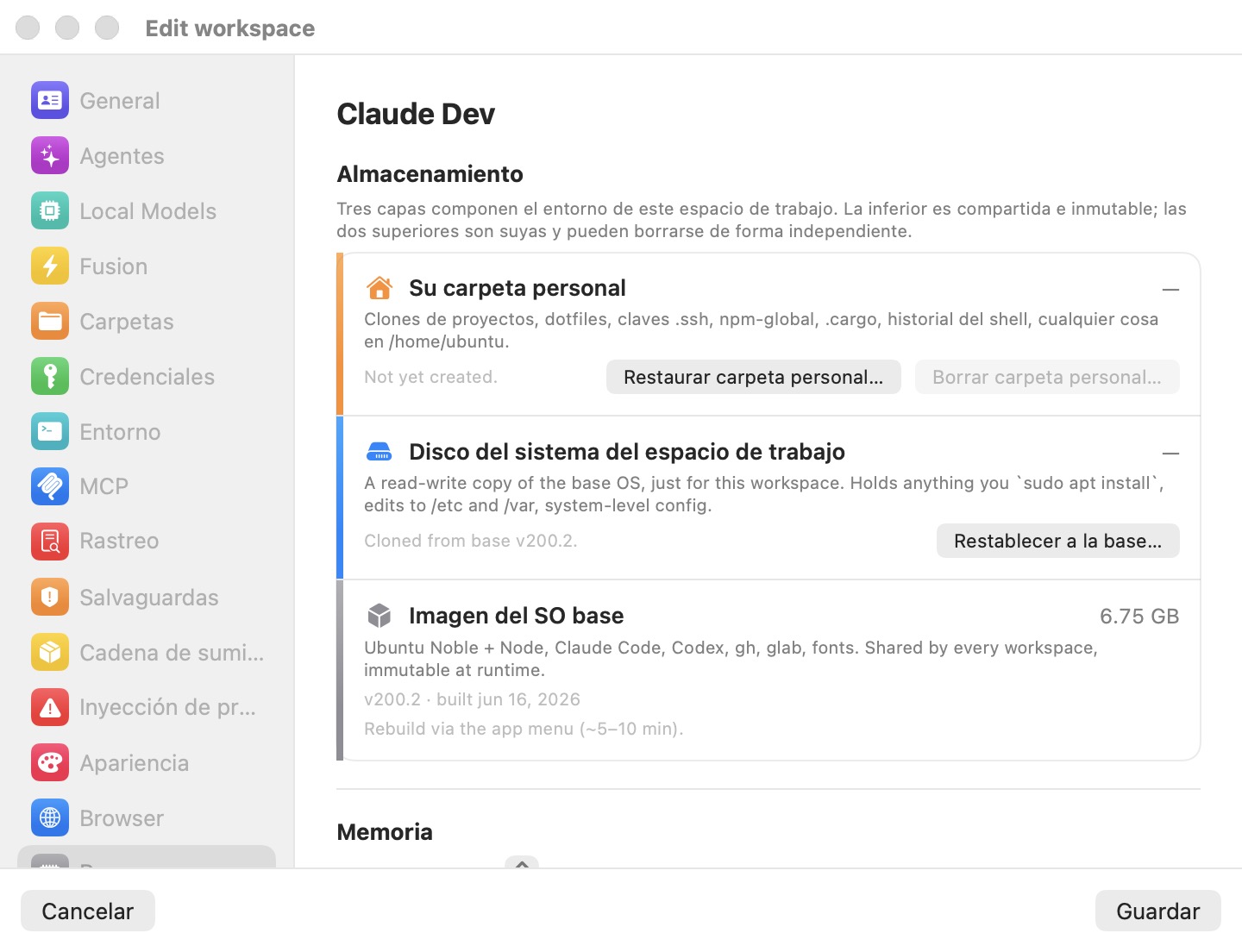
Los controles de almacenamiento actúan sobre los discos de una máquina real. En los Ajustes (la plantilla Valores predeterminados) el grupo Almacenamiento solo dice "Los controles de almacenamiento solo se aplican a espacios de trabajo reales. Aparecen en el editor de cada espacio de trabajo cuando creas o editas uno.", y dos secciones válidas para toda la app aparecen al final (ver Solo en los Ajustes). Cuando editas una máquina remota desde una ventana espejo, la pila de almacenamiento tampoco se muestra.
Almacenamiento
"Tres capas se apilan para formar el entorno de este espacio de trabajo. La de abajo es compartida e inmutable; las dos de arriba son tuyas y se pueden borrar por separado." Cada capa es una fila con su tamaño, su estado y sus acciones.
Su carpeta personal
La capa de arriba es /home/ubuntu — clones de proyectos, archivos de configuración, claves .ssh, npm-global, .cargo, historial del shell, todo lo que el agente escribe en su home. Vive en una imagen de disco privada que se encoge en tu Mac a medida que se borran archivos dentro de la VM. La línea de estado dice Activa con cuánto hace que se usó por última vez, o Aún no creada. antes del primer arranque.
- Borrar carpeta personal… (destructivo) arrasa el home: proyectos, historial,
npm-global,.cargo, el par de claves SSH de la máquina, y los puntos de retorno del home. Los archivos de configuración gestionados por la app se reconstruyen en el siguiente arranque. El disco del sistema, los ajustes y las credenciales quedan intactos. - Restaurar carpeta personal… hace retroceder el home a uno de sus puntos de retorno. Se toma un punto de retorno cada vez que la máquina arranca (los últimos arranques, luego uno al día durante una semana, luego uno a la semana durante un mes); cada uno es el home tal como estaba cuando empezó ese arranque. Elige uno en la alerta y confirma; el home actual se guarda primero como un punto nuevo, así que una restauración se puede deshacer. El siguiente arranque parte del home restaurado.
- Actualizar almacenamiento… sustituye a Restaurar carpeta personal… en una máquina más antigua cuyo home sigue siendo una carpeta en el Mac. Prepara un traslado único del home a su propia imagen de disco, ofrecido en el siguiente arranque; el home antiguo se conserva en el Mac como copia de seguridad.
Rebobinar el home… desde la barra lateral
El mismo retroceso está también en el menú ⋯ de la máquina, en la sección Máquinas virtuales de la barra lateral: Rebobinar el home… abre una hoja que lista los puntos de retorno con sus fechas y tamaños.
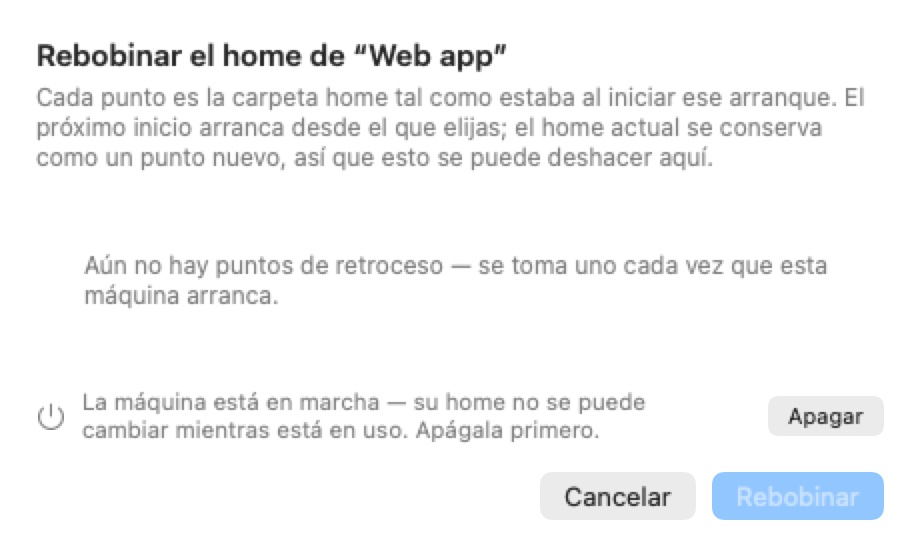
"Cada punto es la carpeta personal tal como estaba cuando empezó ese arranque. El siguiente arranque parte del que elijas; el home tal como está ahora se conserva como un punto nuevo, así que esto se puede deshacer aquí." Si aún no hay puntos, dice "Aún no hay puntos de retorno — se toma uno cada vez que esta máquina arranca." El home no se puede cambiar mientras la máquina funciona: la hoja lo dice y ofrece Apagar, y Rebobinar sigue desactivado hasta que la máquina esté apagada. Tras un rebobinado, la hoja confirma desde qué home partirá el siguiente arranque.
Disco del sistema del espacio de trabajo
La capa del medio es una copia de lectura y escritura del SO base, hecha para esta máquina. Guarda todo lo que instalas con sudo apt install, los cambios en /etc y /var, y otros cambios a nivel de sistema. La línea de estado muestra la versión base de la que se copió ("Clonado de la base v…").
Restablecer a la base… (destructivo) tira todos los cambios a nivel de sistema y copia el disco otra vez desde la imagen base actual. El home se deja en paz. Restablecer descarta también cualquier estado suspendido, así que el siguiente arranque es en limpio. Es la misma acción que Restablecer disco en el menú ⋯ de la máquina — ver Máquinas.
Imagen del SO base
La capa de abajo es la imagen base compartida — "Ubuntu Noble + Node, Claude Code, Codex, gh, glab, fuentes. Compartida por todos los espacios de trabajo, inmutable en ejecución." — con su versión, su fecha de compilación y su tamaño. Aquí no tiene acción; reconstruirla afecta a todas las máquinas, así que vive en el menú de la app (Reconstruir imagen base…), como anota la fila: "Reconstruir desde el menú de la app (∼5–10 min)."
Nota: Borrar carpeta personal…, Restaurar carpeta personal…, Actualizar almacenamiento… y Restablecer a la base… están desactivados mientras la máquina funciona (descripción emergente "Cierra primero la ventana de la sesión."). En una máquina que nunca ha arrancado, los discos aún no existen ("Se crea en el primer arranque.").
Tamaño de la carpeta personal
Tamaño de la carpeta personal fija el tamaño del disco del home, en GB. La imagen de disco es dispersa: solo ocupa el espacio que usan sus archivos, así que el tamaño es un techo — uno más bajo hace que un proceso desbocado falle pronto en lugar de llenar el disco de tu Mac.
- Antes de que exista el home (una máquina nueva, o una cuyo home borraste), se puede elegir cualquier tamaño de 8 a 1024 GB: "La carpeta personal se crea con este tamaño la primera vez que se inicia el espacio de trabajo; después puede crecer, pero no reducirse." El valor predeterminado es 16 GB (
vm.homeImageGB, ver Avanzado). - Una vez que existe, el tamaño solo puede crecer, desde su tamaño actual hasta 1024 GB. Un home más grande surte efecto la próxima vez que arranca la máquina. Para hacer un home más pequeño, usa Borrar carpeta personal… y elige el nuevo tamaño antes del siguiente arranque.
Memoria
El paso a paso RAM de la VM fija la memoria de la máquina, de 2 a 32 GB en pasos de 2 — "Súbela si Claude / Codex te parece lento o si las compilaciones de rust se quedan sin memoria." El valor por omisión depende de tu Mac: 4 GB en Mac con menos de 18 GB, 6 GB hasta 36 GB, 8 GB por encima. La VM tiene 4 CPU virtuales; eso no es configurable.
Cambiar la memoria de una máquina en marcha pide reiniciarla.
Red
- NAT (por omisión) — "La VM está detrás de NAT. La salida funciona; nada de tu red local puede alcanzarla." Todas las máquinas en NAT comparten una misma red privada en el Mac, así que una máquina y su navegador, o dos máquinas, pueden alcanzar los servidores de desarrollo la una de la otra por dirección IP.
- En puente — la VM se une a tu red física. Un selector Interfaz lista las interfaces de red del Mac (por omisión: la primera): "La VM obtiene por DHCP una IP enrutable en la red local, en la interfaz elegida." Si ninguna se puede poner en puente, un aviso naranja dice "No hay interfaces en puente disponibles. Bromure AC recurrirá a NAT al arrancar."
Cambiar el modo de red o la interfaz de una máquina en marcha pide reiniciarla. En el cliente de iPhone, iPad y Vision Pro no hay selector de interfaz; el servidor elige una, o recurre a NAT.
Solo en los Ajustes: subred y transporte remoto
Dos secciones válidas para toda la app aparecen al final de Recursos en los Ajustes de este Mac. Se aplican a este Mac, se guardan de inmediato, y no forman parte de la plantilla. Los Ajustes de un Mac remoto, y el editor de una máquina remota en una ventana espejo, no las muestran.
Subred de los espacios de trabajo — Usar una subred privada (evita choques entre Mac remotos). Cuando está activada, las máquinas del Mac usan una red privada 172.16.x.x/24, mostrada con un botón Aleatorio para elegir otra. Cuando está desactivada, usan 192.168.64.0/24, que choca cuando un Mac refleja más de un Mac remoto. Las instalaciones nuevas empiezan con esto activado. Los cambios se aplican la próxima vez que arranquen tus máquinas.
Transporte remoto — Transporte de relé por UDP (experimental), desactivado por omisión. Cuando una conexión remota recurre al relé, prefiere una vía UDP que soporta mejor la pérdida de paquetes que el relé por TCP, y vuelve a TCP cuando UDP está bloqueado. Se aplica a las conexiones nuevas, y el servidor de relé también debe tener UDP activado. Ver Acceso remoto y el cliente enriquecido.
Referencia de ajustes
| Ajuste | Tipo | Por omisión |
|---|---|---|
| Su carpeta personal — Borrar carpeta personal… | Botón destructivo | — |
| Su carpeta personal — Restaurar carpeta personal… / Actualizar almacenamiento… | Botón | — |
| Tamaño de la carpeta personal | Campo numérico + paso a paso, 8–1024 GB (solo crece una vez que existe el home) | 16 GB |
| Disco del sistema del espacio de trabajo — Restablecer a la base… | Botón destructivo | — |
| Imagen del SO base | Fila de solo lectura | — |
| RAM de la VM | Paso a paso, 2–32 GB, pasos de 2 | 4, 6 u 8 GB según la memoria del Mac |
| Red | NAT / En puente | NAT |
| Interfaz (en puente) | Selector | La primera disponible |
| Usar una subred privada (Ajustes) | Conmutador, con Aleatorio | Activado en las instalaciones nuevas |
| Transporte de relé por UDP (experimental) (Ajustes) | Conmutador | Desactivado |
Los discos de una máquina, la imagen de su home y sus puntos de retorno viven bajo ~/Library/Application Support/BromureAC/profiles/<uuid>/.
Capítulos relacionados
- Máquinas — arrancar, suspender, restablecer y eliminar máquinas.
- Conceptos y arquitectura — el modelo de disco en capas.
- Avanzado — comprobaciones de disco y otro mantenimiento.
- Referencia de ajustes — todos los paneles de un vistazo.