El inicio de las sesiones
Bromure Agentic Coding abre en tus sesiones. Una sesión es una conversación con un agente de código, trabajando en una carpeta en una máquina — siendo una máquina (un espacio de trabajo, en el editor de ajustes) la VM de Linux aislada que describe Conceptos y arquitectura. Inicias una sesión diciendo lo que quieres; la app despierta la máquina si hace falta, arranca el agente en la carpeta correcta y, a partir de ahí, hablas con él en un chat. El terminal sigue ahí debajo, a un clic, pero el chat es la superficie principal.
Este capítulo cubre la ventana alrededor del chat: la barra lateral que lista tus sesiones, el encabezado y la barra de herramientas sobre el chat, la paleta de comandos ⌘K, qué hacen archivar, terminar y eliminar, y el teclado. Iniciar una sesión se trata en Iniciar una sesión, el chat en sí en El chat, y las máquinas detrás de las sesiones en Máquinas.
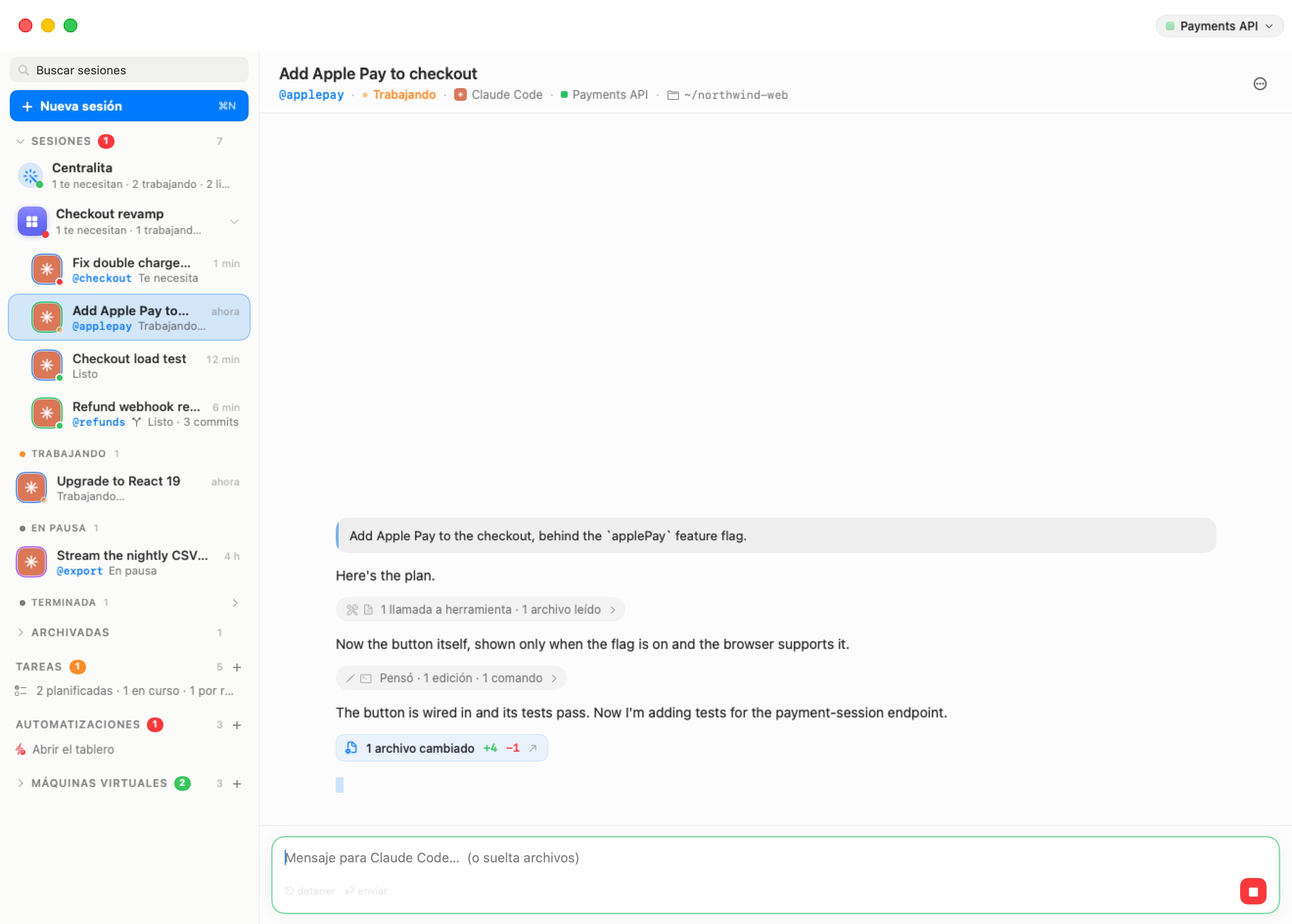
La ventana
Todas las sesiones viven en una sola ventana titulada Bromure. Está partida en dos: una barra lateral redimensionable a la izquierda y el escenario a la derecha, que muestra lo que has seleccionado — el chat de una sesión, la pantalla de nueva sesión, una sala, un tablero, el terminal o el panel de una máquina.
Cuando la ventana abre, el escenario muestra la sesión que estabas mirando la última vez, salvo que desde entonces haya terminado o se haya archivado. Si no, muestra la sesión más reciente en el estado más urgente y, en su defecto, la pantalla de nueva sesión.
Arrastra el divisor para redimensionar la barra lateral (hasta 600 puntos). Arrastrarlo por debajo de unos 100 puntos la encaja en el riel estrecho; arrastra de vuelta más allá de ese punto para desplegarla de nuevo. ⌃⌘S alterna entre los dos.
La barra lateral
De arriba abajo, la barra lateral contiene:
- El campo Buscar sesiones.
- El botón Nueva sesión (⌘N, con la ayuda "Iniciar un agente (⌘N)"), que abre la pantalla de nueva sesión.
- La sección Sesiones: la fila de la Centralita, tus salas y tus sesiones agrupadas por estado.
- El pliegue Archivadas, cuando algo se ha archivado.
- Tareas de código — el tablero de tareas de código, con un + para añadir una.
- Automatizaciones — tus ejecuciones programadas, con un + para añadir una.
- Máquinas virtuales (mostrada como VM cuando la barra lateral es estrecha) — las máquinas, plegadas por omisión. Su cabecera muestra en verde el número de máquinas en ejecución y un + que crea una nueva. Desplegada, lista la Cuadrícula de terminales, cada máquina con sus pestañas de terminal, y los clústeres de Kubernetes, registros y el conector de mensajería que haya. Ver Máquinas.
Búsqueda
Escribe en Buscar sesiones para filtrar la lista. Una sesión coincide cuando tu texto aparece en su título, su mensaje de apertura, su carpeta o su @apodo (puedes escribir el apodo con o sin la @). A partir de tres caracteres, la búsqueda mira también dentro de las conversaciones: una sesión cuya conversación contiene las palabras se lista igualmente, con las palabras alrededor de la coincidencia en cursiva en lugar de su línea de estado. Al hacer clic en una fila así se abre el chat y se desplaza hasta el primer mensaje que contiene las palabras.
Mientras una búsqueda está activa, todos los grupos plegados y el pliegue Archivadas se abren para que ninguna coincidencia quede escondida, y la fila de la Centralita se oculta. Vacía el campo (o haz clic en su ×) para recuperar la lista normal.
Nota: la búsqueda en conversaciones lee la copia de cada conversación guardada en este Mac, que se refresca cada 30 segundos aproximadamente, de modo que un mensaje dicho hace un instante puede tardar hasta medio minuto en volverse localizable. El mismo índice alimenta En conversaciones de la paleta ⌘K.
La sección Sesiones
Haz clic en la cabecera Sesiones para plegar o desplegar toda la lista (ayuda: "Tus conversaciones con agentes — haz clic para plegar la lista"). La cabecera lleva un distintivo rojo con el número de sesiones que te necesitan, y el total.
Debajo, en orden:
- La fila de la Centralita — un icono de varita, Centralita y un recuento de una línea como "1 te necesita · 2 trabajando · 2 listas". La Centralita es una sesión por derecho propio que sigue a todas las demás; le preguntas qué pasa, le haces responder a una sesión bloqueada, o empiezas trabajo nuevo. La fila aparece en cuanto dos o más sesiones están en marcha (trabajando, listas, o esperándote), y también mientras la propia Centralita trabaja o tiene una pregunta para ti. Al hacer clic se abre el chat de la Centralita, iniciándola la primera vez. Ver Centralita y mensajería.
- Las salas — cada sala es una fila con su baldosa de color, su nombre y un recuento de sus sesiones; sus sesiones quedan anidadas debajo, y una flecha las pliega. Al hacer clic en la fila de la sala se abre la sala: sus sesiones lado a lado, con una Centralita propia. Arrastra una sesión sobre una fila de sala para moverla allí. Ver Salas.
- Los grupos de estado, para las sesiones fuera de una sala:
| Grupo | Punto | Qué contiene |
|---|---|---|
| Te necesita | Rojo | El agente espera una respuesta, o necesita que inicies sesión |
| Trabajando | Naranja | El agente está ocupado, o acaba de arrancar |
| Listas | Verde | El agente terminó su turno y espera tu siguiente mensaje |
| En pausa | — | La máquina de la sesión duerme o está apagada; tu siguiente mensaje la despierta |
| Terminadas | — | El agente ha salido (lo terminaste tú, o él acabó); tu siguiente mensaje lo arranca de nuevo en la misma conversación |
Los grupos aparecen solo cuando tienen sesiones, siempre en este orden, para que lo que te necesita quede arriba. Terminadas está plegado por omisión — haz clic en su cabecera para abrirlo.
Los delegados se anidan bajo quien delegó. Cuando un agente entrega trabajo a otro, la sesión del delegado se lista con sangría bajo la sesión que la inició (varios niveles si los delegados delegan a su vez). Ver Agentes trabajando juntos.
Las sesiones cuya máquina o carpeta ha desaparecido siguen legibles pero se atenúan, y su línea de estado dice por qué: Máquina eliminada o Carpeta eliminada (una rama que se fusionó y se limpió dice Fusionada en …). Se acumulan en el grupo Terminadas. Al abrir una se ve la conversación con la nota "Máquina eliminada. La conversación sigue legible aquí; elimina la sesión cuando ya no la necesites." — no hay nada a lo que enviar un mensaje.
Cuando aún no hay sesiones, la sección dice "Todavía no hay sesiones — Empieza una: elige un agente, di qué buscas, y adelante."
Consejo: los agentes que no iniciaste desde la pantalla de nueva sesión aparecen aquí también. Un agente que lances a mano en el terminal de una máquina, una ejecución de tarea de código o una ejecución de automatización se convierten cada uno en una sesión de la lista, con su propio chat.
El pliegue Archivadas
Archivadas ("Las conversaciones que guardaste — aún legibles, de vuelta con un mensaje") contiene las sesiones que archivaste, las más recientes primero, y las salas archivadas con sus sesiones. Está plegado por omisión; haz clic en su cabecera para abrirlo. Cuando abres una sesión archivada desde otro sitio (la paleta ⌘K, una búsqueda), el pliegue se abre por sí mismo para mostrar su fila, y se cierra de nuevo cuando sigues adelante.
Las sesiones archivadas cuya máquina o carpeta ha desaparecido no se listan una por una: una sola línea dice "1 sesión cuya máquina o carpeta ha desaparecido" (o "N sesiones cuya máquina o carpeta ha desaparecido") con un botón Eliminar que las elimina todas.
Las filas de sesión
Cada fila muestra, de izquierda a derecha:
- El avatar del agente, enmarcado por un anillo del color de la máquina de la sesión (pasa el cursor por el avatar para ver el nombre de la máquina), con el punto de estado en su esquina — rojo, naranja o verde como en la tabla de arriba.
- El título. El agente nombra la sesión él mismo en cuanto entiende la tarea (hasta entonces, el título viene de tu primer mensaje). Para renombrarla, haz doble clic en el título del encabezado de la sesión o usa Renombrar… en el menú ⋯ del encabezado. Cuando dos sesiones tienen el mismo título, la fila añade lo que las distingue: el @apodo, la carpeta, la máquina o la hora de inicio.
- El tiempo desde lo último que hizo la sesión, en forma corta: "ahora", "3 m", "2 h", "5 d". Mientras mantienes ⌘, las nueve primeras filas muestran aquí su atajo ⌘1–⌘9.
- La línea de estado: el @apodo, si la sesión tiene uno, y luego su estado — Te necesita, Hace falta iniciar sesión, Trabajando…, Iniciando…, Despertando…, Casi listo…, Lista, En pausa, Terminada, Archivada, No pudo iniciar, Máquina eliminada o Carpeta eliminada. Una sesión de rama añade un glifo de rama y en qué punto está su trabajo, por ejemplo "Lista · 3 commits · 2 archivos sin confirmar", o una fusión en curso, en color.
Pasa el cursor por una fila para ver la última respuesta del agente como ayuda. Haz clic para abrir la sesión. Arrastra una fila sobre la fila de otra sesión para poner las dos en una sala (una sala nueva, o la de la propia sesión destino); arrástrala sobre una fila de sala para moverla a esa sala.
El menú de la fila
Haz clic derecho en una fila para su menú. Los elementos aparecen solo cuando aplican:
| Elemento | Qué hace |
|---|---|
| Archivar / Terminar y archivar | Guarda la sesión en el pliegue Archivadas. Mientras el agente corre, el elemento dice Terminar y archivar, porque archivar lo detiene. |
| Desarchivar | (Sesiones archivadas) La trae de vuelta a la lista. |
| Terminar sesión | (Agente en marcha) Detiene el agente; la sesión pasa a Terminadas. |
| Apodo… | Da un @apodo a la sesión, el nombre que los demás agentes y tu compositor usan para alcanzarla. Letras, dígitos, puntos, guiones y guiones bajos. Ver Agentes trabajando juntos. |
| Nueva rama… | Inicia una nueva sesión en su propia rama git de la carpeta de esta sesión. Ver Ramas y revisión. |
| Sección Rama | (Sesiones de rama) Revisar cambios, las acciones de fusión, Abrir una pull request, Abrir terminal aquí, Descartar rama… — ver Ramas y revisión. |
| Mover a una sala › | Mueve la sesión a una sala existente, o Nueva sala… para crear una a su alrededor. |
| Quitar de la sala | (Sesiones en una sala) La saca, de vuelta a la lista. |
| Ajustes de «máquina»… | Abre el editor de ajustes de la máquina de la sesión. |
| Abrir en el terminal de Linux | (Agente en marcha) Muestra la pestaña de terminal en la que corre el agente. |
| Eliminar sesión | Elimina la sesión. Ver Archivar, terminar y eliminar. |
El riel plegado
Plegada, la barra lateral se convierte en un riel de iconos de 44 puntos:
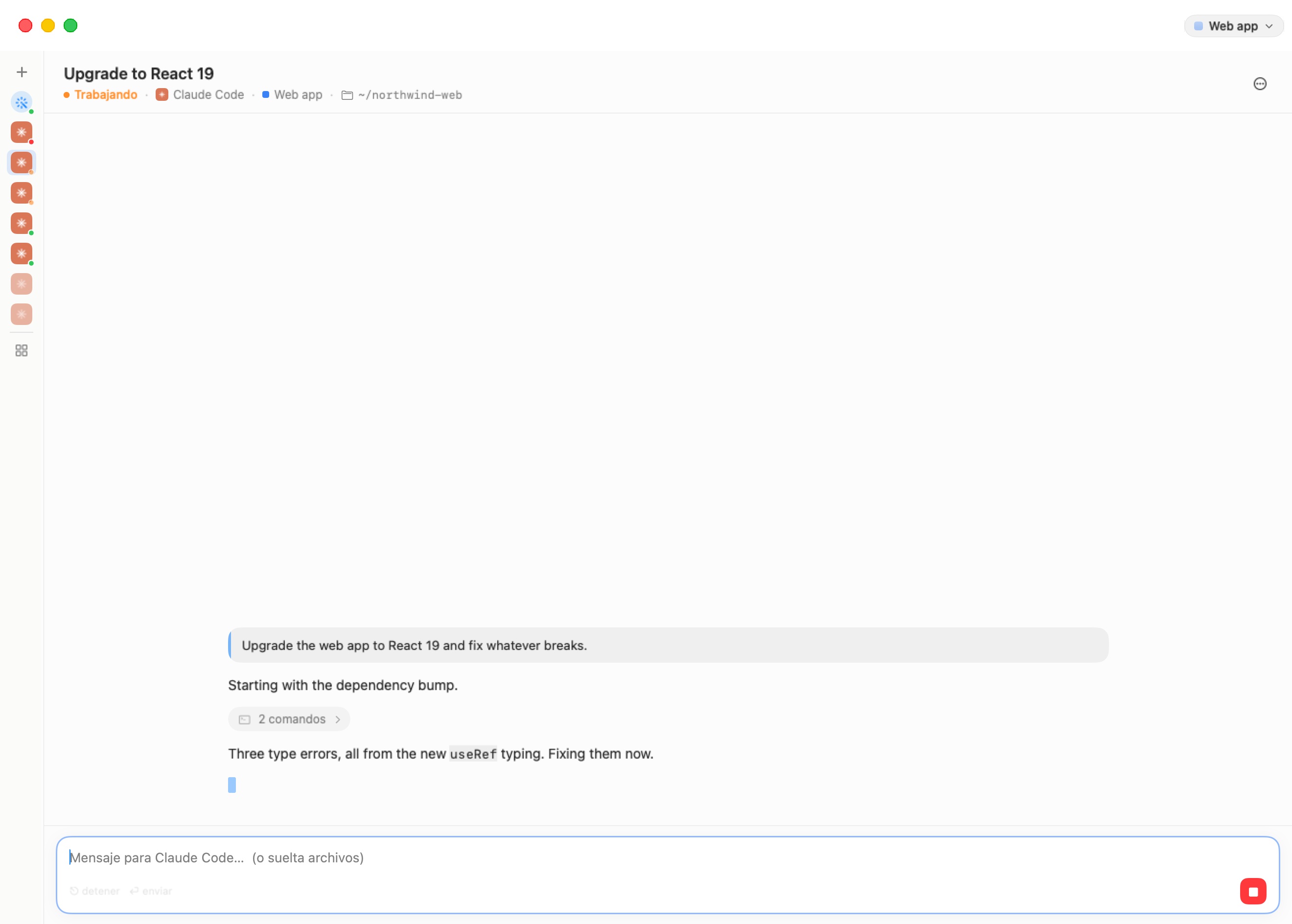
- + — una nueva sesión (⌘N).
- La varita de la Centralita, cuando su fila se mostraría en la barra lateral completa. Su ayuda lleva el recuento.
- Un avatar por sesión, en el orden en que la barra lateral las lista, cada uno con su punto de estado. Las sesiones en pausa y terminadas quedan atenuadas. Pasa el cursor por un avatar para ver el título y el estado; haz clic para abrir la sesión. Las sesiones archivadas no están en el riel.
- Un divisor, luego el botón Cuadrícula y, por cada máquina en ejecución, un icono por pestaña de terminal.
Pulsa ⌃⌘S, o arrastra el divisor hacia fuera, para recuperar la barra lateral completa.
El encabezado de la sesión
Sobre el chat, el encabezado dice qué es la sesión y dónde corre.
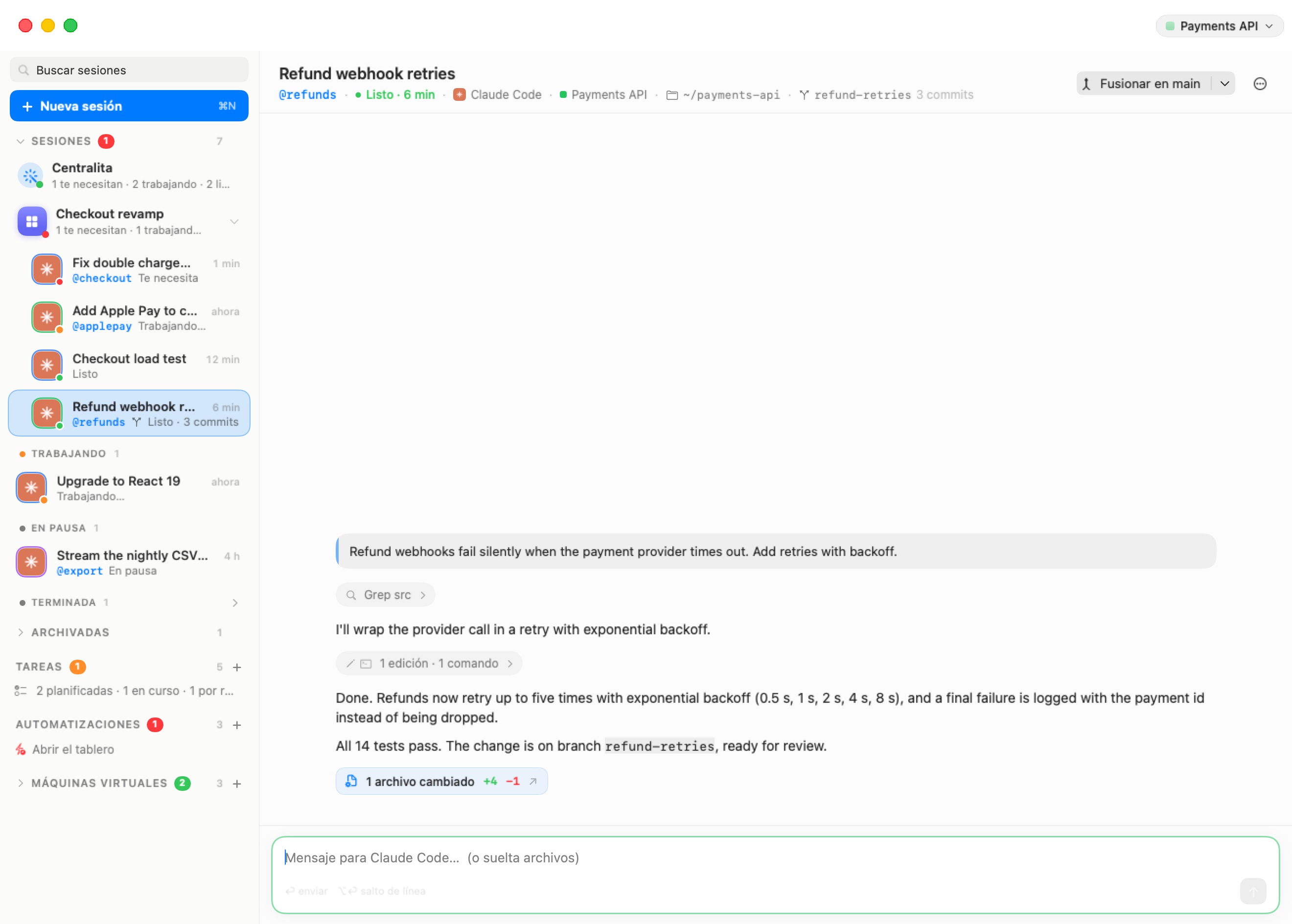
- El título. Haz doble clic para renombrar la sesión (Retorno guarda, Esc cancela). Clic derecho para el menú de la máquina (abajo).
- La línea de detalles, separada por puntos:
- el @apodo, si hay;
- el estado, con su punto y, donde ayuda, un tiempo — "Lista · 6 min", "Terminada · hace 5 min", "Trabajando · arrancando";
- el agente — su icono y nombre;
- la máquina — su color y nombre. Haz clic para abrir los detalles de la máquina (su panel); clic derecho para Ajustes de «máquina»…, Abrir en el terminal de Linux (mientras el agente corre), Detalles de la máquina y Ramas en esta máquina…;
- la carpeta, como una ruta bajo el home (
~/northwind-web); - para una sesión de rama, la etiqueta de rama con en qué punto está ("3 commits", "aún sin cambios"). Ver Ramas y revisión;
- para una sesión iniciada desde un repositorio, el repositorio del que se extrajo;
- el recuento de tokens, "N tokens", el total que ha consumido la conversación. Pasa el cursor para el desglose: "Entrada · en caché · salida".
- A la derecha, el botón de fusión de una sesión de rama (Ramas y revisión), luego Reanudar cuando la sesión está en pausa o terminada ("Despertar y continuar donde lo dejó" / "Reanudar donde lo dejó"), y luego el menú ⋯.
El menú ⋯ contiene Renombrar…, Apodo…, Archivar / Terminar y archivar (o Desarchivar), Terminar sesión y — cuando la sesión trabaja en una carpeta propia — Revisar cambios y Nueva rama…. Una sesión de rama añade su sección Rama. Luego los elementos de la máquina (Ajustes de «máquina»…, Abrir en el terminal de Linux, Detalles de la máquina, Ramas en esta máquina…) y, al final, Eliminar sesión.
Sesiones en pausa y terminadas
Una sesión cuyo agente no corre muestra su conversación (leída de la copia guardada en este Mac, así que es legible incluso con la máquina dormida) y una línea sobre el compositor:
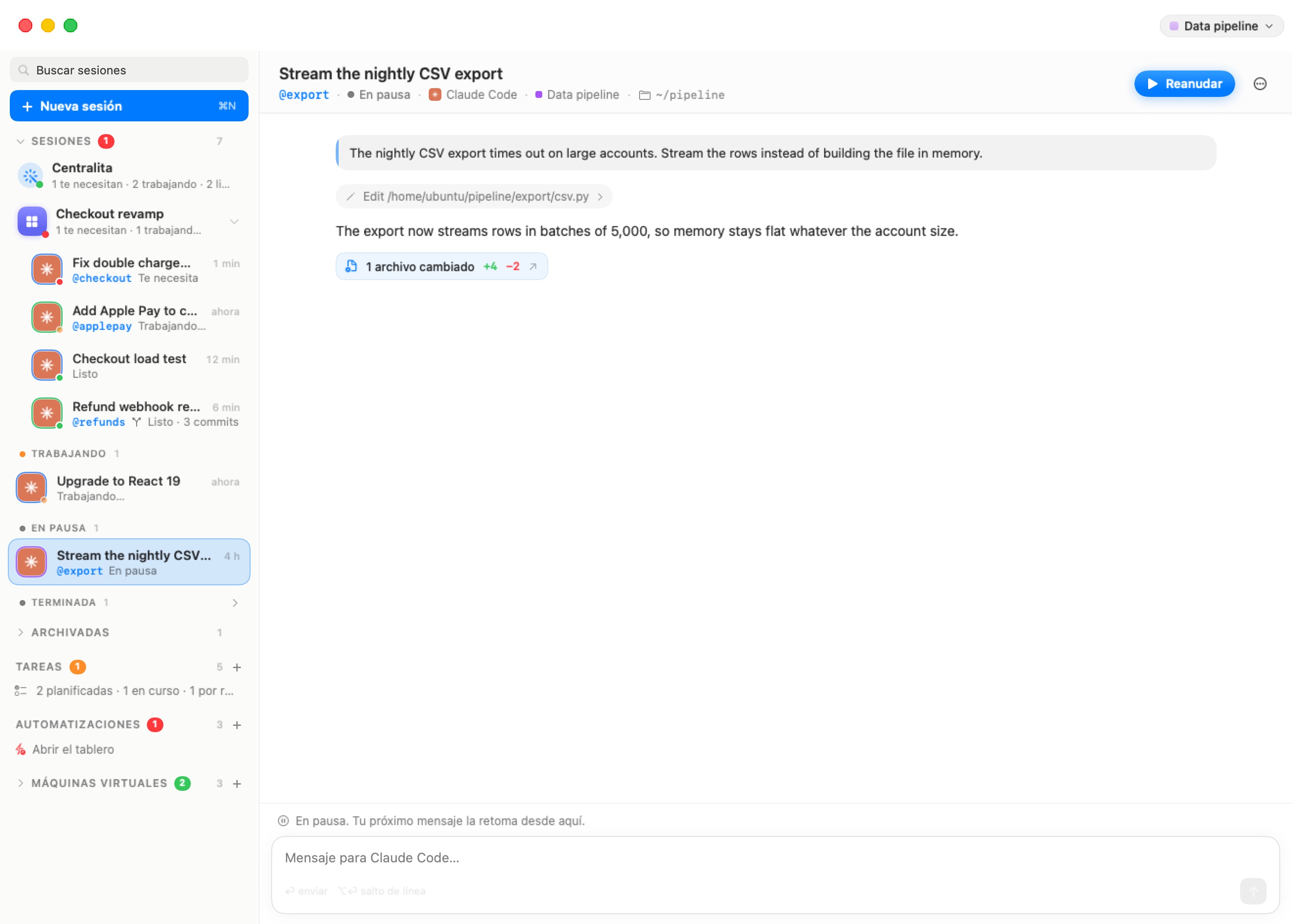
- "En pausa. Tu siguiente mensaje lo retoma desde aquí." — la máquina duerme o está apagada.
- "Terminada. Tu siguiente mensaje lo retoma desde aquí." — el agente ha salido.
- "Archivada. Tu siguiente mensaje la trae de vuelta y sigue desde aquí."
Escribe un mensaje y envíalo, haz clic en Reanudar, o pulsa ⌘⏎. La app despierta la máquina si hace falta, reabre el agente en la misma conversación (en su antigua pestaña de terminal si sigue ahí, si no en una nueva en la misma carpeta) y entrega tu mensaje en cuanto el agente está listo. Reanudar una sesión archivada la trae de vuelta a la lista.
La barra de herramientas
Con una sesión en el escenario, la barra de herramientas de la esquina superior derecha de la ventana contiene:
- La píldora Linux (⌥⌘U) — "La máquina Linux detrás de esta sesión: su pestaña de terminal en la lista de máquinas". Despliega Máquinas virtuales y muestra la pestaña de terminal en la que corre el agente, con la barra de herramientas propia de la máquina. Desde ese terminal, la píldora dice Sesión ("Volver a la sesión que aloja este terminal") y el mismo atajo te lleva de vuelta al chat. Si la pestaña de la sesión ha desaparecido, la píldora abre el panel de la máquina.
- El menú de la máquina — una cápsula con el color y el nombre de la máquina ("La máquina: sus ajustes, su traza, reiniciar…"). Su menú contiene Ajustes…, Detalles de la máquina, Copiar dirección IP (dirección), Inspeccionar traza (el Inspector de trazas), Sacar a su propia ventana y Reiniciar. Cuando la máquina no corre, el menú empieza con "No está en ejecución — arranca con tu siguiente mensaje" y solo ofrece Ajustes… y Detalles de la máquina.
- El globo — muestra u oculta el navegador integrado (⌃⌘B).
- El botón del panel Archivos — muestra u oculta el panel Archivos de la carpeta de la sesión (⌃⌘E). Ver Máquinas.
La pantalla de nueva sesión no muestra ningún control de máquina. Los indicadores a nivel de máquina (el distintivo de motor, el rayo de Fusion) aparecen en las pestañas de terminal propias de una máquina, no sobre una sesión.
La paleta de comandos (⌘K)
Pulsa ⌘K (Espacios de trabajo › Ir a…) en cualquier punto de la ventana para saltar a cualquier cosa o ejecutar una acción.
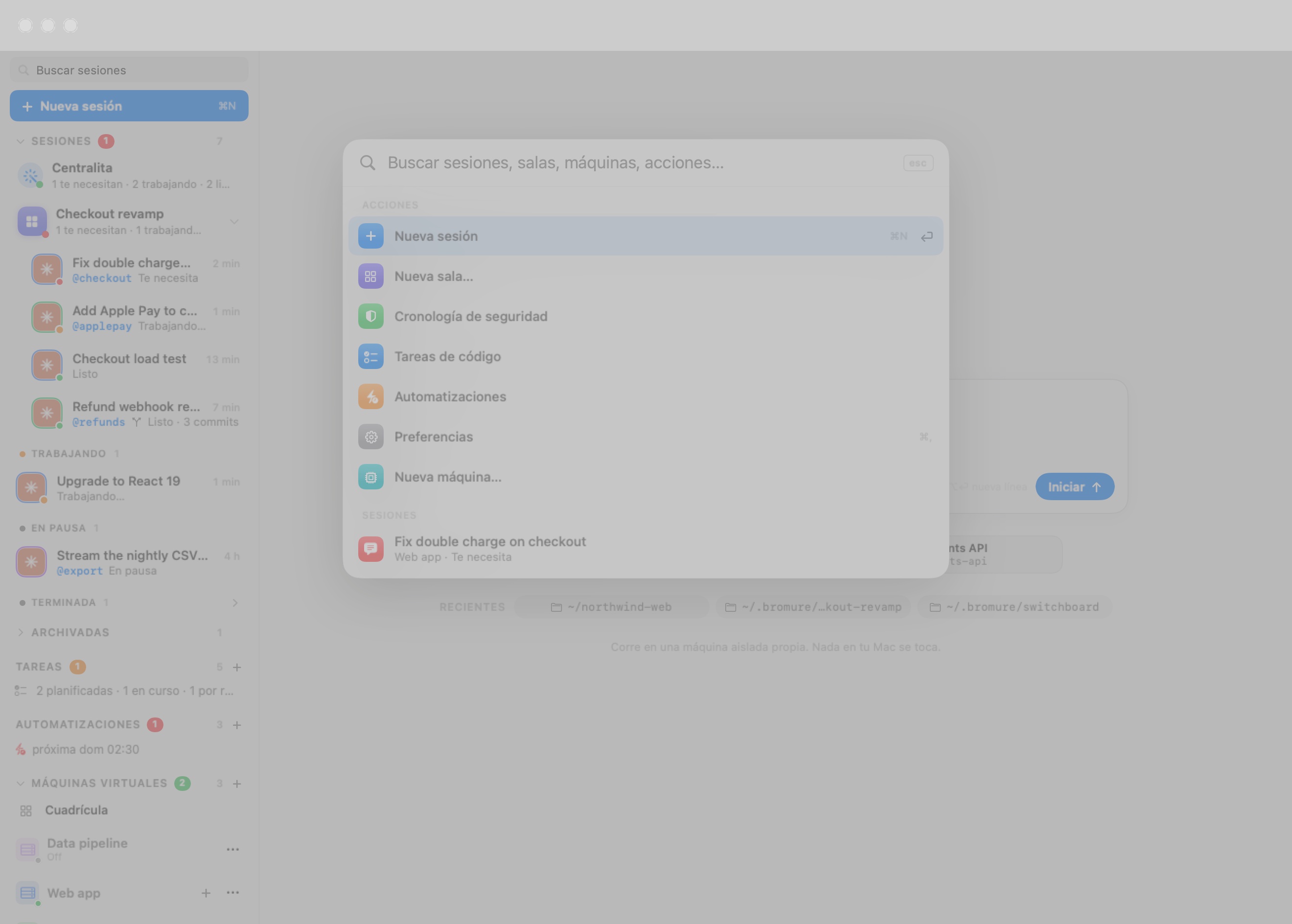
Sin nada escrito, la paleta lista las acciones, luego las sesiones más relevantes (hasta ocho) y las salas (hasta cuatro). Escribe para buscar todo; cada palabra que escribas debe coincidir. Los resultados llegan por secciones:
| Sección | Qué contiene |
|---|---|
| Acciones | Nueva sesión, Nueva sala…, Cronología de seguridad, Tareas de código, Automatizaciones, Preferencias, Nueva máquina…. Con una sesión en el escenario, también Nueva rama… y Revisar cambios (cuando trabaja en su propia carpeta) y Fusionar en rama (para una sesión de rama). |
| Sesiones | Todas las sesiones, archivadas incluidas, con su máquina y estado. Los apodos y las carpetas también coinciden. |
| Salas | Todas las salas, con su recuento. |
| Máquinas | Por cada máquina: la máquina en sí (abre Detalles de la máquina), Ramas en máquina y Ajustes de «máquina»…. |
| En conversaciones | A partir de tres caracteres, las sesiones cuya conversación contiene el texto, con las palabras alrededor de la coincidencia. Abrir una desplaza el chat hasta ahí. |
Usa ↑ y ↓ para moverte, Retorno para ejecutar la entrada resaltada y Esc (o un clic fuera) para cerrar. La paleta funciona también en las ventanas de espejo remoto (Acceso remoto y clientes).
Archivar, terminar y eliminar
Hay tres formas de dar por terminada una sesión. Cada una ocurre al instante, sin diálogo en el caso común, y muestra un aviso al pie de la ventana — por ejemplo "«Arreglar el inicio de sesión» archivada" — con un botón Deshacer. Pulsa ⌘Z mientras el aviso está visible para deshacer. El aviso desaparece tras unos seis segundos, o cuando el siguiente lo reemplaza.
| Acción | Qué pasa | Deshacer |
|---|---|---|
| Terminar sesión | El agente se detiene y su pestaña de terminal se cierra. La sesión pasa a Terminadas; la conversación queda en la carpeta y puede reanudarse. | Arranca el agente de nuevo. |
| Archivar (Terminar y archivar mientras el agente corre) | El agente se detiene y la sesión pasa al pliegue Archivadas, aún legible. Un mensaje nuevo, Reanudar o Desarchivar la traen de vuelta. | La desarchiva. |
| Eliminar sesión | La sesión deja la lista para siempre. La carpeta y sus archivos se quedan en la máquina. | Restaura la sesión y su conversación guardada (solo cuando no había ningún agente en marcha — ver abajo). |
Algunos casos preguntan primero:
- ⌘W termina la sesión del escenario tras preguntar "¿Terminar «título»?" — "El agente se detiene. La conversación queda en su carpeta y puede reanudarse más tarde." — con Terminar sesión y Cancelar. Una vez confirmado, muestra el mismo aviso con Deshacer que Terminar sesión. ⌘W nunca cierra la pestaña de terminal de debajo.
- Eliminar sesión en una sesión cuyo agente corre pregunta "¿Eliminar «título»?" — "El agente se detiene y la sesión deja la lista. Su carpeta se queda en la máquina." — con Eliminar y Cancelar. Una eliminación confirmada así no tiene Deshacer.
- Archivar o eliminar una sesión de rama cuyo trabajo no está fusionado pregunta "¿Archivar «título» — y su rama?" (o "¿Eliminar …?") con Conservar rama y Descartar rama. Ver Ramas y revisión.
- Sacar una sesión de una sala muestra "Quitada de «sala»", y Deshacer la vuelve a poner.
Archivado automático
La lista guarda algunas sesiones por sí misma, para seguir siendo sobre lo que está vivo:
- Una sesión terminada hace más de tres días se archiva automáticamente. Las sesiones en una sala y las Centralitas nunca se archivan así.
- La sesión de un delegado se archiva cuando la delegación a la que servía se cierra, se cancela o falla; la de una tarea de código cuando la tarea se integra, se marca como hecha o se descarta (sigue activa durante la revisión, para que las devoluciones y la integración lleguen a la misma conversación — o tras unas dos horas inactiva en Revisión); la de una ejecución de automatización cuando la ejecución acaba con su pestaña configurada para cerrarse al terminar.
Las sesiones archivadas siguen legibles y vuelven con un mensaje.
Teclado
| Atajo | Acción |
|---|---|
| ⌘N | Nueva sesión |
| ⌘K | Paleta de comandos (Ir a…) |
| ⌘1 – ⌘9 | Abrir las nueve primeras sesiones en el orden de la barra lateral (mantén ⌘ para ver los números) |
| ⌥⌘↑ / ⌥⌘↓ | Sesión anterior / siguiente en el orden de la barra lateral (da la vuelta) |
| ⌘⏎ | Reanudar la sesión en pausa o terminada del escenario |
| ⌘W | Terminar la sesión del escenario (pregunta primero) |
| ⌥⌘U | Saltar entre una sesión y su terminal de Linux |
| ⌘Z | Deshacer la acción del aviso en pantalla |
| ⌃⌘S | Plegar o desplegar la barra lateral |
| ⌃⌘R | Sala siguiente |
| ⌃⌘B | Mostrar u ocultar el panel del navegador |
| ⌃⌘E | Mostrar u ocultar el panel Archivos |
El orden de la barra lateral que usan ⌘1–9 y ⌥⌘↑/↓ es: primero las sesiones de cada sala, luego las sesiones sueltas desde Te necesita hasta En pausa. Las sesiones terminadas y archivadas se omiten.
En la pestaña de terminal de una máquina (en lugar de una sesión), vuelven a aplicar los atajos clásicos de terminal — ⌘T para una pestaña nueva, ⌘W para cerrarla, ⌘1–9 para sus pestañas. La lista completa está en el Apéndice.