Referencia de ajustes
Casi todos los ajustes de Bromure Agentic Coding pertenecen a una máquina. La interfaz de las sesiones la llama máquina; el editor de ajustes la sigue llamando espacio de trabajo — son lo mismo. Cada máquina lleva sus propias credenciales, políticas de seguridad, apariencia de terminal, carpetas compartidas y recursos de VM, todos editados en una sola ventana: el editor de ajustes.
Unas pocas cosas no son por máquina:
- Modelos tiene un tablero global en Ajustes › Modelos que toda máquina hereda. El panel Modelos de cada máquina es una anulación opcional de él.
- Automatización (la API HTTP de bucle local y el servidor
bromure-ac mcp) vale para toda la app y solo aparece en los Ajustes. - La imagen del navegador, los modelos de los detectores de inyección de prompts y de datos personales, y las descargas de modelos en el dispositivo los comparten todas las máquinas del Mac.
Este capítulo es la referencia del editor y de cada uno de sus paneles. Cada panel tiene su propia página, con una captura de pantalla, una tabla de ajustes con sus valores por omisión, y remisiones al capítulo que explica la función que hay detrás.
Abrir el editor
El editor se abre desde donde estés:
| Desde | Cómo |
|---|---|
| La barra lateral | En la sección Máquinas virtuales, abre el menú ⋯ de una máquina y elige Editar…. |
| El menú de máquinas | La cápsula de la barra de herramientas que muestra el color y el nombre de la máquina (descripción emergente "La máquina: sus ajustes, su traza, reiniciar…") → Ajustes…. |
| Una sesión | Clic derecho en el nombre de la sesión en la cabecera, o abre el menú de la sesión en la barra lateral, y elige Ajustes de «máquina»… (por ejemplo Ajustes de «Payments API»…). |
| El chat | Cuando un agente no tiene ningún proveedor de modelos en su máquina, el chat muestra una tarjeta con Ajustes de la máquina…. |
| Una automatización | Una automatización que usa una credencial puesta en preguntar antes de usar muestra "No funcionará del todo desatendida" con Abrir ajustes del espacio de trabajo…. |
| ⌘K | La paleta de órdenes lista Ajustes de «máquina»… para cada máquina, y Ajustes bajo Acciones. |
| Los Ajustes | Ajustes… en el menú de la app (⌘,) abre el editor sobre la plantilla Valores predeterminados (ver más abajo). |
Para crear una máquina, usa el + de la cabecera de la sección Máquinas virtuales (descripción emergente Nuevo espacio de trabajo), Nueva máquina… en el selector de máquinas de la pantalla de nueva sesión, o Nueva máquina… en ⌘K. Abren el mismo editor, titulado Nuevo espacio de trabajo hasta que escribes un nombre, con Crear en lugar de Guardar. Ver Máquinas para el ciclo de vida de una máquina.
Solo existe una ventana de editor a la vez. Abrir los ajustes de otra máquina la reemplaza; abrir los ajustes de la misma máquina trae al frente la ventana existente.
La ventana del editor
El título de la ventana y el encabezado de cada panel muestran el nombre de la máquina. La columna de la izquierda es una barra lateral de paneles en cinco grupos, con un campo Buscar en los ajustes encima; la columna de la derecha es el panel seleccionado. Cancelar (Esc) descarta tus cambios; Guardar (Retorno) — Crear para una máquina nueva — los aplica.
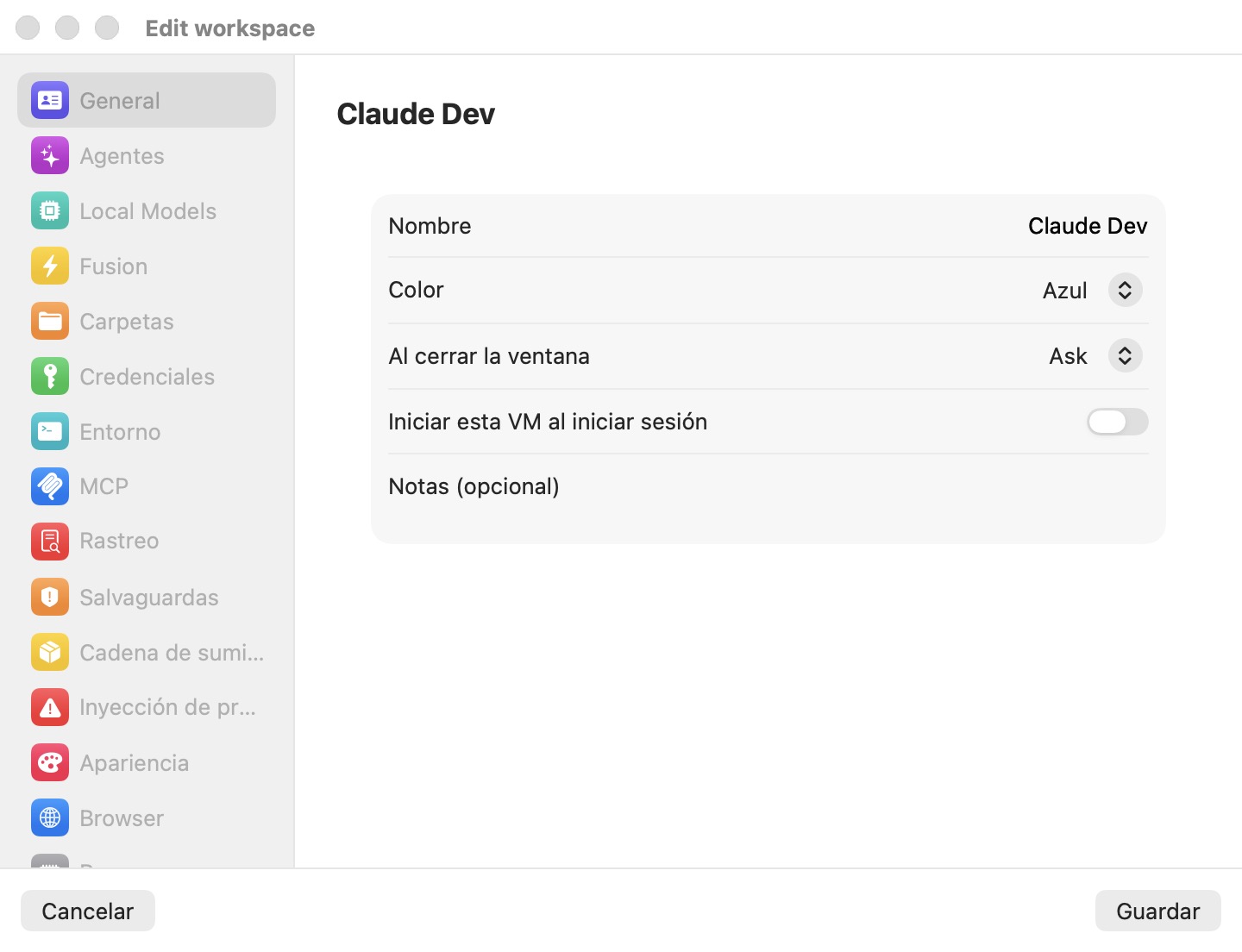
Los grupos y los paneles, en el orden de la barra lateral:
| Grupo | Paneles |
|---|---|
| Espacio de trabajo | General, Apariencia |
| Modelos | Modelos, Fusion, Squelch |
| Máquina | Carpetas, Entorno, MCP, Navegador, Recursos |
| Seguridad | Credenciales, Trazado, Salvaguardas, Política de sandbox, Cadena de suministro, Inyección de prompts, Protección de datos personales |
| App | Automatización (solo en los Ajustes) |
Buscar en los ajustes filtra la barra lateral a medida que escribes. Casa nombres de paneles, nombres de grupos, y unas cuantas palabras clave por panel — por ejemplo firewall u openshell encuentra Política de sandbox, ram encuentra Recursos, clave api encuentra Modelos, rgpd encuentra Protección de datos personales. Cada palabra que escribas debe casar. Si el panel seleccionado queda fuera del filtro, el editor salta a la primera coincidencia.
Qué se guarda en caliente y qué espera a Guardar
Los cambios en el editor son un borrador hasta que haces clic en Guardar. Lo que pase luego depende de si la máquina está en marcha.
Aplicado a una máquina en marcha al guardar, sin reinicio: las variables de entorno, las credenciales (tokens de git, claves de API, DigitalOcean, Linear, Twilio, registros de contenedores, bases de datos), la identidad de git, las políticas de escritura de las salvaguardas y los filtros de preguntar antes de usar, las reglas del cortafuegos y la política de red de OpenShell (ambas se aplican mientras las editas), avisar al agente, el vigilante de agentes, las credenciales estrictas, la interceptación transparente, los conmutadores de bypass inseguro y de alerta de exfiltración, la política de cadena de suministro, la política de inyección de prompts, la protección de datos personales, el nivel de traza, la anulación de modelos del espacio de trabajo, la fuente del terminal, sus colores, su cursor y su opacidad, y el nombre y el color de la máquina.
Necesita un reinicio: la memoria de la VM, el modo de red, las carpetas compartidas, las claves SSH (la clave del espacio de trabajo y las claves importadas), los contextos de Kubernetes, las credenciales de AWS, y — con el motor OpenShell — Enforce binaries (la sandbox estricta), la sandbox del sistema de archivos y de procesos y el modo del centinela del kernel. Cuando guardas uno de ellos mientras la máquina funciona, la app pregunta ¿Reiniciar «nombre» para aplicar estos cambios?, los lista, y ofrece Reiniciar ahora… o Más tarde.
Dos cambios preguntan antes de guardar:
- Cambiar las carpetas compartidas de una máquina suspendida: ¿Descartar la VM suspendida de «nombre»? — el estado de RAM guardado no se puede reanudar con un conjunto distinto de comparticiones, así que guardar lo descarta y el siguiente arranque es en frío. Descartar y guardar o Cancelar.
- Cambiar los permisos del navegador o Mantener la sesión iniciada en los sitios web mientras el navegador está abierto: ¿Reiniciar el navegador de «nombre»? — Reiniciar y guardar o Cancelar.
Inmediato, hagas lo que hagas después (no lo deshace Cancelar):
- Todo lo de Ajustes › Modelos en este Mac: proveedores, inicios de sesión, claves de API y elección de modelos se guardan a medida que los haces.
- Las descargas de modelos: los detectores de inyección de prompts y el modelo de datos personales empiezan a descargarse cuando marcas su casilla; los modelos en el dispositivo se descargan desde la fuente En el dispositivo.
- Iniciar sesión en un proveedor o cerrarla, y el Autorizar con OAuth… / Revocar de MCP.
- El panel Automatización, y en Ajustes › Recursos los ajustes Subred de los espacios de trabajo y Transporte remoto.
- Descargar ahora / Volver a descargar para la imagen del navegador.
- Las acciones de almacenamiento de Recursos (Borrar carpeta personal…, Restaurar carpeta personal…, Restablecer a la base…), cada una tras su propia confirmación.
Los secretos que escribes en el editor nunca van al profile.json en texto claro. Al guardar se separan a secrets.enc, cifrados con una clave guardada en el Llavero de macOS. Ver Credenciales y el límite de red.
La plantilla Valores predeterminados (Ajustes)
Ajustes… (⌘,) abre una ventana titulada Bromure — Ajustes. Contiene el mismo editor, pero atado a una máquina plantilla llamada Valores predeterminados en vez de a una máquina real. Toda máquina nueva empieza como una copia de esta plantilla, así que lo que fijes ahí — credenciales, salvaguardas, reglas de cadena de suministro, apariencia, memoria — se convierte en el punto de partida de las máquinas que crees después. Las máquinas existentes no cambian.
La variante Ajustes se distingue del editor de una máquina en unas cuantas cosas:
- General oculta Nombre, Iniciar esta VM al iniciar sesión, Notas y Alcance — pertenecen a una máquina, no a un valor por omisión.
- Recursos no tiene pila de almacenamiento (no hay discos sobre los que actuar) y añade dos secciones válidas para toda la app: Subred de los espacios de trabajo y Transporte remoto (solo en los Ajustes de este Mac).
- Modelos es el tablero global, no una anulación, y se guarda a medida que editas.
- Aparece el grupo App, con el panel Automatización (solo en los Ajustes de este Mac).
La plantilla de fábrica ejecuta Claude Code, pone cada política de escritura en Preguntar antes de escribir, y registra las sesiones en Detalles de las peticiones de IA. Los valores por omisión citados en este capítulo son estos valores de fábrica; en cuanto editas los Ajustes, las máquinas nuevas heredan los tuyos.
Modelos globales y la anulación por máquina
Qué proveedores tienes, qué inicios de sesión, y qué modelo ejecuta cada agente se fijan una vez, globalmente, en Ajustes › Modelos. Toda máquina hereda ese tablero. El panel Modelos propio de una máquina puede anularlo — Heredar, con cambios (por ejemplo, su propia clave de API para un proveedor, o un proveedor apagado) o Autónomo (su propia configuración completa). Con la anulación desactivada, el panel solo resume lo que la máquina hereda.
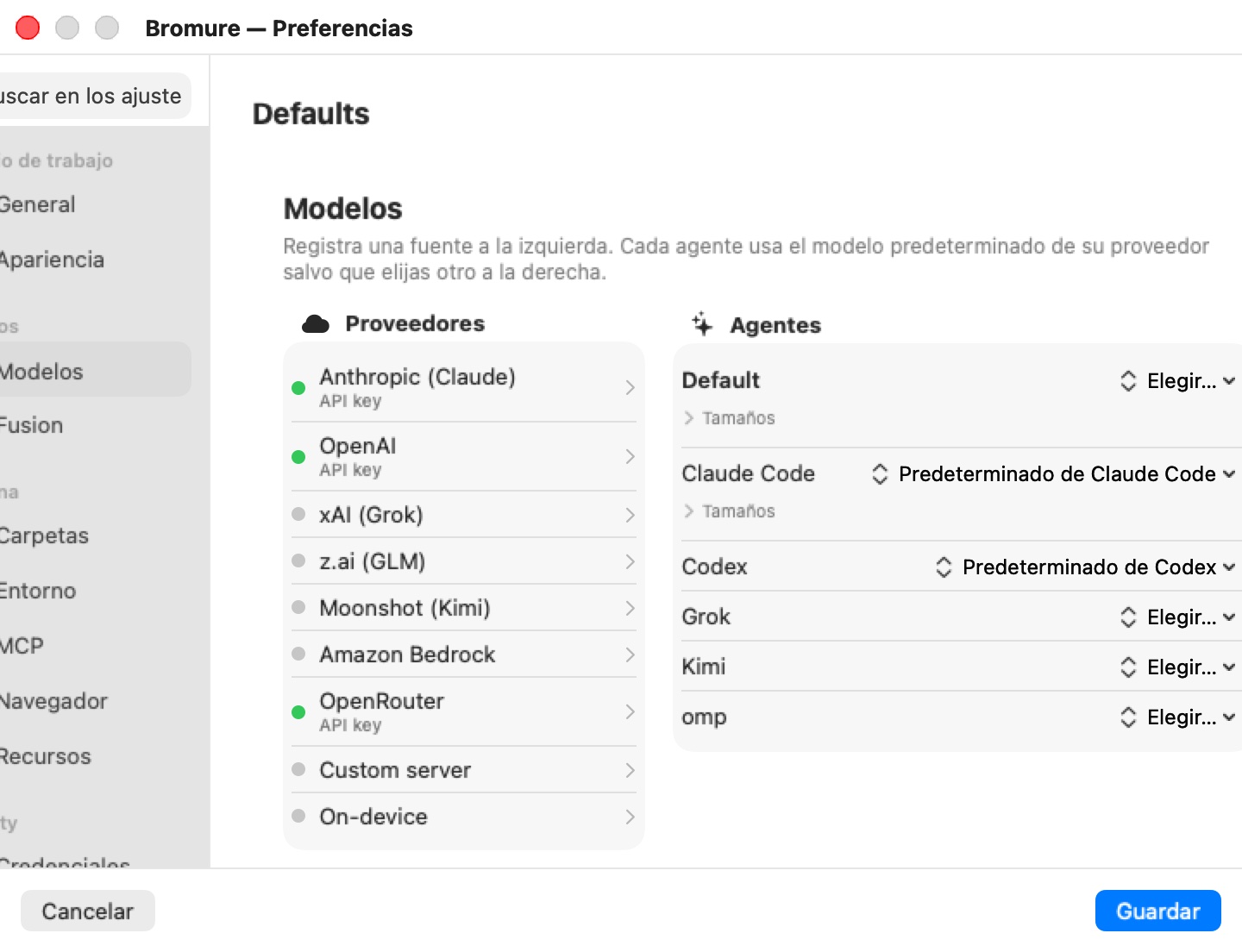
Ver Modelos para la anulación y Modelos y proveedores para el tablero global.
Ajustes para: editar los valores por omisión de un Mac remoto
Cuando hay al menos una ventana espejo hacia un Mac remoto abierta, los Ajustes muestran un selector Ajustes para: encima del editor, ofreciendo Este Mac y cada remoto conectado. Pulsar ⌘, desde una ventana espejo preselecciona ese remoto. Elegir un remoto carga su plantilla por la conexión ("Cargando ajustes de host…"); el título pasa a ser Ajustes — host. Si la búsqueda falla, la ventana muestra No se pudieron cargar los ajustes remotos con Reintentar.
La plantilla de un remoto y su tablero Modelos global se editan como borrador y se envían de vuelta cuando haces clic en Guardar. Las claves de API guardadas en el remoto no se envían a tu Mac: aparecen como configuradas, y se conservan a menos que escribas una nueva. Cambiar de destino tira un borrador sin guardar en vez de llevarlo consigo.
Nota: el panel Automatización y las secciones Subred de los espacios de trabajo y Transporte remoto de Recursos pertenecen a este Mac, así que solo aparecen en los Ajustes de este Mac — no en los de un remoto, ni cuando editas una máquina remota desde su ventana espejo. El editor de una máquina remota tampoco muestra pila de almacenamiento en Recursos.
Ver Acceso remoto y el cliente enriquecido para las ventanas espejo.
En iPhone, iPad y Apple Vision Pro
El cliente de iPhone, iPad y Vision Pro usa el mismo editor para cambiar una máquina en el servidor al que se conecta:
- iPhone — una lista al estilo de Ajustes: los paneles agrupados son la primera pantalla y cada uno empuja su propia página. Cancelar y Guardar están en la barra de navegación. No hay campo de búsqueda.
- iPad y Apple Vision Pro — la disposición de barra lateral y detalle del Mac, con Buscar en los ajustes, y Cancelar / Guardar en la parte inferior.
Todo lo del editor se aplica en el servidor. El editor móvil deja fuera lo que solo tiene sentido en el Mac que ejecuta las máquinas: los paneles Modelos y Automatización, la sección de la imagen del navegador, la tabla de reglas del cortafuegos y el editor de políticas de OpenShell, y el selector de interfaz en puente. Unos cuantos campos cambian de forma: Añadir carpeta… pide la ruta absoluta de la carpeta en el servidor, y AWS SSO toma el nombre del perfil tal como se escribe.
Los paneles
| Panel | Qué configura |
|---|---|
| General | Nombre, color, qué hace cerrar la ventana, cuánto pregunta Kimi Code, iniciar al iniciar sesión, notas, y a qué máquinas pueden llegar sus agentes. |
| Apariencia | Fuente, cursor, colores y opacidad del terminal. |
| Modelos | La anulación, por parte de esta máquina, de los ajustes globales de modelos. |
| Fusion | Síntesis de respuestas multimodelo (BETA): qué modelos fusionar y cuál juzga. |
| Squelch | El ruido que se quita de la salida de los comandos antes de que el modelo la lea, y lo que se ahorró. |
| Carpetas | Carpetas del Mac compartidas dentro de la VM (hasta 8), y archivos de configuración importados en la instalación. |
| Entorno | Variables CLAVE=VALOR sencillas exportadas a todos los shells. |
| MCP | Tus propios servidores MCP, junto a los bromure-* integrados. |
| Navegador | El Chromium integrado: mantener la sesión iniciada, permisos, la imagen del navegador. |
| Recursos | Capas de almacenamiento, memoria, y red en NAT o en puente. |
| Credenciales | La identidad de git y todos los secretos que el agente puede usar — guardados en el Mac, intercambiados en el cable. |
| Trazado | Cuánto tráfico se registra, el modo privado, el intercambio de tokens de suscripción. |
| Salvaguardas | Preguntar antes de usar, políticas de escritura, y las protecciones comunes a los dos motores de sandbox: avisar al agente, el vigilante, las credenciales estrictas, y las salidas de emergencia de la interceptación. |
| Política de sandbox | El motor de sandbox: las reglas salientes del cortafuegos de Bromure, o una política de OpenShell con la sandbox del invitado, el centinela del kernel, el asesor de políticas y la gobernanza. |
| Cadena de suministro | Barrera de edad de los paquetes, OSV, socket.dev o Depi, guiones de instalación, preguntas sobre lockfiles. |
| Inyección de prompts | Los detectores en el dispositivo para instrucciones inyectadas, y qué pasa cuando hay un acierto. |
| Protección de datos personales | Datos personales cambiados por señuelos antes de que lleguen al modelo. |
| Automatización | Para toda la app (solo en los Ajustes): la API HTTP de bucle local y el servidor bromure-ac mcp. |
Dónde se guardan los ajustes
Los ajustes de una máquina viven en ~/Library/Application Support/BromureAC/profiles/<uuid>/profile.json, con sus secretos en el secrets.enc cifrado de al lado. La plantilla Valores predeterminados es profile-template.json más profile-template.enc, junto al directorio profiles, de modo que nunca aparece como una máquina. El tablero Modelos global se guarda cifrado en models.enc. El panel Automatización y los ajustes de subred y de transporte remoto son preferencias de la app (el dominio de valores por omisión io.bromure.agentic-coding), y no forman parte de ningún perfil.