Iniciar una sesión
Una sesión empieza en una sola pantalla: dices lo que quieres, compruebas las tres opciones de debajo — qué agente, en qué máquina, en qué carpeta — y pulsas Retorno. Este capítulo recorre esa pantalla y lo que pasa después de pulsar Iniciar. Para la ventana que la rodea, ver El inicio de las sesiones; para la conversación que sigue, ver El chat.
Una sesión corre siempre en una máquina (un espacio de trabajo, en el editor de ajustes): una de tus VM de Linux aisladas. Nada de lo que hace el agente toca tu Mac.
Abrir la pantalla
Cualquiera de estas acciones abre la pantalla de nueva sesión en el escenario:
- el botón Nueva sesión en la parte superior de la barra lateral, o + en el riel plegado;
- ⌘N (Espacios de trabajo › Nueva sesión…);
- Nueva sesión en la paleta ⌘K;
- Nueva sesión en la sala en el menú de una sala — la sesión se une entonces a esa sala, y la pantalla muestra el nombre de la sala. Ver Salas.
Pulsa Esc para salir y volver a una sesión. Las opciones que elegiste se recuerdan para la próxima vez.
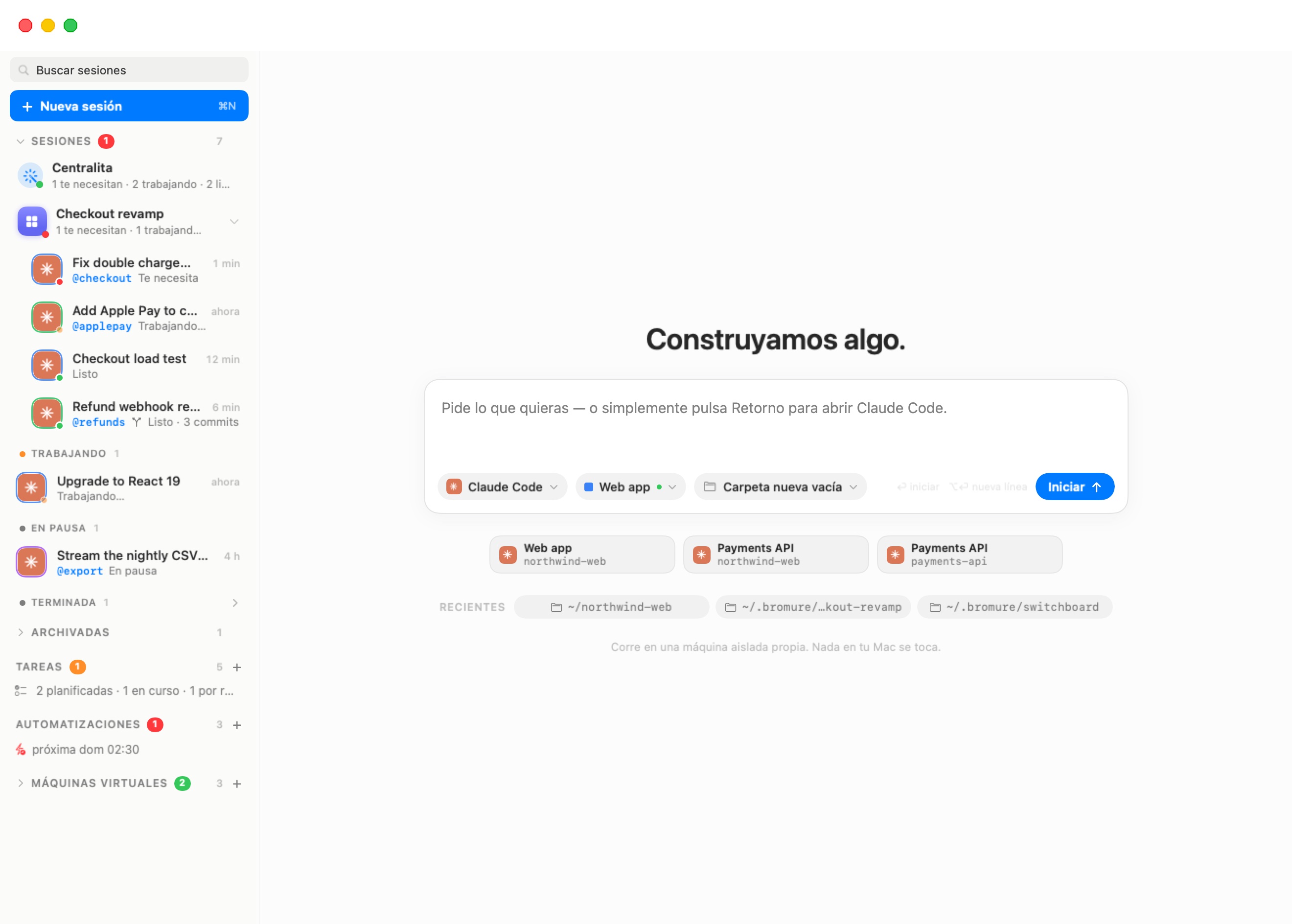
El mensaje de apertura
El título es un saludo elegido al azar cada vez ("¿En qué puedo ayudarte?", "¿Qué construimos hoy?", …). Debajo está el compositor: "Pide lo que quieras — o simplemente pulsa Retorno para abrir agente."
- Escribe lo que quieres que se haga y pulsa Retorno (o haz clic en Iniciar, o pulsa ⌘⏎). ⌥⏎ inserta una línea nueva.
- Déjalo vacío y pulsa Retorno para abrir el agente sin nada que hacer todavía — le hablas en cuanto esté listo.
Las primeras palabras de tu mensaje se convierten en el título de la sesión hasta que el agente le dé uno mejor. El mensaje también da nombre a una carpeta nueva vacía (abajo).
Las tres etiquetas
A lo largo del borde inferior del compositor, tres etiquetas muestran con qué va a correr la sesión. Cada una viene rellenada desde la última vez; haz clic en una para cambiarla.
Agente
El agente que ejecuta la sesión ("El agente que ejecuta esta sesión"): Claude Code, Codex, Grok Build, Kimi Code u Oh My Pi. Todos los agentes están instalados en todas las máquinas, así que cualquiera puede elegirse en cualquier sitio. Bajo cada nombre, la lista dice si está listo para arrancar:
- Listo — la máquina ya tiene lo que el agente necesita para alcanzar su modelo (un inicio de sesión o una clave de API, de Preferencias › Modelos o de los ajustes de la propia máquina).
- Iniciar sesión al arrancar — aún no hay nada configurado. Arranca igualmente: el inicio de sesión del agente aparece en el chat como una tarjeta, y Bromure te autentica en el Mac. Ver El chat.
- Elegir un proveedor de modelo al arrancar (Oh My Pi) — el agente aún no tiene clave de proveedor; el chat te remitirá a los ajustes de la máquina.
La app recuerda el agente que usaste la última vez en cada máquina: cambiar la etiqueta Máquina cambia la etiqueta Agente al último agente de esa máquina.
Máquina
La máquina en la que corre la sesión. La etiqueta muestra el color y el nombre de la máquina, con un punto verde cuando está en ejecución. Su ayuda dice "La máquina en la que corre — en ejecución" o "La máquina en la que corre — dormida, se despierta al iniciar": puedes elegir una máquina apagada o suspendida, y arranca cuando la sesión empieza.
La lista muestra todas las máquinas con los agentes que tienen configurados, un punto verde en las que están en ejecución y una marca en la actual. Termina con Nueva máquina…, que abre el editor de ajustes para una máquina nueva; una vez la guardas, vuelve aquí ya seleccionada. Ver Máquinas.
Dónde
Dónde trabaja el agente ("Dónde trabaja: una carpeta nueva vacía, una tuya, o un repositorio que extraer"). El panel tiene tres opciones:
| Opción | Qué hace |
|---|---|
| Carpeta nueva vacía | "Una carpeta nueva vacía propia en el home de la máquina, con el nombre de tu mensaje." La carpeta toma su nombre de las primeras palabras de tu mensaje (o del nombre del agente, si no escribiste nada) más la fecha y la hora — por ejemplo ~/fix-login-redirect-260926-1412 — para que dos sesiones nunca compartan una. |
| Una carpeta | Una carpeta dentro de la máquina — "se crea si todavía no existe." Escribe una ruta (~/mi-proyecto), haz clic en Elegir… para recorrer las carpetas de la máquina, o toma una del menú Recientes. |
| Un repositorio | Una URL de git (https://github.com/org/repo.git) y una carpeta en la que extraerlo (propuesta a partir del nombre del repositorio). "Extraído con las credenciales de git o la clave SSH de la máquina. Si la carpeta ya contiene el repositorio, se usa tal cual." |
Una carpeta que todavía no existe — una nueva, o una que escribiste — se crea y se convierte en repositorio git, para que el trabajo del agente quede versionado desde el primer cambio. Una carpeta existente se usa tal cual.
Elegir… abre un explorador de carpetas en la máquina, a la manera de un panel de apertura: la carpeta mostrada y sus padres en un menú emergente arriba, sus subcarpetas debajo. Haz clic en una carpeta para seleccionarla, doble clic para entrar en ella, o clic derecho para Abrir y Elegir; Subir una carpeta va a la carpeta superior. Haz clic en Elegir para tomar la selección, o en Cancelar. Funciona incluso con la máquina dormida: las carpetas se leen entonces directamente del disco home de la máquina. Si las carpetas de la máquina no pueden leerse, la pantalla lo dice y puedes escribir la ruta en su lugar.
Haz clic en Listo para cerrar el panel. La etiqueta muestra entonces la elección: Carpeta nueva vacía, la ruta de la carpeta, o el nombre corto del repositorio.
Nota: con Un repositorio, Iniciar sigue desactivado hasta que introduzcas una URL.
Inicios recientes
Debajo del compositor, la pantalla ofrece atajos para retomar donde estabas:
- Tarjetas de inicio reciente — las últimas combinaciones distintas de agente, máquina y carpeta que has iniciado (se muestran en cuanto hay al menos dos, hasta tres). Un clic ajusta las tres etiquetas; la ayuda de la tarjeta lo detalla, por ejemplo "Claude Code en Payments API, en ~/payments-api".
- Carpetas RECIENTES — hasta cuatro carpetas que sesiones anteriores usaron en la máquina seleccionada. Haz clic en una para volver a trabajar ahí ("Trabajar de nuevo en esta carpeta"); haz clic una segunda vez para volver a una carpeta nueva vacía.
Adjuntar archivos
Arrastra archivos desde el Finder (o una imagen desde un navegador o Previsualización) sobre el compositor — la caja muestra Suelta para adjuntar. Cada archivo se convierte en una etiqueta encima del texto, con una miniatura para las imágenes y un distintivo para quitarlo. Cualquier tipo de archivo vale, hasta 512 MB cada uno; un archivo demasiado grande o ilegible se rechaza con un pitido.
Cuando la sesión arranca, los archivos se copian dentro de la máquina, bajo ~/.bromure/drops/, y sus rutas se añaden al final de tu mensaje de apertura, para que el agente pueda abrirlos. Un archivo que falla al copiarse se deja fuera; los demás pasan igualmente.
Consejo: soltar un archivo directamente sobre el texto, en lugar de la caja que lo rodea, pega primero su ruta en el texto; la pantalla convierte esa ruta en una etiqueta de la misma manera.
Pedir a otra sesión: @
Escribir @ en el mensaje de apertura abre una paleta de las "sesiones a las que puedes pedir": todas las demás sesiones no archivadas que aún tienen su carpeta, por su @apodo. Una sesión sin apodo se lista con uno propuesto, etiquetado nombre nuevo; elegirla le da a la sesión ese apodo al instante. Usa ↑↓ para moverte, ⇥ o Retorno para completar, Esc para cerrar.
Escribir @nombre en tu mensaje permite al agente pedir ayuda a esa sesión. Cómo funcionan las peticiones entre sesiones se trata en Agentes trabajando juntos.
Todavía sin máquina
Sin ninguna máquina, la pantalla dice "Vamos a configurar primero una máquina." y muestra una tarjeta, Configura tu primera máquina — "Una máquina Linux aislada con los agentes y las claves que elijas. Las sesiones corren dentro — nada en tu Mac se toca." — con un botón Crear una máquina que abre el editor de ajustes. Una vez guardada la máquina, la pantalla pasa al compositor normal.
Mientras la sesión arranca
En el momento en que pulsas Iniciar, la sesión aparece arriba en la barra lateral y su chat se abre con tu mensaje. Una línea debajo dice qué está pasando:
| Línea | Significado |
|---|---|
| Despertando… | La máquina está apagada o suspendida y está arrancando. |
| Casi listo… | La máquina está arrancando. |
| Extrayendo el repositorio e iniciando agente… | El repositorio se está clonando. |
| Iniciando agente… | La máquina está lista; el agente arranca en su carpeta. |
El compositor dice "agente está arrancando — podrás hablarle en un momento…" y queda desactivado hasta que el agente esté listo. A partir de ahí, el chat está vivo.
Si una máquina arranca habiendo una imagen base más reciente, o si se ha marcado como comprometida, puede que te pregunten antes — ver Máquinas.
Cuando no arranca
Si el inicio falla, la línea de estado de la sesión en la barra lateral dice No pudo iniciar y el chat muestra el motivo en una tarjeta naranja:
| Mensaje | Qué hacer |
|---|---|
| "El espacio de trabajo no arrancó a tiempo" | La máquina no terminó de arrancar. Compruébala en Máquinas virtuales, luego envía un mensaje o haz clic en Reanudar para volver a intentarlo. |
| "El agente no apareció nunca. El espacio de trabajo puede estar ejecutando un agente interno más antiguo — reinícialo (Máquinas virtuales › ⋯ › Reiniciar) e inténtalo de nuevo." | La pestaña de terminal del agente no apareció en los tres minutos siguientes al inicio. Reinicia la máquina e inténtalo de nuevo. |
| "No se pudo clonar repositorio — motivo" | El repositorio no pudo extraerse — típicamente una URL equivocada o credenciales de git que faltan en la máquina (Credenciales). |
| "No se pudo alcanzar el espacio de trabajo — ¿está en ejecución?" | La app perdió el contacto con la máquina. |
Ver Resolución de problemas si una máquina falla al arrancar repetidamente.