Apariencia
El panel Apariencia da estilo a los terminales de una máquina (un espacio de trabajo, en el editor de ajustes). Los terminales se dibujan de forma nativa en el Mac, unidos a la sesión tmux de la VM, así que estos ajustes se aplican a todas las pestañas de terminal de la máquina: su terminal Linux, una ventana desprendida y las celdas de la Cuadrícula. La vista de chat de una sesión tiene su propio aspecto y este panel no la afecta — ver El chat.
Los cambios se aplican a una máquina en marcha cuando haces clic en Guardar; no hay reinicio. Fíjalos en los Ajustes (la plantilla Valores predeterminados) y toda máquina que crees después los hereda.
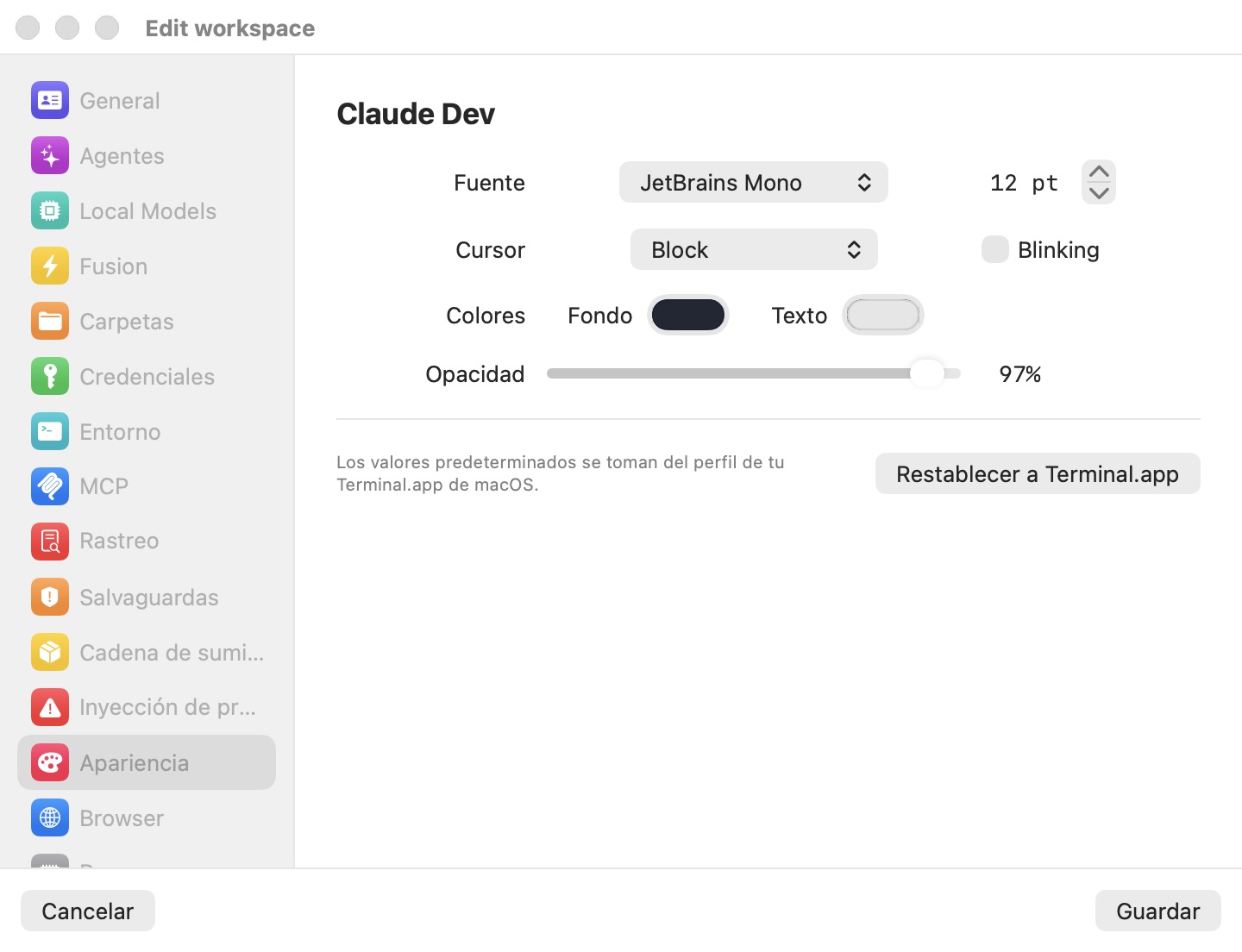
Fuente
El selector Fuente lista las familias monoespaciadas instaladas en tu Mac, por orden alfabético. Las familias cuyo nombre empieza por un punto (fuentes de sistema internas de macOS) y las familias proporcionales se quedan fuera. Tres familias se ofrecen siempre, instaladas o no, porque vienen dentro de la imagen invitada: JetBrains Mono, SF Mono y SF Mono Terminal.
El paso a paso junto al selector fija el tamaño, de 8 a 32 pt. Es el tamaño base: puedes seguir ampliando un terminal de forma temporal con ⌘+ / ⌘− / ⌘0 o con un pinzado, sin cambiar este ajuste.
Cursor
| Forma | Aspecto |
|---|---|
| Bloque | Una celda rellena (por omisión). |
| Barra (cursor en I) | Una barra vertical fina. |
| Subrayado | Una barra bajo la celda del carácter. |
Parpadeante hace que el cursor parpadee. Desactivado por omisión.
Colores
Fondo y Texto abren el selector de color de macOS para el fondo y el primer plano del terminal. Ambos parten de tu perfil por omisión de Terminal.app (ver más abajo), así que una máquina nueva suele parecerse ya a tu Terminal.app.
Opacidad
El deslizador Opacidad va del 30 % al 100 % (por omisión 97 %). Fija a la vez la opacidad del fondo del terminal y la transparencia de la ventana: por debajo del 100 %, el terminal deja ver tu escritorio a través de un desenfoque. Solo el área del terminal es translúcida; la barra lateral y la barra de herramientas siguen opacas.
Valores predeterminados y Restablecer a Terminal.app
El pie del panel dice Los valores predeterminados se toman del perfil de tu macOS Terminal.app. Al arrancar, la app lee tu perfil por omisión de Terminal.app (familia y tamaño de fuente, colores de fondo y de texto) y lo usa para cualquier campo que una máquina no haya fijado. Si no se pueden leer las preferencias de Terminal.app, se usa una alternativa integrada (JetBrains Mono sobre fondo oscuro).
Restablecer a Terminal.app restaura el tamaño de fuente y los dos colores desde esa instantánea, y pone la familia en JetBrains Mono — no en tu fuente de Terminal.app — porque JetBrains Mono existe con seguridad en el invitado.
Nota: la instantánea de Terminal.app se toma una sola vez, al arrancar la app. Si cambias tu perfil de Terminal.app mientras Bromure está en marcha, sal y vuelve a abrir la app antes de usar Restablecer a Terminal.app.
En una ventana espejo
Cuando usas una máquina desde otro Mac a través de una ventana espejo, su familia y tamaño de fuente y sus colores siguen los ajustes de la máquina. Los campos que la máquina no haya fijado recurren a los valores por omisión de Terminal.app del Mac que mira.
Referencia de ajustes
| Ajuste | Tipo | Por omisión | Descripción |
|---|---|---|---|
| Fuente (familia) | Selector | Familia por omisión de Terminal.app (alternativa JetBrains Mono) | Las familias monoespaciadas del Mac, más JetBrains Mono, SF Mono, SF Mono Terminal que vienen del invitado. |
| Fuente (tamaño) | Paso a paso, 8–32 pt | Tamaño por omisión de Terminal.app | Tamaño base de fuente. |
| Cursor | Selector | Bloque | Bloque / Barra (cursor en I) / Subrayado. |
| Parpadeante | Casilla | Desactivado | Cursor parpadeante. |
| Colores — Fondo | Selector de color | Por omisión de Terminal.app | Fondo del terminal. |
| Colores — Texto | Selector de color | Por omisión de Terminal.app | Primer plano del terminal. |
| Opacidad | Deslizador, 30–100 % | 97 % | Translucidez del terminal y de la ventana. |
| Restablecer a Terminal.app | Botón | — | Restaura el tamaño y los colores desde la instantánea de Terminal.app; pone la familia en JetBrains Mono. |
Capítulos relacionados
- El chat — la vista de sesión, a la que este panel no da estilo.
- Acceso remoto y el cliente enriquecido — ventanas espejo hacia otro Mac.
- Referencia de ajustes — todos los paneles de un vistazo.