Automatización
El panel Automatización no trata de ninguna máquina en concreto. Configura la API HTTP de automatización de Bromure Agentic Coding — una interfaz de control en la red de bucle local que las herramientas externas, los guiones y los agentes de IA usan para gestionar máquinas y sesiones — y se aplica a toda la app. Es el único panel del grupo App, y solo aparece en Ajustes… (⌘,).
Nota: este panel no trata de las automatizaciones que programas para que las ejecuten los agentes — esas viven en el tablero de Automatizaciones. Ver Automatizaciones.
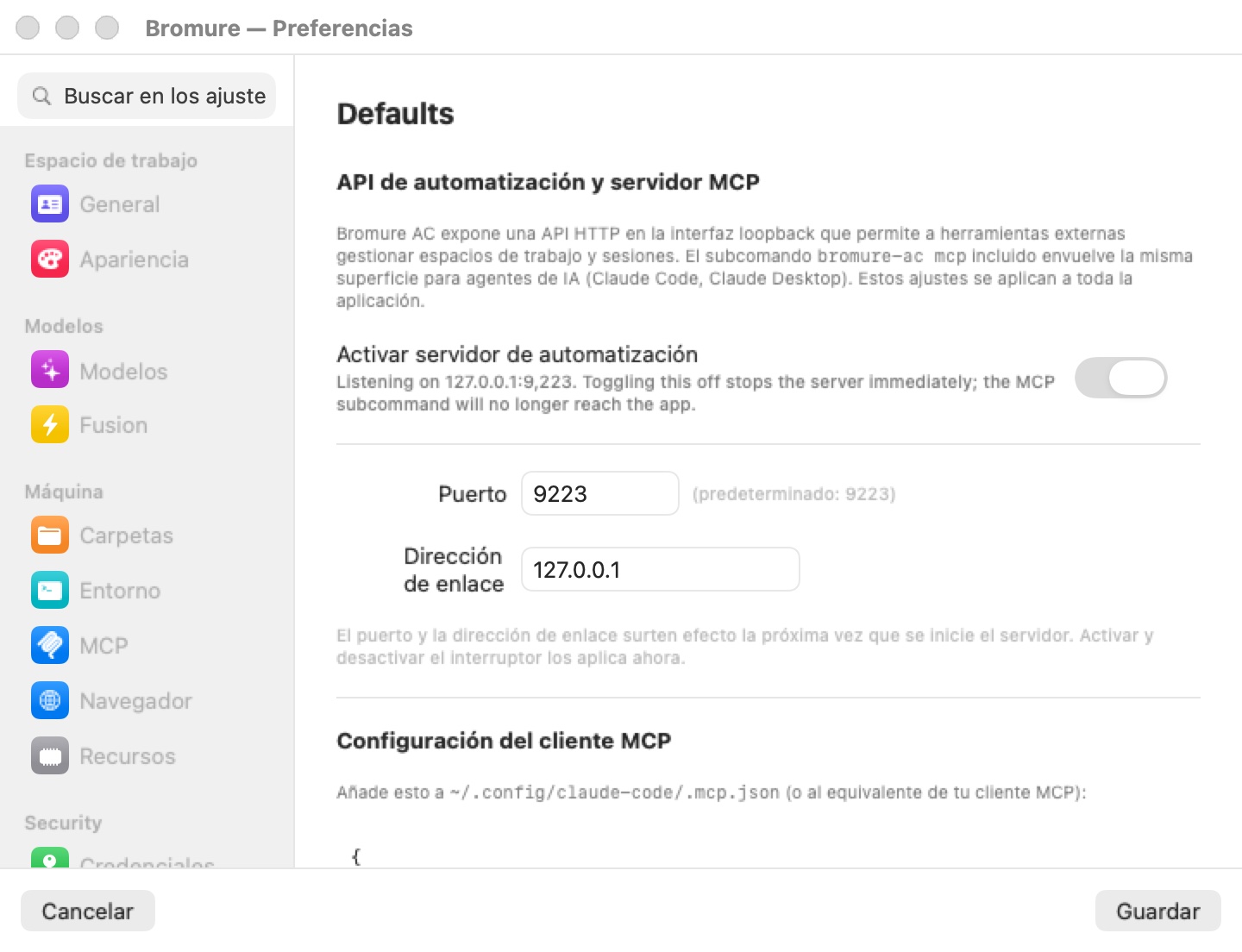
A diferencia de los demás paneles, este guarda a medida que lo cambias: no hay paso de Guardar, y Cancelar no lo deshace. Actúa siempre sobre el Mac que tienes delante, así que solo aparece en los Ajustes de este Mac: no cuando el selector Ajustes para: apunta a un Mac remoto, ni cuando editas una máquina remota desde una ventana espejo. No está disponible en el cliente de iPhone, iPad o Vision Pro.
API de automatización y servidor MCP
El resumen del panel: "Bromure AC expone una API HTTP en la interfaz de bucle local que permite a herramientas externas gestionar espacios de trabajo y sesiones. El subcomando bromure-ac mcp que viene incluido envuelve la misma superficie para agentes de IA (Claude Code, Claude Desktop). Estos ajustes se aplican a toda la app."
Dos puertas de entrada comparten un solo conjunto de rutas:
- El socket de control — siempre activo, en
~/Library/Application Support/BromureAC/control.sock, legible solo por ti. La herramienta de línea de órdenesbromure-clilo usa, esté encendido o no el servidor de este panel. - La API de automatización — las mismas rutas por TCP, desactivada por omisión, encendida aquí. Los clientes HTTP externos y el servidor
bromure-ac mcpla usan. Apagarla no afecta a la herramienta de línea de órdenes.
Las rutas, la CLI y las herramientas MCP están documentadas en CLI, API y MCP.
Activar servidor de automatización
Enciende y apaga el escuchador TCP, de inmediato. Su pie muestra el estado:
- Encendido: "Escuchando en 127.0.0.1:9223. Apagar esto detiene el servidor de inmediato; el subcomando MCP ya no llegará a la app."
- Apagado: "Apagado — la API HTTP y el subcomando MCP no están disponibles."
Desactivado por omisión. Mientras lo esté, un cliente MCP configurado con bromure-ac mcp no tiene a qué conectarse y no lista ninguna herramienta.
Advertencia: la API de automatización no tiene autenticación. En la interfaz de bucle local, cualquier proceso de tu Mac puede listar máquinas y sesiones y abrir o cerrar sesiones; las rutas que cambian máquinas o ejecutan órdenes exigen además que la app se haya lanzado con
BROMURE_DEBUG_CLAUDE. No expongas el escuchador más allá del bucle local — ver Dirección de enlace.
Puerto y dirección de enlace
- Puerto — el puerto TCP, 1–65535, "(por omisión: 9223)" — uno por encima del 9222 del navegador web Bromure, para que ambas apps puedan funcionar a la vez.
- Dirección de enlace — la interfaz en la que escuchar, por omisión
127.0.0.1. Cualquier otro valor muestra un aviso naranja: "Un enlace fuera del bucle local expone la API a la red. El servidor MCP no tiene autenticación."
"El puerto y la dirección de enlace surten efecto el próximo arranque del servidor. Apagar y volver a encender el conmutador los aplica ahora."
Configuración del cliente MCP
Al final del panel hay un fragmento para pegar en un cliente MCP — "Añade esto a ~/.config/claude-code/.mcp.json (o al equivalente de tu cliente MCP)":
{
  "mcpServers": {
    "bromure-ac": {
      "command": "/Applications/Bromure Agentic Coding.app/Contents/MacOS/bromure-ac",
      "args": ["mcp"]
    }
  }
}
Apunta directamente al ejecutable de la app dentro del paquete. Si instalaste la herramienta de línea de órdenes (Instalar herramienta de línea de órdenes… en el menú de la app), /usr/local/bin/bromure-cli es un enlace al mismo ejecutable. Enciende primero el servidor de automatización: las herramientas del servidor MCP llaman a la API HTTP.
Dónde viven estos ajustes
Los tres ajustes son preferencias de la app en el dominio io.bromure.agentic-coding, y no forman parte de ninguna máquina ni plantilla, así que también se pueden poner desde la línea de órdenes:
| Ajuste | Clave de preferencia | Tipo | Por omisión |
|---|---|---|---|
| Activar servidor de automatización | automation.enabled | Booleano | false |
| Puerto | automation.port | Entero (1–65535) | 9223 |
| Dirección de enlace | automation.bindAddress | Cadena | 127.0.0.1 |
Por ejemplo, defaults write io.bromure.agentic-coding automation.enabled -bool true enciende el servidor en el siguiente lanzamiento. Ver CLI, API y MCP para programar la app mientras funciona.
Capítulos relacionados
- CLI, API y MCP — las rutas, la CLI y los servidores MCP.
- MCP — servidores MCP para los agentes dentro de una máquina.
- Referencia de ajustes — todos los paneles de un vistazo.