General
El panel General contiene la identidad de una máquina y lo que ocurre cuando cierras su ventana. (Una máquina es lo que el editor de ajustes llama espacio de trabajo.) Es el primer panel que muestra el editor. Nada de aquí cambia el contenido de la VM ni sus credenciales.
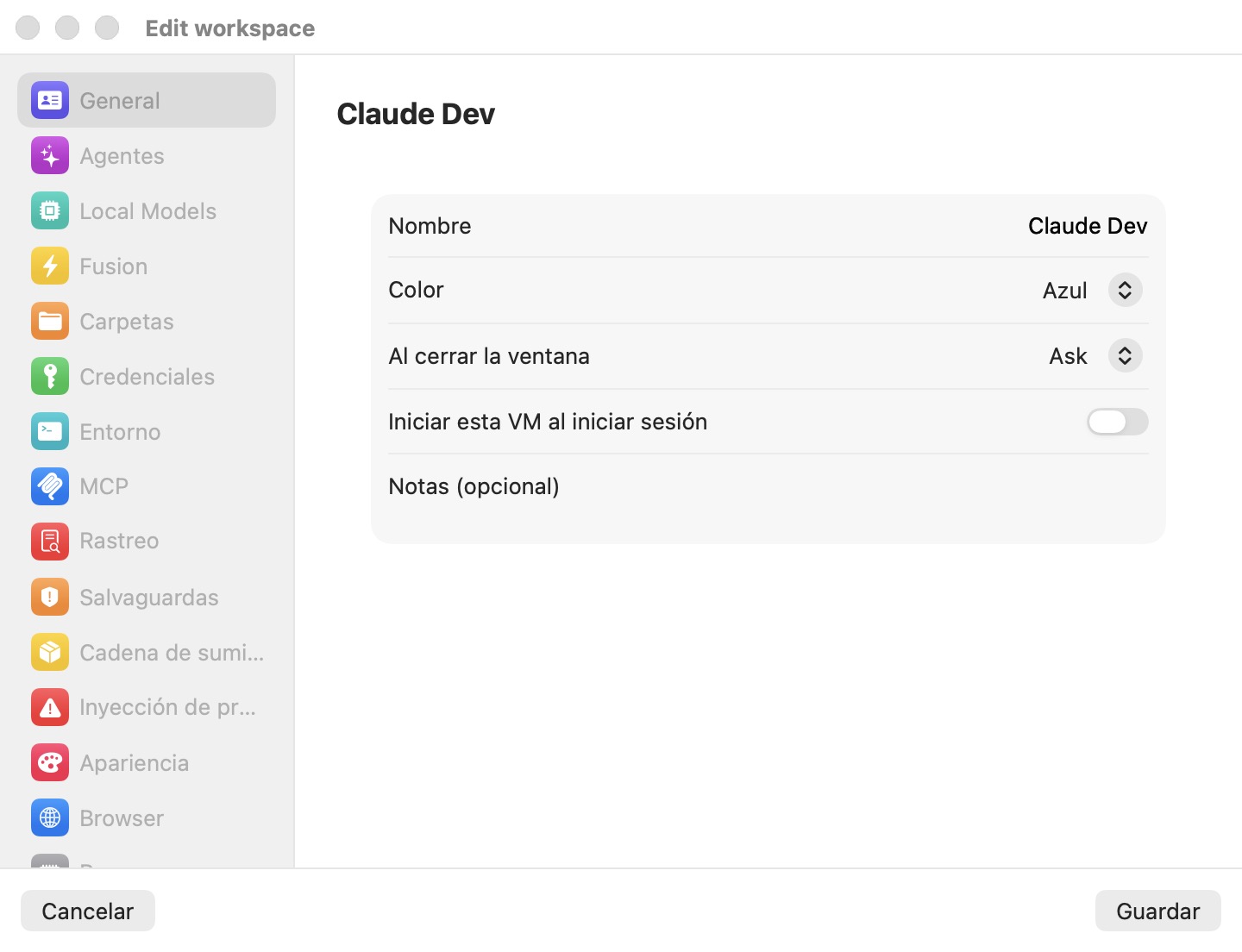
Ajustes
| Ajuste | Descripción |
|---|---|
| Nombre | El nombre de la máquina, que se muestra en la sección Máquinas virtuales de la barra lateral, en el menú de máquinas, en las cabeceras de sesión y en el título del editor. El único campo obligatorio para guardar. Las máquinas nuevas se prenombran Espacio de trabajo predeterminado (numeradas Espacio de trabajo predeterminado 2, 3, … si el nombre está ocupado). Oculto en los Ajustes, donde la plantilla se llama siempre Valores predeterminados. |
| Color | El color de acento de la máquina: Azul (por omisión), Rojo, Verde, Naranja, Morado, Rosa, Verde azulado o Gris. Tiñe el mosaico de la máquina en la barra lateral, el punto del menú de máquinas y los avatares de sus sesiones. |
| Al cerrar la ventana | Qué le pasa a la VM en marcha cuando cierras su ventana: Ejecutar en segundo plano, Suspender, Apagar o Preguntar. Por omisión: Preguntar. |
| Cuando se aprueba una tarea | Qué hace el botón principal de la revisión de una tarea de código: Fusionar en la rama de la que salió, o Abrir una pull request. En los Ajustes es el valor por omisión de toda la app (Fusionar en la rama); en una máquina dice Predeterminado de la app (…) salvo que lo cambies ahí. Cada tarea puede elegir otra cosa en su editor. |
| Aprobaciones de Kimi | Cuánto pregunta Kimi Code antes de actuar en esta máquina: No preguntar nunca (por omisión) o Preguntar antes de acciones sensibles. Ver Aprobaciones de Kimi. |
| Iniciar esta VM al iniciar sesión | Arranca esta máquina cuando inicias sesión en tu Mac. Por omisión: desactivado. Oculto en los Ajustes. |
| Notas (opcional) | Una nota libre que se guarda con la máquina. Por omisión: vacío. Oculto en los Ajustes. |
| Alcance | A qué otras máquinas pueden delegar los agentes de esta máquina y a cuáles pueden preguntar por @apodo. Todos los espacios de trabajo (por omisión: activado) o, al desactivarlo, un interruptor por cada otra máquina. Oculto en los Ajustes. |
El nombre y el color se aplican a una máquina en marcha en cuanto guardas.
Al cerrar la ventana
- Ejecutar en segundo plano — la ventana se cierra y la VM sigue funcionando. Los agentes siguen trabajando y puedes volver a abrir la máquina en cualquier momento.
- Suspender — la memoria de la VM se guarda en el disco y la VM deja de usar CPU. Reanudar es casi instantáneo y retoma exactamente donde lo dejó.
- Apagar — un apagado limpio. El siguiente inicio es un arranque normal.
- Preguntar (por omisión) — la app pregunta cada vez, ofreciendo las tres opciones de arriba.
Ver Máquinas para cómo aparecen en la barra lateral las máquinas en marcha, suspendidas y detenidas.
Aprobaciones de Kimi
Kimi Code pregunta antes de actuar salvo que se le diga lo contrario, y no tiene una lista de permisos por herramienta que Bromure pueda rellenar. Este ajuste elige su modo para cada sesión de Kimi que la app inicia en esta máquina: una sesión nueva, una reanudación, un relanzamiento, una tarea de código, un plan, una sesión de rama, la Centralita:
- No preguntar nunca (por omisión): Kimi Code ejecuta cada comando y cada herramienta, incluidas las del propio Bromure (delegación, la Centralita, el tablero, el navegador), sin detenerse a preguntar. También deja de hacer preguntas de opción múltiple y aprueba sus propios planes: cuando necesita algo de ti, pregunta en texto plano en la conversación y tú respondes en el compositor. La VM de la máquina y las protecciones de Bromure en el host (credenciales, guardrails, el cortafuegos, el análisis de la cadena de suministro y de inyección de prompts) son el límite de seguridad.
- Preguntar antes de acciones sensibles: las ediciones y los comandos rutinarios se ejecutan solos; las acciones arriesgadas, las preguntas y los planes siguen esperándote. Las aprobaciones aparecen en el chat como una tarjeta con las opciones del panel, y una pregunta como una tarjeta con sus opciones (ver Tarjetas de inicio de sesión y de estado).
El cambio se aplica la próxima vez que un agente se inicia o se reanuda; un Kimi Code que ya está en marcha conserva su modo. Dentro de una sesión en curso, el comando /permission del propio Kimi lo cambia hasta que termina la sesión. Las automatizaciones ejecutan Kimi Code en su modo de una sola ejecución, que nunca pregunta, diga lo que diga este ajuste. En los Ajustes, el valor es el predeterminado de las máquinas nuevas.
Iniciar una máquina al iniciar sesión
Activar Iniciar esta VM al iniciar sesión instala un LaunchAgent de macOS para tu usuario (io.bromure.agentic-coding.boot); no hace falta contraseña de administrador. En tu siguiente inicio de sesión, lanza Bromure Agentic Coding sin ventana y arranca esta máquina, de modo que esté lista antes de que abras la app. El LaunchAgent se retira en cuanto ninguna máquina tiene la opción activada.
Alcance
La sección Alcance, al final del panel, decide a dónde pueden enviar trabajo los agentes de esta máquina. Su pie: "Los agentes de este espacio de trabajo pueden entregar trabajo a agentes de otro sitio (una delegación se ejecuta en el otro espacio de trabajo) y preguntar allí a una sesión por su @apodo; los archivos viajan con ella. A qué espacios de trabajo pueden llegar:"
- Todos los espacios de trabajo (activado por omisión) — los agentes pueden llegar a todas las demás máquinas de este Mac, y a las sesiones de los Mac remotos que este Mac refleja.
- Desactívalo para listar las otras máquinas, cada una con su propio interruptor; los agentes solo llegan a las que actives. Si aún no hay otra máquina, la sección dice "Aún no hay otro espacio de trabajo — los agentes de aquí solo pueden llegar entre sí." Los agentes de una máquina restringida no llegan a Mac remotos.
La regla es de un solo sentido: si los agentes de otra máquina pueden llegar a esta se decide en la sección Alcance de esa otra máquina. Ver Agentes trabajando juntos.
Capítulos relacionados
- Máquinas — crear, duplicar, restablecer y eliminar máquinas.
- Agentes trabajando juntos — la delegación y las peticiones por @apodo, que el Alcance limita.
- El inicio de las sesiones — donde aparecen las máquinas y sus sesiones.
- Referencia de ajustes — todos los paneles de un vistazo.